✨ Créer un personnage
👤 Pour : Tout le monde · 💳 Plan : Tous les forfaits · 🔄 Mis à jour le 2026-10-17
Créer un personnage transforme « Je veux jouer un barde demi-elfe » en une vraie feuille de personnage basée sur le SRD avec laquelle ton joueur peut lancer des dés. Il existe deux façons de procéder : le joueur crée le sien via une invitation d'intégration, ou toi (le Game Master) en ajoutes un manuellement depuis la section Joueurs.
Ce que ça fait
- Les joueurs ouvrent un lien et suivent : espèce → classe → sorts (si la classe lance des sorts au niveau 1) → caractéristiques → historique → compétences → sorts d'Initié à la magie (si l'historique les accorde) → portrait optionnel (pas affiché quand le Game Master a masqué les fonctions d'IA) → équipement, donnent un nom au héros (obligatoire), et la feuille de personnage est créée. Aucune connaissance des règles n'est requise — chaque étape s'explique d'elle-même.
- Les Game Masters ouvrent un formulaire unique (un seul écran) et saisissent directement un personnage — pratique quand tu es avec un joueur ou que tu prépares un personnage prétiré.
- Les deux chemins génèrent la même feuille de personnage-joueur qui apparaît dans ta liste Joueurs, prête pour la table.
Quand l'utiliser
- Un nouveau joueur rejoint le groupe et tu veux qu'il soit prêt à jouer avant la session 1 → envoie une invitation d'intégration et laisse-le suivre le parcours joueur sur son téléphone.
- Tu dois ajouter un personnage sur le moment, importer un prétiré ou combler le créneau d'un absent → utilise le formulaire Game Master Ajouter un personnage.
💡 Astuce : L'invitation joueur est presque toujours le meilleur choix. Les joueurs qui construisent leur propre héros arrivent investis, et la session 1 démarre à la minute zéro plutôt qu'avec un bloc de statistiques.
Joueurs : l'assistant guidé (« Je suis nouveau »)
Quand un joueur ouvre son lien d'invitation, l'assistant guidé démarre aussitôt. Une barre en haut de la page contient, à gauche, le bouton ⚙️ Expert : mode classique — il passe au parcours classique, et l'appareil retient ce choix — et, à droite, le menu des langues (voir Invitations d'intégration des joueurs). Un joueur qui rejoint une session en direct sans personnage voit à la place deux boutons :
- ✨ Je débute — étape par étape — l'assistant guidé pour débutants (recommandé pour les novices).
- 🎭 Créer le personnage — le parcours classique avec plus de raccourcis (manuel, import D&D Beyond ou une suggestion de Tantu).
L'assistant guidé, étape par étape
- Bienvenue ! — une courte introduction à ce qui suit (espèce, classe, caractéristiques, historique).
- Choisis ton espèce — une grille de cartes des 11 espèces (voir Couverture SRD), chacune affichant la vitesse et la présence de la Vision dans le noir.
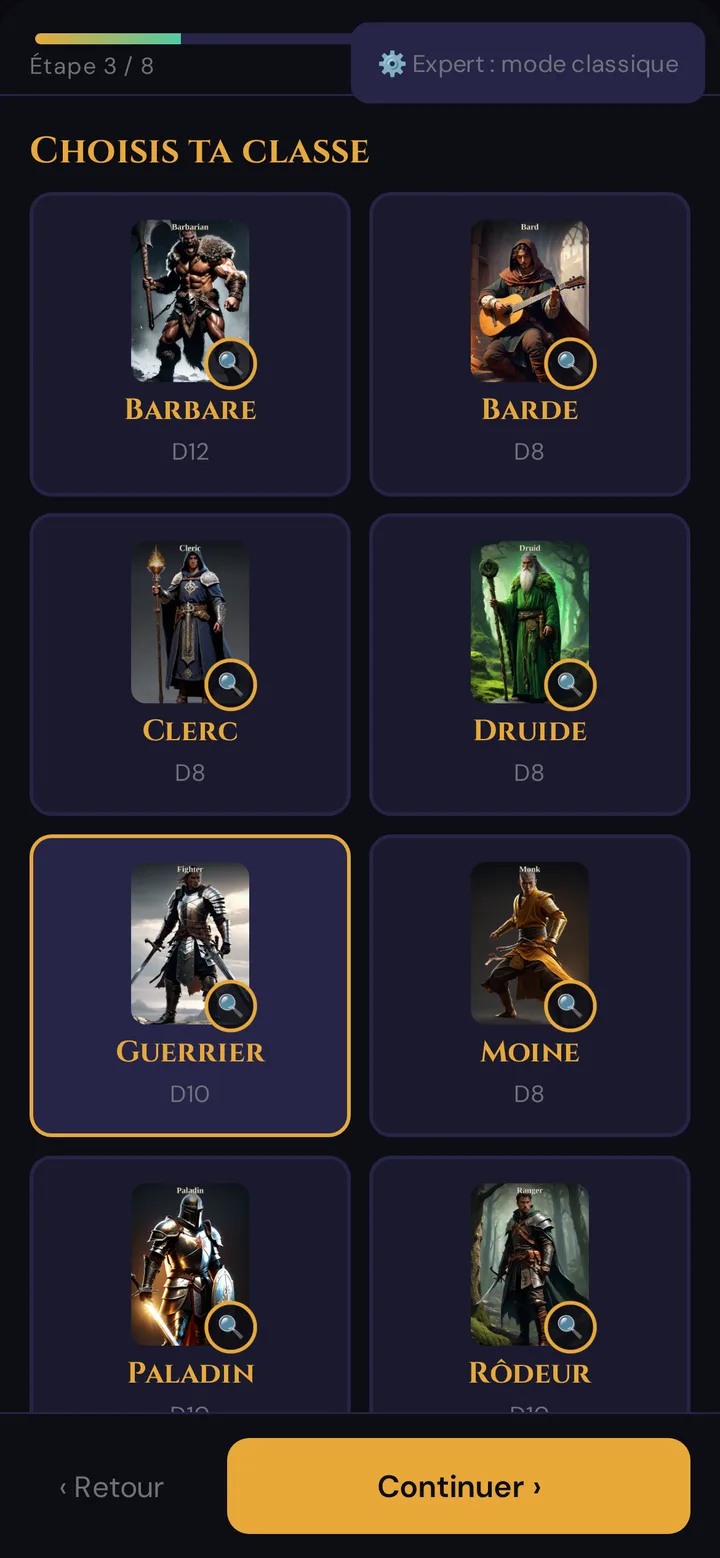
- Choisis ta classe — une grille de cartes des 12 classes, chacune affichant son dé de vie.
- Choisis tes sorts (uniquement pour les classes qui lancent des sorts au niveau 1) — choisis les sorts mineurs et les sorts que ta classe obtient au niveau 1, parmi les sorts du SRD 5.2.1. Touche un sort pour lire ce qu'il fait — le nom, la description, le temps d'incantation et la portée suivent ta langue.
- Tes caractéristiques — répartis le tableau de valeurs standard (15, 14, 13, 12, 10, 8) sur les six caractéristiques. Le modificateur (le bonus que tu ajoutes lorsque tu lances les dés) est calculé en temps réel. Le bouton ✨ Recommandation pour {classe} arrange les valeurs de façon sensée pour la classe choisie ; les joueurs peuvent quand même permuter librement.
- Ton historique — choisis l'un des quatre historiques du SRD 5.2.1 : Acolyte, Criminel, Sage ou Soldat. Chaque carte montre une courte histoire, les classes auxquelles il convient, ses deux compétences, son outil, son don d'origine (voir Dons d'origine plus bas) et son équipement. Après ton choix :
- Augmente tes caractéristiques — l'historique augmente trois caractéristiques : l'une de +2 et une autre de +1, ou les trois de +1 (aucune valeur au-dessus de 20). L'assistant propose la meilleure répartition.
- Ta boîte de jeux (Soldat uniquement) — choisis un type ; le personnage y est compétent.
- Équipement de départ — (A) le lot d'équipement de l'historique, ou (B) 50 po pour acheter ton propre équipement plus tard.
- Tes compétences — les deux compétences de l'historique sont déjà cochées ; en dessous, choisis le nombre de compétences que ta classe autorise. Chaque compétence affiche le bonus avec lequel tu lances (modificateur de caractéristique + 2 pour la maîtrise). Un choix adapté est présélectionné.
- Tes sorts d'Initié à la magie (uniquement pour Acolyte et Sage, dont le don d'origine est Initié à la magie) — choisis la caractéristique d'incantation, 2 sorts mineurs et 1 sort de niveau 1 dans la liste du Clerc (Acolyte) ou du Magicien (Sage).
- Portrait (facultatif) — coche Créer le portrait tout de suite (IA) et saisis éventuellement une courte note sur l'apparence. Si coché, le héros reçoit une suggestion de portrait juste après sa création. Si le Game Master a masqué les fonctions d'IA, cette étape est omise et aucun portrait n'est créé.
- Équipement — l'assistant affiche l'équipement de départ standard de la classe, plus la ligne De ton historique : …. Les deux sont ajoutés automatiquement à l'inventaire à la création du héros, une seule fois par feuille.
- Presque fini ! — donne un nom au héros (obligatoire, 60 caractères maximum ; sans nom, tu vois Donne un nom à ton héros.), vérifie le récapitulatif, puis clique sur ⚔️ Créer le héros ! Le personnage est sauvegardé et la feuille apparaît immédiatement. Le nom peut être modifié plus tard avec ✏️ dans la feuille (voir Changer le nom de ton personnage).
Les compétences, l'outil, le don d'origine et l'augmentation de caractéristique de l'historique sont inscrits directement sur la feuille, et l'historique est noté dans le passé du personnage. Les points de vie et la Classe d'armure sont calculés automatiquement à partir du dé de vie de la classe, du modificateur de Constitution et de l'armure de départ — personne n'a besoin de les saisir.
💡 Astuce : La progression est sauvegardée après chaque étape. Un joueur peut fermer la page, revenir plus tard, et l'assistant reprend exactement là où il s'était arrêté.
Ce que voit le joueur (étape des caractéristiques)
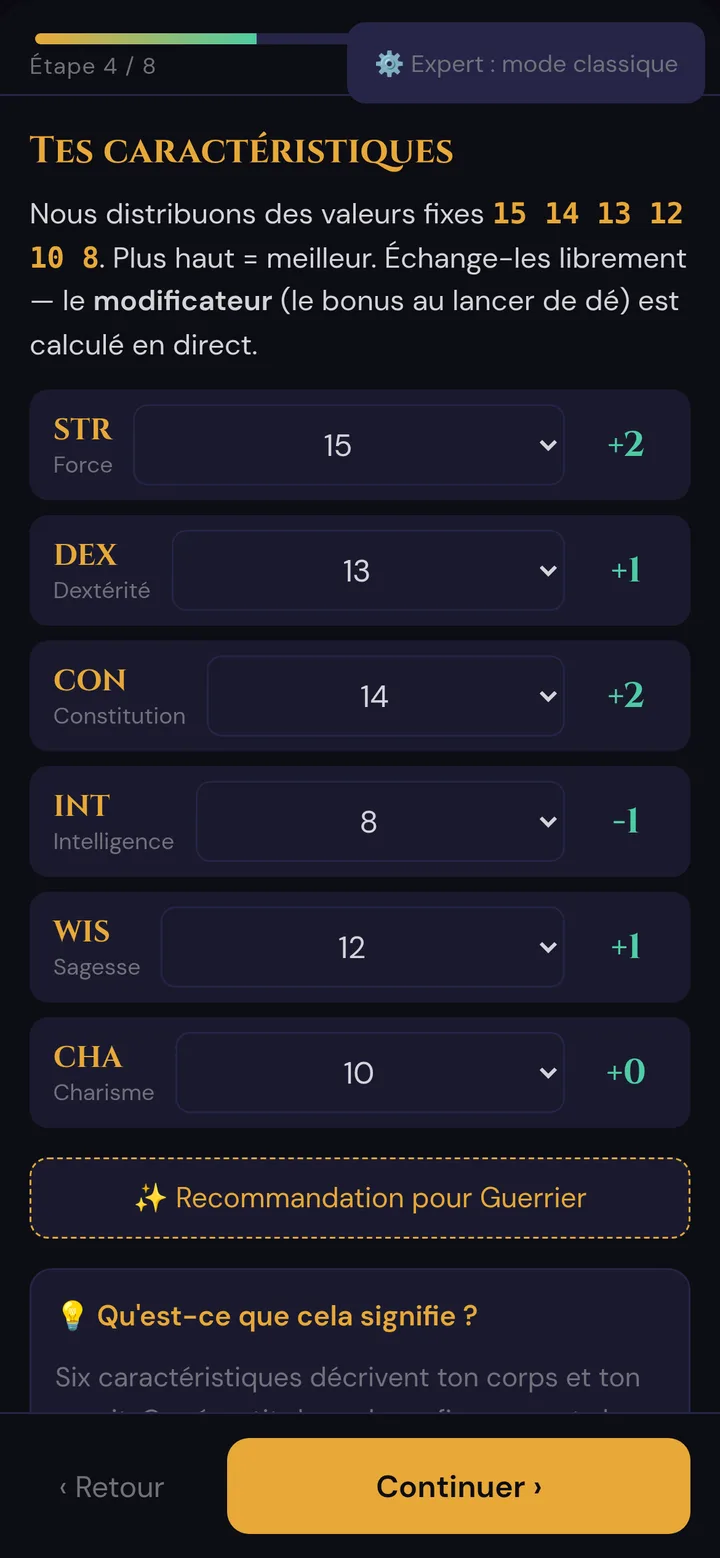
Le nombre d'étapes dépend des choix : un Guerrier avec l'historique Soldat compte 8 étapes, un Magicien avec l'historique Sage ajoute les deux étapes de sorts en plus.
Dons d'origine : ce qui agit automatiquement
Dans l'assistant guidé, chaque historique apporte un don d'origine. Le joueur le voit sur la carte d'historique sous la forme Don d'origine : … avec une courte explication. Il n'y a pas de choix de don séparé :
| Historique | Don d'origine |
|---|---|
| Acolyte | Initié à la magie (Clerc) |
| Criminel | Vigilant |
| Sage | Initié à la magie (Magicien) |
| Soldat | Sauvagerie martiale |
Le don est enregistré sur la feuille (HUD joueur → onglet 🌟 Aptitudes). Wovenkeep en applique deux pour toi :
Vigilant
- L'Initiative de la feuille inclut le bonus de maîtrise (+2 au niveau 1).
- Quand tu lances un combat, la demande de jet d'initiative sur le téléphone du joueur contient déjà ce bonus, tout comme le jet que Wovenkeep fait si le joueur ne lance pas à temps.
- L'échange d'initiative avec un allié consentant (qui fait aussi partie du don) n'est pas automatisé ; réglez-le à la table.
Initié à la magie
- Le joueur choisit Acolyte (liste de sorts de Clerc) ou Sage (liste de sorts de Magicien) comme historique.
- Après l'étape des compétences apparaît l'étape Tes sorts d’Initié à la magie.
- Sous Caractéristique d’incantation, le joueur choisit Intelligence, Sagesse ou Charisme ; Wovenkeep propose la plus élevée des trois.
- Le joueur choisit 2 sorts mineurs et 1 sort de niveau 1. Les sorts que le personnage a déjà grâce à sa classe ne sont pas proposés.
- À la fin, les sorts arrivent sur la feuille (onglet ✨ Sorts) avec la source Initié à la magie (Clerc) ou (Magicien). Le sort de niveau 1 est toujours préparé et porte la note « 1× par repos long sans emplacement de sort, caractéristique d’incantation : … ».
- Dans l'onglet 🌟 Aptitudes, le don a un compteur d'utilisation 1/1 qui se réinitialise avec Repos long.
- Si la classe n'a pas d'incantation propre (par exemple Guerrier), la caractéristique choisie devient la caractéristique d'incantation de la feuille, pour que le DD de sauvegarde et l'attaque de sort s'affichent.
- Wovenkeep vérifie le choix à la création du personnage : bonne liste de sorts, exactement 2 sorts mineurs et 1 sort de niveau 1, aucun sort en double.
Sauvagerie martiale est enregistrée sur la feuille avec sa description ; Wovenkeep ne lance pas le second jet de dégâts à ta place.
Les dons d'origine viennent uniquement de l'assistant guidé. Le formulaire Game Master Ajouter un personnage n'a pas de champ de don.
Le parcours classique
Le bouton 🎭 Créer le personnage de la vue joueur propose quatre façons de commencer (la page d'invitation a son propre mode classique — voir Invitations d'intégration des joueurs) :
| Option | Ce qu'elle fait |
|---|---|
| 📋 Choisir manuellement | Choisis toi-même espèce et classe dans les listes, puis nomme le personnage. |
| 🤖 Guidé par IA | Réponds à 3 questions (où tu as grandi, ce qui te motive, comment tu résous les problèmes) et Tantu te propose une espèce + classe adaptée avec une raison en une ligne (à l'aide de l'IA). Accepte, ou passe en mode manuel. |
| 📄 PDF D&D Beyond | Importe un PDF officiel de feuille de personnage — les caractéristiques, la race, la classe et plus encore sont lus automatiquement. |
| 🔗 Lien / JSON D&D Beyond | Colle une URL de personnage D&D Beyond ou importe le fichier d'export JSON. |
La suggestion de Tantu choisit seulement une espèce et une classe à partir de tes réponses — elle n'écrit pas d'historique. Si Tantu est injoignable, un comparateur de mots-clés intégré renvoie quand même une suggestion sensée, donc le bouton fonctionne toujours.
Game Masters : le formulaire Ajouter un personnage
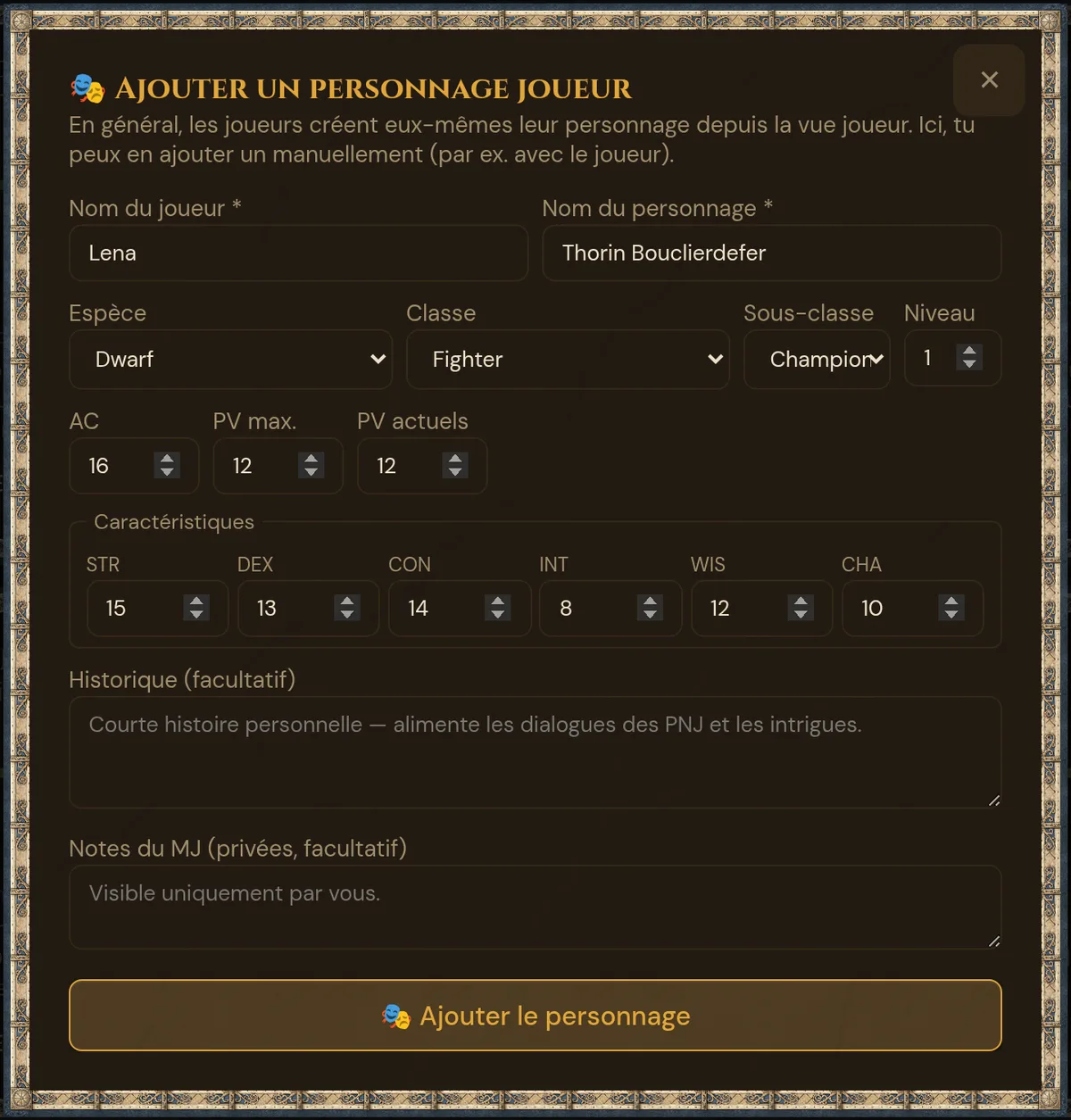
Dans l'outil Game Master, va dans Joueurs dans la barre latérale et clique sur + Joueur. C'est un formulaire sur un seul écran, pas un assistant :
- Saisis le Nom du joueur et le Nom du personnage (tous deux obligatoires).
- Choisis Espèce, Classe et (si la classe en a une) Sous-classe — la liste des sous-classes se met à jour selon la classe choisie. Définis le Niveau.
- Définis AC, PV max. et PV actuels (valeur par défaut 10 — à ajuster selon les besoins).
- Saisis directement les six Caractéristiques (toute valeur entre 1 et 30, pour des valeurs tirées aux dés ou homebrew).
- Remplis optionnellement Historique (ton matériau pour les accroches narratives ; Tantu l'utilise aussi comme contexte) et les Notes du MJ (privées — visibles uniquement par toi).
- Clique sur 🎭 Ajouter le personnage. Le personnage-joueur apparaît dans ta liste Joueurs.
💡 Astuce : L'intitulé Espèce vs Race suit ton jeu de règles — le SRD 2024 (le défaut) dit « Espèce », le SRD 2014 dit « Race ». Les données du personnage sont identiques dans les deux cas.
🎁 Un personnage ajouté ici ne reçoit pas d'équipement de départ automatiquement. Utilise ensuite le bouton 🎁 Équipement de départ sur la carte du PJ : Personnages joueurs → Équipement de départ.
Ce que voit le Game Master
Portraits
Le joueur peut importer un portrait ou se le faire proposer (IA, 5 Threads). Pour l'importer, il colle une URL d'image ou importe son propre fichier (les imports nécessitent l'approbation du Game Master avant d'apparaître). Les images proposées t'appartiennent ensuite et peuvent être envoyées gratuitement sur les téléphones des joueurs.
Pour la fenêtre de portrait complète et toutes les options, voir PNJ → Portraits — les parcours de portrait joueur et PNJ partagent le même moteur.
Par défaut, les joueurs ne peuvent pas dépenser tes Threads. Pour permettre aux joueurs de se faire proposer leurs propres portraits sur ton solde, ouvre ⚙️ Paramètres Tantu dans la barre latérale et active, dans la section 🎮 Accès Tantu pour les joueurs, la bascule « Les joueurs peuvent utiliser les fonctions Tantu payantes (débitées sur mon crédit de Threads) ». Une clé d'IA personnelle n'y change rien — la génération d'images coûte toujours des Threads (seules les actions IA de texte deviennent gratuites avec ta propre clé).
Couverture SRD
La création de personnage propose une partie du SRD chargé dans ton Realm :
- Espèces : 11 — les neuf espèces du SRD 5.2.1 (Drakéide, Nain, Elfe, Gnome, Goliath, Halfelin, Humain, Orc, Tieffelin) plus le Demi-elfe et le Demi-orc du SRD 5.1.
- Classes : les 12 classes du SRD. Historiques dans l'assistant guidé : Acolyte, Criminel, Sage et Soldat.
- Sorts : uniquement les sorts du SRD 5.2.1 — dans l'assistant guidé comme dans le parcours classique.
- Sous-classes : l'assistant guidé n'a pas d'étape de sous-classe. Le formulaire du Game Master et le mode classique de la page d'invitation ne proposent que les sous-classes du SRD 5.2.1 — une par classe, nommée dans ta langue. Un personnage qui a déjà une autre sous-classe la garde dans le formulaire du Game Master.
Le contenu hors SRD (ex. : le sorcier Lame hexie, les options de Tasha) n'est pas inclus — il n'est pas sous licence ouverte. Tu peux ajouter toi-même des espèces/classes/sous-classes homebrew dans le Livre de règles.
Note légale : Les règles incluses dans Wovenkeep sont exclusivement du contenu SRD / CC-BY-4.0 / CC0. Nous ne fournissons pas de matériel hors SRD sous droit d'auteur. Voir Livre de règles SRD → Licences.
Limites du plan
La création de personnage elle-même est gratuite sur tous les plans — créer la feuille, choisir espèce/classe, sorts, caractéristiques, historique, compétences et équipement ne coûte rien.
Seules les suggestions optionnelles touchent ton solde, surtout la suggestion de portrait (IA) — elles sont disponibles sur tous les forfaits et se paient à l'utilisation :
| Action | Coût |
|---|---|
| Créer le personnage (espèce, classe, sorts, caractéristiques, historique, compétences, équipement) | Gratuit |
| Suggestion via 🤖 Guidé par IA (3 questions → espèce + classe) | 1 Thread (texte court), sur tous les forfaits ; gratuit avec ta propre clé IA |
| Suggestion de portrait (IA) | 5 Threads par image, sur tous les forfaits — aussi avec ta propre clé IA (seules les actions de texte deviennent gratuites) |
Voir Threads et coûts pour comprendre le fonctionnement des Threads et Tarifs pour les offres de plans.
Dépannage
| Symptôme | Cause | Solution |
|---|---|---|
| L'assistant redémarre depuis le début | La progression est par appareil + invitation ; ouvrir sur un autre téléphone repart à zéro | Terminer sur l'appareil où tu as commencé, ou resélectionner les étapes précédentes (elles sont rapides) |
| L'étape espèce indique « Espèce », un guide dit « Race » | L'intitulé suit le jeu de règles (SRD 2024 = « Espèce », SRD 2014 = « Race ») | Purement cosmétique — le personnage est identique. Vérifie le jeu de règles du Realm dans le Livre de règles |
| La sous-classe voulue n'est pas dans la liste | Seule la sous-classe du SRD 5.2.1 de chaque classe est proposée | Noter la sous-classe dans l'histoire personnelle ou dans les notes du MJ |
| « Ton solde est insuffisant pour un portrait IA » | Threads épuisés | Recharger des Threads, ou copier le prompt et créer l'image toi-même |
| L'assistant n'a pas d'étape de portrait | Le Game Master a masqué les fonctions d'IA | Importer un portrait plus tard sur la feuille de personnage |
| Le joueur ne peut pas se faire proposer de portrait | Le Game Master n'a pas activé l'accès payant pour les joueurs | Dans Paramètres Tantu → Accès Tantu pour les joueurs, activer « Les joueurs peuvent utiliser les fonctions Tantu payantes », ou demander au joueur de coller/importer une image |
| 🤖 Guidé par IA propose un Humain Guerrier générique | Les réponses ne correspondaient à aucun mot-clé, ou Tantu était injoignable | Répondre à nouveau avec des choix plus clairs, ou passer directement à Choisir manuellement |
Articles associés
- 🎲 Personnages-joueurs — la feuille de personnage résultante
- 🎟️ Invitations d'intégration joueur — comment les joueurs suivent ce parcours eux-mêmes
- 🎭 PNJ — la même fenêtre de portrait
- 📕 Livre de règles SRD — la source de données espèces/classes + licences
- ⚒️ Suggestions : objets, monstres, images, sons — suggestions de portrait et autres
- 🧵 Threads et coûts — ce qui coûte des Threads