🎟️ Invitations d'intégration des joueurs
👤 Pour : Game Master · 💳 Plan : Tous les forfaits · 🔄 Mis à jour le 2026-10-17
La plus grande perte de temps lors de la session 1 d'une nouvelle campagne, c'est la création de personnage à la table. Les invitations d'intégration l'éliminent — tu envoies à chaque joueur un lien, il crée son personnage sur son propre téléphone ou ordinateur avant la soirée de jeu, et tu arrives à la session 1 avec des personnages terminés déjà dans ta liste de joueurs.
Ce que ça fait
Tu génères un lien unique (et un QR code) pour ta campagne. Les joueurs l'ouvrent dans n'importe quel navigateur, suivent un assistant guidé de création de personnage, et leur personnage arrive directement dans ton outil Game Master — sans compte de leur côté. Tu contrôles combien d'utilisations a le lien et quand il expire.
Quand l'utiliser
Envoie les liens d'intégration 1 à 2 semaines avant la session 1. Les joueurs qui procrastinent ont encore le temps ; tu peux vérifier chaque feuille de personnage avant la soirée plutôt qu'à la table.
Étape par étape
- Ouvre ta campagne et va dans Joueurs dans la barre latérale.
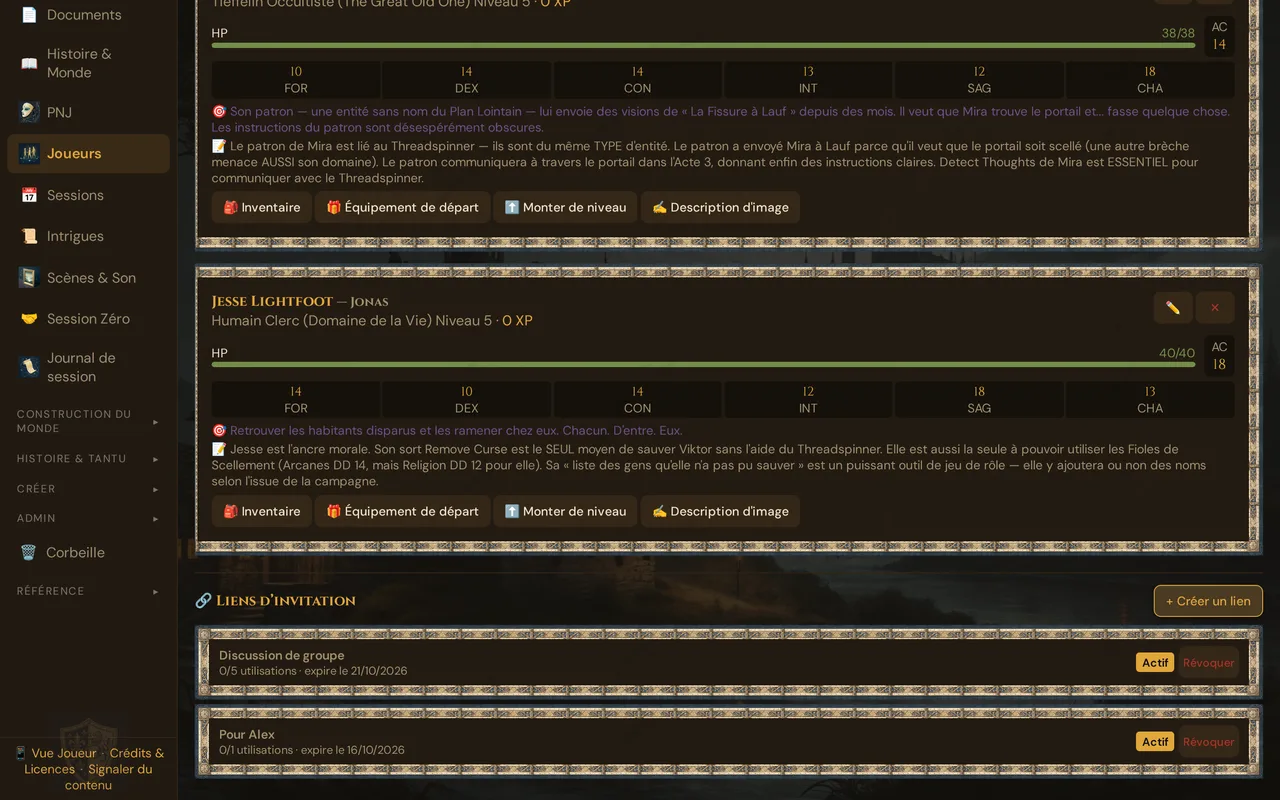
- Fais défiler jusqu'à la section 🔗 Liens d’invitation et clique sur + Créer un lien.
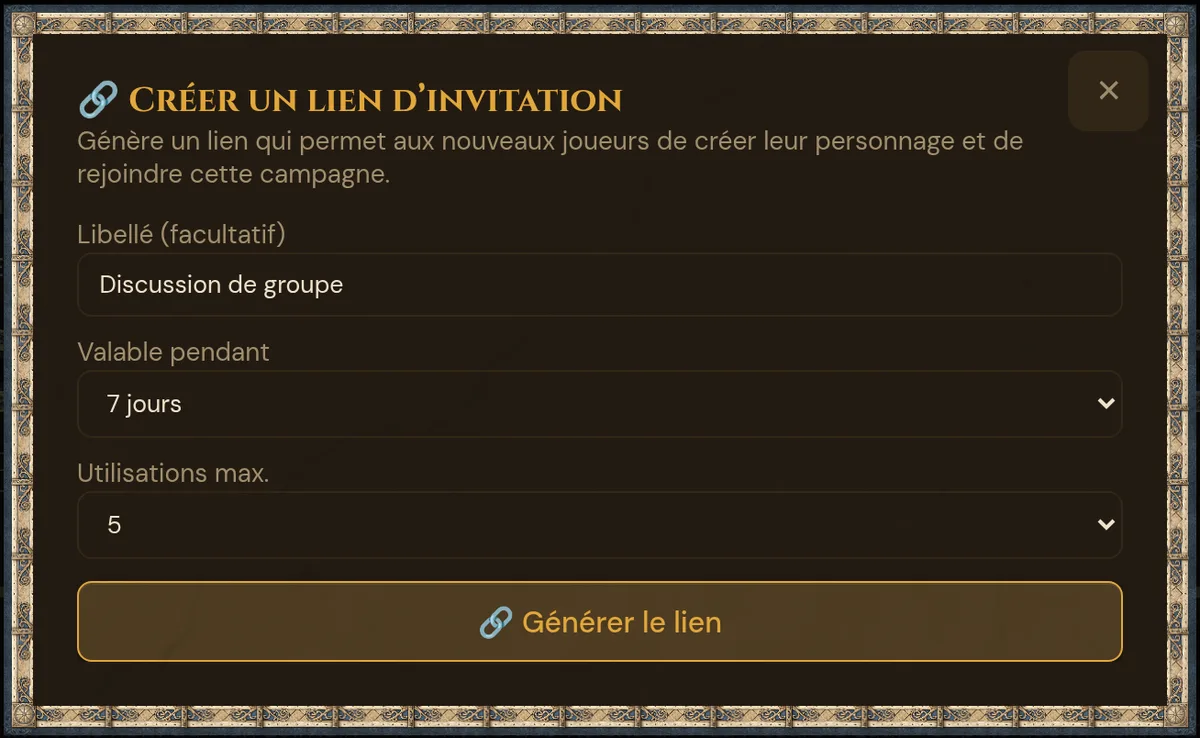
- Remplis le formulaire (voir les options ci-dessous) et clique sur 🔗 Générer le lien.
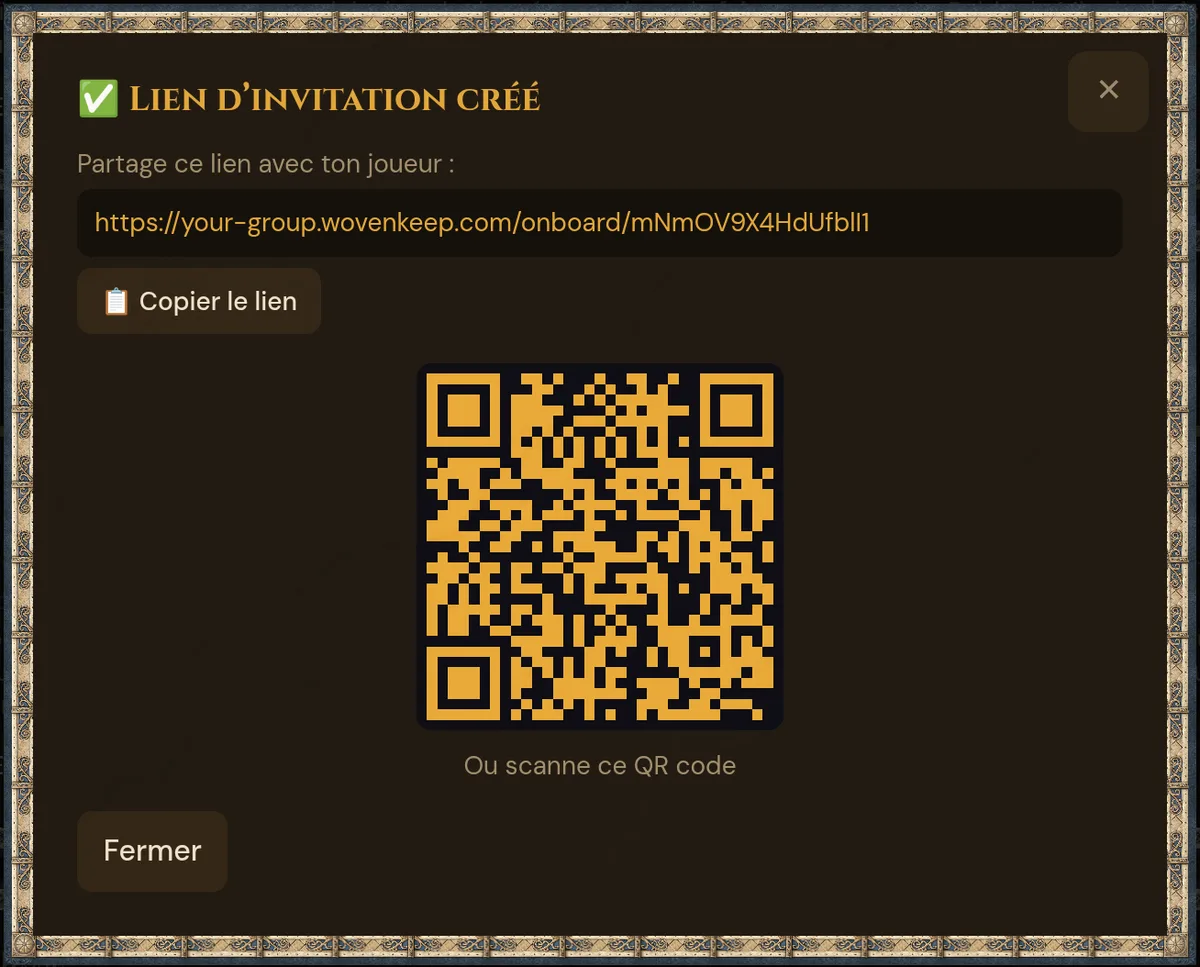
- Copie le lien avec 📋 Copier le lien ou partage le QR code affiché à l'écran.
- Colle le lien dans Discord, WhatsApp, par e-mail, ou partout où ton groupe discute.
💡 Conseil : Pour une partie à domicile standard, 5 utilisations / 7 jours est le bon équilibre — un lien dans le chat de groupe, tout le monde a une semaine.
💡 Un nouveau joueur pour une session planifiée ? Tu peux aussi créer l'invitation directement depuis la session : ➕ Inviter de nouveaux joueurs sous les réponses ou sur la carte de la session dans le calendrier. → Sessions
Options de création de lien
| Champ | Notes |
|---|---|
| Libellé | Optionnel. Pour ta référence uniquement — « Pour Alex », « Groupe Discord », « Table de con ». Les joueurs ne la voient jamais. |
| Valable pendant | Durée de validité du lien : 24 heures / 48 heures / 7 jours / 30 jours. |
| Utilisations max. | Nombre de personnages pouvant être créés via ce lien : 1 / 5 / 10 / Illimité. |
Après avoir cliqué sur 🔗 Générer le lien, Wovenkeep affiche l'URL d'invitation, le bouton 📋 Copier le lien et un QR code :
Choisir les utilisations max.
| Paramètre | Utiliser pour |
|---|---|
| 1 | Un joueur précis. Le lien est désactivé après la création d'un personnage — le plus sécurisé. |
| 5 / 10 | Tout le groupe. Dépose un lien dans le chat de groupe ; tout le monde l'utilise. |
| Illimité | Recrutement ouvert (partie de convention, Discord public). N'importe qui avec le lien peut rejoindre — associe-le à une courte durée de validité. |
Ce que le joueur voit
Quand un joueur ouvre le lien d'invitation, l'assistant guidé démarre aussitôt (le chemin classique affiche le nom de la campagne en haut).
Mode et langue
Une barre en haut de la page d'invitation contient le bouton de mode à gauche — ⚙️ Expert : mode classique, ou 🧙 Mode guidé dans le chemin classique — et le menu des langues à droite (🇬🇧 English, 🇩🇪 Deutsch, 🇫🇷 Français, 🇪🇸 Español). Choisir une langue recharge la page dans cette langue. Ce choix appartient au joueur : il vaut aussi pour la vue joueur dans ce navigateur, tandis que l'outil Game Master et la TV sur le même appareil gardent leur langue. Le mode est mémorisé sur l'appareil ; sans choix enregistré, l'assistant guidé démarre.
Assistant guidé
Chemin par défaut — Assistant guidé (ELI5) : Les joueurs novices à D&D bénéficient d'un flux guidé étape par étape avec des explications simples pour chaque choix. L'assistant traite une décision à la fois :
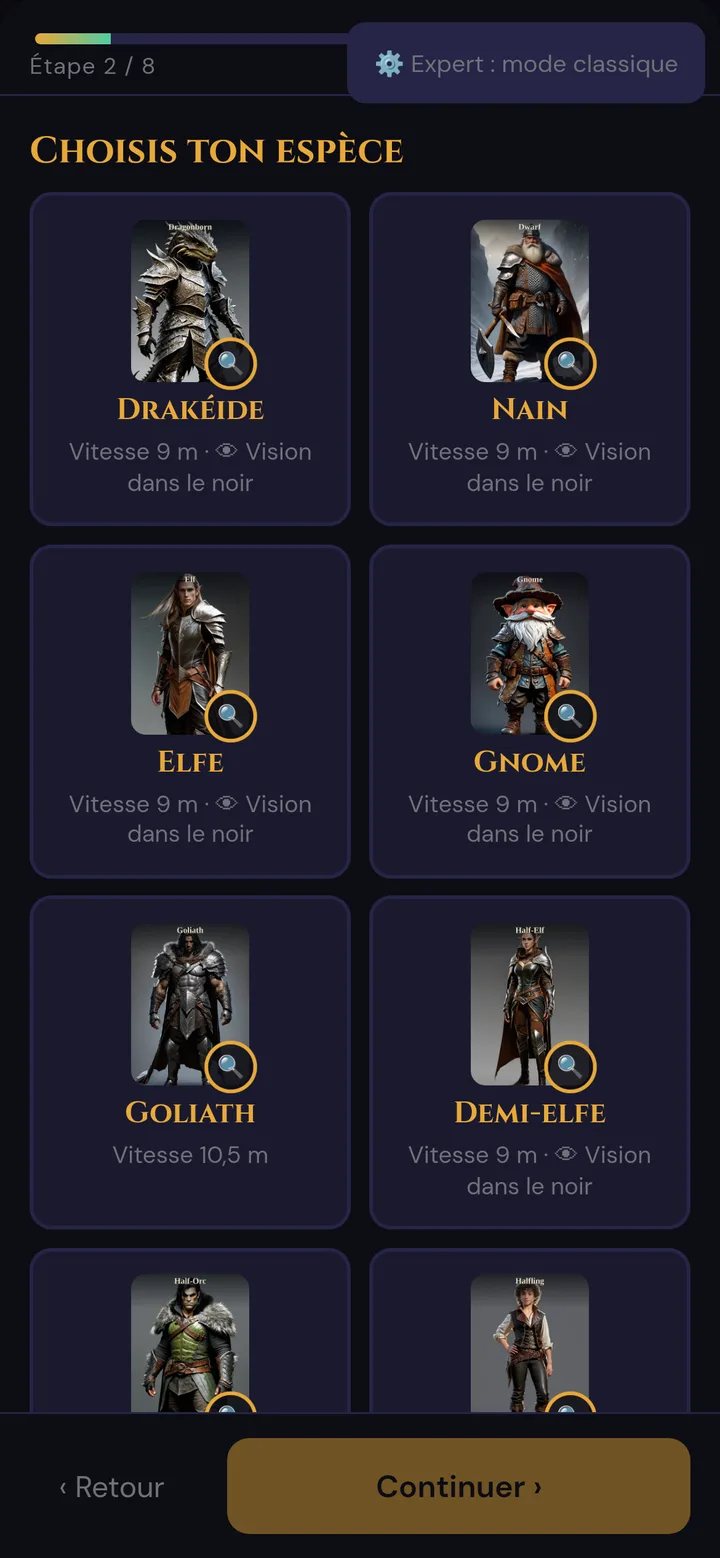
Les étapes de l'assistant ELI5 (8 pour un Guerrier avec l'historique Soldat) :
- Bienvenue ! (ce qui t'attend)
- Choisis ton espèce (chaque carte affiche la vitesse et la vision dans le noir)
- Choisis ta classe (chaque carte affiche son dé de vie)
- Tes caractéristiques (tableau standard, avec le bouton ✨ Recommandation pour {classe})
- Ton historique (Acolyte, Criminel, Sage ou Soldat)
- Tes compétences
- Portrait (facultatif) (coche pour recevoir une suggestion de portrait (IA) juste après la création — cette étape est omise si tu as masqué les fonctions d'IA)
- Équipement (l'équipement standard de la classe et celui de l'historique, ajoutés automatiquement à l'inventaire)
Ensuite Presque fini ! : nomme le héros — le nom est obligatoire (Donne un nom à ton héros.) — et appuie sur ⚔️ Créer le héros ! → personnage créé. Les lanceurs de sorts ont en plus Choisis tes sorts, l'Acolyte et le Sage Tes sorts d’Initié à la magie — détails dans Création de personnage.
Mode classique
Chemin joueur expérimenté — Assistant classique : Les joueurs peuvent passer au flux classique en 4 étapes plus rapide à tout moment en utilisant ⚙️ Expert : mode classique à gauche de la barre du haut. L'assistant mémorise la préférence.
Le flux classique : Choisis ton Espèce → Choisis ta Classe + sous-classe (ou Aucune ; seulement la sous-classe du SRD 5.2.1, nommée dans la langue du joueur) → Nom & Détails → Confirmer. Les classes qui lancent des sorts au niveau 1 choisissent leurs sorts avant la confirmation.
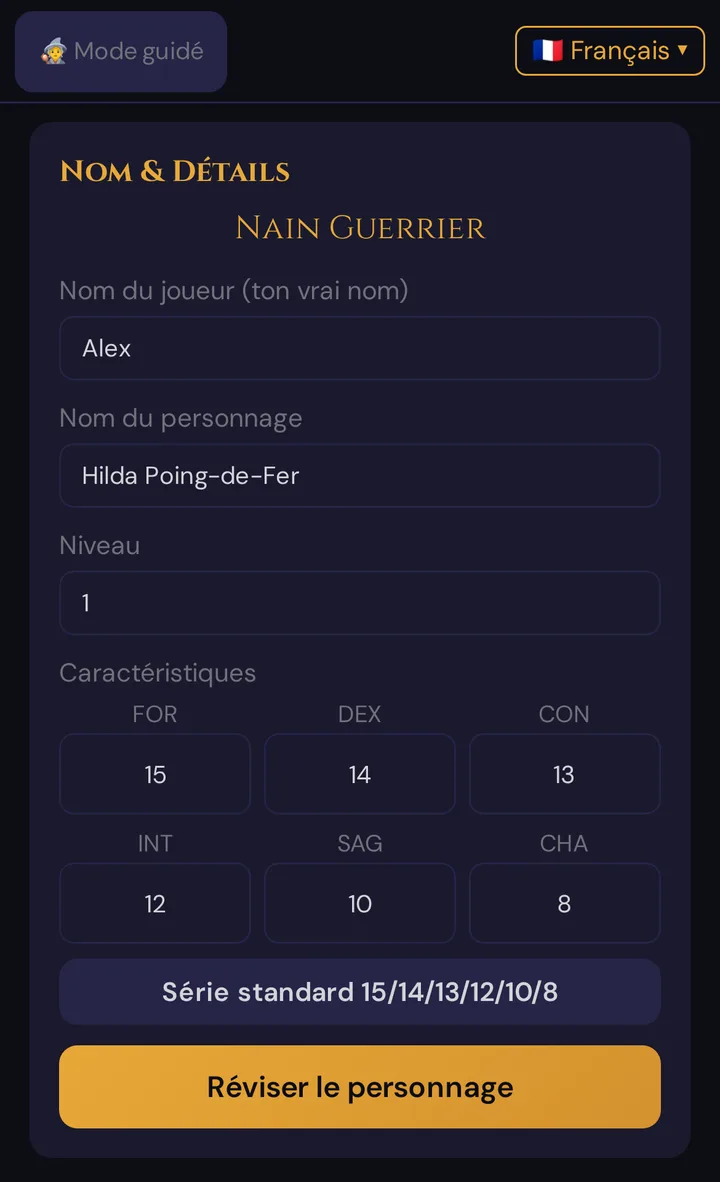
Nom & Détails demande le nom du joueur (ton vrai nom) et le nom du personnage — tous deux obligatoires —, le niveau (1–20) et les Caractéristiques : six champs de 3 à 20, qui commencent à 10. Série standard 15/14/13/12/10/8 les remplit dans cet ordre (FOR 15 … CHA 8), quelle que soit la classe ; ajuste-les comme tu veux. Il n'y a ici ni achat de points ni jet de dés. Un import depuis D&D Beyond remplit les valeurs.
Import D&D Beyond : Le chemin classique propose également un raccourci en haut : importer un PDF de personnage D&D Beyond, coller une URL de personnage D&D Beyond, ou importer un export JSON pour remplir automatiquement toute la feuille de personnage.
Écran de succès
Une fois le personnage créé, le joueur voit un récapitulatif — nom, espèce, classe et niveau dans sa langue ; la ligne Joueur : … seulement quand le nom du joueur diffère du nom du personnage — et son Jeton de Joueur, un code court qu'il utilise pour se connecter aux sessions en direct. Il doit le sauvegarder ou le copier.
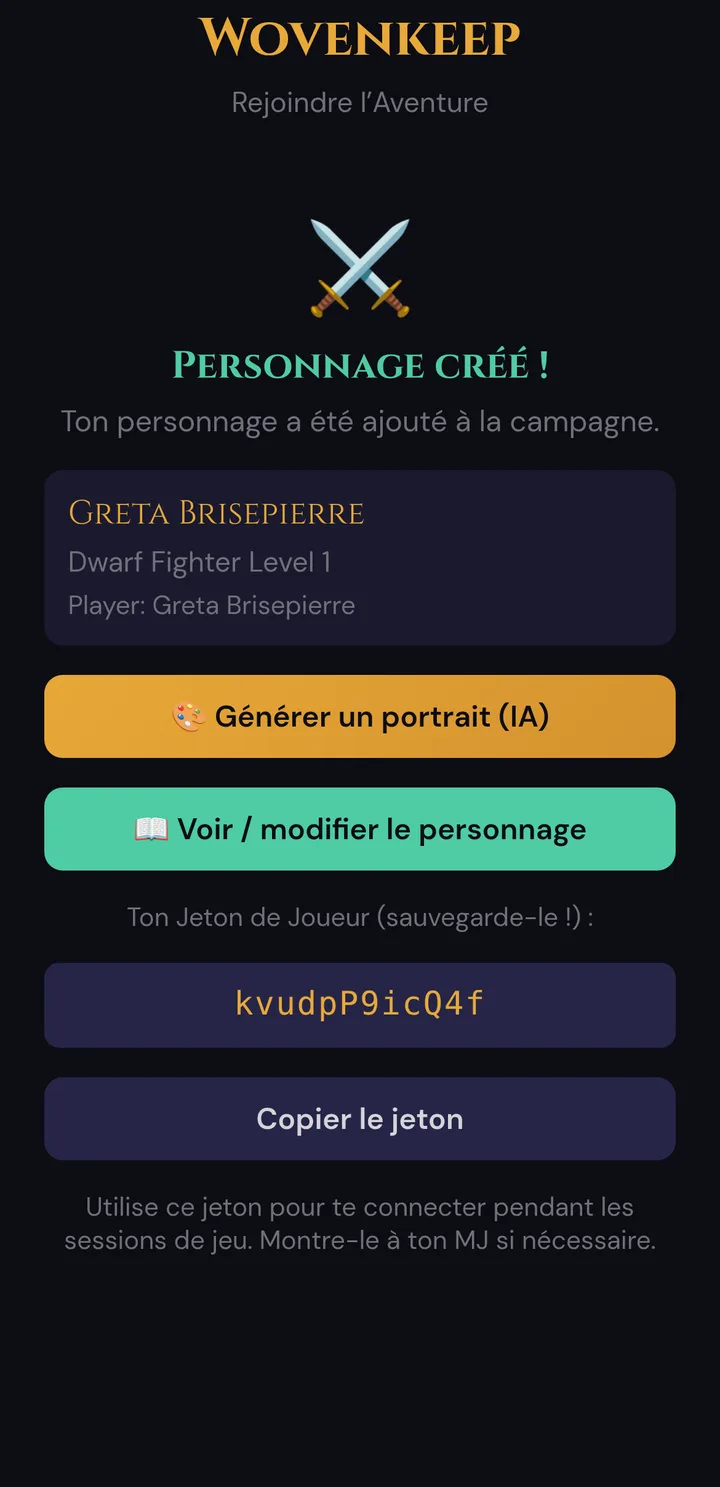
Le bouton Voir / modifier le personnage ouvre directement la feuille de personnage complète — le nom du personnage peut y être changé avec ✏️ (voir Changer le nom de ton personnage). Le bouton Générer un portrait (IA) permet au joueur de se faire proposer un portrait directement depuis l'écran de succès — voir Limites du plan ci-dessous. Si tu as masqué les fonctions d'IA, ce bouton n'apparaît pas.
Suivre les invitations
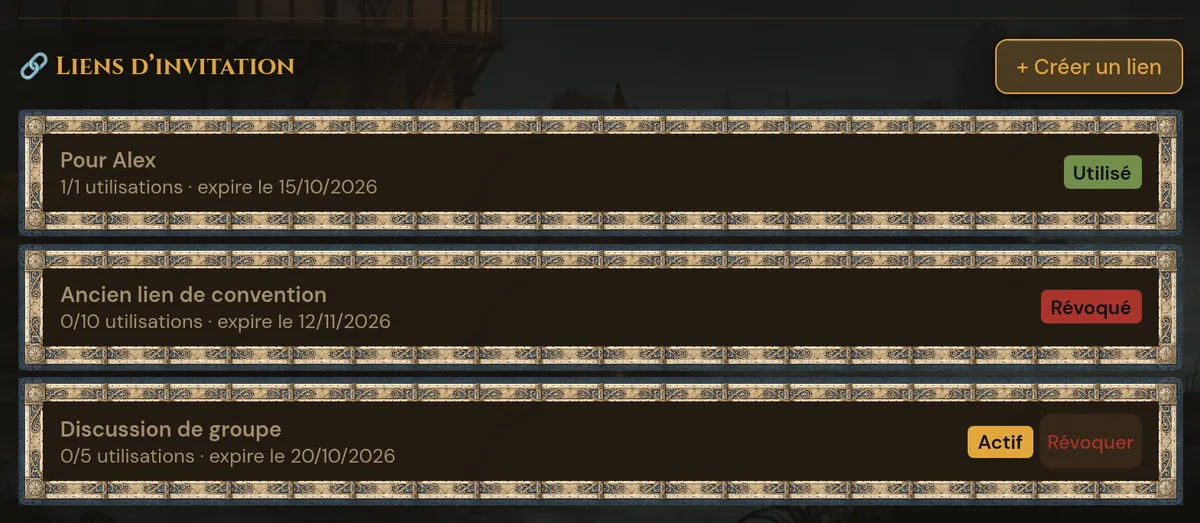
La section 🔗 Liens d’invitation, en bas de la page Joueurs, liste chaque invitation et son statut actuel :
| Statut | Signification |
|---|---|
| Actif | Le lien fonctionne ; utilisations restantes ; pas encore expiré |
| Utilisé | Utilisations max. atteintes (statut : completed) |
| Expiré | Période de validité dépassée |
| Révoqué | Tu l'as désactivé manuellement |
Chaque carte d'invitation affiche le nombre d'utilisations et la date d'expiration en ligne.
Révoquer une invitation
Clique sur Révoquer à côté d'une invitation active. Le lien cesse immédiatement de fonctionner. Les personnages déjà créés via ce lien ne sont pas supprimés — seul le lien lui-même est désactivé.
Révoque quand :
- Un lien a fuité publiquement et tu veux empêcher des joueurs inconnus de rejoindre
- Un joueur a quitté le groupe avant d'utiliser son lien
- La période de recrutement est terminée
Après l'arrivée des personnages
Les PJ créés apparaissent dans ta liste Joueurs comme n'importe quel personnage créé par le Game Master. Avant la session 1 :
- Vérifier chaque feuille — contrôle que l'espèce, la classe et le niveau correspondent à la campagne.
- Ajouter des notes Game Master — les joueurs ne peuvent pas les voir ; utilise-les pour ton propre contexte (« veut un arc de rédemption », « préfère les rencontres sociales »).
- Relier aux intrigues — connecte chaque PJ à une intrigue personnelle (voir Intrigues).
- Rattraper les portraits si les joueurs ont sauté cette étape — les joueurs peuvent à tout moment importer un portrait ou se le faire proposer depuis leur feuille de personnage ; sur la fiche du PJ, ✍️ Description d'image te donne un modèle pour ta propre image.
Intégration vs. Session Zero
Ce sont deux outils séparés et complémentaires :
| Invitation d'intégration | Session Zero | |
|---|---|---|
| Objectif | Créer la feuille de personnage | Recueillir les préférences de style de jeu |
| Résultat | Un PJ dans la liste des joueurs | Une carte de préférences par joueur |
| Quand | 1 à 2 semaines avant la session 1 | 1 à 2 semaines avant la session 1 |
Envoie les deux liens en même temps. Les joueurs peuvent créer leur personnage et compléter le sondage de préférences en une seule fois.
Rejoindre une session en direct vs. intégration
Ce sont deux liens différents — ne les confonds pas :
| Lien | Objectif | Quand |
|---|---|---|
Invitation d'intégration (/onboard/{token}) |
Créer un personnage | Avant le début de la campagne |
Rejoindre la session (/player/?s={code}) |
Rejoindre la partie en direct ce soir | À l'heure de la session, à chaque session |
Un joueur utilise le lien d'intégration une seule fois pour créer son personnage. Après cela, il utilise le QR de rejoindre la session (qui change à chaque session) pour se connecter aux parties en direct avec son Token Joueur.
Limites du plan
Le flux d'intégration lui-même (créer un personnage, partager des liens, suivre les invitations) est gratuit.
La suggestion de portrait (IA) sur l'écran de succès (optionnelle) est disponible sur toutes les formules (y compris Adventurer gratuit) et facturée à l'utilisation, 5 Threads par image, débités sur ton solde — à condition que tu autorises les joueurs à utiliser les fonctions Tantu payantes. Voir Threads et coûts pour les détails.
Dépannage
| Symptôme | Cause | Solution |
|---|---|---|
| Invitation invalide — Cette invitation a expiré. ou Cette invitation a été révoquée. | Le lien a expiré ou a été révoqué (un lien inconnu affiche Ce lien d’invitation n’est plus valide.) | Crée un nouveau lien dans la section 🔗 Liens d’invitation |
| Erreur de connexion — Impossible de joindre le serveur. Réessaie. | Le Realm n'a pas pu être joint | Vérifie la connexion et recharge la page |
| « Ce lien d'invitation a déjà été utilisé. » | Le lien à usage unique a déjà été utilisé | Crée un nouveau lien, ou utilise un paramètre d'utilisations max. plus élevé |
| Le joueur ne trouve pas le lien | Fréquent — il se perd dans le chat | Partage le QR code à la place ; recolle l'URL |
| Le personnage n'apparaît pas dans la liste des joueurs | Le joueur n'a peut-être pas cliqué sur Confirmer à la dernière étape | Demande-lui de rouvrir le lien et de terminer l'assistant |
| Le QR code ne se scanne pas | Affichage à faible contraste ou petit écran | Copie l'URL à la place et colle-la manuellement dans un navigateur |
Articles associés
- ✨ Création de personnage — le flux complet de création de personnage
- 🎲 Personnages joueurs — où vivent les PJ créés après l'intégration
- 🤝 Session Zero — sondage complémentaire sur les préférences de style de jeu
- 📡 Animer une session en direct — rejoindre une session est un lien différent
- 🧵 Threads et coûts — combien coûte une suggestion de portrait en Threads (5 🧵 par image)