⏱️ Horloges de scène et de lieu
👤 Pour : Game Masters · 💳 Plan : Tous les forfaits · 🔄 Mis à jour le 2026-10-17
Les horloges sont de petits minuteurs segmentés que tu épingles à une scène ou un lieu — ou que tu gardes libres pendant une session — pour suivre une pression croissante — les gardes deviennent suspicieux, un rituel approche de son terme, une grotte se remplit d'eau. Avance-les ou recule-les au fil de la fiction, et révèle-les à tes joueurs quand tu veux que la tension s'installe à la table.
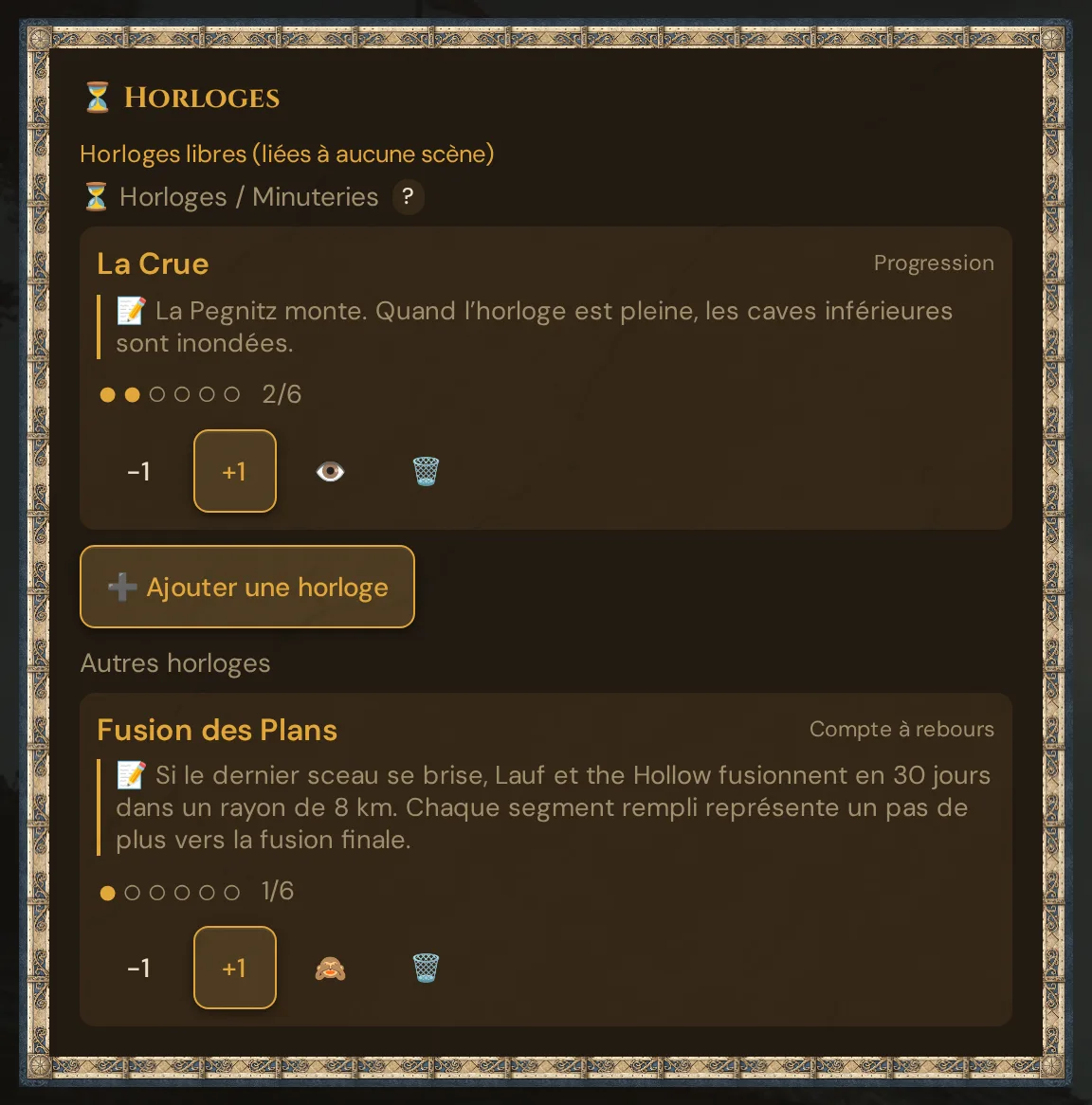
Ce qu'elle fait
- Une horloge est une rangée de 1 à 12 segments avec un titre et une courte raison.
- Deux types : un Countdown (quelque chose s'épuise) ou une horloge de Progression (quelque chose se remplit). Ils fonctionnent de la même façon mécaniquement — le libellé sert simplement à cadrer la fiction pour toi.
- Tu la fais avancer avec les boutons +1 / −1. Quand tous les segments sont remplis, l'horloge est marquée ⏰ déclenchée — c'est ton signal pour décider de ce qui se passe. Wovenkeep ne déclenche jamais un effet à ta place.
- Une horloge est liée à une scène ou à un lieu, de sorte qu'elle apparaît exactement là où tu prépares et joues cette partie de l'histoire — ou elle est libre : une horloge que tu ajoutes pendant la session sans envoyer de scène.
- Une horloge est cachée des joueurs par défaut. Active le bouton œil et elle apparaît en direct sur le téléphone de chaque joueur connecté.
Quand l'utiliser
Utilise une horloge dès qu'une situation a une dynamique que les dés seuls ne capturent pas : « l'alarme se déclenche dans 4 », « le bateau prend l'eau », « les cultistes achèvent l'invocation ». Au lieu de garder le compte en tête, tu l'affiches à l'écran, tu le fais avancer au fil des actions des joueurs, et — quand cela compte — tu laisses la table regarder le danger se rapprocher.
Étape par étape
- Ouvre la scène (dans Scènes) ou le lieu sur lequel tu veux placer l'horloge. Chacun affiche un panneau ⏳ Horloges / Minuteurs.
- Clique sur ➕ Ajouter une horloge.
- Donne-lui un Titre (par ex. Les gardes deviennent suspicieux).
- Remplis le champ Raison — ce champ est obligatoire. C'est une note d'une ligne pour toi-même sur la raison pour laquelle l'horloge avance, et elle rend chaque horloge immédiatement compréhensible des semaines plus tard.
- Choisis Countdown ou Progression.
- Définis le nombre de Segments (1–12) — la valeur par défaut est 6.
- Clique sur Créer. L'horloge apparaît dans le panneau, vide.
- Pendant la partie, appuie sur +1 pour la faire avancer ou sur −1 pour la reculer.
- Quand tu veux que les joueurs la voient, clique sur le bouton 🙈 / 👁️.
Pendant une session, tu peux aussi ajouter une horloge directement depuis la carte ⏳ Horloges dans 🎮 Live — voir plus bas.
💡 Conseil : La raison reste de ton côté de l'écran. Les joueurs ne voient jamais que le titre de l'horloge et ses segments remplis — tu peux donc nommer une horloge simplement pour la table (« La Marée ») tout en gardant les vrais enjeux dans la raison (« Les PJs se noient à 0 »).
Ce que le joueur voit
Une fois que tu révèles une horloge (👁️) — liée ou libre —, elle s'affiche sur le téléphone de chaque joueur connecté, juste sous l'heure en jeu, et sur la TV. Les joueurs voient le titre, les points et le compteur — jamais la raison ni le type d'horloge :
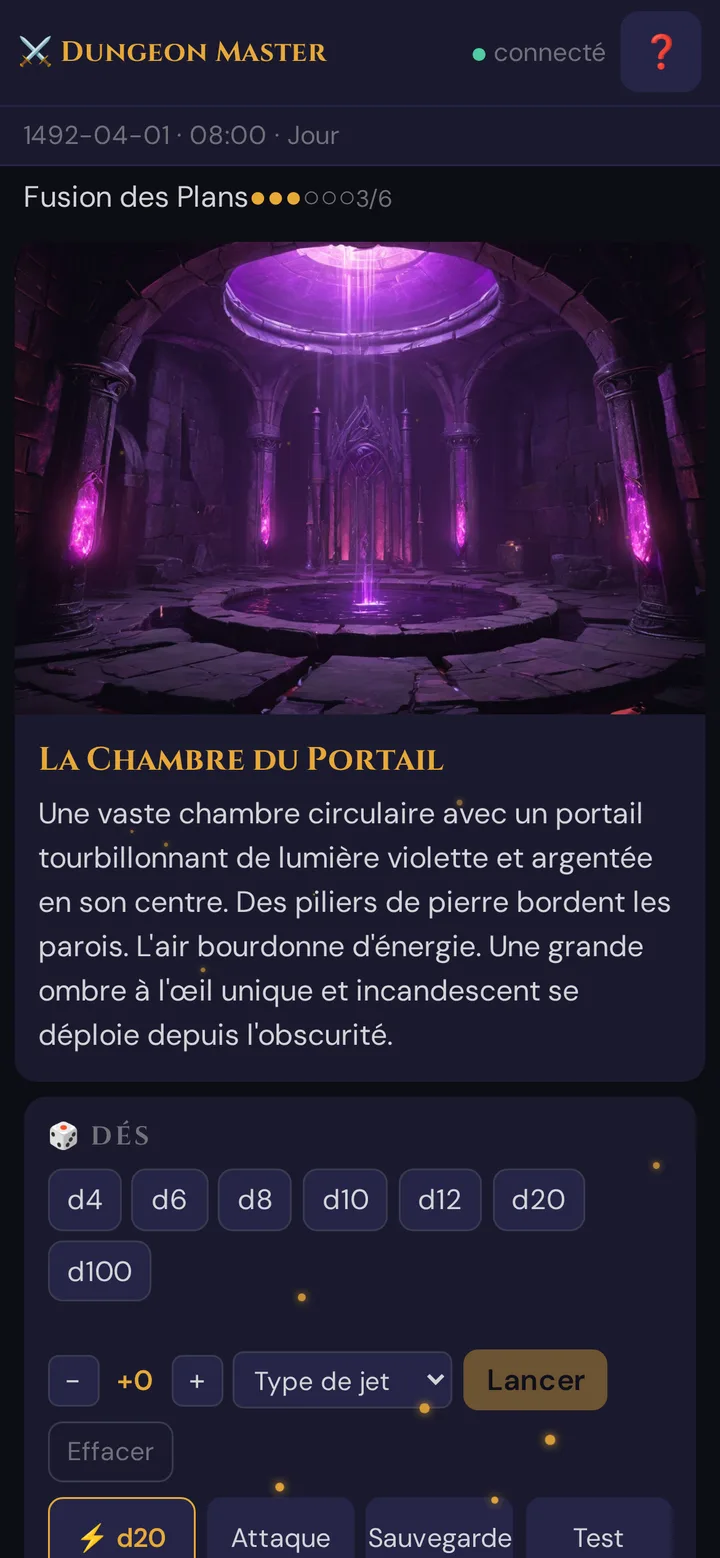
Chaque fois que tu fais avancer l'horloge, les points se mettent à jour en direct sur leurs téléphones en moins d'une seconde. Cache-la à nouveau (🙈) et elle disparaît de leur vue.
Le champ Raison (pourquoi il est obligatoire)
Chaque horloge doit avoir une raison avant de pouvoir être sauvegardée. C'est délibéré : une horloge sans « pourquoi » devient un mystère dès que tu la poses. La raison n'apparaît que dans ta carte Game Master, marquée d'un 📝, de sorte qu'une horloge à moitié remplie trois sessions plus tard reste lisible d'un coup d'œil — « 📝 Les PJs se noient à 0 » — au lieu de te forcer à reconstruire ce à quoi elle servait.
Countdown vs. Progression
| Type | La fiction | Déclenchée quand |
|---|---|---|
| Countdown | Le temps / la sécurité s'épuise | Tous les segments remplis |
| Progression | Un objectif progresse vers son terme | Tous les segments remplis |
Mécaniquement, les deux se remplissent de vide à plein avec +1, et les deux sont marqués ⏰ déclenchés quand ils sont pleins. Le choix est purement un repère de cadrage pour toi — prends celui qui paraît le plus naturel pour la situation.
Les horloges en session live
En 🎮 Live, la carte ⏳ Horloges dans 🎬 Scènes & Son n'apparaît que pendant une session en cours — avant que tu en démarres une, 🎮 Live n'affiche que ▶ Démarrer la session. Prépare les horloges à l'avance sur une scène ou un lieu, comme décrit plus haut. Pendant la session, la carte reste là :
- Après l'envoi d'une scène préparée, la carte affiche Cette scène : … avec les horloges de cette scène, prêtes à avancer. La scène reste sélectionnée quand tu changes de section live.
- Avant cela — ou après un rechargement de la page — elle affiche Horloges libres (liées à aucune scène).
- ➕ Ajouter une horloge ajoute une horloge à la scène envoyée ou, sans scène envoyée, une horloge libre. Le formulaire est le même qu'en préparation (la raison est obligatoire) ; une nouvelle horloge commence cachée.
- Autres horloges liste toutes les autres horloges de la campagne — celles d'autres scènes, des lieux et les libres —, les horloges révélées en premier, chacune avec −1, +1, 👁️ et 🗑️.
Chaque avancée et chaque révélation parvient instantanément aux joueurs. Le Journal de session note chaque changement comme ⏳ Horloge mise à jour — avec le titre et le compteur pour les horloges révélées, jamais avec la raison.
Limites selon le plan
Les horloges sont gratuites sur chaque plan, y compris Adventurer. Aucun coût en Threads pour les créer, les faire avancer ou les révéler, et aucune limite sur le nombre que tu peux créer. Consulte la Threads et coûts pour savoir ce qui coûte réellement des Threads.
Résolution de problèmes
| Symptôme | Cause | Solution |
|---|---|---|
| « Créer » ne fait rien | Le champ Raison (ou le titre) est vide | Les deux champs sont obligatoires — remplis-les, puis sauvegarde. |
| Les joueurs ne voient pas l'horloge | Elle est encore cachée (🙈) | Clique sur le bouton œil pour qu'il affiche 👁️. |
| +1 ne monte plus | L'horloge est déjà pleine (et marquée ⏰ déclenchée) | C'est normal — décide de ce que le déclenchement signifie, puis supprime-la ou utilise −1 pour la réinitialiser. |
| Une horloge n'est pas sous Cette scène | Elle appartient à une autre scène, à un lieu, ou elle est libre | Cherche-la sous Autres horloges dans la même carte — ou envoie sa scène. |
| Une horloge supprimée ne revient pas | La suppression est définitive | Les horloges sont conçues pour être temporaires ; recrée-la si tu l'as supprimée par erreur. |
Articles connexes
- ⏱️ Horloge en jeu & calendrier — la couche de temps du monde, pas les horloges à segments
- 🎬 Préparation des scènes — là où vivent les horloges de scène
- 🖼️ Pousser une scène — pousser la scène qui porte ses horloges
- ▶️ Animer une session live — l'écran où les horloges avancent
- 📱 Joueurs sur plusieurs appareils — comment les révélations parviennent aux téléphones