🎬 Scènes (préparation)
👤 Pour : Game Masters · 💳 Plan : Tous les forfaits · 🔄 Mis à jour le 2026-10-17
Une scène est une fiche prête à l'emploi avec titre, description, image, son et overlay que tu envoies sur les téléphones des joueurs en un clic pendant une session en direct. Préparer les scènes à l'avance est l'un des plus grands gains de temps dans Wovenkeep — au lieu de taper pendant la session, tu cliques.
Cette page couvre la partie préparation (création des scènes). Pour les envoyer en direct, consulte Envoi de scène.
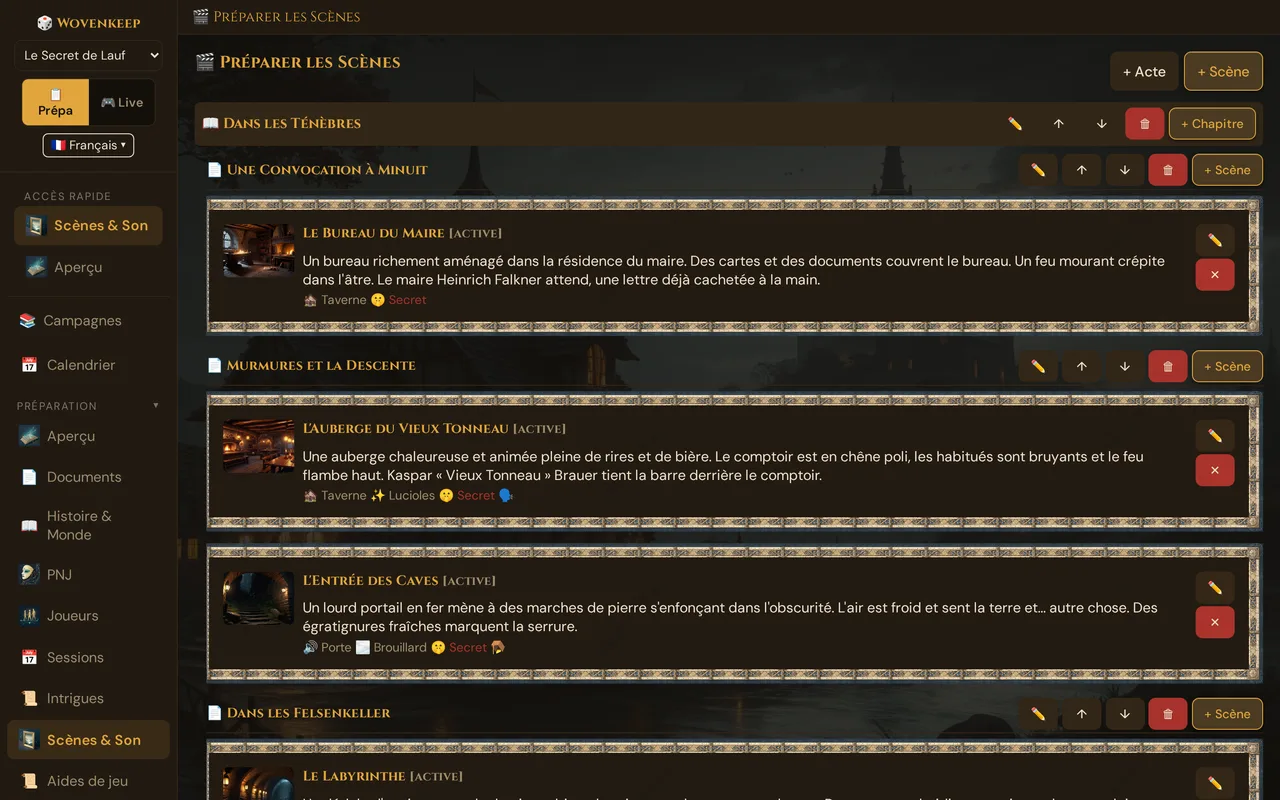
Ce que ça fait
Chaque scène regroupe tout ce que les joueurs voient et entendent dans une seule fiche. Quand tu l'envoies, l'image remplit leur téléphone, le son d'ambiance démarre et l'effet d'overlay s'active — le tout en un seul tap. Les GM Secrets restent privés. La fiche de scène reste affichée jusqu'à ce que tu envoies la suivante ou que tu l'effaces.
Quand l'utiliser
Utilise la préparation de scènes dès que tu sais quels lieux, révélations ou moments dramatiques vont arriver. Prépare les fiches pendant la semaine ; déclenche-les pendant le jeu sans briser le flux.
Étape par étape
- Ouvre la barre latérale et clique sur 🎬 Scènes & Son (sous Préparation).
- Clique sur + Scène — ou sur + Scène d'un chapitre, pour placer directement la nouvelle scène dans ce chapitre (voir Actes et chapitres).
- Remplis Titre (obligatoire — s'il reste vide, le formulaire affiche Saisis un titre ! juste en dessous), puis 📖 Chapitre, Description, Son, Overlay, URL de l'image et Secrets du MJ selon les besoins. Sous URL de l'image, ⬆️ Importer une image et 🗂️ Choisir dans les médias ajoutent une image, avec un aperçu.
- Coche éventuellement des PNJ ou des monstres personnalisés dans la section Distribution (optionnel) en bas pour les assigner à la scène.
- Clique sur 🎬 Enregistrer la scène. La scène apparaît immédiatement dans la liste.
- Pour développer et modifier une scène sauvegardée, clique sur le bouton ✏️ de sa fiche.
💡 Conseil : Rédige la Description comme un texte à lire à voix haute — détails sensoriels, présent, 2 à 4 phrases. Ce texte apparaît tel quel sur les téléphones des joueurs.
La liste des scènes
Chaque scène s'affiche sous forme de fiche :
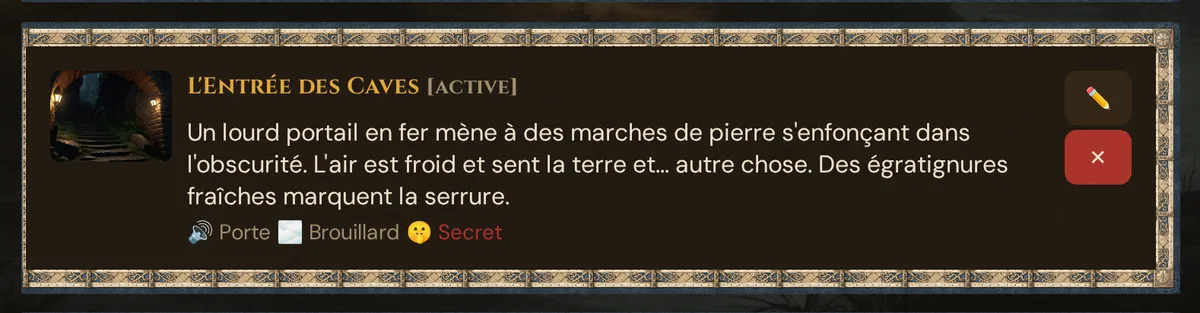
Le statut suit le titre entre crochets : prévue, active ou utilisée. Une scène devient utilisée dès que tu l'envoies, et sa bordure gauche passe au gris. Sous la description apparaissent le son et l'overlay, 🤫 Secret si la scène a des GM Secrets (le texte lui-même reste dans l'éditeur), ainsi que les icônes de ses rencontres liées — ⚔️ combat, 🗣️ social, 🧭 exploration, 🪤 piège, 🧩 énigme. Un ⚡ après ⚔️ signale un combat qui démarre automatiquement quand tu envoies la scène (⚡ Démarrage auto).
Actes et chapitres
Les actes et chapitres sont facultatifs. Sers-t'en pour structurer une aventure plus longue : un acte contient des chapitres, un chapitre contient des scènes. Une scène appartient à un seul chapitre ou à aucun.
- + Acte (en haut à droite, à côté de + Scène) ajoute un acte à la fin. Chaque acte a ✏️ (renommer), ↑ / ↓ (déplacer) et 🗑, ainsi que + Chapitre pour ajouter un chapitre à sa fin.
- Chaque chapitre, en retrait sous son acte, a ✏️, ↑ / ↓, 🗑 et + Scène — qui ouvre Préparer une nouvelle scène avec ce chapitre déjà choisi.
- Les nouveaux actes et chapitres, ainsi que les nouveaux noms, se saisissent dans une petite fenêtre avec Titre *, Enregistrer et Annuler ; Entrée enregistre aussi.
- La fenêtre de chapitre a aussi 📖 Acte. Choisis un autre acte pour y déplacer le chapitre : il passe à la fin de cet acte, avec toutes ses scènes. Avec + Chapitre, la même liste te permet de créer tout de suite le chapitre dans un autre acte.
- ↑ / ↓ déplacent un acte parmi les actes, ou un chapitre au sein de son acte. Les scènes ne peuvent pas être réordonnées dans la liste.
- Pour déplacer une scène vers un autre chapitre, ouvre-la avec ✏️ et choisis un autre 📖 Chapitre. Le choix est enregistré aussitôt ; la liste se met à jour quand tu cliques sur Fermer.
- 🗑 sur un acte demande Mettre l’acte « … » à la corbeille (30 jours) ? Il contient … chapitres et … scènes. Les scènes sont conservées ; une restauration les remet dans leurs chapitres. — sur un chapitre, de même ; confirme avec OK. L'acte (avec ses chapitres) ou le chapitre attend 30 jours dans la 🗑️ Corbeille. Ses scènes gardent tout leur contenu et passent sous Sans chapitre en bas de la liste.
- ↩️ Restaurer dans la corbeille ramène l'acte ou le chapitre et y remet ses scènes — sauf si tu as entre-temps donné un autre chapitre à une scène. Un chapitre dont l'acte est lui aussi dans la corbeille ne peut revenir qu'après l'acte : Restaure d’abord l’acte, puis le chapitre.
- Sans aucun acte, la liste reste plate comme avant, avec la remarque Les actes et chapitres sont facultatifs. Avec « + Acte », tu regroupes tes scènes.
En 🎮 Live, la carte 📋 Scènes préparées regroupe elle aussi tes scènes par acte et par chapitre — voir Envoi de scène. L'Arc de tension liste les scènes dans le même ordre. Les joueurs ne voient jamais les actes ni les chapitres.
Créer une scène
Le formulaire + Scène (champs dans l'ordre) :
| Champ | Obligatoire | Ce que ça fait |
|---|---|---|
| Titre | Oui | Le titre de la scène affiché sur les téléphones des joueurs. S'il reste vide, le formulaire affiche Saisis un titre ! sous le champ |
| 📖 Chapitre | Optionnel | Le chapitre auquel la scène appartient, ou — aucun —. Affiché seulement quand un acte a un chapitre |
| Description | Recommandé | Le texte à lire à voix haute. Affiché sur les téléphones des joueurs. |
| Son | Optionnel | Une ambiance, un de tes propres sons ou un son IA — démarre automatiquement lors de l'envoi de la scène (voir Choisir le son) |
| Overlay | Optionnel | Effet de particules superposé à l'image de la scène |
| URL de l'image | Optionnel | Image de fond plein écran sur les téléphones des joueurs. Sous le champ : ⬆️ Importer une image et 🗂️ Choisir dans les médias, avec un aperçu — l'image est enregistrée avec 🎬 Enregistrer la scène |
| Secrets du MJ | Optionnel | Notes privées — jamais envoyées aux téléphones des joueurs |
| Distribution (PNJ / monstres) | Optionnel | Assigner des PNJ de campagne ou des monstres personnalisés à cette scène |
Modifier une scène
Clique sur ✏️ sur n'importe quelle fiche de scène. Le panneau de modification contient les mêmes champs ainsi que des panneaux supplémentaires disponibles uniquement après la sauvegarde de la scène :
- 🎭 Cadre de base (pilote l'image et le son IA) — courte description d'ambiance de la scène (ton aide-mémoire ; en option, aussi la base des suggestions d'image et de son, décrit ci-dessous)
- Panneau Cast — gérer les PNJ et les monstres
- Panneau Conversation PNJ — en option, te faire suggérer une conversation entre les PNJ du Cast (IA)
- Panneau Rencontres — lier ou créer des rencontres associées à cette scène
- Panneau Horloges — attacher des World Clocks à cette scène
- 🔗 Liens — relie la scène à des PNJ, des lieux, des intrigues, des indices, des personnages joueurs et plus encore avec + Lien ; 🕸 Voir dans le web ouvre le Story Web dans un nouvel onglet
Tous les champs texte se sauvegardent automatiquement ; un son choisi dans la liste 🔊 Son, une image et un nouveau 📖 Chapitre sont enregistrés aussitôt.
- Le titre reste obligatoire. Si tu le vides, rien n'est enregistré — l'ancien titre reste, et la ligne d'état en bas de la fenêtre, à côté de Fermer, affiche ⚠ Merci de saisir un titre.
- Modifiée ailleurs ? Si la même scène a été modifiée dans un autre onglet ou sur un autre appareil depuis que tu l'as ouverte, Wovenkeep ne l'écrase pas. La ligne d'état affiche ⚠ Modifié dans une autre fenêtre : … avec l'autre valeur : Reprendre met cette valeur dans le champ, Enregistrer la mienne enregistre la tienne par-dessus. Cela concerne le titre, le chapitre, la description, le cadre de base, l'overlay et les secrets du MJ — voir Sauvegarde automatique.
Choisir le son
Préparer une nouvelle scène et Modifier la scène utilisent la même liste 🔊 Son, en trois groupes :
| Groupe | Contenu |
|---|---|
| Ambiances | Les sons de fond intégrés (tableau ci-dessous) |
| Tes sons | Les fichiers son que tu as téléversés — par exemple ici ou sur la page Médias |
| Sons IA | Les sons que Tantu a créés — pour tes scènes et tes rencontres ou sur la page Médias ; les réutiliser ne coûte aucun Thread |
- — Aucun son — laisse la scène silencieuse.
- Le champ de recherche au-dessus de la liste filtre les trois groupes par nom.
- ▶ joue le son choisi en local, pour toi uniquement — ambiances, sons téléversés et sons IA.
- 🗂️ Choisir dans les médias ouvre 🗂️ Choisir un son dans les médias avec tes sons et ta musique : ▶ joue un son pour toi seul, un clic le choisit. Tu peux aussi y téléverser un fichier ou laisser Tantu créer un son de fond (1 Thread) ; ✕ Retirer règle sur — Aucun son —. Voir Choisir dans les médias. Les ambiances fournies n'apparaissent dans cette fenêtre que sous Toutes les campagnes.
- ⬆️ Téléverser un son ajoute un fichier directement depuis la liste :
.mp3,.oggou.wav, jusqu'à 30 Mo. Le nouveau son apparaît sous Tes sons et il est aussitôt sélectionné. Il garde son nom de fichier : Tonnerre.wav apparaît comme Tonnerre (les espaces, les lettres accentuées et les autres caractères spéciaux deviennent_). - Dans Préparer une nouvelle scène, 🎬 Enregistrer la scène enregistre ton choix — un son téléversé ou un son IA aussi. Dans Modifier la scène, chaque changement est enregistré aussitôt.
| Ambiance | Atmosphère |
|---|---|
| 🍺 Taverne | Brouhaha, luth, cliquetis de vaisselle |
| 🌲 Forêt | Oiseaux, vent, ruisseaux au loin |
| 🕯️ Donjon | Gouttes d'eau, échos lointains |
| ⚔️ Bataille | Tambours, cliquetis au loin |
| 🌧️ Pluie | Pluie régulière sur la pierre |
Lorsque la scène est envoyée en direct, le son choisi démarre automatiquement — tu n'as pas à te souvenir de déclencher l'ambiance séparément.
Options d'overlay
Effet de particules superposé à l'image de la scène :
None / 🌧️ Rain / ❄️ Snow / 🌫️ Fog / 🔥 Embers / ✨ Fireflies
L'overlay persiste après l'envoi de la scène jusqu'à ce que tu envoies une nouvelle scène ou que tu l'effaces avec le bouton ⏹ overlay dans la vue en direct.
Options d'image
Dans le formulaire de création : colle une URL d'image HTTPS dans URL de l'image, ou utilise ⬆️ Importer une image ou 🗂️ Choisir dans les médias juste en dessous. La fenêtre téléverse ou choisit une image, ou la retire avec ✕ Retirer — elle ne propose pas ici d'image de Tantu. L'image est enregistrée avec 🎬 Enregistrer la scène.
Dans le panneau de modification : sous le champ URL de l'image, tu trouves trois boutons et un aperçu :
- 🖼️ Générer une image IA — Tantu propose une image pour la scène (IA), en s'appuyant sur le champ Cadre de base (avec repli sur la description). 5 Threads.
- ⬆️ Importer une image — un JPG, PNG, WebP ou GIF de 5 Mo maximum depuis ton appareil.
- 🗂️ Choisir dans les médias — choisis l'une de tes images ou l'un de tes portraits. La fenêtre peut téléverser une nouvelle image (aussi en la faisant glisser sur la fenêtre), en créer une avec Tantu comme 🖼️ Générer une image IA, ou ✕ Retirer l'image de la scène. Voir Choisir dans les médias.
Chaque nouvelle image est enregistrée aussitôt avec la scène.
💡 Conseil : Remplis Cadre de base avant de cliquer sur 🖼️ Générer une image IA. Une description atmosphérique concise comme « arche de pierre couverte de mousse la nuit, lumière de torche, fantasy » produit des résultats plus précis qu'un texte narratif en prose.
GM Secrets
La partie « ce que les joueurs ne savent pas » de la scène. Exemples :
- Le PNJ encapuchonné est en réalité le Capitaine Morr déguisé — révélé uniquement si les PJs réussissent un jet de Perspicacité 15+
- Derrière le tableau se cache un compartiment secret avec une lettre
- Le tavernier réagira mal aux mentions du Soleil Noir
Les GM Secrets ne sont jamais envoyés aux téléphones des joueurs. Ils apparaissent uniquement sur ta propre fiche de scène comme rappel à la table.
Cadre de base
Le champ 🎭 Cadre de base (pilote l'image et le son IA) (visible dans le panneau de modification, pas dans le formulaire de création) est une courte description d'ambiance de la scène — ton aide-mémoire pour poser l'atmosphère à la table. Les joueurs ne le voient jamais.
En option, Tantu s'en sert aussi comme base pour ces suggestions :
- 🖼️ Générer une image IA — propose une image de scène (IA)
- 🎙️ Son par Tantu — propose un son d'ambiance adapté (IA)
Si le cadre de base est vide, Tantu utilise la description de la scène à la place. Garde le cadre de base bref et atmosphérique — quelques mots-clés évocateurs, pas de la prose. N'importe quelle langue convient : pour le son, Tantu transforme d'abord le texte en un court prompt en anglais.
Un son créé avec 🎙️ Son par Tantu arrive dans la liste 🔊 Son de la scène, sous Sons IA, et il est aussitôt sélectionné. Tes propres fichiers et tous les sons précédents se trouvent dans la même liste — voir Choisir le son.
Panneau Cast
Après avoir sauvegardé une scène, ouvre-la dans le panneau de modification pour voir la section 🎭 Cast. Ici tu peux :
- Ajouter un PNJ — recherche tes PNJ de campagne et assigne-en un ou plusieurs, chacun avec un label de Rôle optionnel (ex. « Antagoniste », « Guide »)
- Ajouter un monstre — choisis parmi tes monstres personnalisés ou recherche parmi les 471 monstres du SRD
- Retirer n'importe quel membre du Cast avec ✕
Les membres du Cast assignés à une scène constituent un rappel utile en un coup d'œil pendant le jeu en direct, et ils sont disponibles dans le panneau optionnel Conversation PNJ (voir ci-dessous).
Panneau Rencontres
Le panneau ⚔️ Encounters dans la vue de modification te permet de :
- Voir toutes les rencontres déjà liées à cette scène — chacune avec l'icône de son type ; les rencontres de combat affichent aussi la difficulté et les XP
- Lier une rencontre existante (choisit parmi les rencontres sans scène assignée)
- Délier une rencontre (la détache sans la supprimer)
- + Nouvelle rencontre depuis la scène — créer une nouvelle rencontre pré-associée à cette scène
La liaison maintient ta scène et son combat organisés au même endroit sans changer d'onglet.
Panneau Horloges
Les World Clocks (minuteries représentant la pression, les comptes à rebours fatidiques, les déclencheurs d'événements) peuvent être intégrées dans une scène via le panneau Clocks en bas de la vue de modification. Cela te permet de démarrer ou vérifier une horloge au même moment où tu envoies la scène.
Lier des scènes à des sessions
Dans la vue de modification d'une session (Sessions), tu peux lier une scène à cette session. Les scènes liées apparaissent comme connexions de la session dans le Story Web ; la vue en direct affiche toujours toutes tes scènes préparées, regroupées par acte et par chapitre.
Lier des scènes à des intrigues
Si une scène est le point culminant d'une intrigue — la révélation du grand antagoniste, le finale dramatique — lie-la depuis la vue de modification de l'intrigue. Préparation et dénouement restent ainsi reliés ; le Story Coach optionnel lit aussi ce lien quand il examine ton arc de campagne (IA).
Ce qui est envoyé sur les téléphones des joueurs
Quand tu cliques sur une scène dans la carte 📋 Scènes préparées pendant une session en direct :
| Champ de la scène | Envoyé ? | Notes |
|---|---|---|
| Title | ✅ Oui | Titre sur la fiche téléphone |
| Description | ✅ Oui | Corps de la fiche téléphone |
| Image | ✅ Oui | Arrière-plan de la fiche téléphone |
| Sound preset | ✅ Oui | Démarre l'ambiance sur les téléphones |
| Custom sound file | ✅ Oui | Joué à la place du preset si défini |
| Overlay | ✅ Oui | Active la couche de particules |
| GM Secrets | ❌ Non | Supprimés avant que quoi que ce soit n'atteigne les joueurs |
| Cadre de base | ❌ Non | Note d'ambiance réservée au Game Master |
| Cast / Rencontre / Horloges | ❌ Non | Outils Game Master uniquement |
| Acte / chapitre | ❌ Non | Uniquement pour ta vue d'ensemble |
Réutilisation des scènes
Une scène préparée peut être envoyée plusieurs fois dans la même session ou dans des sessions différentes. L'envoi ne consomme pas la scène — c'est un modèle que tu peux déclencher à volonté. (Le journal de session enregistre chaque envoi individuel.)
Utile pour les lieux récurrents : construis La Taverne du Tonneau Bancal une seule fois, envoie-la chaque fois que le groupe y revient.
Ce que le système de scènes ne fait pas
- Éléments interactifs (points cliquables sur l'image) — non pris en charge ; envoie une scène puis un document à distribuer de suivi avec le détail
- Push vidéo — Prochainement ; le récepteur joueur n'est pas encore actif
- Scènes ramifiées — pas d'automatisation « si A envoie ceci, si B envoie cela » ; tu choisis quelle scène préparée envoyer en fonction des choix des joueurs
- Scènes taguées par plan — les scènes n'ont pas de menu déroulant de plan ; le filtrage par plan est géré via la liaison de session
Optionnel : conversation PNJ proposée par Tantu (IA)
Si la scène contient deux PNJ vivants ou plus dans son Cast, Tantu peut proposer un court échange entre eux dans le panneau 🗣️ NPC Conversation. Décris la situation, clique sur ✨ Générer la conversation, puis lis l'échange à voix haute ou paraphrase-le.
Les conversations précédentes pour cette scène sont stockées dans un menu déroulant History — tu peux les restaurer et les réutiliser.
Coût : 1 Thread par réponse générée. Avec ta propre clé IA = 0 🧵. Voir Threads et coûts.
Limites du plan
Le système de scènes lui-même est gratuit et illimité — tu peux créer et envoyer autant de scènes que tu veux avec n'importe quel plan.
Les aides IA optionnelles dans une scène dépensent des Threads — ton crédit pour des extras optionnels :
| Action | Threads |
|---|---|
| Préparer et envoyer des scènes | gratuit |
| Suggestion d'image (🖼️ Générer une image IA) | 5 par image |
| Suggestion de son (🎙️ Son par Tantu) | 1 par son |
| Conversation PNJ (✨ Générer la conversation) | 1 par réponse |
Chacun des trois boutons affiche son prix sous forme de badge 🧵, et une boîte de confirmation avec le coût et ton solde apparaît avant la génération.
Avec ta propre clé IA, l'action de texte (✨ Conversation PNJ) coûte 0 🧵 — les images ne sont gratuites qu'avec ta propre clé Google Gemini ; le son coûte toujours des Threads. Voir Threads et coûts.
Dépannage
| Symptôme | Cause | Solution |
|---|---|---|
| L'image de la scène n'apparaît pas sur les téléphones | L'URL est en HTTP (pas HTTPS) ou derrière une connexion requise | Utilise un lien d'image HTTPS direct sans authentification |
| Le bouton 🖼️ Générer une image IA est absent | Disponible uniquement dans le panneau de modification, pas dans le formulaire de création | Sauvegarde d'abord la scène, puis ouvre-la avec ✏️ |
| Le panneau Conversation PNJ affiche « deux PNJ requis » | Moins de deux PNJ avec le statut Cast « vivant » sont assignés | Ajoute un deuxième PNJ dans le panneau Cast |
| Le bouton d'image, de son ou de conversation tourne mais renvoie une erreur | Plus de Threads disponibles, ou aucune clé API configurée | Vérifie ton solde de Threads ou ajoute une clé personnelle dans les Paramètres |
| Le son ne joue pas sur les téléphones des joueurs après l'envoi | Le fichier son personnalisé est peut-être encore en cours de téléversement, ou le navigateur a bloqué la lecture automatique | Attends un instant et renvoie ; les joueurs peuvent aussi appuyer manuellement sur l'icône son |
| « ⚠ Fichiers audio uniquement : .mp3, .ogg, .wav » sous la liste des sons | Le fichier n'est pas un fichier MP3, OGG ou WAV | Le convertir dans l'un de ces formats et le téléverser à nouveau |
| « ⚠ Fichier trop volumineux (max. 30 Mo). » | Le fichier son dépasse 30 Mo | Le raccourcir ou le compresser, puis le téléverser à nouveau |
| ⚠ Merci de saisir un titre en bas de la fenêtre de modification | Le champ du titre est vide | Saisis un titre — d'ici là, l'ancien titre reste enregistré |
| ⚠ Modifié dans une autre fenêtre : … | La scène a été modifiée dans un autre onglet ou sur un autre appareil | Reprendre reprend l'autre valeur, Enregistrer la mienne enregistre la tienne par-dessus |
| Restaure d’abord l’acte, puis le chapitre. dans la corbeille | L'acte du chapitre est lui aussi dans la corbeille | Restaure d'abord l'acte, puis le chapitre |
Articles connexes
- 🖼️ Envoi de scène — envoyer des scènes préparées pendant une session en direct
- 🎵 Son & ambiance — les presets sonores qui accompagnent les scènes
- ⚒️ Suggestions : objets, monstres, images, sons — suggestions optionnelles d'images et de sons par Tantu
- 📅 Sessions — lier des scènes à des sessions spécifiques pour le filtrage
- ⏱️ World Clocks — minuteries que tu peux attacher aux scènes
- ⚔️ Rencontres — planifier les combats liés à tes scènes