🔧 Configuración de la instancia
👤 Para: Game Masters · 💳 Plan: Todos los planes · 🔄 Actualizado el 2026-10-17
La configuración de la instancia es el centro de personalización e integración de tu Realm: tema visual, editor de temas personalizado, notificaciones, interruptores de privacidad, tus propias claves de IA, ocultar las ayudas de IA y webhooks de Discord. Varias entradas de la barra lateral (Tema, Ajustes, Ajustes de Tantu, Discord) se agrupan aquí lógicamente — esta página las cubre todas.
Qué hace
Cada opción aquí está limitada únicamente a tu Realm — los cambios afectan tu vista de Game Master (y, donde se indique, la vista del jugador) pero nada fuera de tu instancia. La mayoría de los campos guardan automáticamente de forma instantánea; los campos de clave de IA y de slot de Discord guardan mediante un botón Guardar explícito.
Cuándo usarlo
- Tu primera sesión: elige un tema, sube opcionalmente un favicon, conecta Discord.
- Antes de ir en vivo con los jugadores: verifica las preferencias de privacidad.
- ¿Muchas ayudas de IA? Con tu propia clave API, las sugerencias de texto no cuestan Threads.
- ¿Sin IA en tu mesa? Oculta las ayudas de IA para todo el Realm con una sola casilla.
- Partidas híbridas o remotas: configura webhooks de Discord para que los jugadores ausentes puedan seguir el juego.
Tema
Barra lateral → 🎨 Tema.
Cuatro temas visuales integrados para la interfaz del Game Master:
| Tema | Aspecto |
|---|---|
| Wovenkeep Classic (por defecto) | Fondo oscuro, acentos ámbar — el look característico |
| Dark Forest | Verdes oscuros terrosos, tonos naturales cálidos |
| Royal Gold | Azul marino profundo con ricos acentos dorados |
| Secret of Lauf | Sótanos de arenisca y heráldica — inspirado en la campaña de demostración |
Haz clic en una tarjeta de tema — se aplica instantáneamente en toda la herramienta de Game Master (cambio de CSS, sin recarga). El tema es por Realm y solo afecta tu vista de Game Master; la vista del jugador tiene su propio tema oscuro fijo.
Temas personalizados
Debajo de la cuadrícula integrada, haz clic en + Nuevo tema (duplicar el actual) para abrir el editor de temas. Puedes:
- Dar un nombre a tu tema
- Ajustar colores de fondo, texto y acento con un selector de color
- Ver una vista previa en vivo a medida que cambias los valores
- Comprobar el indicador de contraste WCAG AA integrado (verde = aprobado, rojo = reprobado)
- Guardar y aplicar tu tema; aparece junto a los temas integrados
Los temas personalizados se guardan por instancia mediante POST /api/instance/themes/custom y pueden eliminarse desde la misma cuadrícula.
El menú desplegable de temas guarda automáticamente (selección instantánea). La creación de un tema personalizado guarda mediante el botón Guardar explícito dentro del editor. Ver Guardado automático.
Favicon & marca
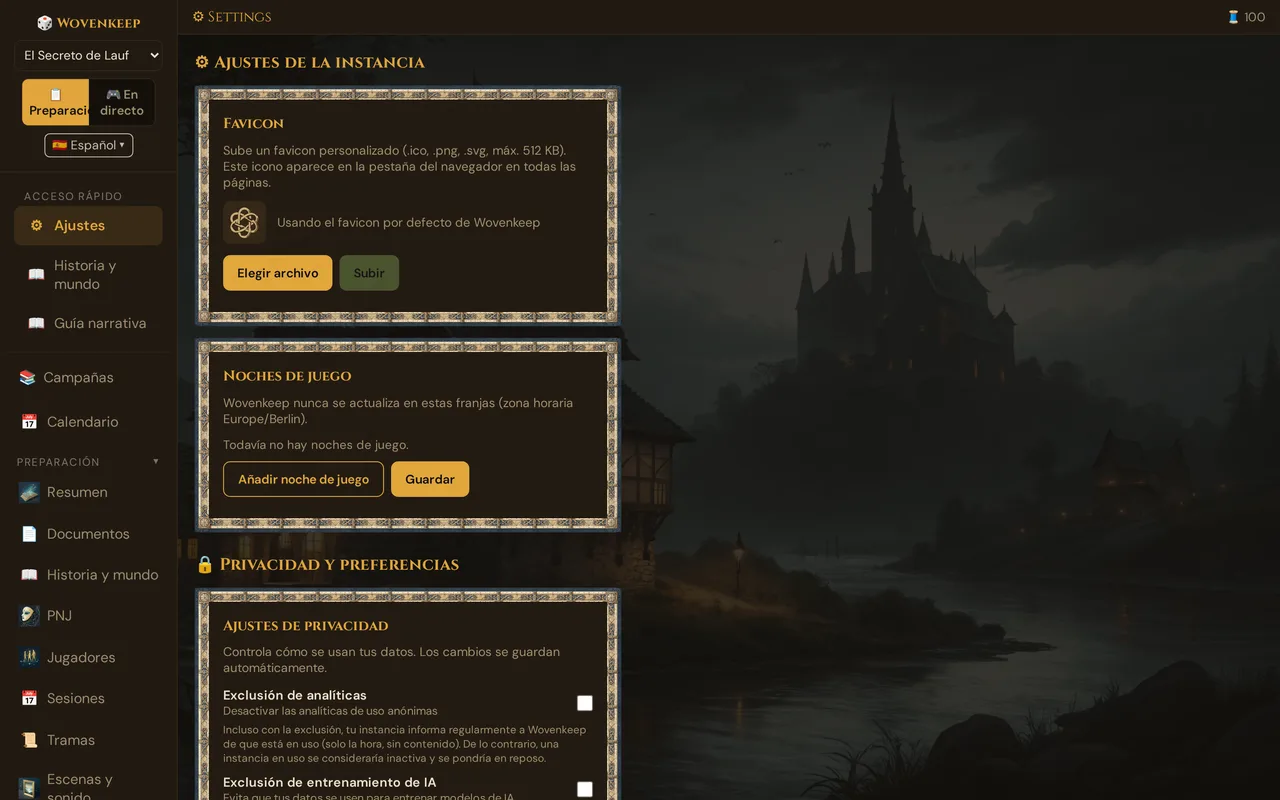
Barra lateral → ⚙ Configuración.
Icono personalizado — sube una imagen pequeña (máx. ~512 KB). Reemplaza el icono de dado de Wovenkeep en la pestaña del navegador tanto para tu vista de Game Master como para la vista en el teléfono de tus jugadores. Útil si quieres que tu campaña tenga una imagen propia («Las Ruinas Susurrantes» con su propio icono en los teléfonos de los jugadores).
Subir → el icono de la pestaña se actualiza inmediatamente (sin recarga). Se guarda en tu Realm y ocupa casi nada de almacenamiento.
Actualizaciones y noches de juego
Barra lateral → ⚙ Ajustes → tarjeta Noches de juego.
Wovenkeep recibe nuevas versiones con regularidad. Tu Realm decide por sí mismo cuándo instalar una — y nunca mientras estáis jugando. La instalación supone una pausa corta de alrededor de un minuto.
Cuándo espera una actualización
Una actualización espera mientras se cumpla al menos una de estas condiciones:
- un teléfono de jugador está conectado a una sesión en vivo en curso,
- tú o tus jugadores habéis usado Wovenkeep en los últimos 15 minutos (por ejemplo, cambiado algo, enviado una escena o tirado dados) — tenerlo simplemente abierto en una pestaña no cuenta,
- ahora mismo es una de tus Noches de juego (ver más abajo).
En cuanto no se cumple ninguna, la actualización se instala.
La barra de actualización
Mientras una nueva versión espera, aparece una barra en la parte superior de tu vista de Game Master. Los jugadores no la ven.
- Nueva versión lista: se instalará automáticamente en cuanto no haya ninguna sesión en curso.
- Instalar ahora (aprox. 1 minuto de pausa) — instala en los próximos minutos, aunque haya una sesión en curso. Úsalo solo cuando nadie esté jugando.
- Aplazar → 1 día, 3 días o 7 días. Una actualización normal se puede aplazar como mucho hasta 7 días después de su aviso; después se instala en la siguiente pausa — pero sigue sin instalarse nunca durante una sesión.
- Novedades — muestra las notas de la versión, si las hay.
Después de la actualización, la barra muestra una vez Wovenkeep se ha actualizado. — haz clic en OK.
Actualizaciones de seguridad
La barra las señala: **Actualización de seguridad: se instalará como muy tarde después del [fecha], nunca durante una sesión.** Solo se pueden aplazar 1 día como máximo. Una vez vencido ese plazo, solo un teléfono de jugador conectado a una sesión en vivo en curso retiene la actualización — las noches de juego y la actividad reciente ya no cuentan.
Anotar tus noches de juego
Si tu grupo juega en noches fijas, anótalas: en esas franjas no se instala ninguna actualización, incluso antes de que alguien se haya unido.
- Barra lateral → ⚙ Ajustes.
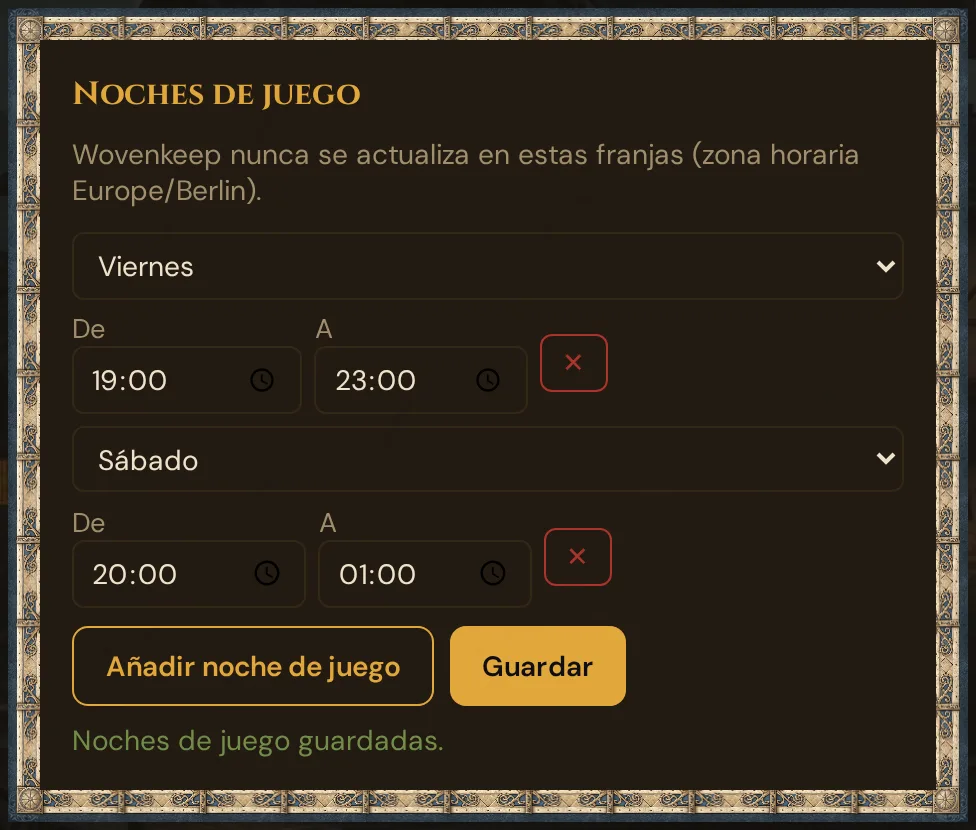
- En la tarjeta Noches de juego, haz clic en Añadir noche de juego. Aparece una fila nueva (viernes, 19:00–23:00).
- Elige el día y ajusta De y A. Si el final es anterior al inicio, la noche pasa de la medianoche (p. ej. 20:00–01:00).
- Haz clic en Guardar → Noches de juego guardadas.
Elimina una fila con ✕. Las horas usan siempre la zona horaria Europe/Berlin, estés donde estés. Puedes anotar hasta 21 noches de juego.
Inicio de sesión
Barra lateral → ⚙ Ajustes → tarjeta Inicio de sesión.
En la herramienta GM sigues con la sesión iniciada en cada dispositivo hasta 30 días (tras 14 días sin uso, la sesión termina antes).
- Cerrar sesión — quita el inicio de sesión de este dispositivo y vuelve a mostrar la petición de la contraseña GM.
- Cerrar sesión en todos los dispositivos — tras una confirmación, cierra la sesión en todos los demás dispositivos conectados a la herramienta GM. Aquí sigues conectado y los jugadores no se ven afectados.
¿Has perdido un dispositivo o alguien más conoce tu contraseña GM? Cambia la contraseña GM en el panel de tu cuenta — una contraseña GM nueva cierra por sí sola la sesión en todos los dispositivos (ver Contraseña GM).
Preferencias de notificación
Barra lateral → ⚙ Configuración → Notificaciones.
Dos controles:
| Configuración | Opciones |
|---|---|
| Notificaciones por correo | Activar/desactivar — recibir correos de resumen de campaña en la dirección de tu cuenta |
| Frecuencia de correo | Diaria · Semanal (por defecto) · Mensual |
Hay un único interruptor de correo (no por categorías). El resumen cubre la actividad de todo tu Realm. Estas opciones guardan automáticamente cuando cambias la casilla o el menú desplegable de frecuencia.
Interruptores de privacidad
Barra lateral → ⚙ Configuración → Privacidad.
Tres interruptores, todos relevantes para el RGPD y todos con guardado automático al cambiar:
| Interruptor | Efecto |
|---|---|
| Exclusión de analíticas | Desactiva las analíticas de uso anónimas para tu Realm. Wovenkeep deja de recopilar qué funcionalidades usas, vistas de página, etc. |
| Exclusión de entrenamiento de IA | Envía una cabecera de no-entrenamiento con cada solicitud de IA. Tus indicaciones y contenido no se usan para entrenar modelos. |
| Telemetría beta ampliada (estadísticas de clics) | Opt-in, desactivado por defecto. Comparte recorridos de clics anónimos para ayudar a mejorar la beta. No se recopila nada adicional a menos que lo actives. |
Las dos exclusiones están desactivadas por defecto (analíticas activadas, contribución al entrenamiento activada) pero se activan con un clic. Lo que Wovenkeep mide — y lo que nunca mide — está documentado abiertamente en Qué medimos.
Estas opciones son independientes de la eliminación de cuenta y la exportación de datos — ver RGPD & Exportación de datos.
Ajustes de Tantu (Claves IA)
Barra lateral → ⚙️ Ajustes de Tantu (grupo Administración). Disponible en todos los planes.
Por defecto, las funcionalidades de IA usan la IA incluida de Wovenkeep y cuestan Threads. Si tienes tus propios créditos de API, configura aquí tus propias claves — entonces las acciones de IA de texto usarán tu clave directamente y costarán 0 Threads (las imágenes solo son gratuitas con tu propia clave de Google Gemini; el sonido siempre cuesta Threads).
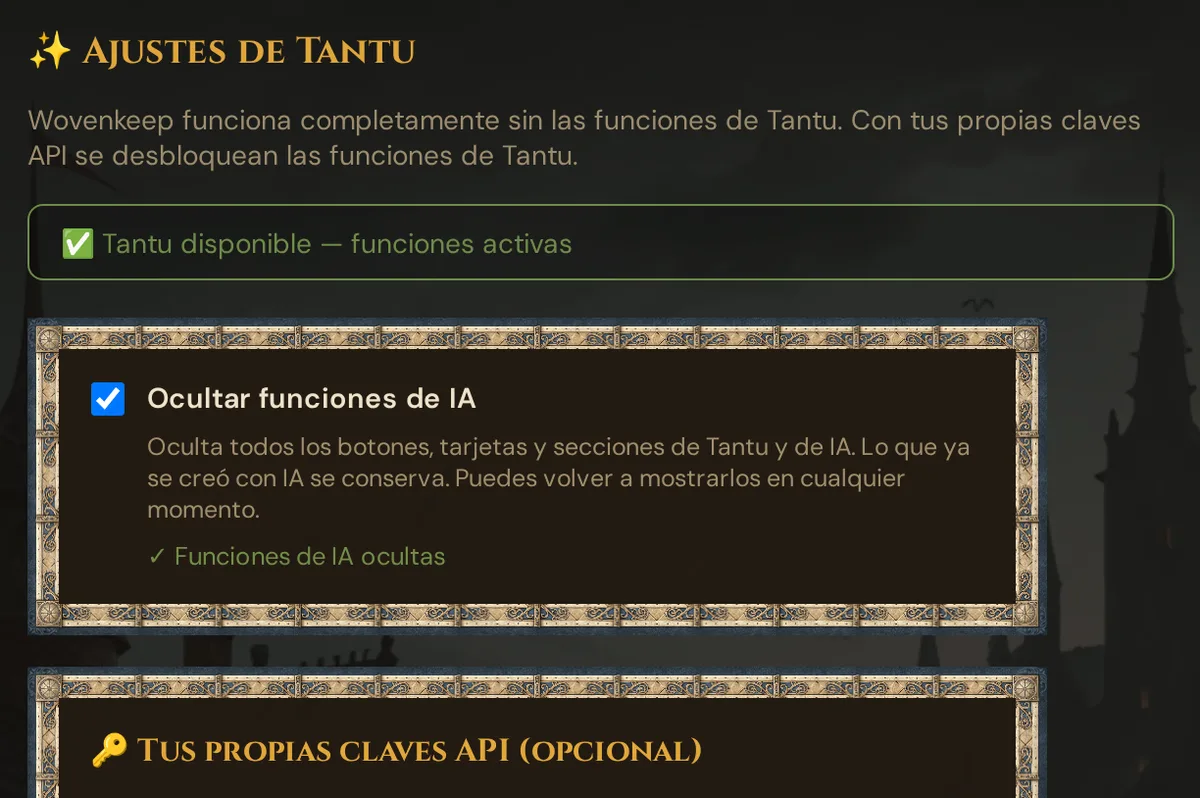
- La línea de estado de arriba indica si Tantu está disponible (✅ Tantu disponible — funciones activas).
- Justo debajo, la tarjeta Ocultar funciones de IA — consulta más abajo.
- Introduce una clave para Anthropic, OpenAI o Gemini, con un nombre de modelo opcional para Anthropic y Gemini. Después solo se muestra parcialmente enmascarada (como
***AbCd), por lo que no puede leerse de nuevo en la interfaz. - Compatible con OpenAI es una cuarta opción para cualquier dirección que hable la API de OpenAI — Mistral, DeepSeek, OpenRouter, IONOS, o autoalojada. Introduce la dirección y el nombre de modelo; la clave API es opcional. Solo se aceptan direcciones
https://— las direcciones de red interna/privada se rechazan. - Probar conexión (en cada proveedor) comprueba tu clave o tu dirección al instante, sin gastar Threads ni esperar a que falle una solicitud real.
- Preferencia de proveedor —
Autoprueba compatible con OpenAI, luego Anthropic, luego OpenAI, luego Gemini; o fuerza un proveedor específico. - × (botón eliminar) borra la clave almacenada de inmediato.
Cuando tu propio proveedor está configurado, tiene prioridad sobre la IA incluida de Wovenkeep:
- Las solicitudes de texto van primero a tu proveedor, facturadas por el proveedor, 0 Threads
- Si tu proveedor no está disponible, la IA integrada de Wovenkeep responde en su lugar (entonces cuesta Threads como de costumbre), y ves una vez el aviso de que tu propio proveedor no estaba disponible y se usó la IA de Wovenkeep. Después, tu propio proveedor se omite durante 5 minutos antes de que Wovenkeep lo reintente
- Si tu propio proveedor rechaza una solicitud, esa respuesta no se reenvía a la IA de Wovenkeep
La generación de retratos usa específicamente tu clave de Gemini si está configurada (es una funcionalidad exclusiva de Gemini). Las funcionalidades de texto usan tus proveedores configurados según el orden de preferencia anterior.
La mayoría de los Game Masters dejan este campo vacío y usan los Threads incluidos — más sencillo y más barato para un uso típico. Las claves propias son ventajosas para usuarios intensivos con créditos de proveedor existentes. Ver Descripción general de Threads → traer tu propia clave.
Ocultar funciones de IA
La primera tarjeta de la página tiene una sola casilla: Ocultar funciones de IA. Debajo: Oculta todos los botones, tarjetas y secciones de Tantu y de IA. Lo que ya se creó con IA se conserva. Puedes volver a mostrarlos en cualquier momento.
- Marcarla o desmarcarla se guarda al instante; la tarjeta confirma ✓ Funciones de IA ocultas o ✓ Funciones de IA visibles. Si el guardado falla, la casilla vuelve a su estado anterior y ves Error al guardar o Error de red.
- El ajuste está desactivado por defecto y se aplica a todo tu Realm — todas las campañas y todos los inicios de sesión de GM. Las demás ventanas de GM abiertas, los teléfonos de los jugadores y las páginas de invitación lo aplican cuando se recargan.
- Solo oculta: tus claves, el ajuste de acceso Tantu para jugadores y todo lo ya creado se quedan como están.
Qué desaparece y qué se queda: Ayudas de IA opcionales → Ocultar las funciones de IA.
Permitir a los jugadores usar Tantu con tus Threads
Más abajo en la página, la tarjeta 🎮 Acceso Tantu para jugadores:
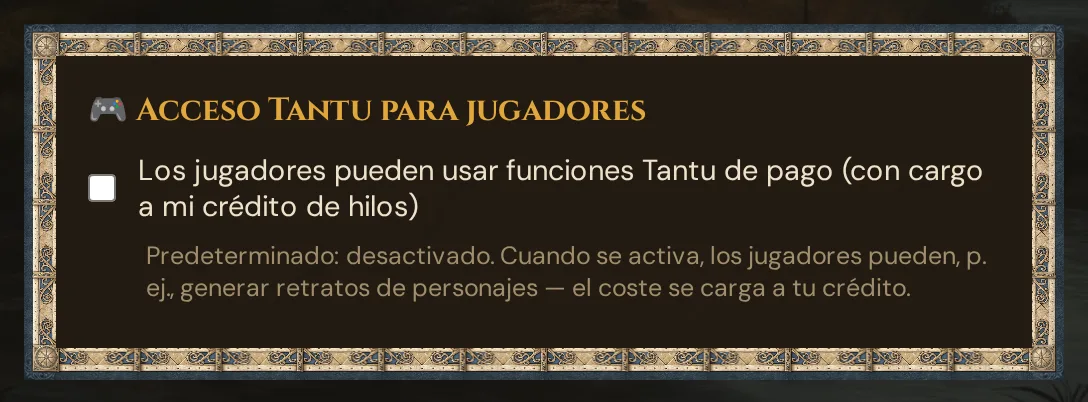
Activa Los jugadores pueden usar funciones Tantu de pago (con cargo a mi crédito de Threads) para que tus jugadores accedan a funciones de pago (como la generación de retratos) dentro de tu Realm. Los costes en Threads se descuentan de tu saldo, no del suyo. Por defecto: desactivado.
Webhooks de Discord
Barra lateral → 🎮 Discord.
Envía el contenido de la sesión a un servidor de Discord en paralelo con los teléfonos de los jugadores. Útil para partidas híbridas (algunos jugadores a distancia en Discord) o para compartir el desarrollo con jugadores ausentes.
Tres slots de webhook
| Slot | Envía |
|---|---|
| Escenas y PNJ | Envíos de escenas (imagen + título + descripción), folletos enviados a todos, diálogos de PNJ |
| Dados e Iniciativa | Tus tiradas como Game Master y el orden de iniciativa: un mensaje nuevo por combate, actualizado en cada turno; los monstruos aparecen como en la vista del jugador, sin puntos de golpe. Las tiradas de los jugadores solo si activas Enviar también las tiradas de los jugadores a Discord (ver Opciones). |
| Anuncios | La fecha de tu próxima sesión, en cuanto la fijas o la cambias en la planificación de sesiones |
Cada slot es una URL de webhook de Discord independiente. Configura los que quieras; deja los demás vacíos.
Configurar un slot
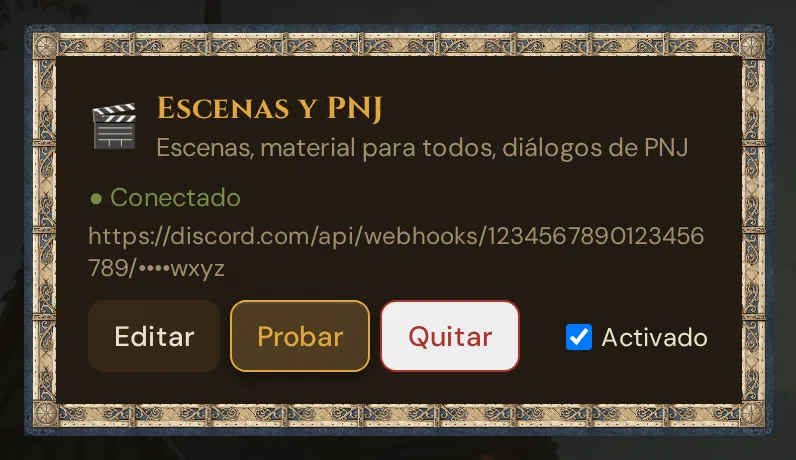
- En Discord: Configuración del servidor → Integraciones → Webhooks → Nuevo webhook → copiar URL
- En Wovenkeep: haz clic en + Configurar en el slot, pega la URL, haz clic en Guardar
- Opcionalmente establece un Nombre de visualización + URL de avatar. Discord no permite nombres que contengan «Discord» o «Clyde»; Wovenkeep omite entonces el nombre.
- Probar envía un mensaje de ejemplo
- Activado desactiva y vuelve a activar el slot de inmediato
Tras guardar, Wovenkeep solo muestra una versión acortada de la URL del webhook. Trátala como una contraseña: quien la tenga puede publicar en tu canal. Si se filtra, elimina el webhook en Discord y crea uno nuevo.
Opciones
- Enviar también las tiradas de los jugadores a Discord — desactivado por defecto. En Wovenkeep solo tú ves las tiradas de tus jugadores; activa esto si tu grupo tira los dados abiertamente.
- Idioma de los mensajes de Discord — las escenas, tiradas y anuncios se publican en este idioma. Al conectar tu primer webhook, empieza con el idioma de tu interfaz.
Usar el envío a Discord durante una sesión
Las escenas, los folletos y los diálogos de PNJ tienen cada uno un interruptor 🎮 Discord junto a su botón de envío. Cada interruptor recuerda su último estado en el dispositivo que uses. Los folletos para un solo jugador nunca se publican en Discord.
Si Discord informa de demasiadas solicitudes, Wovenkeep espera el tiempo que Discord indique y lo intenta hasta tres veces. Si Discord no está disponible o el webhook fue eliminado, el envío no se repite: la tarjeta del slot muestra el error, y el registro de sesión lo anota.
Ver Envío de escena → Discord y Folletos → Discord.
Qué se guarda automáticamente aquí
| Configuración | Comportamiento de guardado |
|---|---|
| Selección de tema | Instantáneo (clic de selección) |
| Casillas de privacidad | Instantáneo (cambio de casilla) |
| Ocultar funciones de IA | Instantáneo (cambio de casilla) |
| Interruptor de notificación + frecuencia | Instantáneo (cambio de casilla / menú desplegable) |
| Campos de clave IA | Botón Guardar explícito (las claves son sensibles) |
| Slots de Discord | Guardar en el diálogo del slot; Activado y las opciones se aplican al instante |
| Editor de tema personalizado | Botón Guardar explícito dentro del editor |
| Noches de juego | Botón Guardar explícito en la tarjeta Noches de juego |
Solución de problemas
| Síntoma | Causa | Solución |
|---|---|---|
| El cambio de tema no persiste tras recargar | CSS del tema personalizado no cargado | Vaciar la caché del navegador; volver a seleccionar el tema |
| La clave IA muestra «inválida» después de guardar | Clave pegada con espacios iniciales/finales | Eliminar la clave, pegarla de nuevo con cuidado |
| «Insufficient Threads» al usar clave propia | La clave del proveedor es válida pero la cuota en el proveedor está agotada | Recargar tu cuenta de proveedor o dejar que Wovenkeep recurra a los Threads incluidos |
| Discord Test devuelve un error | URL del webhook eliminada o regenerada en Discord | Volver a crear el webhook en la Configuración del servidor de Discord y pegar la nueva URL |
| Los mensajes de Discord dejan de llegar en mitad de la sesión | Interrupción de Discord, límite de velocidad, o el webhook se eliminó en Discord | Revisa el error en la tarjeta del slot. Wovenkeep solo reintenta por límite de velocidad; si el webhook se eliminó, crea uno nuevo y pega la nueva URL. |
| Las tiradas de los jugadores no aparecen en Discord | Enviar también las tiradas de los jugadores a Discord está desactivado (por defecto) | Activarlo en 🎮 Discord → Opciones |
| El interruptor de Acceso Tantu para jugadores está activado pero los jugadores ven «función bloqueada» | El dispositivo del jugador no se actualizó después del cambio del interruptor | Pedir al jugador que recargue la vista del jugador |
| Los jugadores siguen viendo botones de IA después de marcar Ocultar funciones de IA | La vista del jugador lee el ajuste al cargarse | Pedir a los jugadores que recarguen la vista del jugador |
| La barra de actualización lleva días visible | La actualización se aplazó, o en cada intento alguien estaba jugando, Wovenkeep se había usado en los últimos 15 minutos o era una noche de juego | Espera a una pausa, o haz clic en Instalar ahora (aprox. 1 minuto de pausa) cuando nadie esté jugando |
| Revisa las horas: el inicio y el final deben ser distintos. al guardar las noches de juego | Una fila tiene el mismo inicio y final, o hay más de 21 filas | Corrige las horas y vuelve a hacer clic en Guardar |
Artículos relacionados
- 💾 Almacenamiento y archivos — gestión de cuota y recarga de almacenamiento
- 🔒 RGPD & Exportación de datos — exportación completa de datos y eliminación de cuenta
- 🧵 Threads y costes — claves IA vs. Threads incluidos explicados
- 🖼️ Envío de escena — envío a Discord en acción durante sesiones en vivo
- 🎨 Temas — comportamiento de guardado automático en la herramienta