📺 Vista de TV
👤 Para: Game Masters · 💳 Plan: Todos los planes · 🔄 Actualizado el 2026-10-17
La escena en la pantalla grande: la vista de TV convierte una TV, un proyector o un portátil de sobra en una pantalla común para la mesa. Muestra lo que toda la mesa debe ver — sin notas del DJ, sin plaza de jugador, sin nombre de jugador.
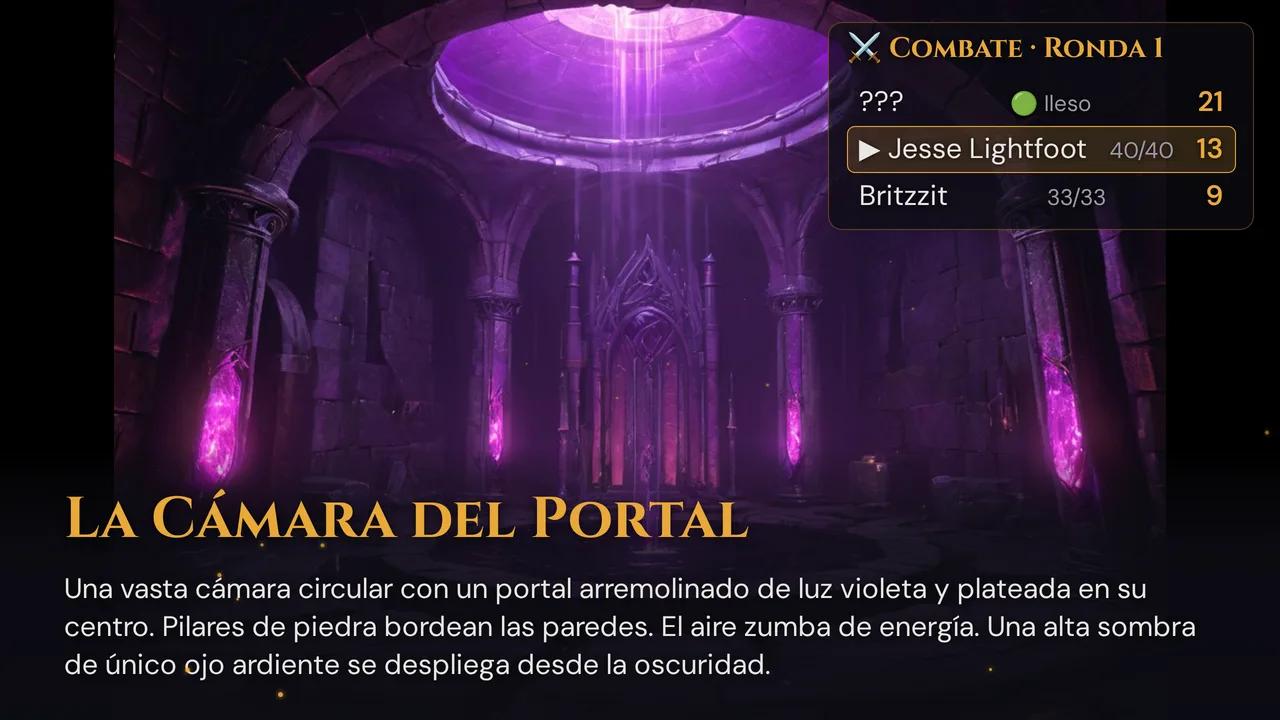
Qué muestra la TV
La TV es una pantalla solo para mirar que sigue tu sesión en curso:
- Escenas que envías — la imagen llena la pantalla, con el título abajo. La TV muestra el texto para leer en voz alta solo si marcas Mostrar también el texto en la TV antes de enviar (por ejemplo, para una carta o una inscripción). Si no, lees en voz alta y todos miran la imagen.
- Overlays — los efectos de partículas del envío de escena (lluvia, nieve, niebla, brasas, luciérnagas).
- Cut-ins — incluidos los cut-ins automáticos de golpe crítico / pifia de las tiradas de los jugadores.
- Orden de combate (arriba a la derecha) — la ronda, a quién le toca y los valores de iniciativa. Cada entrada tiene dos líneas: el nombre con su valor de iniciativa y, debajo, los puntos de golpe o la franja de salud y los estados. Los monstruos no revelados se quedan en
???, y los monstruos solo muestran una franja de salud (🟢 🟡 🔴 💀) — nunca sus puntos de golpe. Los personajes jugadores muestran sus puntos de golpe. Los estados activos siguen a los puntos de golpe o a la franja de salud, por ejemplo 33/33 · Derribado — los 15 estados del SRD, en el idioma de la TV. A partir de 9 entradas, la lista usa una letra más pequeña para que quepan hasta 14. Mientras se muestra el orden de combate, el título y la descripción de la escena le dejan sitio a la derecha. Cuando terminas el combate, el bloque desaparece. - Relojes que has revelado a los jugadores (arriba a la izquierda), como puntos llenos y vacíos — vinculados y libres.
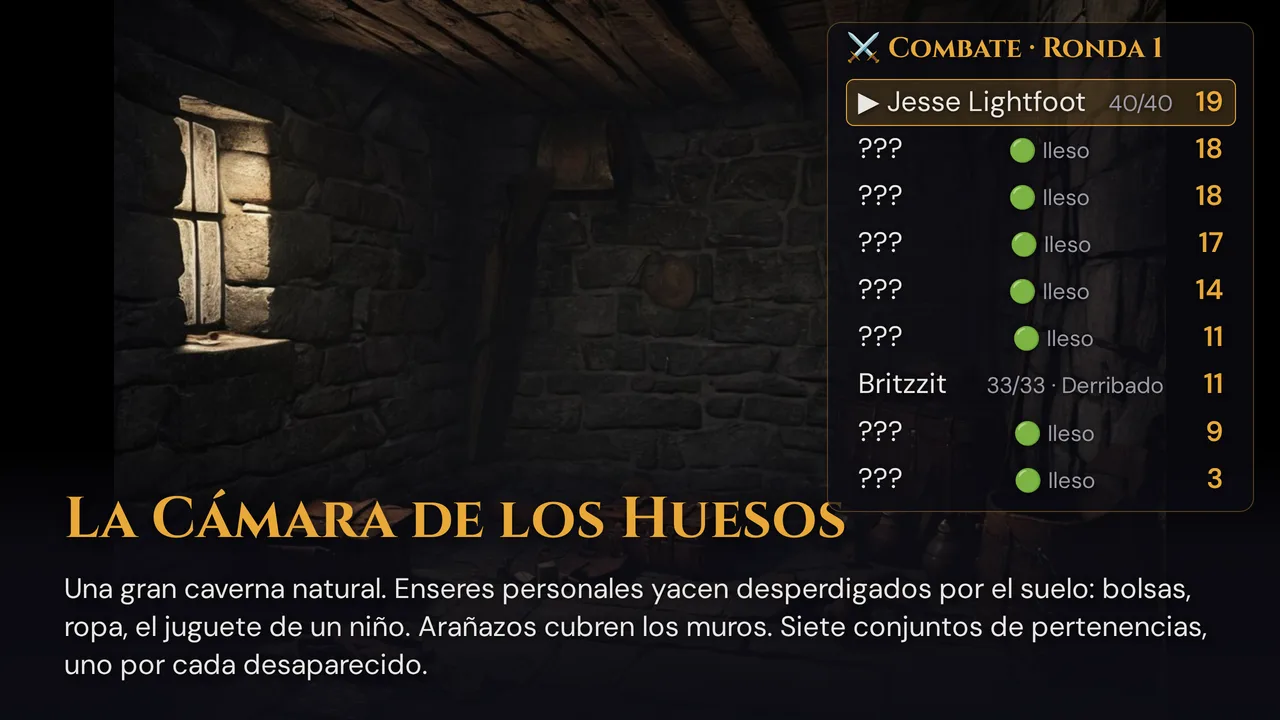
No muestra folletos, susurros, objetos ni tus notas de DJ. El sonido suena en los móviles de los jugadores — salvo que lo pases a la TV (ver Sonido en la TV).
Dónde encontrarla
En 🎮 En directo, mientras hay una sesión en curso:
- el botón 📺 TV en la barra superior, o
- el botón 📺 Conectar TV en la tarjeta 📱 Invitar a jugadores (visible mientras ningún jugador se haya unido).
Ambos abren el diálogo 📺 Conectar TV: arriba la dirección corta de la TV y el campo para el código de 4 cifras de la TV, luego la lista TV guardadas (en cuanto hayas vinculado una TV) y, bajo O con un enlace o un código QR:, el código QR, el enlace de TV y una indicación para Smart TV con tu código de sesión. Debajo aparecen el estado de conexión y 📺 Sonido por:.
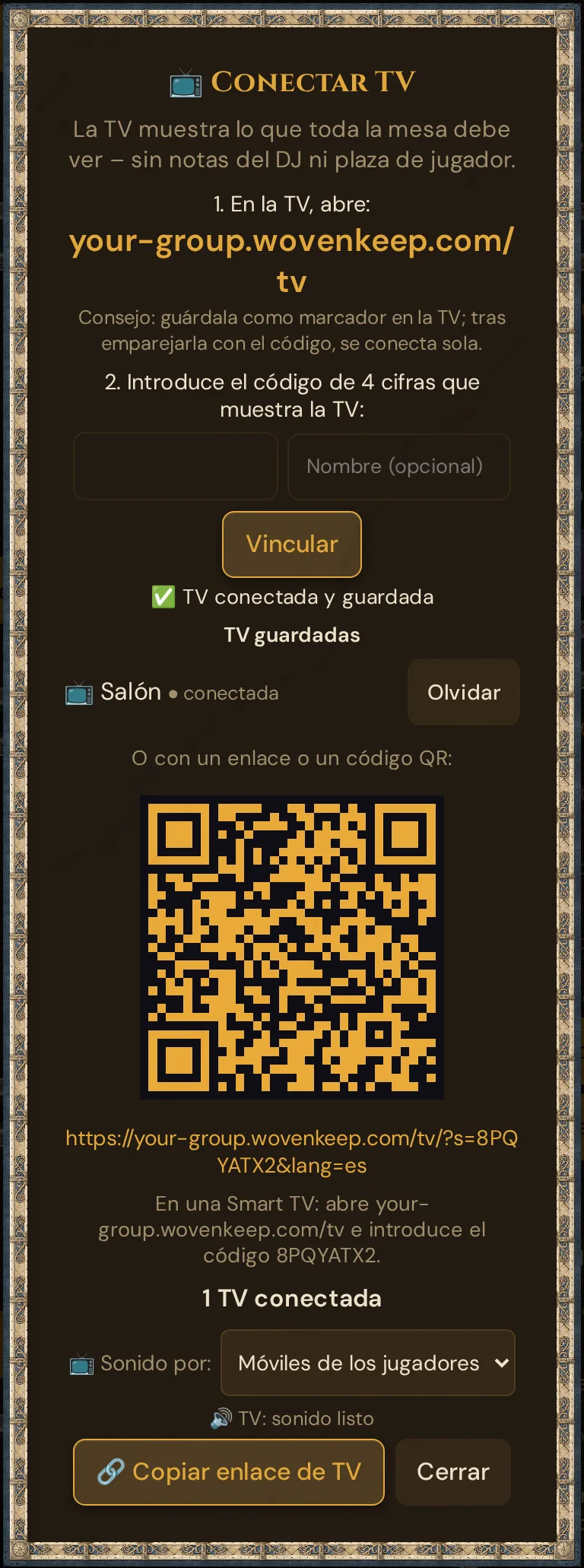
Paso a paso
- Inicia tu sesión en 🎮 En directo y haz clic en 📺 TV en la barra superior.
- En la TV, abre la dirección que aparece bajo 1. En la TV, abre: (
<tu dirección>/tv). La TV muestra un código de 4 cifras. - En el diálogo, introduce ese código bajo 2. Introduce el código de 4 cifras que muestra la TV:, añade si quieres un nombre en Nombre (opcional) y pulsa Vincular. El diálogo confirma «✅ TV conectada y guardada» y la TV se une a tu sesión.
- En la TV, toca, haz clic o pulsa una tecla una vez — la página pasa a pantalla completa y pide a la pantalla que no se apague.
- La TV muestra tu nombre de DJ (⚔️ …) — o DJ en el idioma de la TV si la campaña no tiene ninguno — y «Esperando la primera escena…» hasta que envíes una. Si ya hay una escena activa, aparece enseguida.
- Comprueba el diálogo: indica 1 TV conectada, y aparece un ● verde junto a 📺 TV en la barra superior. La tarjeta 📋 Registro anota también «TV conectada» / «TV desconectada».
Guarda la dirección como marcador en la TV — a partir de entonces se conecta sola (ver Vincular una TV con un código).
Otras formas: código QR, enlace o código de sesión
Bajo O con un enlace o un código QR:, el diálogo sigue ofreciendo las formas de siempre:
- escanea el código QR con la tablet o el teléfono que alimenta la pantalla, o
- haz clic en 🔗 Copiar enlace de TV y abre el enlace en el navegador de la TV, o
- en una Smart TV: abre
<tu dirección>/tv, introduce el código de sesión en el campo bajo el código de 4 cifras y pulsa Mostrar en la TV. El diálogo muestra la dirección y el código exactos.
El código QR y el enlace llevan el idioma de tu interfaz, así que los textos de la TV coinciden con los tuyos. Una TV conectada así no se guarda: se queda con esta única sesión.
Vincular una TV con un código
Para vincular no necesitas ni enlace ni código de sesión — y la TV queda guardada para tus próximas sesiones.
En la TV, abre <tu dirección>/tv sin enlace. Muestra «En el modo en vivo del DJ, abre «Conectar TV» e introduce este código:» y un código grande de 4 cifras; el campo para el código de sesión sigue debajo.
- Un código vale 10 minutos y solo una vez. Poco antes de que caduque, la TV muestra uno nuevo por sí sola.
- Si recargas la página en la TV, también aparece un código nuevo; el anterior deja de funcionar.
- La dirección corta no lleva idioma: la TV usa el idioma de su navegador (o el de un enlace de TV abierto antes en ella).
En el diálogo, introduce el código y, si quieres, un nombre de hasta 40 caracteres (sin nombre, la TV recibe uno numerado como TV 1), y pulsa Vincular. La TV se une enseguida a tu sesión en curso y aparece en TV guardadas.
TV guardadas
Una TV vinculada guarda la vinculación en su navegador. Cada vez que vuelves a abrir en ella la dirección corta — lo más fácil, desde un marcador —, se conecta sola:
- Hay una sesión en curso: la TV se une enseguida.
- No hay ninguna sesión en curso: la TV muestra «Esperando la próxima sesión…» y se une en cuanto inicias una sesión en 🎮 En directo.
- Finalizas la sesión: la TV vacía la pantalla, muestra «Esperando la próxima sesión…» y queda lista para la siguiente.
Guarda como marcador la dirección corta, no un enlace de TV: un enlace pertenece siempre a una sola sesión, también en una TV vinculada.
Durante una sesión, el diálogo 📺 Conectar TV muestra todas tus TV vinculadas en TV guardadas — cada una con su nombre, ● conectada o vista por última vez … con fecha y hora, y un botón Olvidar:
- Olvidar elimina la TV; el diálogo confirma «TV olvidada». Si la página está abierta en la TV, esta sale enseguida de la sesión y muestra un código nuevo. Para volver a usarla, vincúlala de nuevo.
- Olvida las TV que ya no uses: una TV guardada se une a cada sesión que inicies en tu Realm mientras su página esté abierta.
- Si se borran los datos del navegador de la TV, esta pierde su vinculación y vuelve a mostrar un código. Vincúlala de nuevo; la entrada antigua sigue en la lista hasta que la olvides.
Sonido en la TV
Por defecto, el sonido suena en los móviles de los jugadores. Para oírlo en la TV, pon 📺 Sonido por: en Televisor — en el diálogo 📺 Conectar TV o, en directo, en la tarjeta 🔊 Efectos de sonido (visible mientras haya una TV conectada).
- La TV reproduce entonces los bucles de ambiente y los efectos de sonido para toda la mesa; los móviles se quedan en silencio para esos sonidos.
- Los sonidos que envías solo a algunos jugadores (Todos los jugadores desmarcado en 🎯 Jugadores destinatarios) siguen sonando en sus móviles.
- Los sonidos de los cut-ins también siguen tu elección: los reproduce la TV — por ejemplo, el sonido del cut-in automático de golpe crítico o de pifia. Los móviles siguen mostrando el cut-in y vibran, pero no suenan.
- Primero hay que pulsar una tecla de la TV o tocar su pantalla una vez. Mientras 📺 Sonido por: esté en Televisor, hasta entonces muestra «🔊 Pulsa una tecla para activar el sonido»; con Móviles de los jugadores, la indicación queda oculta. La misma pulsación que activa la pantalla completa activa también el sonido — si ya has tocado la TV, no aparece ninguna indicación.
- En cuanto una TV ha activado el sonido, el diálogo muestra 🔊 TV: sonido listo y el 📋 Registro anota «Sonido de la TV listo». Antes indica «Sonido aún no activado en la TV – pulsa una tecla en la TV».
- Sin una TV con sonido — aún no activado, o TV desconectada —, todos los sonidos vuelven a los móviles; un bucle de ambiente en curso se traslada con ellos.
- Tu elección vale para la sesión en curso y se recuerda en este navegador, también al recargar.
Bueno saberlo
- No es un jugador. La TV no ocupa ninguna plaza de jugador y no aparece en la lista de Jugadores.
- Varias pantallas funcionan — el estado cuenta cada TV conectada, y cada TV vinculada tiene su propia entrada en TV guardadas.
- Un enlace vale para una sesión. Una TV conectada por código QR, enlace o código de sesión muestra «La sesión ha terminado.» cuando finalizas la sesión; para la siguiente, vuelve a conectarla. Una TV vinculada, en cambio, espera a la próxima sesión (ver TV guardadas).
- Las caídas se reconectan solas. La TV muestra «Conexión perdida – reconectando…» y vuelve a unirse. Una TV conectada por enlace lo reintenta cada 10 segundos durante 10 minutos como máximo si la sesión no está disponible; una TV vinculada vuelve a la sesión en curso o espera a la siguiente.
Solución de problemas
| Síntoma | Causa | Solución |
|---|---|---|
| La TV se queda en «Esperando la primera escena…» | Aún no se ha enviado ninguna escena, o la escena no tiene ni título ni imagen | Envía una escena con imagen o título |
| «Código no válido. Revisa las 4 cifras de la TV.» | Una errata, o el código ha caducado (a los 10 minutos), ya se usó o se sustituyó porque se recargó la página de la TV | Introduce el código que muestra la TV en ese momento |
| «Demasiados intentos. Espera un minuto.» | Se introdujeron más de 10 códigos en un minuto | Espera un minuto y luego introduce el código actual |
| «La TV ya no está conectada. Recarga la página en la TV.» | La TV perdió la conexión después de mostrar el código | Recarga la página en la TV e introduce su código nuevo |
| La TV muestra «Esperando la próxima sesión…» | Está vinculada, pero no hay ninguna sesión en curso | Inicia la sesión en 🎮 En directo — la TV se une sola |
| Una TV vinculada vuelve a mostrar un código de 4 cifras | Se olvidó en el diálogo, o se borraron los datos de su navegador | Vincúlala de nuevo con el código nuevo |
| «No se encontró ninguna sesión. Abre un nuevo enlace de TV en el modo en vivo del DJ.» | La sesión ha terminado o el enlace pertenece a una sesión antigua | Abre 📺 TV de nuevo y usa el nuevo código QR / enlace — o vincula la TV con el código; así encuentra sola las nuevas sesiones |
| Sin pantalla completa | Algunos navegadores de TV no permiten la pantalla completa | Usa el modo de pantalla completa o zoom propio del navegador |
| Sin sonido en la TV | 📺 Sonido por: está en Móviles de los jugadores, o la TV aún no ha activado el sonido | Elige Televisor y pulsa una tecla o toca la pantalla de la TV una vez — espera a 🔊 TV: sonido listo |
| Los móviles de los jugadores están en silencio | 📺 Sonido por: está en Televisor — los sonidos para toda la mesa suenan en la TV | Es lo esperado. Para volver a los móviles: Móviles de los jugadores |
| Falta el botón 📺 TV | Estás en 📋 Preparación, o no hay ninguna sesión en curso | Cambia a 🎮 En directo e inicia la sesión |
Artículos relacionados
- 📡 Dirigir una sesión en vivo — iniciar una sesión y compartir el QR de acceso
- 📱 Jugadores con múltiples dispositivos — más pantallas de jugador con su propio nombre
- 🖼️ Envío de escena — lo que la TV muestra a pantalla completa
- 🎬 Sistema de cut-in — destellos dramáticos, también en la TV
- ⚔️ Iniciativa & combate — el orden de combate que refleja la TV
- ⏱️ Relojes de lugar & escena — revela un reloj para llevarlo a la TV
- 🎵 Sonido y ambiente — los sonidos que puede reproducir la TV