📡 Dirigir una sesión en vivo
👤 Para: Game Masters · 💳 Plan: Todos los planes · 🔄 Actualizado el 2026-10-17
Una guía completa para dirigir la noche de juego con Wovenkeep — desde el momento en que los jugadores se sientan hasta el momento en que envías el resumen.
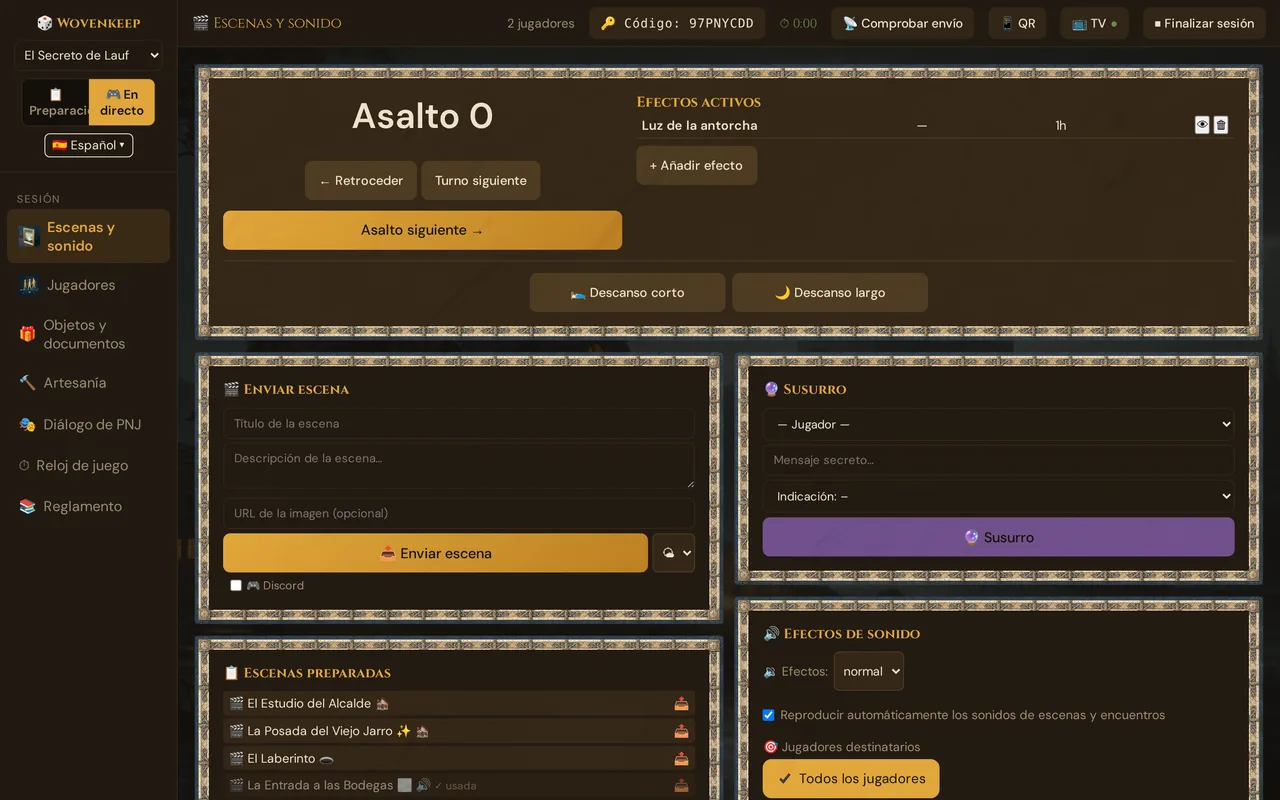
Qué hace
El modo en vivo de Wovenkeep convierte tu pantalla de Game Master en un centro de difusión: envía escenas, sonidos, cut-ins y misiones directamente al teléfono de cada jugador en tiempo real — sin necesidad de instalar ninguna aplicación. Todo lo que ven los jugadores lo controlas tú, un toque a la vez.
Cuándo usarlo
Abre el modo en vivo siempre que te sientes a jugar de verdad. El modo Prep es para planificar; el modo en vivo es para la mesa.
Antes de la sesión
Solo necesitas tres cosas:
- Una campaña con al menos un personaje jugador (ver Campañas e Historia)
- Jugadores invitados mediante invitaciones de incorporación — han creado su personaje de antemano para que la sesión 1 empiece en el minuto cero, no en el minuto cuarenta
- La herramienta Game Master abierta en tu Realm (
tunombre.wovenkeep.com/gm)
Una segunda pantalla es opcional pero útil: mantén la vista de Game Master en tu pantalla principal y abre la vista de jugador en un segundo dispositivo para ver exactamente lo que ven tus jugadores.
💡 Consejo: Un Realm solo puede tener una sesión en vivo a la vez. Si quieres cambiar de campaña a mitad de la tarde, termina primero la sesión actual y luego inicia una nueva en la otra campaña.
Paso a paso
1. Cambiar al modo en vivo
En la barra lateral izquierda de la herramienta Game Master hay dos botones grandes bajo el nombre de tu campaña:
- 📋 Prep — el lado de planificación (PNJ, escenas, historia, monstruos)
- 🎮 Live — el lado de juego
Haz clic en 🎮 Live.
La barra lateral se reduce a estas secciones:
Scenes & Sound       ← enviar escenas, imágenes, sonido, cut-ins
Players              ← susurrar, registro de dados, iniciativa, encuestas
Items & Handouts     ← inventario + folletos
Crafting             ← avanzar trabajos de artesanía en curso
NPC Dialog           ← sugerencias de diálogo (IA) y conversaciones de escena
In-Game Clock        ← fecha, hora, efectos, viajes
Rulebook             ← referencia SRD consultable
La sección Scenes & Sound — todavía vacía antes de que haya una sesión en marcha — muestra un gran botón ámbar ▶ Iniciar sesión en el centro.
2. Iniciar la sesión
Abre Scenes & Sound y haz clic en el gran botón ▶ Iniciar sesión.
El botón se atenúa mientras se crea la sesión (así un doble clic no puede iniciar dos). Si el inicio falla, un toast te lo indica y el botón vuelve a estar activo.
Wovenkeep hace tres cosas a la vez:
- Crea un registro de sesión en la base de datos
- Genera un código de sesión único de 8 caracteres (ej.
K7XP2MQ4— letras y cifras, sin 0/O ni 1/I) - Abre la sesión en vivo a la que pueden unirse los jugadores
La barra superior muestra ahora los controles en vivo:
- 📱 QR — abre una ventana con un código QR escaneable
- 📡 Push-check — verifica que cada dispositivo conectado está recibiendo los pushs
- ⏱️ Temporizador de ritmo — haz clic para iniciar un temporizador de duración de sesión (verde < 2 h, ámbar 2–2:30 h, rojo > 2:30 h)
- Número de jugadores —
0 Jugadoreshasta que alguien se una - ⏹ Finalizar sesión — termina la sesión en vivo para todos (con solicitud de confirmación)
- Chip 🧵 Threads — tu saldo actual de Threads; se actualiza después de cada uso de una ayuda de IA
A qué sesión pertenece: una sesión en vivo está vinculada a una sesión de tu planificación de sesiones (Sesiones) — la sesión planificada con el número más bajo o, si no hay ninguna planificada, la del número más alto. No la eliges tú; la línea de la parte superior de Escenas y sonido, por ejemplo 📅 Sesión n.º 1 · Hacia la Oscuridad, muestra cuál es. Tus notas en vivo, las Estrellas y deseos y el cierre al final van a esa sesión. Sin ninguna sesión en la planificación, la sesión en vivo funciona sin vínculo.
Una sesión por Realm: si ya hay una sesión en vivo en marcha (por ejemplo, en otro dispositivo), hacer clic en Iniciar se une a esa sesión en lugar de crear una segunda — incluso si pertenece a otra campaña. Tu vista de Game Master cambia entonces a la campaña de esa sesión.
El nombre del Game Master en los teléfonos de los jugadores — los jugadores ven un nombre de Game Master en la parte superior de su pantalla: el Nombre del DJ de la campaña, o DJ en su propio idioma si la campaña no tiene ninguno. Configúralo en la ventana Editar campaña (consulta GM Dashboard).
3. Hacer entrar a los jugadores
Haz clic en 📱 QR. Se abre una ventana con dos elementos:
- El código QR (256 × 256 px, ámbar sobre fondo oscuro)
- Un enlace para copiar y pegar debajo:
https://tunombre.wovenkeep.com/player/?s=K7XP2MQ4
Pide a cada jugador que escanee el código QR con la cámara de su teléfono. El teléfono abre el enlace de inmediato — sin aplicación que instalar. Funcionan los iPhones, los teléfonos Android y las tabletas.
Si un jugador no puede escanear (cámara rota, el proyector bloquea la pantalla, juego remoto), comparte el enlace en el chat de grupo o pídele que escriba el código de 8 caracteres en tunombre.wovenkeep.com/player/. Intro en el campo del código o del nombre también sirve para unirse.
Qué ve el jugador al conectarse por primera vez
- Pantalla de unión — escribe su nombre (o elige su personaje pre-creado si usó una invitación de incorporación) y toca Unirse ⚔️.
- Puerta de audio — una pantalla de inicio de un solo toque («Toca para entrar en la historia»). Los teléfonos no permiten el sonido hasta que el jugador toca una vez; ese toque también conecta el teléfono a la sesión.
- Pantalla de juego — vacía hasta que envíes tu primera escena.
Tu registro en vivo anota a cada jugador que se une:
👤 Lena se ha unido
👤 Jonas se ha unido (2 dispositivos)
👤 Mira se ha unido
La insignia (2 dispositivos) significa que el jugador tiene el teléfono y la tableta abiertos — ambos reciben cada push. Ver Jugadores con múltiples dispositivos.
4. Enviar el resumen (opcional pero recomendado)
Si no es la sesión 1, abre Escenas y sonido y busca la tarjeta 📜 Resumen.
Tienes dos opciones:
- Escribirlo manualmente — escribe tu «anteriormente en nuestra campaña…» en el cuadro de texto (gratis)
- ✨ Sugerir resumen (IA) (botón morado, con el precio en Threads mostrado como insignia directamente en el botón) — Tantu propone un resumen de lo que realmente se jugó: el registro de eventos y las notas en vivo de la última velada jugada (la tarjeta lo indica, por ejemplo Resumen de la sesión #1). Si no se ha jugado nada y no hay notas en vivo, ves Aún no se ha jugado nada y no hay notas en directo: no es posible crear un resumen. No se ha cobrado nada. Antes de cualquier cargo, un diálogo de confirmación muestra el coste y tu saldo actual de Threads (ver Threads y costes)
Si haces clic en ✨ Sugerir resumen (IA) más de una vez, cada versión se guarda en la lista de versiones debajo del cuadro de texto; una nueva sugerencia nunca sobrescribe el texto que ya está ahí. Elige cualquier versión anterior para restaurarla — útil si preferías el primer borrador.
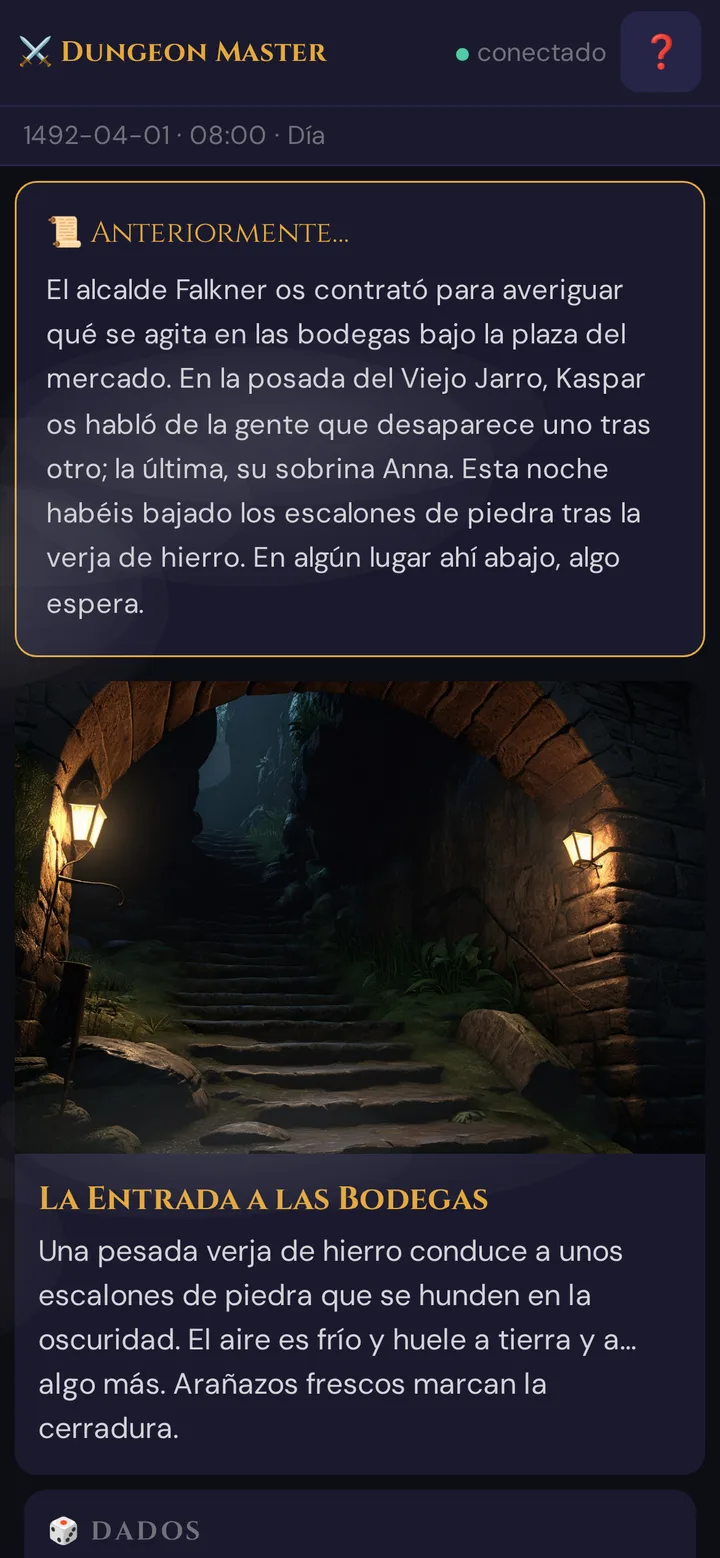
Luego haz clic en 📜 Enviar. Cada jugador recibe una tarjeta en su teléfono:
5. Enviar tu escena de apertura
Abre Scenes & Sound. La tarjeta Enviar escena tiene cuatro campos:
| Campo | Qué hace |
|---|---|
| Título | El encabezado de la escena en los teléfonos de los jugadores (ej. «Las Ruinas Susurrantes») |
| Descripción | Texto para leer en voz alta. Compatible con Markdown. Los teléfonos lo muestran plegado bajo la imagen (📖 Leer el texto); la TV solo lo muestra si está marcado Mostrar también el texto en la TV. |
| Imagen | Una URL de imagen, o 🗂️ Elegir de los medios para elegir o subir una imagen |
| Overlay | Efecto de partículas — lluvia / nieve / niebla / brasas / luciérnagas / ninguno |
Dos formas de rellenarlo:
- Manualmente — escribe/pega y haz clic en 📤 Enviar escena.
- Desde una escena preparada — si configuraste escenas durante la preparación (sección Escenas), la tarjeta 📋 Escenas preparadas de debajo las lista, agrupadas por acto y capítulo si los usas. Haz clic en una — se envía en un solo paso; cualquier sonido ambiental guardado comienza automáticamente, los encuentros de combate vinculados y los relojes de lugar se activan, y las pistas vinculadas a la escena aparecen en 🔍 Pistas de esta escena.
Los jugadores ven la escena a sangre completa (imagen + título, con el texto plegado) con una animación de fundido. Pueden tocar la imagen para ampliarla a pantalla completa.
💡 Consejo: Si la escena tiene vinculado un encuentro de combate con inicio automático, Wovenkeep abre inmediatamente el rastreador de combate cuando llega la escena. Los encuentros de combate sin la marca de inicio automático aparecen en su lugar como botones flotantes ⚔️ … con sus nombres — toca uno cuando el combate realmente empiece. Los encuentros sociales, de exploración, de trampa y de acertijo solo dejan un recordatorio en el 📋 Registro.
Para todos los detalles sobre el envío de escenas, ver Envío de escena.
6. Crear el ambiente con sonido
Todavía en Scenes & Sound, desplázate hacia abajo hasta el navegador de Sonidos. Verás dos filas:
- Ambiente — pistas de fondo en bucle (taberna, bosque, mazmorra, lluvia, etc.)
- SFX — efectos de un solo disparo (espada, explosión, magia, grito, puerta, campana)
Antes de enviar a los jugadores, puedes previsualizar cualquier pista localmente. Haz clic en el botón ▶ Vista previa junto a una pista — solo tus altavoces la reproducen. Cuando estés satisfecho con la elección, haz clic en Enviar y comienza en todos los teléfonos conectados.
También hay una fila de casillas de verificación por jugador si solo quieres que el sonido llegue a un teléfono concreto (útil para los momentos «escuchas un susurro en tu oído izquierdo»).
Opcional: deja que Tantu te proponga un sonido ambiental (IA)
Los ambientes IA personalizados se crean durante la preparación, no desde el navegador de sonidos en vivo: en el editor de escenas, el botón 🎙️ Sonido de Tantu (cuesta 1 Thread) crea una pista ambiental adaptada a la descripción de la escena — escrita en cualquier idioma, Tantu primero la convierte en un prompt en inglés para el modelo de sonido. Los efectos sueltos y los sonidos de fondo sin escena se crean con ✨ Crear con Tantu en la página Medios. Funciona a través de un servicio de Wovenkeep: no necesitas ninguna clave en tu Realm; si el servicio no está disponible, verás La generación de sonido no está configurada en esta instancia — por favor contacta al operador. La pista generada se guarda como sonido personalizado vinculado a la escena y se envía de la misma manera que las predefinidas.
Ver Sonido y ambiente para la referencia de audio completa.
7. Reaccionar a la acción
Los botones que más usarás durante una sesión real, por pestaña:
Scenes & Sound — cut-ins rápidos
Cuatro botones grandes con código de color en la parte superior derecha de la sección:
| Botón | Estilo | Ideal para |
|---|---|---|
| ⚔️ Nat20 | éxito (verde) | Golpe crítico, tirada de salvación magistral |
| 💀 Nat1 | peligro (rojo) | Fallo crítico, fracaso terrible |
| ⚡ Twist | dramático (ámbar) | Cliffhanger, giro de trama, traición de PNJ |
| 🎭 Personalizado | dramático (texto libre) | Cualquier otra cosa — abre un cuadro para el texto |
Cada uno muestra un destello a pantalla completa de 2,5 segundos en todos los teléfonos de los jugadores — texto + color + animación de impacto. Los cut-ins están disponibles en todos los planes y no cuestan Threads. Ver Sistema de cut-ins.
Scenes & Sound — tablas aleatorias
🎲 Tabla aleatoria (debajo de 📋 Escenas preparadas) — elige una de las diez tablas incluidas o una de las tuyas, haz clic en 🎲 Tirar, y el resultado aparece en la tarjeta y en el registro. 📤 A todos los jugadores lo envía a cada teléfono como documento. Ver Tablas aleatorias.
Players — susurrar, dados, iniciativa, encuestas
El susurro, el registro de tiradas y las encuestas están en Escenas y sonido; la iniciativa y las solicitudes de tirada, en Jugadores en la barra lateral en vivo.
🔮 Susurro (Escenas y sonido) — elige un jugador, escribe el mensaje → 🔮 Susurro. Solo el teléfono de ese jugador muestra la tarjeta de susurro morada. Sin destinatario o sin mensaje, la tarjeta dice Elige un destinatario y escribe un mensaje. Disponible en todos los planes.
🎲 Registro de tiradas (Escenas y sonido, al final) — cada tirada que hacen los jugadores se transmite al feed en tiempo real. Cada entrada muestra la fuente:
🎲 Jonas: d20 → 17          (tirada en la app)
✍️ Lena: d20 → 14           (entrada manual)
✍️🎲 Mira: d20 → 9          (mixto)
El feed es persistente en el servidor — sobrevive a una recarga de pestaña y está disponible para revisión en el registro de sesión posteriormente.
🎲 Solicitar tirada (Jugadores) — ¿necesitas que un jugador específico tire? Elige el jugador (o — Todos —), el tipo (Salvación / Ataque / Habilidad / Característica) y qué se tira exactamente, opcionalmente Ventaja o Desventaja, fija la CD (15 por defecto) → 📩 Enviar. El jugador recibe una solicitud en su teléfono; cuando tira, el resultado aparece en el registro bajo la tarjeta y en el registro de tiradas. Una línea de espera, por ejemplo 📩 … → Lena (esperando…), desaparece cuando llega el resultado; con — Todos — cuenta hacia atrás, (3 pendientes). Sin un jugador elegido, la tarjeta dice Selecciona un jugador.
⚔️ Iniciativa (Jugadores) — cuando empieza el combate: escribe nombre + tirada de d20 + PG (y CA) → + para añadir. Avanza con Turno siguiente en el panel de asaltos arriba en Escenas y sonido; ▶ marca a quién le toca. Los jugadores ven el orden, el turno actual y las barras de PG (solo PJ — los monstruos aparecen como emoji 🟢 / 🟡 / 🔴 / 💀 para ocultar los PG exactos). 🏁 Terminar combate termina el combate y pone la ronda a 0 — ver Iniciativa y combate.
🎖️ Otorgar PX (Jugadores, tarjeta 👥 Jugadores conectados) — otorga PX a los personajes que marques, con o sin encuentro. Después de un combate, el aviso 🏁 Combate terminado: ¿otorgar PX? ofrece lo mismo. Ver Iniciativa y combate → Otorgar PX.
🐉 Encuentro (Jugadores, junto a +) — si preparaste un encuentro de combate (Encuentros), elígelo y Wovenkeep tira la iniciativa automáticamente para cada monstruo. Solo se listan los encuentros de combate; si no hay ninguno, la tarjeta dice No hay encuentros de combate en esta campaña.
Acciones de guarida — si el encuentro activo tiene un jefe con acciones de guarida, aparece un panel de Guarida en la parte inferior del rastreador de combate. Toca cualquier acción de guarida para activarla (tiempo de reutilización aplicado); los efectos legendarios se muestran en un panel adyacente. Nota: las acciones de guarida funcionan de forma fiable en la vía de reglas 2014; el modo legendario 2024 puede tener casos extremos.
📊 Encuesta (Escenas y sonido) — escribe una pregunta y las respuestas → 📊 Iniciar encuesta. Los jugadores tocan su respuesta; los resultados vuelven en directo.
Items & Handouts
🎁 Dar objeto — elige el jugador, busca entre los objetos mágicos del SRD o escribe cualquier nombre, establece la cantidad, marca opcionalmente Sin identificar para ocultar el objeto real hasta que lo identifiques más adelante. Ver Objetos misteriosos.
📦 Entregar botín de la criatura — elige una criatura (tus PNJ y tus monstruos personalizados) en — Elegir criatura —; la tarjeta muestra los objetos de su equipo que aún no se han entregado. Para cada objeto elige un jugador en — Jugador — → Al jugador →. El objeto llega directamente al inventario del jugador — su teléfono muestra el aviso 🎁 Nuevo objeto:, sin paso de aceptación — y la fila cambia a ✅ Entregado a {name}. (La bandeja de transferencias entre jugadores está desactivada por ahora — ver Objetos misteriosos.)
📜 Entregar material — elige el jugador (o Todos los jugadores), título + contenido + tipo → 📜 Enviar. La tarjeta confirma 📜 Título → Nombre y vacía los campos; si el envío falla, dice ⚠️ No se pudo enviar: … y tu texto se queda. El folleto permanece en la pestaña de Documentos del jugador durante el resto de la sesión (y más allá).
NPC Dialog
La sección NPC Dialog contiene dos tarjetas. Cada botón de generación muestra aquí su precio en Threads como insignia, y un diálogo de confirmación con el coste y tu saldo aparece antes de cualquier cargo.
🎭 ¿Qué dice el PNJ? — elige un PNJ del menú desplegable, describe la situación → haz clic en 🎭 Proponer diálogo. Tantu usa la personalidad, los secretos y el contexto de la escena actual del PNJ para producir un discurso dentro del personaje (cuesta Threads). Haz clic en Enviar y los teléfonos de los jugadores muestran una burbuja de diálogo estilo novela visual con el retrato del PNJ.
🗣️ Conversación de PNJ (escena) — elige una escena con al menos dos PNJ del reparto asignados → haz clic en 🗣️ Hacer conversar a los PNJ. Tantu propone un intercambio entre el reparto; tú apruebas la secuencia y luego la reproduces en los teléfonos de los jugadores.
Misiones y tramas
Los envíos de misiones viven en Prep → Sessions, no en la barra lateral en vivo: el panel 📜 Tramas de esta sesión lista cada trama vinculada a la sesión, cada una con un botón de envío 📤. El botón solo está activo para tramas marcadas como visibles para los jugadores (👁) — y necesita una sesión en vivo en marcha. Los jugadores ven una tarjeta de misión con el título y los objetivos no ocultos; los objetivos ocultos permanecen invisibles hasta que los reveles en la preparación.
In-Game Clock
Si estás siguiendo el tiempo en la ficción (la mayoría de las campañas se benefician de esto), el panel In-Game Clock muestra:
- La fecha y hora actuales en el calendario activo (Gregoriano por defecto; calendario de Fantasía o Personalizado seleccionables)
- Los efectos activos (conjuros de concentración, condiciones) con expiración automática
- Los botones Descanso corto / Descanso largo (gestiona PG, espacios de conjuro y limpieza de efectos)
- El calculador de viaje (distancia + velocidad → tiempo transcurrido + hora de llegada)
Qué ven los jugadores: una barra de tiempo en la parte superior de su pantalla que muestra la fecha del juego, la hora del día y el asalto de combate actual. Los relojes revelados aparecen debajo.
Los relojes de segmentos en sí — los libres y los de la escena enviada — están en la tarjeta ⏳ Relojes de Escenas y sonido; ver Relojes de escena y de lugar.
Ver Reloj e calendario en el juego para la funcionalidad completa.
Marcar a un jugador como ausente
Si un jugador tiene que irse antes de que acabe la noche, márcalo como ausente. Su personaje sigue en la partida — lo llevas tú — y su teléfono ya no recibe solicitudes.
- Abre Jugadores en la barra lateral en vivo.
- En la tarjeta 👥 Jugadores conectados, haz clic en 💤 ausente junto al nombre del jugador.
- Aparece un 💤 delante del nombre, y tu registro anota
💤 Lena está marcado como ausente.
Mientras un jugador está marcado como ausente:
- Inicio del combate — su personaje entra en la iniciativa aunque su teléfono ya no esté conectado, y Wovenkeep tira su iniciativa de inmediato (d20 + modificador de iniciativa). El jugador no recibe ninguna solicitud de iniciativa. Sin la marca, los personajes de jugadores desconectados quedan fuera de la iniciativa.
- Lista de iniciativa — el personaje muestra 💤 junto a su nombre.
- Turnos — el teléfono del jugador no muestra el aviso ⚔️ ¡TU TURNO!; el turno del personaje lo juegas tú.
- Solicitudes de tirada — el jugador no aparece en la lista — Jugador —, y — Todos — lo omite.
- Otros destinos — los jugadores ausentes tampoco aparecen en las listas de jugadores de Susurro, Dar objeto, Entregar material y Efectos de sonido.
- Lista de jugadores — si su dispositivo se desconecta, sigue en la lista, atenuado y con la indicación no conectado.
Cuando el jugador vuelva, haz clic en de nuevo presente junto a su nombre; las solicitudes vuelven a llegarle. Reconectarse no quita la marca — tu registro te lo recuerda con 💤 Lena ha vuelto y sigue marcado como ausente.
La marca solo vale para la sesión en vivo actual: la siguiente sesión empieza sin ningún jugador marcado como ausente.
Push-check
Si sospechas que el teléfono de un jugador no está recibiendo los pushs (el audio no suena, las escenas parecen desactualizadas), haz clic en 📡 Push-check en la barra superior.
Wovenkeep envía un ping silencioso a cada dispositivo conectado. Cada teléfono responde con:
- La latencia de ida y vuelta en ms
- La capacidad de audio (si se desbloqueó la puerta de audio)
Los resultados aparecen en un overlay:
✅ Lena         iPhone 15      bueno   🔊 activado
✅ Jonas        Pixel 7        bueno   🔊 activado
⚠️ Jonas        iPad           bueno   🔇 silenciado  ← necesita toque en la puerta de audio
❌ Mira         (sin respuesta)                        ← necesita reconexión
Si una fila es ámbar (audio silenciado), pide a ese jugador que toque su pantalla una vez. Si una fila es roja (sin respuesta), pídele que vuelva a escanear el código QR.
Terminar la sesión
💡 Consejo: ¿Quieres saber qué opina la mesa? Pide Estrellas y deseos antes de terminar la sesión — ver Resumen de sesión.
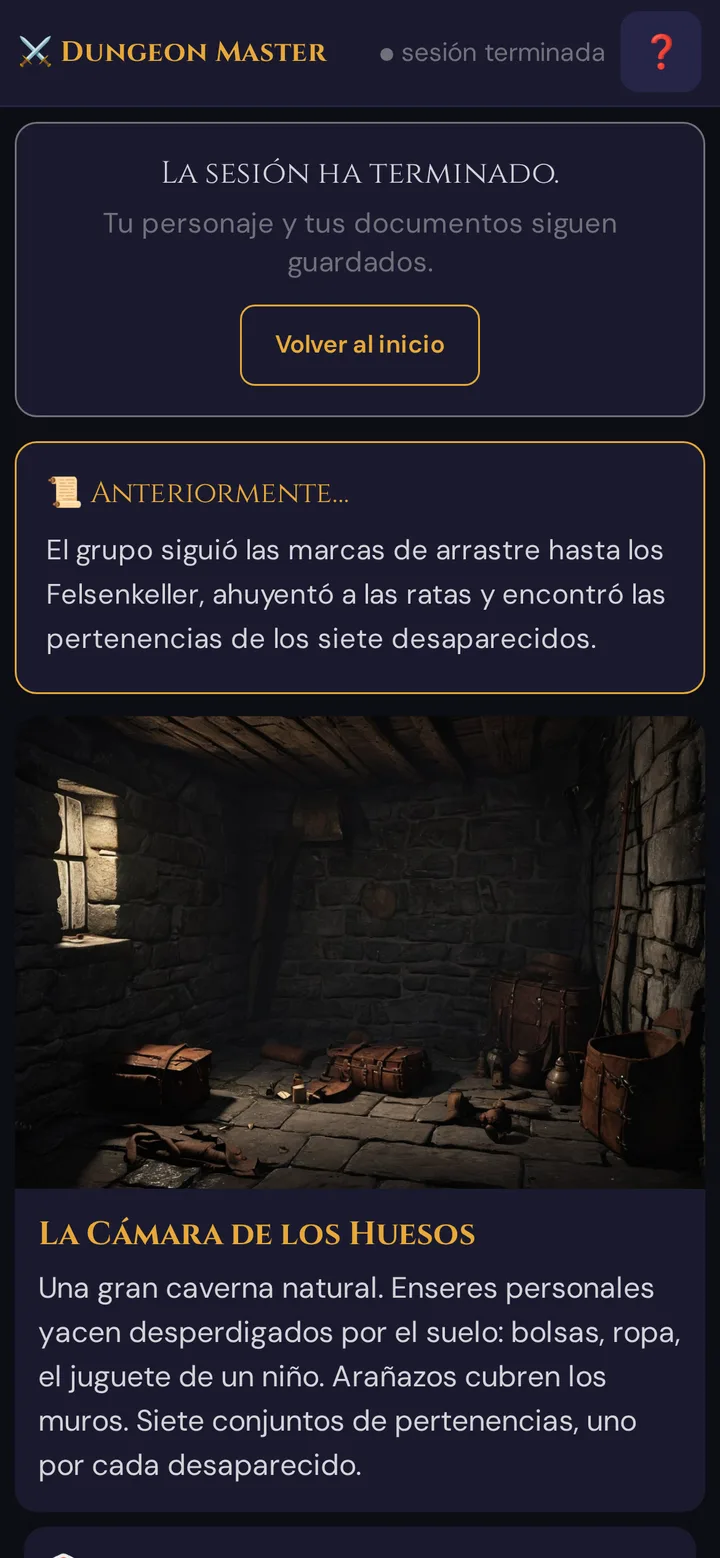
Haz clic en ⏹ Finalizar sesión en la barra superior. Wovenkeep pregunta ¿Terminar la sesión en vivo? Los jugadores serán desconectados. — Aceptar la termina, Cancelar o Esc sigue el juego. Cuando terminas una sesión:
- La sesión en vivo termina para todos. Los teléfonos de los jugadores muestran Sesión terminada arriba y la tarjeta La sesión ha terminado. — Tu personaje y tus documentos siguen guardados. — con Volver al inicio.
- Tu vista de Game Master se restablece: se borran la iniciativa, la ronda, los efectos y la guarida, y Escenas y sonido vuelve a mostrar ▶ Iniciar sesión.
- El Registro de sesión anota el inicio y el final (con la duración en minutos); el registro de eventos completo está disponible después en Preparación → Registro de sesión.
A continuación, en el dispositivo que terminó la sesión, se abre la ventana ✅ Cerrar la sesión:
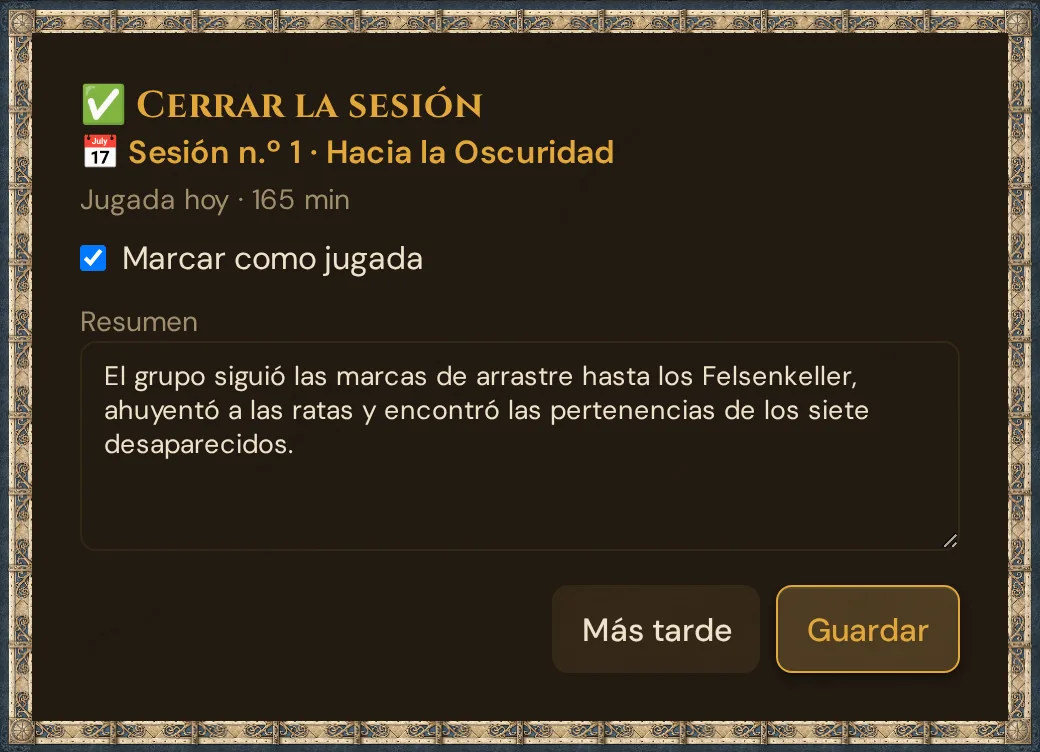
- Si la sesión en vivo pertenece a una de tus sesiones planificadas, las primeras líneas la nombran (📅 Sesión n.º 1 · …). Si no — siempre que la campaña de la sesión en vivo esté abierta en ese dispositivo —, la primera línea dice Guardar como nueva sesión n.º n, con el número siguiente a tu sesión más alta. Una sesión en vivo solo pertenece a una sesión que sigue planificada (o no tiene estado), nunca a una ya jugada.
- Jugada hoy · N min — la fecha de hoy y los minutos desde el inicio. Aquí no puedes cambiarlos; más tarde sí, en el editor de la sesión (consulta Sesiones).
- Marcar como jugada (solo para una sesión de tu planificación) está marcado: la sesión recibe el estado ✅ Jugada, y la siguiente sesión planificada pasa a ser el destino de las notas en vivo, las Estrellas y deseos y tu próxima sesión en vivo. Una sesión que ya está jugada conserva su estado.
- Resumen muestra el resumen guardado con la sesión. Usar el último resumen enviado — solo aparece si enviaste un resumen en esta pestaña con 📜 Enviar — copia ese texto en el campo. Edítalo como quieras.
- Guardar almacena con la sesión la fecha, la duración y — si lo cambiaste — el resumen (Sesión guardada). Un campo de resumen vacío nunca borra un resumen guardado. Sin la marca, el estado se queda como está; lo demás se guarda igualmente. Con Guardar como nueva sesión n.º n, Guardar crea la sesión con el estado ✅ Jugada, el título Sesión n.º n, la fecha, la duración y el resumen. La tarjeta de la sesión muestra entonces ✅ Jugada el … · N min. Más tarde (o Esc) cierra la ventana y no guarda nada — tampoco se crea ninguna sesión nueva.
Los demás dispositivos de Game Master solo anotan La sesión en directo ha finalizado. en su registro.
Cerrar la herramienta Game Master no termina la sesión. La sesión sigue en marcha en el servidor — cuando vuelves a abrir la herramienta Game Master, detecta la sesión en curso y te coloca directamente en ella (todos los dispositivos de Game Master convergen en la misma sesión en vivo).
Cambiar de campaña: tu Realm solo puede tener una sesión en vivo a la vez. Para jugar una campaña diferente la misma tarde, haz clic primero en ⏹ Finalizar sesión, cambia a la otra campaña y pulsa allí ▶ Iniciar sesión.
Para la siguiente sesión, simplemente pulsa de nuevo ▶ Iniciar sesión — los jugadores se unen con un nuevo código. Sus personajes, inventarios y folletos de sesiones anteriores siguen ahí (están almacenados en la campaña, no en la sesión).
Persistencia de sesión
- El código de sesión vive en la URL — los jugadores que se reconectan durante la sesión regresan exactamente donde estaban
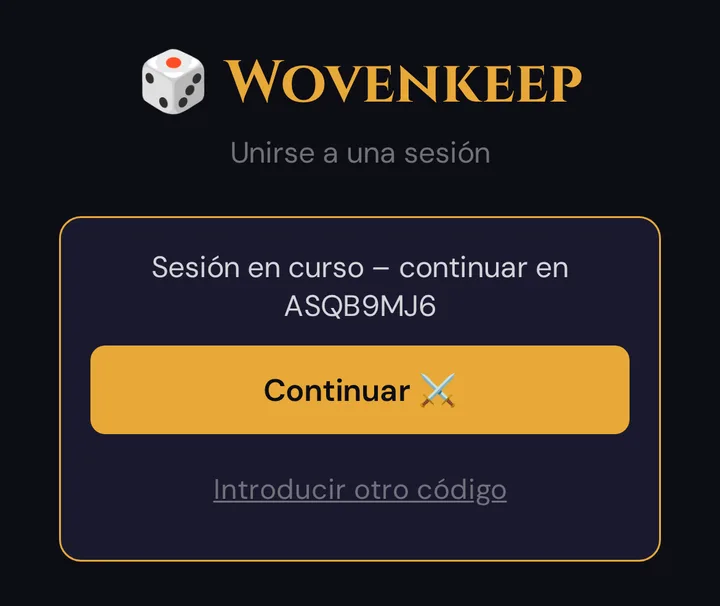
- Recargar un teléfono — en un teléfono con un personaje guardado aparece la tarjeta Sesión en curso – continuar en {code}; un toque en Continuar ⚔️ vuelve a unirse con el nombre de jugador del personaje (el nuevo, si has renombrado al jugador) y activa el sonido. Introducir otro código muestra la pantalla normal para unirse
- Volver a abrir la herramienta GM — llegas a la sección en vivo que tenías abierta por última vez
- Los pushs no se reproducen — si un jugador se une tarde, ve la escena actual, no el historial. Reenvía si es necesario.
- El inventario y los folletos persisten entre sesiones — ambos se almacenan en la campaña, no en la sesión
- El registro de dados es persistente en el servidor — el feed sobrevive a una recarga de pestaña; el historial completo de tiradas puede revisarse en el registro de sesión
Límites del plan
Enviar texto y escenas a los teléfonos de los jugadores es gratuito en todos los planes, y todas las funciones — susurros, cut-ins, resumen IA — están disponibles en todos los planes. Las acciones de IA cuestan Threads por uso:
| Función | Coste |
|---|---|
| Envíos de imágenes | Gratuitos e ilimitados en todos los planes |
| Susurrar | Gratuito, todos los planes |
| Cut-ins | Gratuito, todos los planes |
| Sugerencia de resumen (IA) | 1 Thread por sugerencia (0 con tu propia clave API de texto; no se cobra nada si aún no se ha jugado nada) |
| Diálogo de PNJ (IA) | 1 Thread por respuesta |
| Generación de sonido (IA) | 1 Thread por generación |
Ver Threads y costes y Precios.
Solución de problemas
| Síntoma | Causa | Solución |
|---|---|---|
| Los jugadores no pueden escuchar el sonido ambiental | Puerta de audio no activada | Pide a cada jugador que toque la pantalla 🔊 una vez al unirse |
| El teléfono de un jugador muestra una escena desactualizada | Conexión interrumpida | Haz clic en 📡 Push-check → si aparece en rojo, pídele que vuelva a escanear el QR |
| La ventana QR está en blanco / no carga | La sesión aún no ha empezado | Haz clic primero en ▶ Iniciar sesión en Scenes & Sound, luego en 📱 QR |
| No aparece la ventana ✅ Cerrar la sesión al terminar | La sesión en vivo no está vinculada a una sesión de tu planificación — la campaña no tenía ninguna sesión | Planifica la sesión en Preparación → Sesiones; fija allí su estado y su resumen |
| Un teléfono muestra La sesión ha terminado. | Terminaste la sesión — o el jugador usó un enlace antiguo | Inicia una nueva sesión; los jugadores se unen con el nuevo código |
| La herramienta Game Master salta a otra campaña al pasar a Live | Ya hay una sesión en vivo en marcha en esa campaña — una sesión por Realm | Termínala con ⏹ Finalizar sesión y luego inicia una nueva sesión en la campaña que quieras |
| El panel de acciones de guarida no es visible | No hay guarida asignada al jefe del encuentro | Añade acciones de guarida al monstruo en Prep → Monsters |
| El resultado de la solicitud de tirada nunca llega | El jugador descartó la solicitud de tirada | Reenvía la solicitud de tirada desde el panel de dados |
Artículos relacionados
- 🖼️ Envío de escena — envíos de imágenes y texto en detalle
- 🎵 Sonido y ambiente — arquitectura de audio y generación por IA
- 🎲 Susurrar y dados — canales privados, registro de dados y solicitudes de tirada
- ⚔️ Iniciativa y combate — rastreador de combate y acciones de guarida
- 📱 Jugadores con múltiples dispositivos — teléfono + tableta por jugador
- 🗺️ Misiones y tramas — preparar misiones para la sesión en vivo
- 🎟️ Invitaciones de incorporación de jugadores — preparación antes de la sesión