📜 Folletos
👤 Para: Game Masters · 💳 Plan: Todos los planes · 🔄 Actualizado el 2026-10-17
Un folleto es un documento que aparece en la pestaña Documentos del teléfono del jugador. A diferencia de una escena (que es efímera) o de un objeto de inventario (que es mecánico), un folleto es un texto de ficción al que el jugador puede volver a lo largo de la sesión.
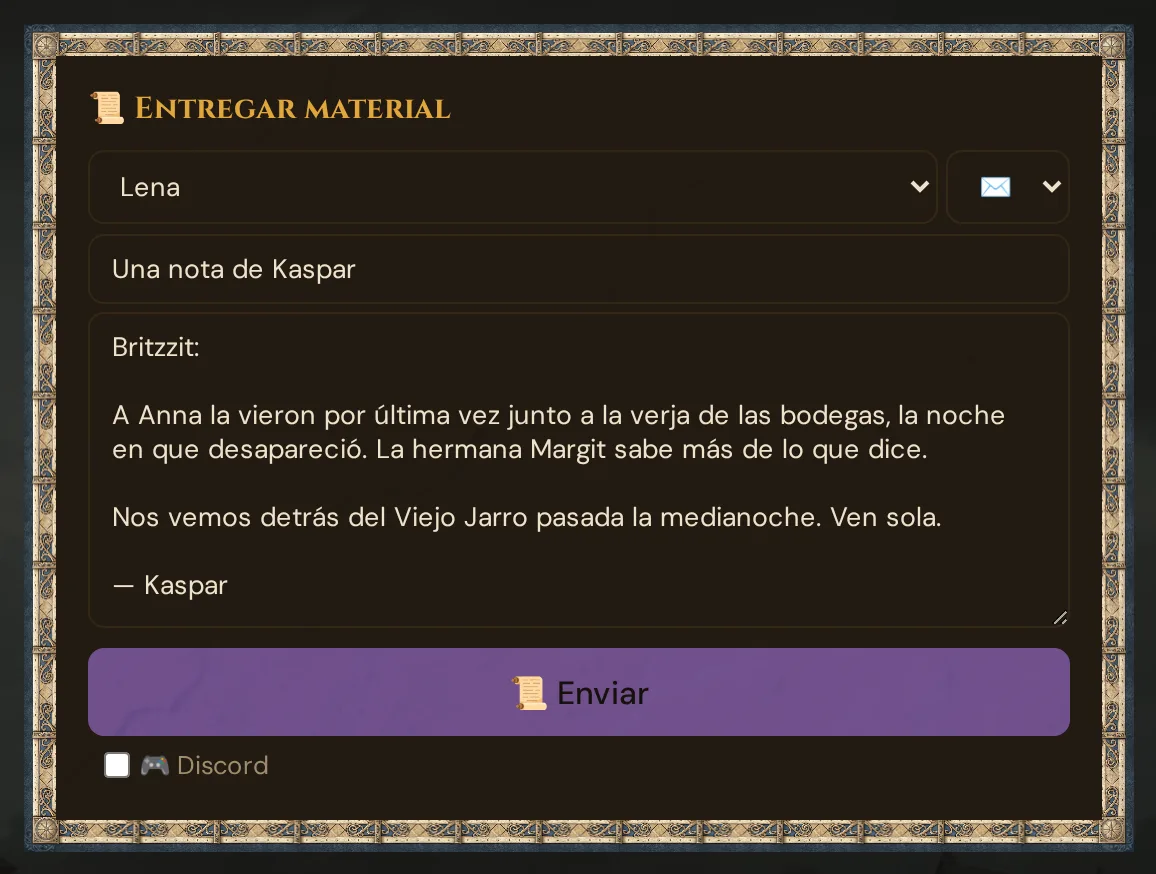
Qué hace
Dos tarjetas en 🎁 Objetos y documentos envían documentos:
- 📜 Entregar material — escribes un título, un contenido, eliges un tipo, añades opcionalmente una imagen y pulsas 📜 Enviar.
- 📚 De la biblioteca — envía un folleto que preparaste en 📋 Preparación → 📜 Material a todos los jugadores o a los jugadores que elijas (ver De la biblioteca).
El documento aparece inmediatamente en la pestaña Documentos del jugador elegido — o en la pestaña de todos los jugadores si seleccionas Todos. Cada folleto permanece allí durante toda la sesión. Los jugadores pueden imprimir folletos individuales o toda la pila desde sus teléfonos.
Cuándo usarlo
Usa folletos siempre que los jugadores deban poder volver a leer algo — una carta de un PNJ, un mapa que encontraron, una inscripción con una pista, un acertijo tallado sobre una puerta. Si normalmente dirías «la nota pone bla bla» en voz alta, considera escribirlo en un folleto en su lugar.
Casos de uso habituales:
- Cartas y mensajes de PNJ
- Mapas y planos
- Inscripciones con pistas, fragmentos de diario, páginas rotas
- Acertijos o puzzles que el grupo necesita resolver
- Resúmenes de misión que los jugadores quieren tener a mano
- Textos traducidos una vez que el grupo los descifra
Paso a paso
- Abre la pestaña Live en la interfaz del Game Master.
- Haz clic en 🎁 Objetos & Folletos en la barra lateral izquierda.
- Desplázate hasta la tarjeta Entregar folleto.
- Rellena los campos:
- Destino — elige un jugador del menú desplegable, o Todos para enviar a todos a la vez.
- Tipo — elige la categoría del documento (ver Tipos de folleto más abajo).
- Título — el encabezado que los jugadores ven en su lista de documentos.
- Contenido — el cuerpo del texto. Texto plano; los saltos de línea se conservan.
- Imagen (opcional) — una dirección de imagen, o haz clic en 🗂️ Elegir de los medios para elegir o subir una imagen (ver Elegir de los medios).
- Activa opcionalmente 🎮 Discord para publicar también el folleto en Discord (solo cuando el destino es Todos).
- Haz clic en 📜 Enviar.
La tarjeta confirma 📜 Título → Nombre, el folleto aparece inmediatamente en la pestaña Documentos del jugador destinatario, y los campos de título y contenido se vacían para el siguiente. Si el envío falla — por ejemplo porque la dirección de la imagen no es pública —, la tarjeta dice ⚠️ No se pudo enviar: … y tus campos se quedan como están.
💡 Consejo: Si sabes que necesitarás ciertos folletos — el contrato del mecenas, el mapa de la mazmorra, la tarjeta de presentación del villano final — escríbelos de antemano en 📋 Preparación → 📜 Material y envíalos desde 📚 De la biblioteca en el momento oportuno.
De la biblioteca
La tarjeta 📚 De la biblioteca, debajo de 📜 Entregar material, lista los folletos de tu biblioteca de material — icono, título, la 🎬 escena a la que pertenecen, ✓ enviado una vez que los enviaste, y 📤 Enviar.
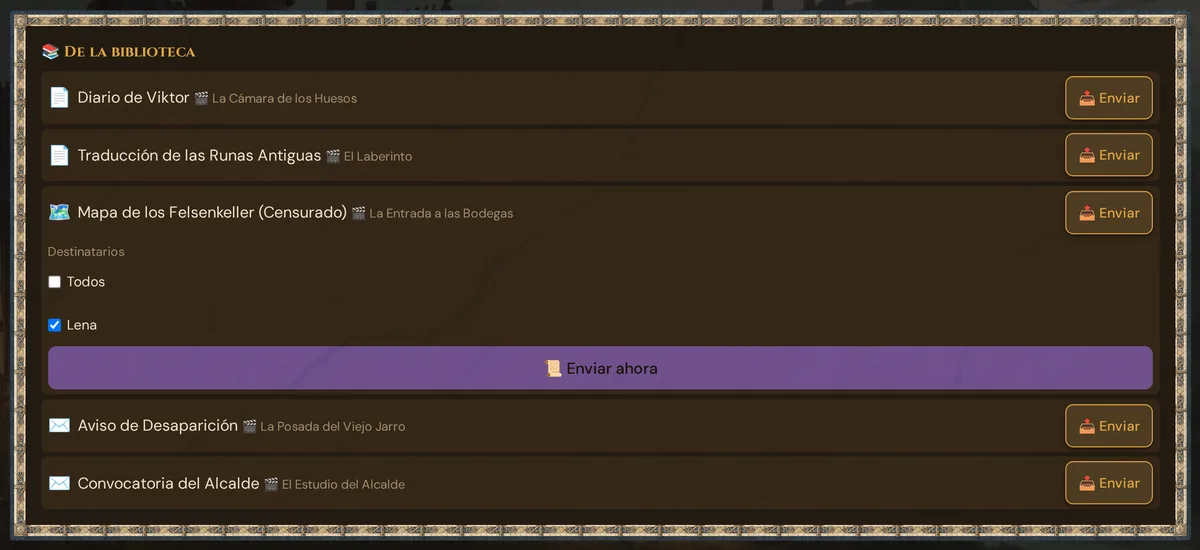
- Haz clic en 📤 Enviar junto al folleto.
- En Destinatarios, marca Todos o uno o varios jugadores. Solo aparecen los jugadores presentes. Todos viene preseleccionado en los folletos marcados como Para todos los jugadores.
- Haz clic en 📜 Enviar ahora.
El título, el texto, la imagen y el tipo vienen de la biblioteca — no puedes cambiarlos al enviar; edita el folleto en la preparación. Cada envío entrega una copia nueva, y la biblioteca recuerda cuándo se entregó el folleto por última vez. La tarjeta informa del resultado; sin destinatario dice Elige «Todos» o al menos un jugador.
Tipos de folleto
El selector de Tipo en la tarjeta «Entregar folleto» ofrece cinco opciones:
| Icono | Tipo | Ideal para |
|---|---|---|
| 📜 | nota (predeterminado) | Documentos generales, resúmenes, fragmentos de lore |
| ✉️ | carta | Mensajes de PNJ, correspondencia personal |
| 🗺️ | mapa | Planos, mapas regionales, bocetos anotados |
| 🔍 | pista | Evidencias, hallazgos de investigación, objetos de interés |
| 🧩 | acertijo | Puzzles, cifras, inscripciones por descifrar |
Todas las tarjetas de folleto utilizan un borde izquierdo ámbar uniforme en la interfaz del jugador — el icono de tipo aparece junto al título para que los jugadores identifiquen de un vistazo qué tipo de documento es.
Lo que ve el jugador
Los jugadores ven cuatro pestañas en el pie de pantalla de su juego:
[ 🎬 Escena ] [ 📦 Inventario ] [ 📜 Documentos ] [ 🔨 Fabricación ]
Pulsar Documentos abre la lista de folletos — los más recientes arriba. Cada folleto es una tarjeta:
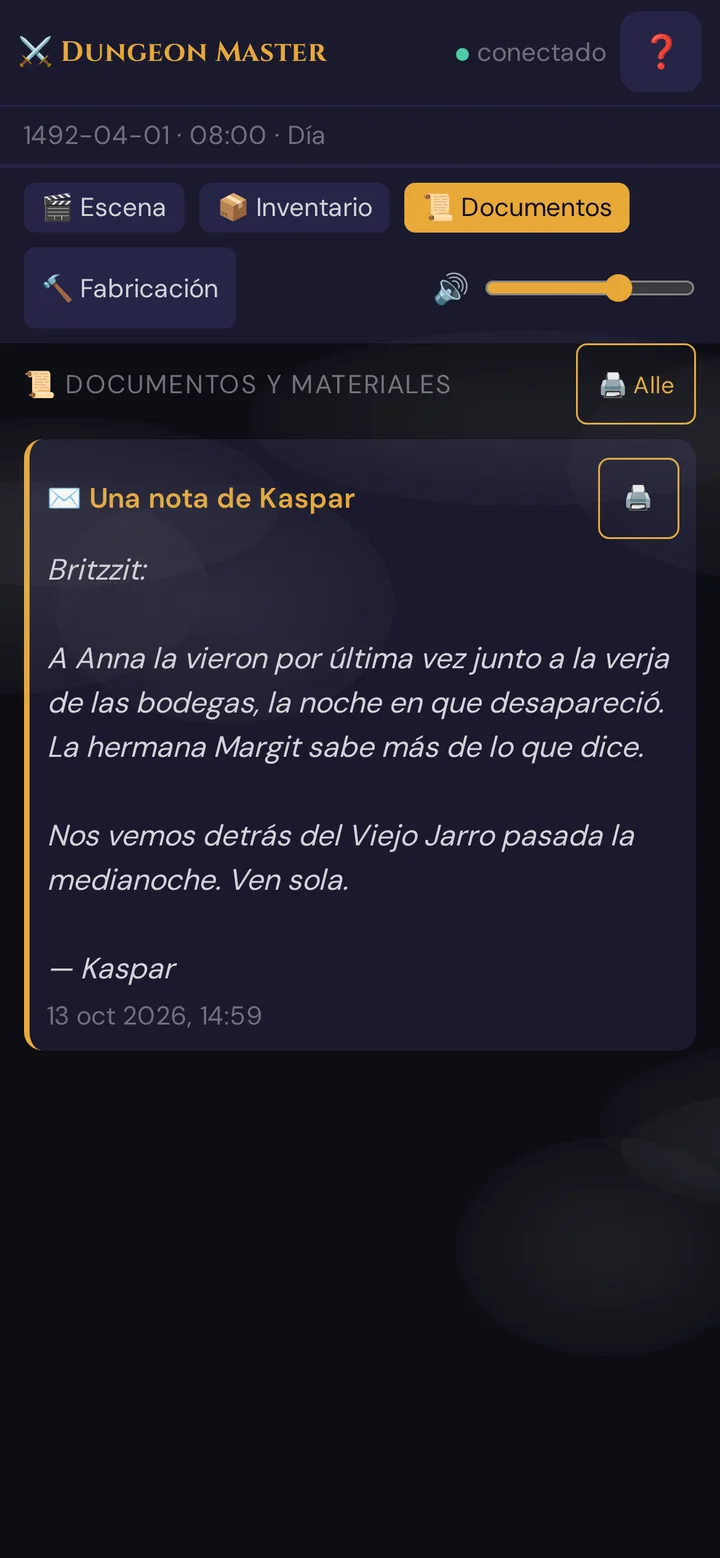
Cuando llega un documento, el botón 📜 Documentos muestra un contador y la vista de escena muestra durante unos 10 segundos el aviso 📜 Nuevo documento: … – toca para leer. Los documentos largos muestran solo sus primeras líneas en la lista: Seguir leyendo ↓ (o tocar el título) los abre en una vista de lectura a pantalla completa.
Impresión
Cada tarjeta de folleto tiene un botón 🖨️. Al pulsarlo se abre el diálogo de impresión del navegador con solo ese folleto, correctamente formateado para papel — título, imagen (si la hay), contenido y marca de tiempo. El botón 🖨️ Todo en la parte superior de la vista Documentos imprime todos los folletos recibidos de una vez. Útil para accesorios físicos o notas de sesión que los jugadores quieren conservar.
Selección de destino
| Destino | Qué ocurre |
|---|---|
| Todos | Cada jugador conectado recibe una copia en su propia pestaña Documentos. Cada entrada se almacena por separado, por lo que un jugador que se una más tarde aún puede recibirla — simplemente vuelve a enviarla. |
| Jugador individual | Solo el teléfono de ese jugador lo recibe. Si está en varios dispositivos, todos sus dispositivos lo muestran. |
En 📜 Entregar material no existe selección de subgrupo — para enviar a un subconjunto de jugadores, envíalo una vez a cada jugador. 📚 De la biblioteca te permite marcar varios jugadores a la vez.
Imágenes en los folletos
📜 Entregar material tiene un campo Imagen (opcional): pega una dirección de imagen o haz clic en 🗂️ Elegir de los medios para elegir una de tus imágenes o subir una nueva. Las imágenes que subiste a Wovenkeep siempre funcionan; una dirección externa debe ser una URL pública http(s)://. Los folletos de la biblioteca traen su propia imagen.
Push a Discord (opcional)
Los folletos tienen un interruptor 🎮 Discord. Funciona cuando el slot Escenas y PNJs está configurado en los ajustes de instancia y el folleto se envía a Todos — los folletos para un solo jugador nunca se publican en Discord. Cuando funciona, el folleto se publica en el canal como embed:
- El título como título del embed
- El contenido (primeros 4.000 caracteres) como cuerpo del embed
- La imagen como imagen del embed
Útil para sesiones híbridas o para compartir material de referencia con jugadores ausentes.
Persistencia
- Los folletos enviados durante una sesión permanecen en la pestaña Documentos del jugador durante toda la sesión.
- Cerrar la pestaña del navegador del Game Master no termina la sesión — envía un aviso
gm:disconnecteda los jugadores, pero la sesión (y todos los folletos que contiene) permanece intacta. La sesión solo termina cuando el Game Master hace clic en Finalizar sesión en la interfaz live. - Cuando la sesión termina explícitamente, los folletos permanecen en la base de datos. Un jugador que se una a una sesión diferente de la misma campaña no los verá por defecto.
- Si quieres que un documento siga a un jugador entre sesiones, guárdalo como una nota de PJ (Preparación → Jugadores → Hoja de PJ → Notas).
Registro de sesión
Cada folleto que envías queda registrado en el registro de sesión — qué, a quién y cuándo — para que puedas ver el historial completo de distribución después.
Patrones
El patrón «pre-escritura» — escribe 3–5 folletos durante la preparación que sabes que necesitarás (el contrato del mecenas, el mapa de la mazmorra, la tarjeta de presentación del villano final). Envíalos en el momento oportuno durante la sesión.
El patrón «folleto de improvisación» — cuando un jugador pregunta «¿qué pone en la nota?», escríbelo directamente en el campo Entregar folleto en ese mismo momento. Los jugadores aprecian leer la prosa real en lugar de escuchar simplemente «la nota pone bla bla».
El patrón «revelación de la traducción» — envía primero el folleto en texto cifrado o en lengua extranjera (un alfabeto de fantasía, wingdings, letras mezcladas). Más tarde, cuando el grupo lo descifra, vuelve a enviar el mismo folleto con el contenido traducido. Ambas versiones permanecen en su pestaña Documentos.
El patrón «rastro de pistas» — usa type=clue para cada pieza de evidencia. El icono 🔍 facilita que los jugadores detecten los hallazgos de investigación de un vistazo al desplazarse por sus documentos. Una pista con el título estándar Pista — por ejemplo una enviada con 🔍 Como material — muestra ese título en el idioma de cada jugador; los títulos que escribes tú se quedan como están.
Límites del plan
Enviar folletos de texto es gratuito en todos los planes, y las URLs de imágenes externas en los folletos funcionan en todos los planes — también en el gratuito. Si los jugadores quieren imágenes generadas por IA que acompañen a un folleto, estas cuestan 5 Threads por imagen a través del generador de imágenes de IA y luego se envían gratuitamente.
Consulta Threads y costes para ver la tabla completa de costes.
Solución de problemas
| Síntoma | Causa | Solución |
|---|---|---|
| El jugador no ve el folleto | Su teléfono perdió la conexión brevemente durante el envío | Volver a escanear el QR; el folleto está guardado de forma segura — enviar de nuevo tras volver a unirse |
| Un folleto con dirección de imagen nunca llegó | La dirección no es una URL pública http(s):// — el folleto no se entrega y la tarjeta dice ⚠️ No se pudo enviar: … |
Elige la imagen con 🗂️ Elegir de los medios y vuelve a enviarlo |
| Imagen rota tras la subida | La URL de origen dejó de estar disponible | Volver a subir a la biblioteca multimedia |
El Markdown se muestra como **negrita** sin formato |
Página del jugador antigua en caché | Forzar la actualización de la página del jugador — la interfaz actual del jugador renderiza texto plano con saltos de línea conservados |
| Enviado al jugador equivocado | El menú desplegable tenía una selección desactualizada | Volver a enviar al jugador correcto; el duplicado no causa problemas |
| El folleto aparece en la pestaña de todos cuando seleccionaste un jugador | El menú desplegable Destino estaba en Todos | Volver a enviar; verificar que el menú desplegable muestre el nombre específico |
| El botón de finalizar sesión desaparece tras actualizar la pestaña del GM | El Game Master se reconectó pero no se restableció el código de sesión | Recargar completamente la pestaña del GM y volver a unirse a la sesión |
| 📜 Enviar ahora en 📚 De la biblioteca dice Elige «Todos» o al menos un jugador. | No hay ningún destinatario marcado | Marca Todos o al menos un jugador |
Artículos relacionados
- 🎁 Objetos & inventario — objetos mecánicos vs. folletos de documento
- 🖼️ Push de escena — tarjetas de escena efímeras vs. documentos persistentes
- 📄 Folletos en la preparación — construir la biblioteca de material antes de tu sesión
- 🎮 Ajustes de Discord — enviar folletos a Discord
- 🧵 Threads y costes — costes de generación de imágenes y planes