⚔️ Gestionar encuentros en directo
👤 Para: Game Master · 💳 Plan: Todos los planes · 🔄 Actualizado el 2026-10-17
Los encuentros traen un grupo de monstruos preparado, una valoración de dificultad y notas opcionales directamente a tu sesión en curso — iniciativa controlada, PG ocultos, drama intacto.
Qué hace
Cuando inicias un encuentro, Wovenkeep lanza la iniciativa automáticamente para cada monstruo y envía una solicitud de tirada al teléfono de cada jugador para que lance su propio personaje. El orden combinado aparece en tiempo real en todos los dispositivos. Tú controlas los PG de los monstruos en secreto; los jugadores solo ven una banda de salud codificada por colores. El sonido, las acciones de guarida y el reloj en el juego responden automáticamente al combate cuando están configurados.
Cuándo usarlo
Usa los encuentros siempre que un combate tenga monstruos definidos y una estructura clara — habitaciones de mazmorra, emboscadas, combates de jefe. Para escaramuzas puramente narrativas sin estadísticas, el rastreador de iniciativa solo es suficiente.
Paso a paso
Opción A — Iniciar al enviar la escena (recomendado)
Si vinculaste un encuentro de combate a una escena y marcaste ⚡ Inicio automático:
- En 📋 Preparación → ⚔️ Encuentros, abre el encuentro con ✏️ — o créalo desde el panel ⚔️ Encuentros del editor de escenas con + Nuevo desde escena. Deja el Tipo en ⚔️ Combate, elige la escena en 🎬 Vincular escena (opcional), marca ⚡ Inicio automático (el combate empieza automáticamente al enviar la escena) y haz clic en 💾 Guardar.
- En 🎮 En directo → 🎬 Escenas y sonido, haz clic en la escena en 📋 Escenas preparadas.
Wovenkeep inicia inmediatamente el combate con todos los encuentros de inicio automático de la escena fusionados en un único orden de iniciativa compartido. Los encuentros de combate vinculados a la misma escena sin la opción de inicio automático aparecen en un recuadro flotante ⚔️ Activar el encuentro de esta escena en cualquier momento: — con un botón ⚔️ … por encuentro que puedes pulsar en cualquier momento durante la escena.
Los encuentros sociales, de exploración, de trampa y de acertijo nunca inician un combate: enviar su escena solo escribe un recordatorio como 🗣️ Social: Regatear con Viejo Jarro en el 📋 Registro (ver Tipos de encuentro).
Opción B — Iniciar desde el panel de iniciativa
- Ve a la pestaña Live de tu sesión en curso.
- Abre Jugadores.
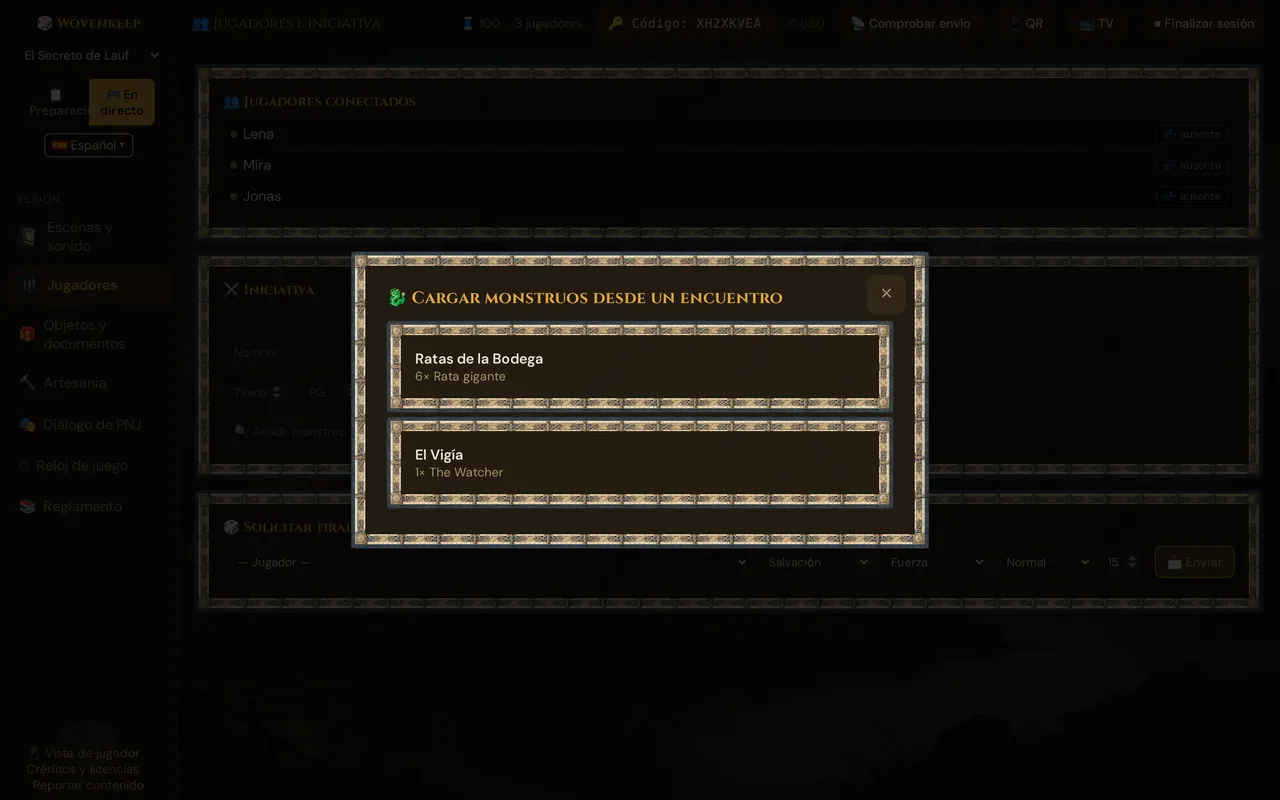
- Haz clic en el botón 🐉 Encuentro junto al icono
+. - La ventana 🐉 Cargar monstruos desde un encuentro muestra los encuentros de combate de esta campaña. Haz clic en uno: el combate empieza al instante.
Wovenkeep lanza la iniciativa para los monstruos en el servidor y envía una solicitud de tirada al teléfono de cada jugador. Los jugadores lanzan directamente desde el aviso en su dispositivo; los resultados llegan a tu rastreador en segundos.
💡 Consejo: Prepara varios encuentros antes de tu sesión. Solo el que actives pasa a estar en directo — los demás esperan silenciosamente en el selector.
Iniciativa y rastreador de combate
Una vez que comienza el combate, el rastreador del Game Master muestra a todos los combatientes ordenados por resultado de iniciativa. El turno activo aparece resaltado.
Controles por combatiente:
| Control | Qué hace |
|---|---|
| Campo dmg + −HP / +HP | Escribe una cantidad y aplica daño (−HP, rojo) o curación (+HP, verde). Los PG de los monstruos permanecen ocultos a los jugadores |
| 👁 Revelar (solo monstruos) | Mostrar el nombre verdadero del monstruo en las pantallas de los jugadores — hasta entonces los jugadores ven ???. Guárdalo para el momento del jefe |
| ✕ Retirar | Retirar a un combatiente en medio del combate |
Turno siguiente está en el panel de asaltos, en la parte superior de Escenas y sonido; 🏁 Terminar combate está en la fila para añadir de la tarjeta de Iniciativa (ver Limpiar el rastreador).
Después del combate: otorgar PX
Cuando terminas el combate con 🏁 Terminar combate, la tarjeta de Iniciativa muestra 🏁 Combate terminado: ¿otorgar PX? con 🎖️ Otorgar PX. La ventana sugiere los PX por jugador del encuentro que iniciaste; marca los personajes que los reciben y confirma. Ver Otorgar PX.
Qué ve el jugador
En los teléfonos de los jugadores, el orden de combate aparece en el hilo de juego, debajo de la escena actual:
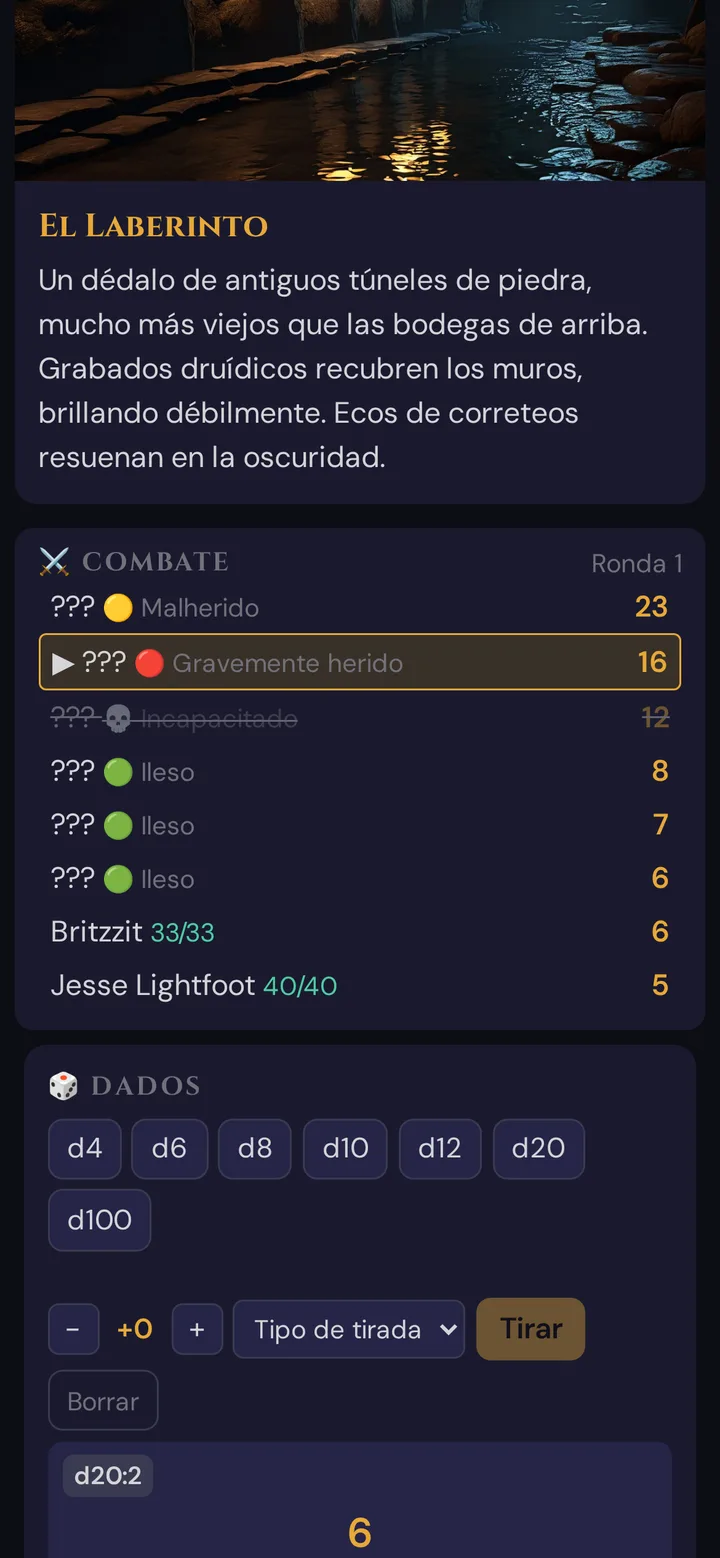
- El combatiente activo está marcado con ▶.
- Los PG de los personajes jugadores se muestran como números exactos (codificados por color: verde / ámbar / rojo).
- Los nombres de los monstruos están enmascarados como
???hasta que hagas clic en el botón 👁 Revelar de su fila. - Los PG de los monstruos son solo una banda aproximada — 🟢 ileso · 🟡 malherido · 🔴 gravemente herido · 💀 incapacitado. Los jugadores nunca ven los números exactos.
- El contador de rondas avanza automáticamente.
Los jugadores también pueden lanzar directamente desde el HUD de su personaje — toca cualquier entrada del bloque de estadísticas para abrir el aviso de tirada, que rellena previamente el modificador y publica el resultado en el registro de tiradas de la sesión.
Acciones de guarida
Si la escena tiene una criatura de guarida configurada (a través del editor de Guarida en la preparación de escena), aparece un pseudo-combatiente Guarida en el rastreador con conteo de iniciativa 20. Haz clic en él para activar cualquiera de las acciones de guarida definidas.
- Cada opción muestra su nombre, descripción y duración (instantánea o hasta-ronda).
- Un sistema de protección contra repeticiones consecutivas impide usar la misma acción de guarida dos rondas seguidas.
- Los efectos persistentes activos se enumeran debajo de los botones de activación hasta que expiran.
- Cuando los PG de la criatura de guarida vinculada llegan a cero, el combatiente de guarida se retira automáticamente.
⚠️ Advertencia: Las acciones de guarida funcionan de forma fiable en el camino de edición 2014 classic. Si tu campaña usa el modo legendario de la edición 2024, pruébalo antes de confiar en él en una sesión en directo — existe una incompatibilidad de valores conocida.
Reloj en el juego
El panel ⏱ Reloj en el juego (lado del Game Master, pestaña Live) te permite avanzar el tiempo del mundo durante o entre combates:
| Botón | Avanzar |
|---|---|
| +10 Min | 10 minutos |
| +1h | 1 hora |
| +4h | 4 horas |
| 🌙 Dormir (+8h) | Descanso largo |
También puedes establecer una hora precisa o cambiar los preajustes de calendario. Los jugadores ven la fecha y hora en el juego actuales en su dispositivo, además de los relojes de ubicación vinculados a la escena.
Registro de tiradas
Cada tirada de dados en la sesión aparece en el registro de tiradas persistente (lado del Game Master):
- Las insignias de fuente muestran de dónde provino cada tirada: entrada manual, aplicación del jugador o mixta.
- El registro es filtrable por combatiente.
- Sobrevive a las recargas de página — el historial completo de la sesión está disponible hasta que termines la sesión.
Solicitar una tirada
Usa el panel Petición de tirada para pedirle una tirada a un jugador específico:
- Selecciona el jugador de la lista.
- Elige el tipo de tirada: Salvación / Ataque / Habilidad / Característica.
- Introduce la CD (clase de dificultad).
- Haz clic en Enviar.
El teléfono del jugador muestra una pancarta oscura con un botón de tirada. Un toque lanza y publica el resultado — resultado y éxito/fallo aparecen inmediatamente en tu registro de Game Master.
Sonido y encuentros
Cuando empieza un combate, Wovenkeep reproduce el sonido de combate propio del encuentro — también cuando el encuentro no está vinculado a una escena. Sin sonido de combate propio, suena el sonido de la escena vinculada; sin ninguno de los dos, el combate empieza en silencio. Si empiezan varios encuentros a la vez, cuenta el sonido del primero. Con 📺 Sonido por: en Televisor, el sonido suena en la TV.
Configura el sonido de combate en el diálogo ✏️ del encuentro (el bloque solo aparece cuando Tipo es ⚔️ Combate), en ⚔️🔊 Ambiente sonoro de combate (prompt de IA): 🎙️ Sonido de combate de Tantu (1 Thread; muestra la insignia de coste y aparece un diálogo de confirmación antes de cualquier cargo), ⬆️ Subir sonido o 🗂️ Elegir de los medios (ver Elegir de los medios). El sonido de la escena se configura en la preparación de escena.
Comprobación del estado del push
Antes de un combate tenso, confirma que el teléfono de cada jugador está recibiendo audio y eventos push:
- En la barra superior de la vista Live, haz clic en el botón 📡 Comprobar envío.
Wovenkeep envía un ping de audio silencioso a todos los jugadores conectados y muestra el estado por jugador (recibido / sin respuesta en 5 s). Soluciona cualquier problema antes de lanzar la iniciativa.
Durabilidad ante reinicios
El orden de iniciativa y todo el estado del combate sobreviven a un reinicio del contenedor. Si la aplicación se recarga en medio de un combate — por cualquier motivo — los jugadores se vuelven a conectar a la misma sesión y el rastreador se rehidrata exactamente donde se quedó.
Límites de plan
Los encuentros en sí mismos son gratuitos e ilimitados en todos los planes. Funciones que cuestan Threads al usarlas:
| Función | Coste |
|---|---|
| Sugerencia de sonido ambiental (IA) para una escena | 1 Thread/generación |
| Conversación de PNJ (IA) durante el combate | 1 Thread/respuesta |
Los envíos de imágenes son ilimitados en todos los planes, incluido el plan gratuito Adventurer. Consulta Threads y costes para todos los detalles.
Solución de problemas
| Síntoma | Causa | Solución |
|---|---|---|
| El monstruo lanzó la iniciativa — los jugadores no | La solicitud de tirada de iniciativa nunca fue recibida | Comprueba el Wi-Fi en los teléfonos de los jugadores; usa 📡 Comprobar envío para diagnosticar; haz que los jugadores actualicen su enlace de sesión |
| El sonido no se inició cuando lancé el encuentro | Ni el encuentro ni su escena tienen sonido | Elige un sonido de combate en el diálogo ✏️ del encuentro — no hace falta una escena |
| Falta el panel de acciones de guarida | No hay ninguna guarida vinculada a la escena actual, o la escena no se ha enviado | Abre la preparación de escena → pestaña Guarida → vincula una criatura de guarida, luego envía la escena |
| La barra de iniciativa desapareció tras la recarga de página | Poco frecuente — la reconexión falló | Haz clic en Reconectar en la pestaña Live; el estado se rehidrata automáticamente |
| Estado de combate perdido tras el reinicio del contenedor | No debería ocurrir — la persistencia está integrada | Si ocurre, reporta un error en app.wovenkeep.com |
| El «¡Es tu turno!» del jugador nunca apareció | Su dispositivo perdió la conexión WebSocket | Pídele que toque de nuevo el enlace de sesión para reconectarse |
Artículos relacionados
- 🗺️ Escenas y Sonido — enviar una escena para que el sonido y el encuentro comiencen juntos automáticamente
- 🎲 Dados y Solicitudes de tirada — todas las opciones de solicitud de tirada y el registro de tiradas
- 🐉 Construir un encuentro — agregar monstruos, establecer la dificultad, vincular a escenas
- 🏰 Acciones de guarida — configurar acciones de guarida y legendarias para combates de jefe
- ⏱️ Reloj en el juego — preajustes de calendario y relojes de ubicación
- 👤 Vista del jugador — qué ven los jugadores durante el combate