📄 Folletos
👤 Para: Game Masters · 💳 Plan: Todos los planes · 🔄 Actualizado el 2026-10-16
Un folleto es un documento de ficción — una carta, un mapa, una página de diario rasgada — que envías al teléfono de tus jugadores durante una sesión. Los jugadores lo conservan en su pestaña Documentos y pueden volver a leerlo en cualquier momento. Prepara tus folletos en la biblioteca 📜 Material antes de la sesión y envía cada uno en directo con dos toques.
Qué hace
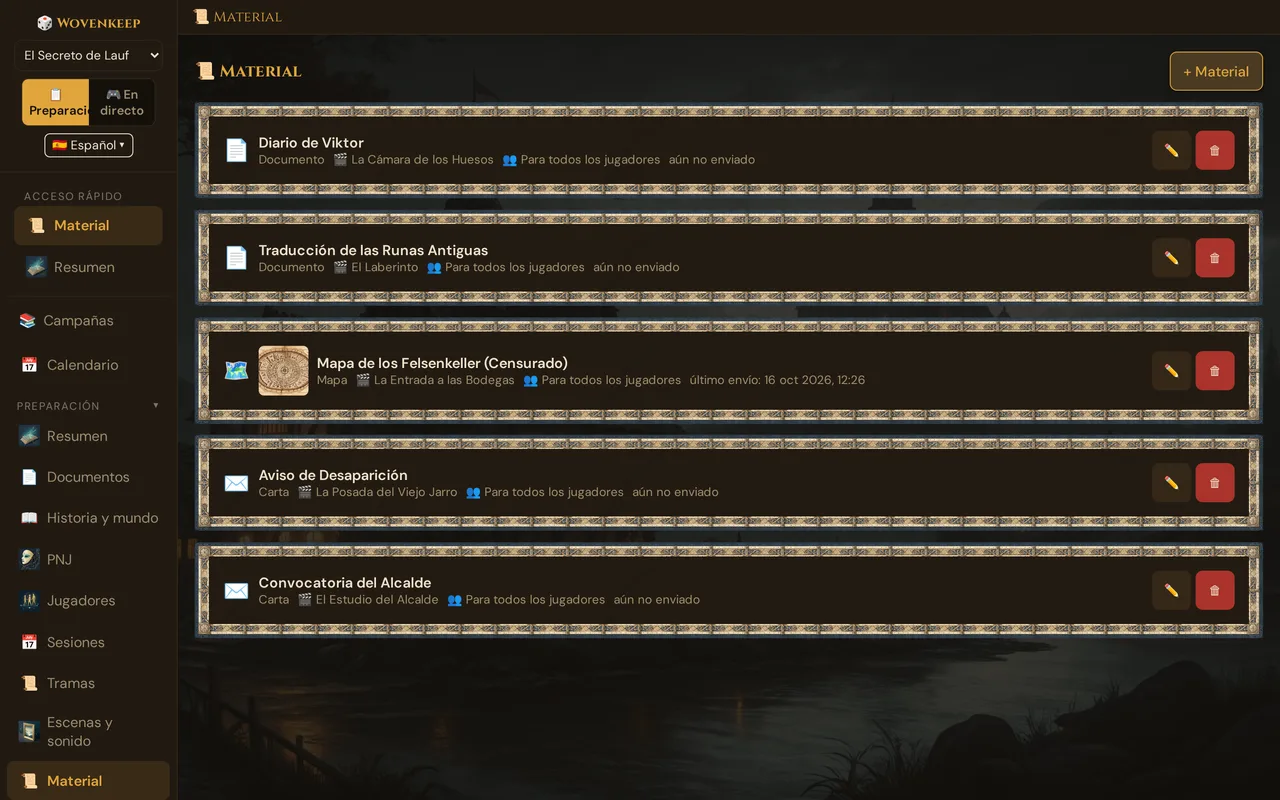
- 📜 Material es la biblioteca de folletos de tu campaña: título, tipo, texto, una imagen opcional, la escena a la que pertenece y una visibilidad.
- Durante una sesión, la tarjeta 📚 De la biblioteca envía un folleto preparado a todos los jugadores o a los jugadores que elijas — consulta Enviar un folleto en directo.
- La lista muestra el último envío de cada folleto — o aún no enviado.
- Los folletos eliminados van a la papelera, donde puedes restaurarlos durante 30 días.
También puedes seguir escribiendo un folleto sobre la marcha en la tarjeta en directo 📜 Entregar material — consulta Folletos (en vivo).
Cuándo usarlo
Siempre que la ficción entregue un documento físico al grupo: el PNJ desliza una carta por la mesa, los jugadores encuentran un mapa en la bolsa de un mensajero muerto, un cartel de búsqueda está clavado en la puerta de la taberna. Escríbelo durante la semana, vincúlalo a la escena en la que aparece y envía la cosa real a sus teléfonos cuando llegue el momento.
Paso a paso
- En la barra lateral, abre 📜 Material (grupo Preparación).
- Haz clic en + Material. Se abre el diálogo 📜 Nuevo material.
- Escribe un Título — es el encabezado que ven los jugadores. Es obligatorio.
- Elige un Tipo (consulta Los tipos) y, si quieres, una Escena (opcional).
- Escribe el Texto — el cuerpo del documento. Los saltos de línea se conservan exactamente tal como los escribes.
- Si quieres, añade una Imagen: pega la URL de una imagen o haz clic en 🗂️ Elegir de los medios (consulta Añadir una imagen).
- Elige la Visibilidad.
- Haz clic en Guardar. El folleto aparece arriba del todo en la lista.
Para cambiar un folleto más tarde, haz clic en ✏️ en su tarjeta — el diálogo se llama ahora 📜 Editar material.
Los campos
| Campo | Para qué sirve |
|---|---|
| Título * | El encabezado en el teléfono del jugador. Sin título, al guardar aparece Escribe un título. y no se guarda nada |
| Tipo | El icono que ven los jugadores junto al documento — consulta Los tipos |
| Escena (opcional) | — Sin escena — o una escena de la campaña. Se muestra como 🎬 en la biblioteca y en la tarjeta en directo, para que encuentres el folleto cuando llegue la escena. Enviar la escena no envía el folleto por sí solo |
| Texto | El cuerpo del documento, como texto sin formato |
| Imagen | Una URL de imagen o una imagen de 🗂️ Elegir de los medios; Quitar vacía el campo. Debajo aparece una vista previa |
| Visibilidad | Secreto — solo al enviarlo (el valor por defecto) o Para todos los jugadores. Con Para todos los jugadores, la tarjeta en directo preselecciona Todos al enviarlo. Los jugadores nunca ven un folleto de la biblioteca antes de que lo envíes — sea cual sea la visibilidad |
La lista de la biblioteca
Cada folleto es una tarjeta con su icono de tipo, una miniatura si tiene imagen, el título, el tipo, 🎬 escena, la visibilidad (👥 Para todos los jugadores o 🔒 Secreto — solo al enviarlo) y último envío: … con fecha y hora, o aún no enviado. ✏️ abre el folleto y 🗑 lo mueve a la papelera. El folleto más reciente está arriba.
último envío cuenta cada vez que enviaste este folleto desde la biblioteca — en cualquier sesión, a cualquier persona. Los folletos escritos en 📜 Entregar material o enviados desde una pista no son folletos de la biblioteca y no cuentan.
Enviar un folleto en directo
En una sesión en curso, abre 🎮 En directo → 🎁 Objetos y documentos. Debajo de 📜 Entregar material encontrarás la tarjeta 📚 De la biblioteca con todos los folletos de la campaña — icono, título, 🎬 escena, ✓ enviado en cuanto lo hayas enviado, y 📤 Enviar:
- Haz clic en 📤 Enviar junto al folleto. Se abre la lista Destinatarios.
- Marca Todos, o marca uno o varios jugadores. Solo aparecen los jugadores presentes; Todos y los jugadores sueltos se excluyen mutuamente.
- Haz clic en 📜 Enviar ahora.
El folleto llega al instante a los teléfonos elegidos — con el título, el texto, la imagen y el tipo que tenga en la biblioteca en ese momento. Cada envío crea una copia nueva en el teléfono, así que si lo vuelves a enviar más tarde, llega de nuevo. Más sobre lo que ven los jugadores: Folletos (en vivo).
Los tipos
El tipo es puramente cosmético — establece el pequeño icono que se muestra junto al documento en el teléfono del jugador. No cambia cómo funciona el folleto ni quién puede verlo.
| Tipo | Icono | Usar para |
|---|---|---|
| Nota | 📜 | Notas rápidas, texto en el juego simple (el valor por defecto) |
| Carta | ✉️ | Correspondencia en el juego |
| Mapa | 🗺️ | Mapas, planos, mapas regionales — normalmente con una imagen |
| Pista | 🔍 | Una pista o evidencia descubierta |
| Acertijo | 🧩 | Un puzzle o cifrado que los jugadores deben resolver |
Los folletos de la campaña de demostración también pueden usar el tipo antiguo Documento (📄 en la biblioteca, 📜 en el teléfono). El diálogo solo lo ofrece para los folletos que ya lo tienen.
Lo que ve el jugador
Un folleto que envías llega a la pestaña Documentos del jugador (el botón 📜 Documentos en la barra inferior). El folleto más reciente aparece en la parte superior:
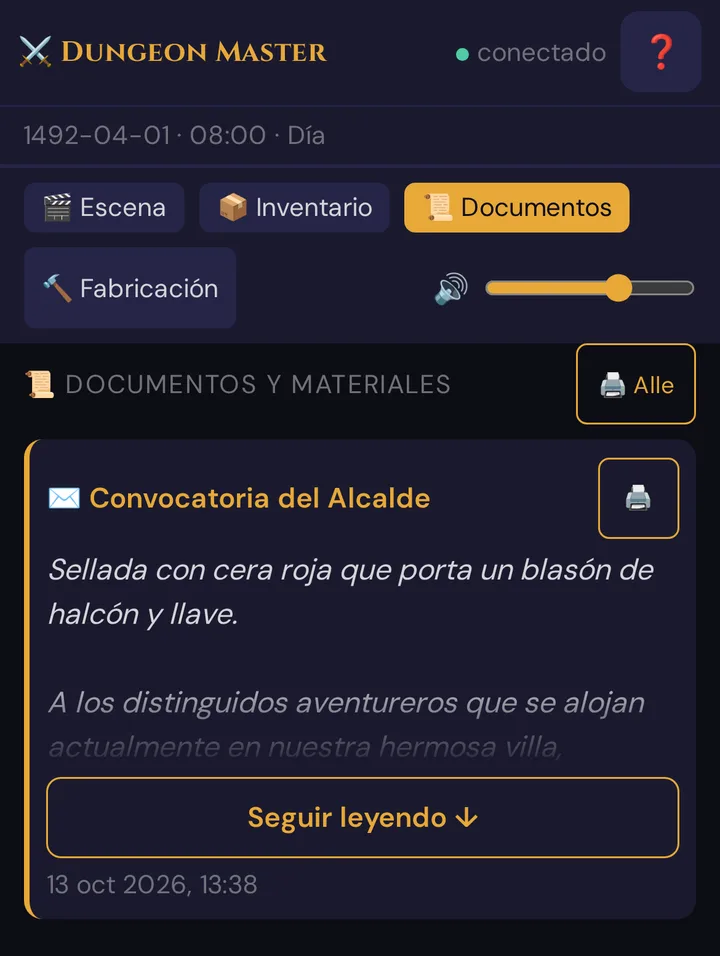
- El icono corresponde al tipo que elegiste.
- El título se muestra en ámbar, el contenido en cursiva debajo.
- Los documentos largos solo muestran las primeras líneas y Seguir leyendo ↓; al tocarlo (o el título) se abre el texto completo en una vista de lectura.
- El botón 🖨️ imprimir permite al jugador imprimir ese folleto (útil para grupos presenciales o híbridos que quieren una copia física); el botón 🖨️ junto al encabezado los imprime todos.
- La marca de tiempo muestra cuándo fue recibido.
Cuando llega el folleto, el teléfono vibra y durante unos segundos aparece en la vista de escena el aviso «📜 Nuevo documento: … – toca para leer»; al tocarlo se abre el documento. Hasta que el jugador abre la pestaña, el botón 📜 Documentos muestra un contador.
Formato de texto
El contenido se muestra como texto sin formato con los saltos de línea conservados — lo que escribes es lo que leen los jugadores. Markdown no se renderiza en encabezados ni en negrita/cursiva, así que escribe el documento tal como quieres que aparezca. Usa líneas en blanco para los saltos de párrafo.
Para todo lo que vaya más allá del texto — un mapa, un sello, una página dibujada a mano — adjunta una imagen (ver más abajo).
Añadir una imagen
Un folleto puede llevar una única imagen hero que se muestra a ancho completo en la parte superior de la tarjeta del jugador.
- 🗂️ Elegir de los medios abre el diálogo de medios: elige una de tus imágenes o sube una nueva ahí mismo (también arrastrándola al diálogo). Consulta Elegir de los medios.
- También puedes pegar la dirección de una imagen. Las imágenes que subiste a Wovenkeep siempre funcionan; una dirección externa debe ser una URL pública
http(s)://— las direcciones locales y privadas se rechazan. - Los archivos subidos cuentan para la cuota de almacenamiento de tu Realm.
Para los mapas especialmente, usa una imagen en alta resolución — los jugadores harán zoom con los dedos para leer los detalles.
Eliminar y restaurar
🗑 pregunta ¿Mover «…» a la papelera? y mueve el folleto a la 🗑️ Papelera. Allí puedes recuperarlo con ↩️ Restaurar durante 30 días — vuelve con todo, incluida la fecha de su último envío; si para entonces su escena ya no existe, el vínculo a la escena queda vacío. Pasados 30 días, el folleto se elimina definitivamente.
Las copias que ya enviaste se quedan en los teléfonos de los jugadores. La imagen de un folleto eliminado se queda en tus medios.
Enviar a Discord
Si has vinculado un servidor de Discord (Discord está en el slot del webhook Escenas y PNJ), activa el interruptor 🎮 Discord en la tarjeta 📜 Entregar material. Los folletos que envíes entonces a Todos — desde 📜 Entregar material o desde 📚 De la biblioteca — se publican también en tu canal de Discord: útil para grupos remotos o híbridos, y deja una copia permanente en el historial del canal.
Los folletos para jugadores sueltos nunca se publican en Discord.
El interruptor recuerda su último estado en este navegador.
Límites según el plan
Preparar, guardar y enviar folletos es gratuito e ilimitado con todos los planes — el envío en sí nunca cuesta Threads.
Adjuntar imágenes tampoco cuesta nada: las subidas y las URL de imágenes externas funcionan con cualquier plan (los archivos subidos cuentan para el almacenamiento de tu Realm). Solo una sugerencia de imagen (IA) opcional cuesta 5 Threads — ver Threads y costes.
Resolución de problemas
| Síntoma | Causa | Solución |
|---|---|---|
| Escribe un título. | El campo Título está vacío | Escribe un título y guarda |
| No se pudo guardar. al guardar | La dirección de la imagen no es una URL pública http(s)://, o la escena ya no existe |
Elige la imagen con 🗂️ Elegir de los medios o corrige la dirección; elige otra escena |
| Falta un folleto en 📚 De la biblioteca | Pertenece a otra campaña, o no hay ninguna sesión en curso | Abre la campaña correcta e inicia la sesión en 🎮 En directo |
| 📜 Enviar ahora no hace nada | No hay ningún destinatario marcado | Marca Todos o al menos un jugador |
| Falta un jugador en Destinatarios | El jugador no está conectado o está marcado como ausente | Espera a que se haya unido, o envía a Todos |
| El folleto no apareció en un teléfono | Ese jugador no estaba conectado cuando lo enviaste | Lo verá la próxima vez que abra la pestaña 📜 Documentos — los folletos anteriores se cargan al abrirla |
Markdown se muestra como **asteriscos** literales |
El contenido es texto sin formato, no Markdown renderizado | Escribe el documento en texto sin formato; usa saltos de línea para el diseño |
| Discord no recibió el folleto | El interruptor 🎮 Discord estaba desactivado, no hay ningún webhook de Discord vinculado, o el folleto se envió a jugadores sueltos | Activa el interruptor, envía a Todos, y confirma que el webhook de Escenas y PNJ está configurado en los ajustes |
| Eliminaste un folleto por error | 🗑 lo mueve a la papelera | 🗑️ Papelera → ↩️ Restaurar (en un plazo de 30 días) |
Artículos relacionados
- 📜 Folletos (en vivo) — enviar folletos y escribirlos sobre la marcha durante una sesión
- 🎨 Biblioteca multimedia — subir y elegir imágenes para folletos
- 🎬 Escenas (preparación) — las escenas a las que puede pertenecer un folleto
- 🌱 Presagios — enviar una pista como folleto desde la tarjeta de pistas en directo
- 📜 Historia y Mundo — guarda aquí los secretos exclusivos del Game Master, no en los folletos