📜 Documents à distribuer
👤 Pour : Game Masters · 💳 Plan : Tous les forfaits · 🔄 Mis à jour le 2026-10-17
Un document à distribuer est un document qui apparaît dans l'onglet Documents du téléphone du joueur. Contrairement à une scène (qui est éphémère) ou à un objet d'inventaire (qui est mécanique), un document à distribuer est un texte de fiction que le joueur peut relire tout au long de la session.
Ce que ça fait
Deux cartes dans 🎁 Objets & Aides de jeu envoient des documents :
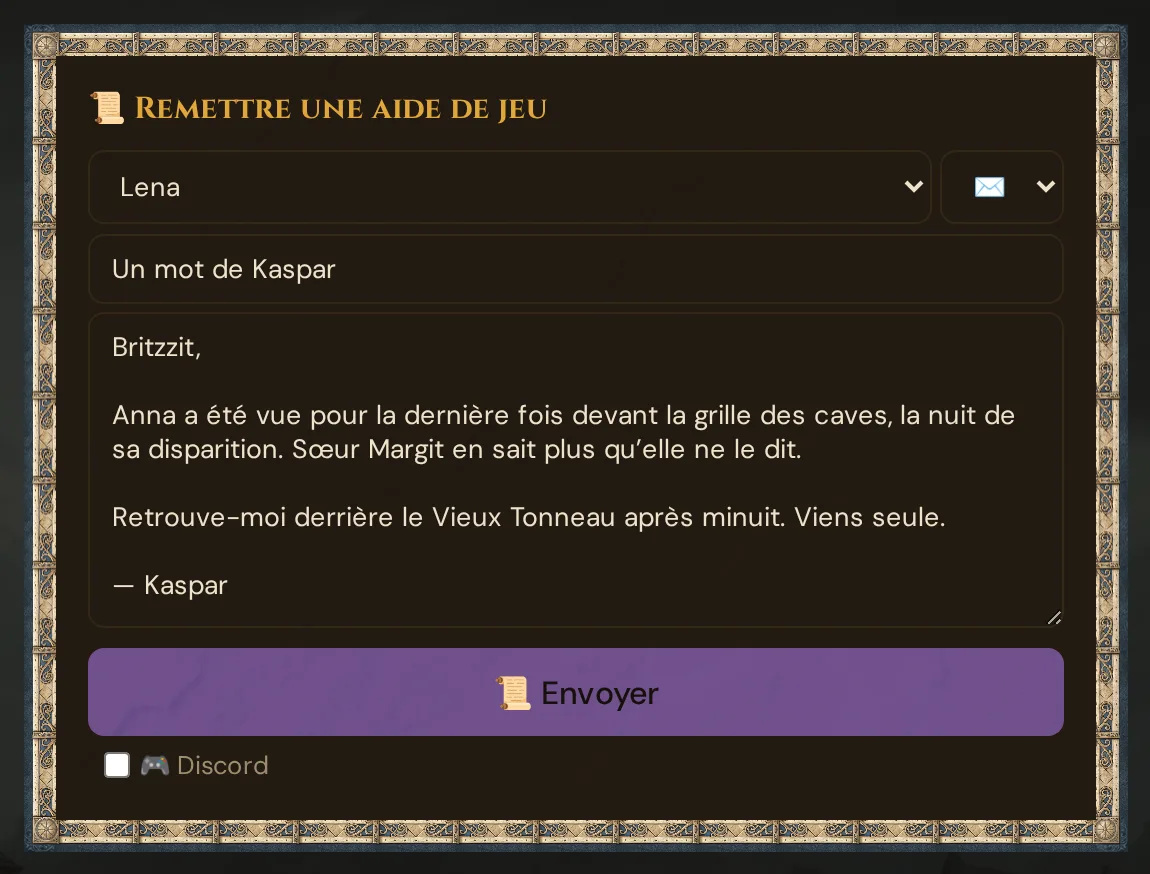
- 📜 Remettre une aide de jeu — saisis un titre, un contenu, choisis un type, ajoute éventuellement une image, puis clique sur 📜 Envoyer.
- 📚 Depuis la bibliothèque — envoie une aide de jeu que tu as préparée dans 📋 Prépa → 📜 Aides de jeu à tous les joueurs ou aux joueurs que tu choisis (voir Depuis la bibliothèque).
Le document apparaît immédiatement dans l'onglet Documents du joueur ciblé — ou dans l'onglet de tous les joueurs si tu cibles Tous. Chaque document à distribuer y reste pour toute la durée de la session. Les joueurs peuvent imprimer des documents individuels ou l'ensemble depuis leur téléphone.
Quand l'utiliser
Utilise les documents à distribuer chaque fois que les joueurs doivent pouvoir relire quelque chose — une lettre d'un PNJ, une carte qu'ils ont trouvée, une inscription-indice, une énigme gravée au-dessus d'une porte. Si tu dirais normalement « la note dit blabla » à voix haute, envisage de le taper dans un document à distribuer à la place.
Cas d'utilisation courants :
- Lettres et messages de PNJ
- Cartes et plans de salle
- Inscriptions-indices, fragments de journal, pages déchirées
- Énigmes ou puzzles que le groupe doit résoudre
- Récapitulatifs de quête que les joueurs veulent garder à portée de main
- Textes traduits une fois que le groupe les a déchiffrés
Étape par étape
- Ouvre l'onglet Live dans l'interface Game Master.
- Clique sur 🎁 Objets & Aides de jeu dans la barre latérale gauche.
- Fais défiler jusqu'à la carte Remettre une aide de jeu.
- Remplis les champs :
- Cible — sélectionne un joueur dans le menu déroulant, ou Tous pour envoyer à tout le monde en même temps.
- Type — choisis la nature du document (voir Types de documents ci-dessous).
- Titre — le titre que les joueurs voient dans leur liste de documents.
- Contenu — le corps du texte. Texte brut ; les sauts de ligne sont conservés.
- Image (facultatif) — une adresse d'image, ou clique sur 🗂️ Choisir dans les médias pour choisir ou téléverser une image (voir Choisir dans les médias).
- Active éventuellement 🎮 Discord pour publier aussi le document sur Discord (seulement quand la cible est Tous).
- Clique sur 📜 Envoyer.
La carte confirme 📜 Titre → Nom, le document apparaît immédiatement dans l'onglet Documents du joueur ciblé, et les champs titre et contenu se vident pour le suivant. Si l'envoi échoue — par exemple parce que l'adresse de l'image n'est pas publique —, la carte indique ⚠️ Échec de l’envoi : … et tes champs restent tels quels.
💡 Conseil : Si tu sais que tu auras besoin de certains documents — le contrat du commanditaire, la carte du donjon, la carte de visite du grand méchant — rédige-les à l'avance dans 📋 Prépa → 📜 Aides de jeu et envoie-les sur le moment depuis 📚 Depuis la bibliothèque.
Depuis la bibliothèque
La carte 📚 Depuis la bibliothèque, sous 📜 Remettre une aide de jeu, liste les aides de jeu de ta bibliothèque d'aides de jeu — icône, titre, la 🎬 scène à laquelle elles appartiennent, ✓ envoyée une fois que tu les as envoyées, et 📤 Envoyer.
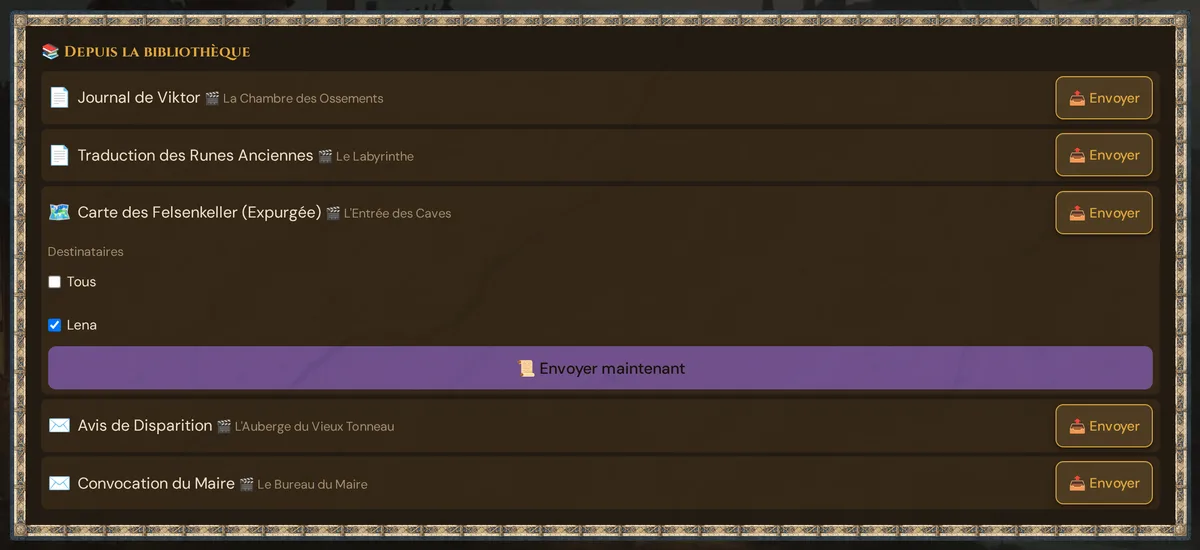
- Clique sur 📤 Envoyer à côté de l'aide de jeu.
- Sous Destinataires, coche Tous ou un ou plusieurs joueurs. Seuls les joueurs présents sont listés. Tous est présélectionné pour les aides de jeu marquées Destinée à tous les joueurs.
- Clique sur 📜 Envoyer maintenant.
Titre, texte, image et type viennent de la bibliothèque — tu ne peux pas les modifier à l'envoi ; modifie plutôt l'aide de jeu en préparation. Chaque envoi remet une nouvelle copie, et la bibliothèque retient quand l'aide de jeu a été donnée pour la dernière fois. La carte indique le résultat ; sans destinataire, elle affiche Choisis « Tous » ou au moins un joueur.
Types de documents
Le sélecteur Type dans la carte « Remettre une aide de jeu » propose cinq options :
| Icône | Type | Idéal pour |
|---|---|---|
| 📜 | note (défaut) | Documents généraux, résumés, fragments de lore |
| ✉️ | lettre | Messages de PNJ, correspondance personnelle |
| 🗺️ | carte | Plans de salle, cartes régionales, croquis annotés |
| 🔍 | indice | Preuves, découvertes d'enquête, objets d'intérêt |
| 🧩 | énigme | Puzzles, chiffres, inscriptions à déchiffrer |
Toutes les cartes de documents utilisent une bordure gauche ambrée uniforme dans l'interface joueur — l'icône de type apparaît à côté du titre pour que les joueurs reconnaissent d'un coup d'œil de quel type de document il s'agit.
Ce que voit le joueur
Les joueurs voient quatre onglets dans le pied de page de leur écran de jeu :
[ 🎬 Scène ] [ 📦 Inventaire ] [ 📜 Documents ] [ 🔨 Artisanat ]
Appuyer sur Documents ouvre la liste des documents — les plus récents en haut. Chaque document est une carte :
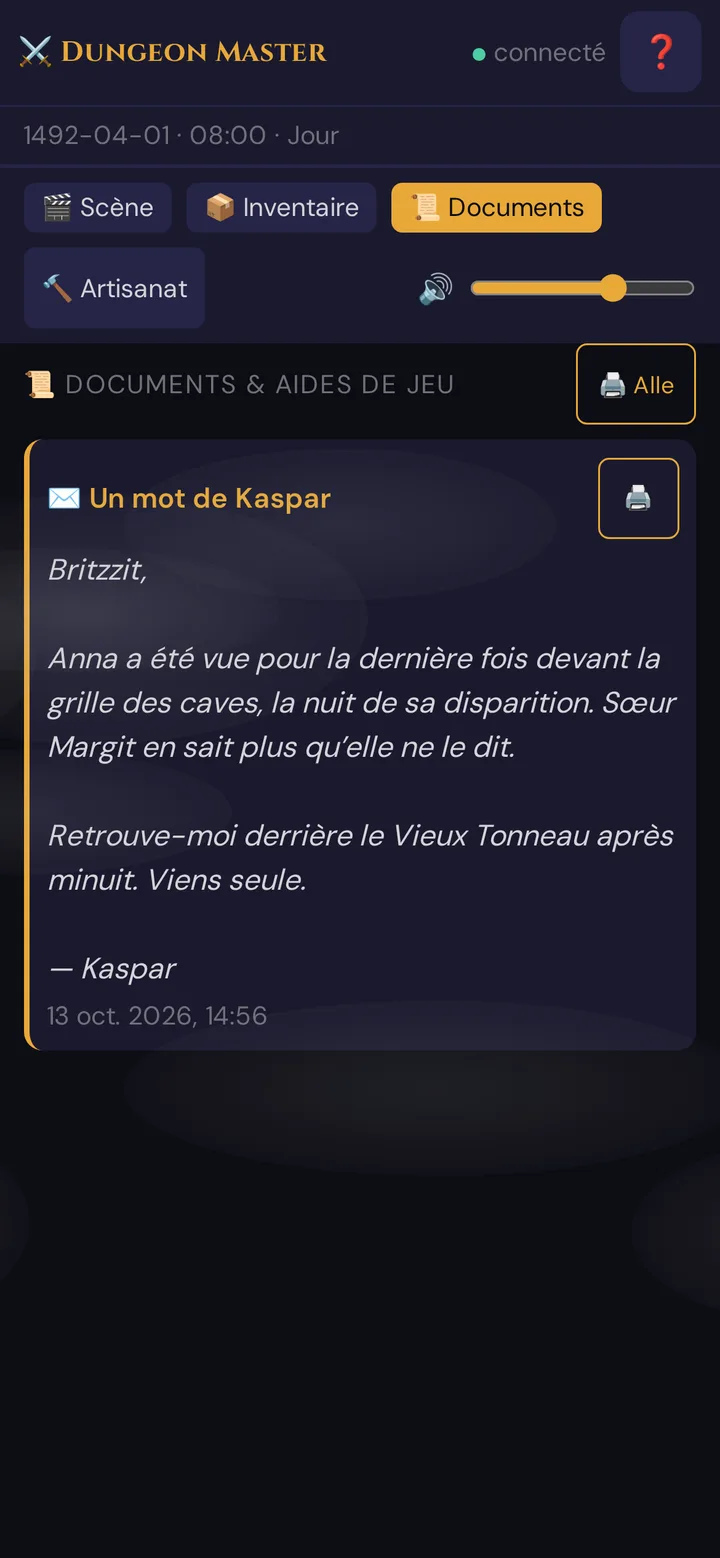
Quand un document arrive, le bouton 📜 Documents affiche un compteur et la vue de scène montre pendant environ 10 secondes l'indication 📜 Nouveau document : … – touche pour lire. Les documents longs n'affichent que leurs premières lignes dans la liste — Lire la suite ↓ (ou un appui sur le titre) les ouvre dans une vue de lecture plein écran.
Impression
Chaque carte de document possède un bouton 🖨️. En appuyant dessus, la boîte de dialogue d'impression du navigateur s'ouvre avec uniquement ce document, proprement mis en forme pour le papier — titre, image (le cas échéant), contenu et horodatage. Le bouton 🖨️ Tout en haut de la vue Documents imprime tous les documents reçus d'un coup. Pratique pour les accessoires physiques ou les notes de session que les joueurs veulent conserver.
Ciblage
| Cible | Ce qui se passe |
|---|---|
| Tous | Chaque joueur connecté reçoit une copie dans son propre onglet Documents. Chaque entrée est stockée séparément, de sorte qu'un joueur qui rejoint plus tard peut toujours la recevoir — il suffit d'envoyer à nouveau. |
| Joueur individuel | Seul le téléphone de ce joueur le reçoit. S'il est connecté sur plusieurs appareils, tous ses appareils l'affichent. |
Dans 📜 Remettre une aide de jeu, il n'y a pas de ciblage par sous-groupe — pour envoyer à un sous-ensemble de joueurs, envoie-le une fois à chaque joueur. 📚 Depuis la bibliothèque te permet de cocher plusieurs joueurs à la fois.
Images dans les documents
📜 Remettre une aide de jeu a un champ Image (facultatif) : colle une adresse d'image ou clique sur 🗂️ Choisir dans les médias pour choisir l'une de tes images ou en téléverser une nouvelle. Les images que tu as téléversées dans Wovenkeep fonctionnent toujours ; une adresse externe doit être une URL publique http(s)://. Les aides de jeu de la bibliothèque apportent leur propre image.
Push Discord (optionnel)
Les documents à distribuer ont un bouton bascule 🎮 Discord. Il prend effet quand le slot Scènes & PNJs est configuré dans les Paramètres de l'instance et que le document est envoyé à Tous — les documents envoyés à un seul joueur ne sont jamais publiés sur Discord. Quand il prend effet, le document est posté dans le canal sous forme d'embed :
- Le titre comme titre de l'embed
- Le contenu (4 000 premiers caractères) comme corps de l'embed
- L'image comme image de l'embed
Pratique pour les sessions hybrides ou pour partager du matériel de référence avec des joueurs absents.
Persistance
- Les documents envoyés pendant une session restent dans l'onglet Documents du joueur pendant toute la durée de cette session.
- Fermer l'onglet navigateur du Game Master ne met pas fin à la session — cela envoie un avis
gm:disconnectedaux joueurs, mais la session (et tous les documents qu'elle contient) restent intacts. La session se termine uniquement lorsque le Game Master clique sur Terminer la session dans l'interface live. - Lorsque la session se termine explicitement, les documents restent dans la base de données. Un joueur qui rejoint une autre session dans la même campagne ne les verra pas par défaut.
- Si tu veux qu'un document suive un joueur d'une session à l'autre, stocke-le plutôt comme une note de PJ (Préparation → Joueurs → Feuille de PJ → Notes).
Journal de session
Chaque document que tu envoies est enregistré dans le journal de session — quoi, à qui, et quand — afin que tu puisses consulter l'historique complet de distribution par la suite.
Patterns
Le pattern « pré-écriture » — rédige 3 à 5 documents pendant la préparation dont tu sais que tu auras besoin (le contrat du commanditaire, la carte du donjon, la carte de visite du grand méchant). Envoie-les sur le moment pendant la session.
Le pattern « document improvisation » — quand un joueur demande « qu'est-ce qui est écrit sur la note ? », tape-le directement dans la boîte Remettre une aide de jeu. Les joueurs apprécient de lire la prose réelle plutôt que d'entendre « la note dit blabla ».
Le pattern « révélation de traduction » — envoie d'abord le document en texte chiffré ou dans une langue étrangère (un alphabet fantastique, des symboles, des lettres mélangées). Plus tard, lorsque le groupe le déchiffre, renvoie le même document avec le contenu traduit. Les deux versions restent dans leur onglet Documents.
Le pattern « piste d'indices » — utilise type=clue pour chaque pièce de preuve. L'icône 🔍 permet aux joueurs de repérer facilement les découvertes d'enquête en faisant défiler leurs documents. Un indice avec le titre standard Indice — par exemple un indice envoyé avec 🔍 En aide de jeu — affiche ce titre dans la langue de chaque joueur ; les titres que tu écris toi-même restent tels quels.
Limites selon le plan
L'envoi de documents texte est gratuit avec tous les plans. Les URL d'images externes et les téléversements fonctionnent sur tous les forfaits. Si les joueurs veulent des images générées par l'IA accompagnant un document, celles-ci coûtent 5 Threads par image via le générateur d'images IA, puis peuvent être envoyées gratuitement.
Consulte Threads et coûts pour le tableau complet des coûts et des formules.
Résolution des problèmes
| Symptôme | Cause | Solution |
|---|---|---|
| Le joueur ne voit pas le document | Son téléphone a brièvement perdu la connexion pendant l'envoi | Rescanner le QR ; le document est sauvegardé en sécurité — renvoyer après qu'il ait rejoint |
| Un document avec une adresse d'image n'est jamais arrivé | L'adresse n'est pas une URL publique http(s):// — le document n'est pas remis, et la carte indique ⚠️ Échec de l’envoi : … |
Choisir l'image avec 🗂️ Choisir dans les médias et renvoyer |
| Image cassée après l'envoi | L'URL source est devenue indisponible | Re-téléverser dans la bibliothèque multimédia |
Le Markdown s'affiche en **gras** brut |
Ancienne page joueur en cache | Forcer l'actualisation de la page joueur — l'interface joueur actuelle affiche du texte brut avec les sauts de ligne conservés |
| Envoyé au mauvais joueur | Le menu déroulant avait une sélection obsolète | Renvoyer au bon joueur ; le doublon n'est pas gênant |
| Le document apparaît dans l'onglet de tout le monde alors que tu ciblais un joueur | Le menu déroulant Cible était sur Tous | Renvoyer ; vérifier que le menu déroulant Cible affiche le nom spécifique |
| Bouton de fin de session manquant après actualisation de l'onglet GM | Le Game Master s'est reconnecté mais le code de session n'a pas été rétabli | Recharger complètement l'onglet GM et rejoindre la session |
| 📜 Envoyer maintenant dans 📚 Depuis la bibliothèque affiche Choisis « Tous » ou au moins un joueur. | Aucun destinataire n'est coché | Cocher Tous ou au moins un joueur |
Articles connexes
- 🎁 Objets & inventaire — objets mécaniques vs. documents à distribuer
- 🖼️ Push de scène — cartes de scène éphémères vs. documents persistants
- 📄 Documents en préparation — construire la bibliothèque d'aides de jeu avant ta session
- 🎮 Paramètres Discord — envoyer des documents sur Discord
- 🧵 Threads et coûts — coûts de génération d'images et formules