⚔️ Gérer les rencontres en direct
👤 Pour : Game Master · 💳 Plan : Tous les forfaits · 🔄 Mis à jour le 2026-10-17
Les rencontres apportent un groupe de monstres préparé, une évaluation de difficulté et des notes optionnelles directement dans ta session en cours — initiative suivie, PV cachés, drama intact.
Ce que ça fait
Quand tu démarres une rencontre, Wovenkeep lance automatiquement l'initiative pour chaque monstre et envoie une demande de jet à l'appareil de chaque joueur pour qu'il lance son propre personnage. L'ordre combiné apparaît en temps réel sur chaque appareil. Tu suis les PV des monstres en secret ; les joueurs ne voient qu'une bande de santé codée par couleur. Le son, les actions de repaire et l'horloge en jeu répondent automatiquement au combat lorsqu'ils sont configurés.
Quand l'utiliser
Utilise les rencontres chaque fois qu'un combat a des monstres définis et une structure claire — pièces de donjon, embuscades, combats de boss. Pour les escarmouches purement narratives sans statistiques, le tracker d'initiative seul suffit.
Étape par étape
Option A — Démarrer au push de scène (recommandé)
Si tu as lié une rencontre de combat à une scène et coché ⚡ Démarrage auto :
- Dans 📋 Prépa → ⚔️ Rencontres, ouvre la rencontre avec ✏️ — ou crée-la depuis le panneau ⚔️ Rencontres de l'éditeur de scène avec + Nouvelle depuis la scène. Garde le Type ⚔️ Combat, choisis la scène sous 🎬 Lier une scène (optionnel), coche ⚡ Démarrage auto (le combat démarre automatiquement lors de l'envoi de la scène) et clique sur 💾 Enregistrer.
- Dans 🎮 Live → 🎬 Scènes & Son, clique sur la scène dans 📋 Scènes préparées.
Wovenkeep lance immédiatement le combat avec toutes les rencontres à démarrage automatique de la scène, fusionnées en un seul ordre d'initiative partagé. Les rencontres de combat liées à la même scène sans l'option de démarrage automatique apparaissent dans un encadré flottant ⚔️ Déclencher la rencontre de cette scène à tout moment : — avec un bouton ⚔️ … par rencontre, sur lequel tu peux cliquer à tout moment pendant la scène.
Les rencontres sociales, d'exploration, de piège et d'énigme ne lancent jamais de combat : envoyer leur scène écrit seulement un rappel comme 🗣️ Social: Marchander avec Vieux Tonneau dans le 📋 Journal (voir Types de rencontre).
Option B — Démarrer depuis le panneau d'initiative
- Va dans l'onglet Live de ta session en cours.
- Ouvre Joueurs.
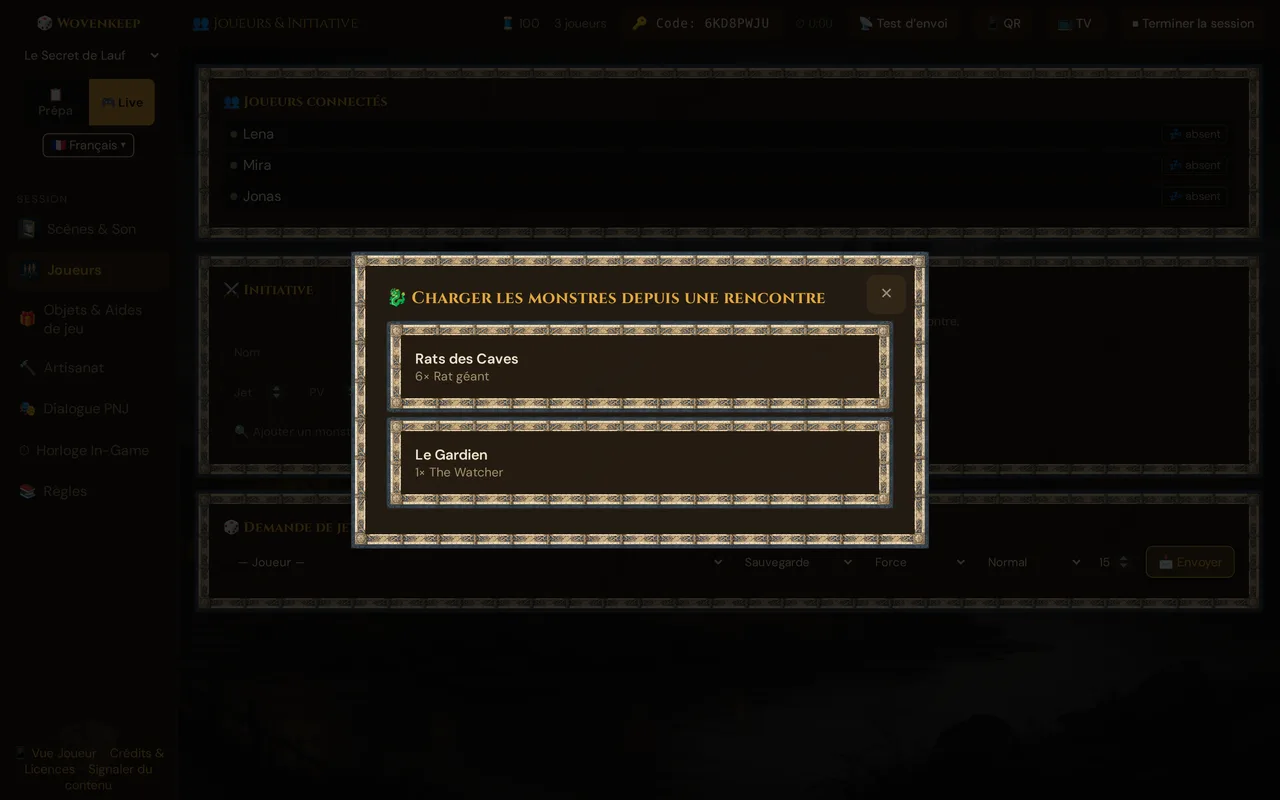
- Clique sur le bouton 🐉 Rencontre à côté de l'icône
+. - La fenêtre 🐉 Charger les monstres depuis une rencontre affiche les rencontres de combat de cette campagne. Clique sur l'une d'elles — le combat démarre aussitôt.
Wovenkeep lance l'initiative pour les monstres côté serveur et envoie une demande de jet à l'appareil de chaque joueur. Les joueurs lancent directement depuis l'invite sur leur appareil ; les résultats arrivent dans ton tracker en quelques secondes.
💡 Conseil : Prépare plusieurs rencontres avant ta session. Seule celle que tu déclenches passe en direct — les autres attendent silencieusement dans le sélecteur.
Initiative et tracker de combat
Une fois le combat commencé, le tracker du Game Master affiche tous les combattants triés par résultat d'initiative. Celui dont c'est le tour est mis en évidence.
Contrôles par combattant :
| Contrôle | Ce qu'il fait |
|---|---|
| Champ dmg + −HP / +HP | Saisis un montant, puis applique des dégâts (−HP, rouge) ou des soins (+HP, vert). Les PV des monstres restent cachés des joueurs |
| 👁 Révéler (monstres uniquement) | Afficher le vrai nom du monstre sur les écrans des joueurs — jusque-là, les joueurs voient ???. Réserve ça pour le moment du boss |
| ✕ Retirer | Retirer un combattant en plein combat |
Tour suivant se trouve dans le panneau des rounds en haut de Scènes & Son ; 🏁 Terminer le combat se trouve dans la ligne d'ajout de la carte Initiative (voir Vider le suivi).
Après le combat — attribuer des PX
Quand tu termines le combat avec 🏁 Terminer le combat, la carte Initiative affiche 🏁 Combat terminé – attribuer des PX ? avec 🎖️ Attribuer des PX. La fenêtre propose les PX par joueur de la rencontre que tu as lancée ; coche les personnages qui les reçoivent et confirme. Voir Attribuer des PX.
Ce que voit le joueur
Sur les téléphones des joueurs, l'ordre de combat apparaît dans le fil de jeu, sous la scène en cours :
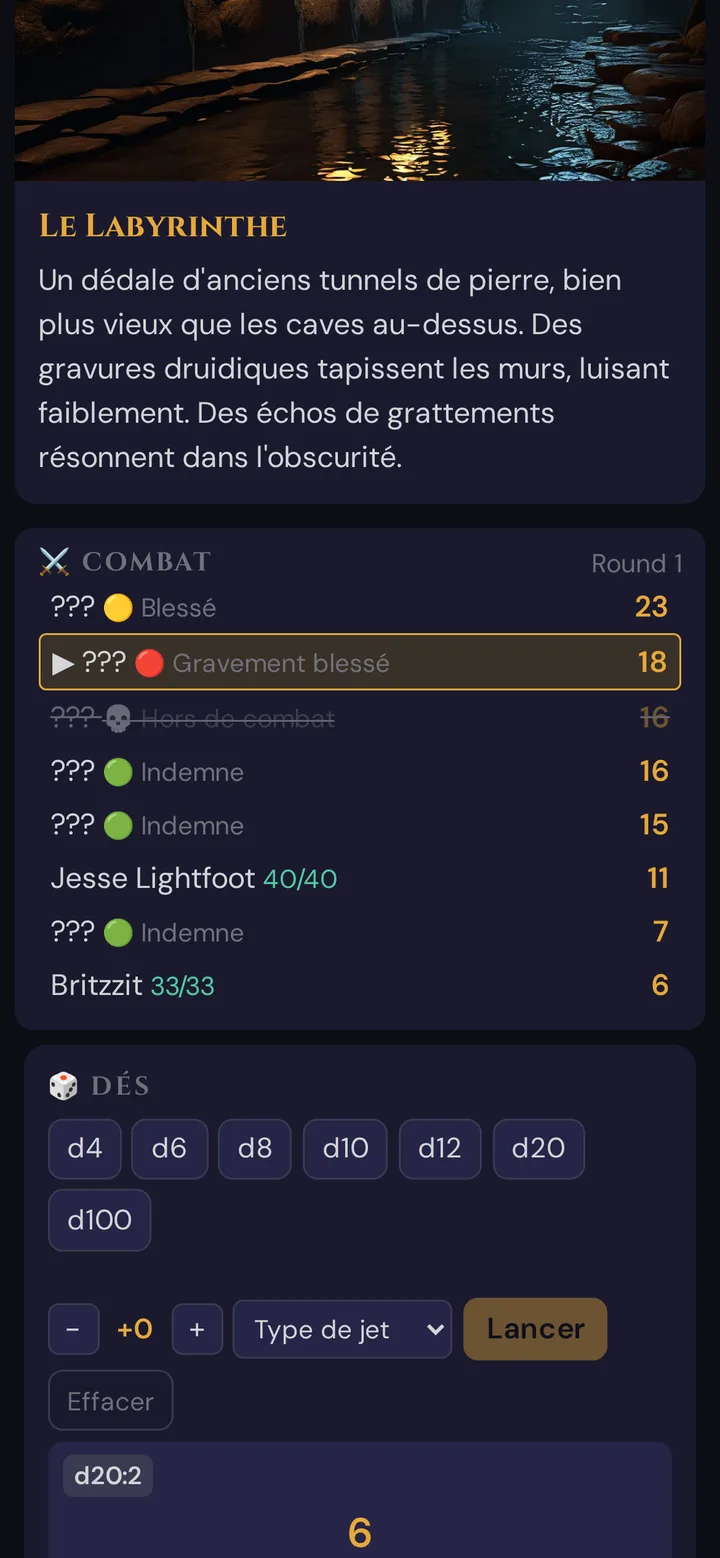
- Le combattant actif est marqué d'un ▶.
- Les PV des personnages joueurs sont affichés en chiffres exacts (codés par couleur : vert / ambre / rouge).
- Les noms des monstres sont masqués en
???jusqu'à ce que tu cliques sur le bouton 👁 Révéler de leur ligne. - Les PV des monstres ne sont qu'une bande approximative — 🟢 indemne · 🟡 blessé · 🔴 gravement blessé · 💀 hors de combat. Les joueurs ne voient jamais les chiffres exacts.
- Le compteur de rounds s'incrémente automatiquement.
Les joueurs peuvent aussi lancer directement depuis le HUD de leur personnage — appuie sur n'importe quelle entrée du bloc de statistiques pour ouvrir l'invite de jet, qui pré-remplit le modificateur et publie le résultat dans le journal de jets de la session.
Actions de repaire
Si la scène a une créature de repaire configurée (via l'éditeur Repaire dans la préparation de scène), un pseudo-combattant Repaire apparaît dans le tracker à l'initiative 20. Clique dessus pour déclencher n'importe laquelle des actions de repaire définies.
- Chaque option affiche son nom, sa description et sa durée (instantanée ou jusqu'au-round).
- Un garde contre les répétitions consécutives empêche d'utiliser la même action de repaire deux rounds de suite.
- Les effets persistants actifs sont listés sous les boutons de déclenchement jusqu'à leur expiration.
- Quand les PV de la créature de repaire liée atteignent zéro, le combattant de repaire se retire automatiquement.
⚠️ Mise en garde : Les actions de repaire fonctionnent de façon fiable sur le chemin de l'édition 2014 classic. Si ta campagne utilise le mode légendaire de l'édition 2024, teste avant de t'y fier dans une session en direct — une incompatibilité de valeurs connue existe.
Horloge en jeu
Le panneau ⏱ Horloge en jeu (côté Game Master, onglet Live) te permet d'avancer le temps du monde pendant ou entre les combats :
| Bouton | Avancer de |
|---|---|
| +10 Min | 10 minutes |
| +1h | 1 heure |
| +4h | 4 heures |
| 🌙 Dormir (+8h) | Long repos |
Tu peux aussi définir une heure précise ou changer les préréglages de calendrier. Les joueurs voient la date et l'heure en jeu actuelles sur leur appareil, ainsi que toutes les horloges de lieu liées à la scène.
Journal des jets
Chaque jet de dés dans la session apparaît dans le journal des jets persistant (côté Game Master) :
- Les badges de source indiquent d'où provient chaque jet : saisie manuelle, application joueur ou mixte.
- Le journal est filtrable par combattant.
- Il survit aux rechargements de page — l'historique complet de la session est disponible jusqu'à ce que tu termines la session.
Demander un jet
Utilise le panneau Demande de jet pour demander un jet à un joueur spécifique :
- Sélectionne le joueur dans la liste.
- Choisis le type de jet : Jet de sauvegarde / Attaque / Compétence / Caractéristique.
- Saisis le DD (degré de difficulté).
- Clique sur Envoyer.
Le téléphone du joueur affiche une bannière sombre avec un bouton de jet. Un appui lance et publie le résultat — résultat et réussite/échec apparaissent immédiatement dans ton journal de Game Master.
Son et rencontres
Quand un combat démarre, Wovenkeep joue le son de combat propre à la rencontre — même quand la rencontre n'est pas liée à une scène. Sans son de combat propre, c'est le son de la scène liée qui est joué ; sans l'un ni l'autre, le combat démarre en silence. Si plusieurs rencontres démarrent en même temps, c'est le son de la première qui compte. Avec 📺 Son via : réglé sur Téléviseur, le son passe par la TV.
Définis le son de combat dans la fenêtre ✏️ de la rencontre (le bloc n'apparaît que lorsque Type est ⚔️ Combat), sous ⚔️🔊 Ambiance sonore de combat (prompt IA) : 🎙️ Son de combat par Tantu (1 Thread ; il affiche le badge de coût, et une boîte de confirmation apparaît avant tout débit), ⬆️ Téléverser un son ou 🗂️ Choisir dans les médias (voir Choisir dans les médias). Le son de la scène se définit dans la préparation de scène.
Vérification de l'état du push
Avant un combat tendu, confirme que le téléphone de chaque joueur reçoit bien les événements audio et push :
- Dans la barre supérieure de la vue Live, clique sur le bouton 📡 Test d’envoi.
Wovenkeep envoie un ping audio silencieux à tous les joueurs connectés et affiche un statut par joueur (reçu / aucune réponse dans les 5 s). Règle les problèmes éventuels avant de lancer l'initiative.
Robustesse aux redémarrages
L'ordre d'initiative et tout l'état du combat survivent à un redémarrage de conteneur. Si l'application se recharge en plein combat — pour quelque raison que ce soit — les joueurs se reconnectent à la même session et le tracker se réhydrate exactement là où il s'était arrêté.
Limites de plan
Les rencontres elles-mêmes sont gratuites et illimitées sur tous les plans. Fonctionnalités qui coûtent des Threads à l'utilisation :
| Fonctionnalité | Coût |
|---|---|
| Suggestion d'ambiance sonore (IA) pour une scène | 1 Thread/génération |
| Conversation de PNJ (IA) pendant le combat | 1 Thread/réponse |
Les envois d'images sont illimités dans tous les forfaits, y compris le forfait gratuit Adventurer. Voir Threads et coûts pour tous les détails.
Dépannage
| Symptôme | Cause | Solution |
|---|---|---|
| Le monstre a lancé l'initiative — les joueurs non | La demande de jet d'initiative n'a jamais été reçue | Vérifie le Wi-Fi sur les téléphones des joueurs ; utilise 📡 Test d’envoi pour diagnostiquer ; fais actualiser leur lien de session aux joueurs |
| Le son n'a pas démarré quand j'ai lancé la rencontre | Ni la rencontre ni sa scène n'ont de son | Choisis un son de combat dans la fenêtre ✏️ de la rencontre — une scène n'est pas nécessaire |
| Le panneau des actions de repaire est absent | Aucun repaire n'est lié à la scène actuelle, ou la scène n'a pas été envoyée | Ouvre la préparation de scène → onglet Repaire → lie une créature de repaire, puis envoie la scène |
| La barre d'initiative a disparu après le rechargement de la page | Rare — la reconnexion a échoué | Clique sur Reconnecter dans l'onglet Live ; l'état se réhydrate automatiquement |
| L'état du combat perdu après un redémarrage de conteneur | Ne devrait pas arriver — la persistance est intégrée | Si c'est le cas, signale un bug sur app.wovenkeep.com |
| « C'est ton tour ! » du joueur n'est jamais apparu | Son appareil a perdu la connexion WebSocket | Fais-lui appuyer de nouveau sur le lien de session pour se reconnecter |
Articles associés
- 🗺️ Scènes & Son — envoyer une scène pour que son et rencontre démarrent ensemble automatiquement
- 🎲 Dés & Demandes de jets — toutes les options de demande de jet et le journal des jets
- 🐉 Construire une rencontre — ajouter des monstres, définir la difficulté, lier aux scènes
- 🏰 Actions de repaire — configurer les actions de repaire et légendaires pour les combats de boss
- ⏱️ Horloge en jeu — préréglages de calendrier et horloges de lieu
- 👤 Vue joueur — ce que voient les joueurs pendant le combat