📄 Documents à distribuer
👤 Pour : Game Masters · 💳 Plan : Tous les forfaits · 🔄 Mis à jour le 2026-10-17
Un document à distribuer est un document fictionnel — une lettre, une carte, une page de journal déchirée — que tu envoies sur le téléphone de tes joueurs pendant une session. Les joueurs le conservent dans leur onglet Documents et peuvent le relire à tout moment. Prépare tes documents dans la bibliothèque 📜 Aides de jeu avant la session et envoie chacun d'eux en direct en deux clics.
Ce que ça fait
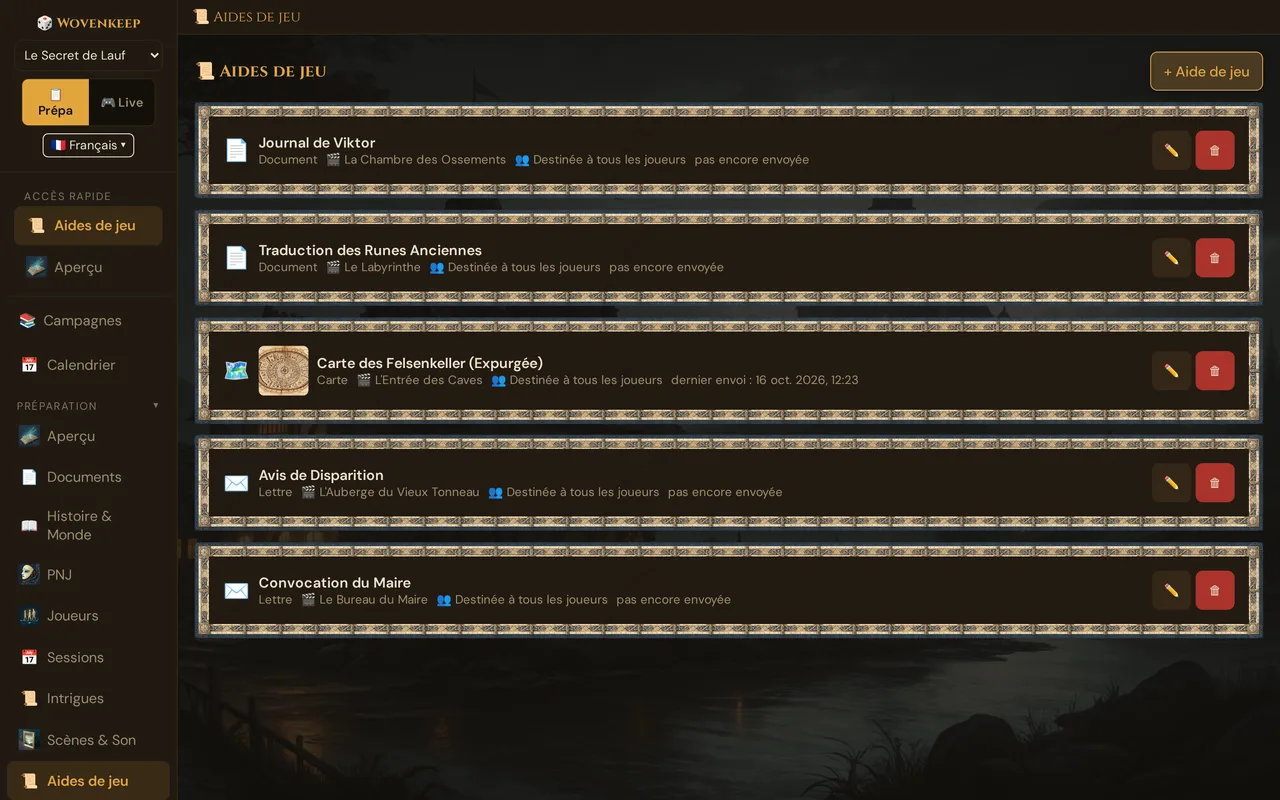
- 📜 Aides de jeu est la bibliothèque de documents de ta campagne : titre, type, texte, une image facultative, la scène à laquelle le document appartient et une visibilité.
- Pendant une session, la carte 📚 Depuis la bibliothèque envoie un document préparé à tous les joueurs ou aux joueurs que tu choisis — voir Envoyer un document en direct.
- La liste indique pour chaque document son dernier envoi — ou pas encore envoyée.
- Les documents supprimés vont dans la corbeille, où tu peux les restaurer pendant 30 jours.
Tu peux toujours rédiger un document sur le moment dans la carte live 📜 Remettre une aide de jeu — voir Documents à distribuer (en direct).
Quand l'utiliser
Chaque fois que la fiction remet un document physique au groupe : le PNJ glisse une lettre sur la table, les joueurs trouvent une carte dans la sacoche d'un courrier mort, une affiche de recherche est clouée à la porte de la taverne. Rédige-le pendant la semaine, lie-le à la scène où il apparaît, et envoie la vraie chose sur leurs téléphones le moment venu.
Étape par étape
- Dans la barre latérale, ouvre 📜 Aides de jeu (groupe Préparation).
- Clique sur + Aide de jeu. La fenêtre 📜 Nouvelle aide de jeu s'ouvre.
- Saisis un Titre — c'est l'en-tête que les joueurs voient. Il est obligatoire.
- Choisis un Type (voir Les types) et, si tu veux, une Scène (facultatif).
- Rédige le Texte — le corps du document. Les sauts de ligne sont reproduits exactement tels que tu les saisis.
- En option, ajoute une Image : colle l'URL d'une image ou clique sur 🗂️ Choisir dans les médias (voir Ajouter une image).
- Choisis la Visibilité.
- Clique sur Enregistrer. Le document apparaît en haut de la liste.
Pour modifier un document plus tard, clique sur ✏️ sur sa carte — la fenêtre s'appelle alors 📜 Modifier l’aide de jeu.
Les champs
| Champ | À quoi il sert |
|---|---|
| Titre * | L'en-tête sur le téléphone du joueur. Sans titre, l'enregistrement s'arrête avec Saisis un titre. |
| Type | L'icône que les joueurs voient à côté du document — voir Les types |
| Scène (facultatif) | — Aucune scène — ou une scène de la campagne. Elle est affichée avec 🎬 dans la bibliothèque et dans la carte live, pour que tu retrouves le document quand la scène arrive. Envoyer la scène n'envoie pas le document de lui-même |
| Texte | Le corps du document, en texte brut |
| Image | Une URL d'image ou une image choisie avec 🗂️ Choisir dans les médias ; Retirer vide le champ. Un aperçu s'affiche en dessous |
| Visibilité | Secret — seulement à l’envoi (par défaut) ou Destinée à tous les joueurs. Avec Destinée à tous les joueurs, la carte live présélectionne Tous quand tu l'envoies. Les joueurs ne voient jamais un document de la bibliothèque avant que tu ne l'envoies — quelle que soit la visibilité |
La liste de la bibliothèque
Chaque document est une carte avec l'icône de son type, une miniature s'il a une image, le titre, le type, 🎬 scène, la visibilité (👥 Destinée à tous les joueurs ou 🔒 Secret — seulement à l’envoi) et soit dernier envoi : … avec la date et l'heure, soit pas encore envoyée. ✏️ ouvre le document, 🗑 le met à la corbeille. Le document le plus récent est en haut.
dernier envoi tient compte de chaque envoi de ce document depuis la bibliothèque — dans n'importe quelle session, à n'importe qui. Les documents rédigés dans 📜 Remettre une aide de jeu ou envoyés depuis un indice ne sont pas des documents de la bibliothèque et ne comptent pas.
Envoyer un document en direct
Pendant une session en cours, ouvre 🎮 Live → 🎁 Objets & Aides de jeu. Sous 📜 Remettre une aide de jeu, tu trouves la carte 📚 Depuis la bibliothèque avec toutes les aides de jeu de la campagne — icône, titre, 🎬 scène, ✓ envoyée une fois que tu l'as envoyée, et 📤 Envoyer :
- Clique sur 📤 Envoyer à côté du document. La liste Destinataires s'ouvre.
- Coche Tous, ou coche un ou plusieurs joueurs. Seuls les joueurs présents sont listés ; Tous et les joueurs individuels s'excluent mutuellement.
- Clique sur 📜 Envoyer maintenant.
Le document arrive immédiatement sur les téléphones choisis — avec le titre, le texte, l'image et le type qu'il a à ce moment-là dans la bibliothèque. Chaque envoi crée une nouvelle copie sur le téléphone : si tu l'envoies de nouveau plus tard, il est donc livré une nouvelle fois. Plus de détails sur ce que voient les joueurs : Documents à distribuer (en direct).
Les types
Le type est purement cosmétique — il définit la petite icône affichée à côté du document sur le téléphone du joueur. Il ne change pas le fonctionnement du document ni qui peut le voir.
| Type | Icône | Utiliser pour |
|---|---|---|
| Note | 📜 | Notes rapides, texte en jeu simple (par défaut) |
| Lettre | ✉️ | Correspondance en jeu |
| Carte | 🗺️ | Cartes, plans de bâtiment, cartes régionales — généralement avec une image |
| Indice | 🔍 | Un indice ou un élément de preuve découvert |
| Énigme | 🧩 | Un puzzle ou un code à déchiffrer par les joueurs |
Les documents de la campagne de démonstration peuvent aussi utiliser l'ancien type Document (📄 dans la bibliothèque, 📜 sur le téléphone). La fenêtre ne le propose que pour les documents qui l'ont déjà.
Ce que le joueur voit
Un document que tu envoies atterrit dans l'onglet Documents du joueur (le bouton 📜 Documents dans la barre du bas). Le document le plus récent est en haut :
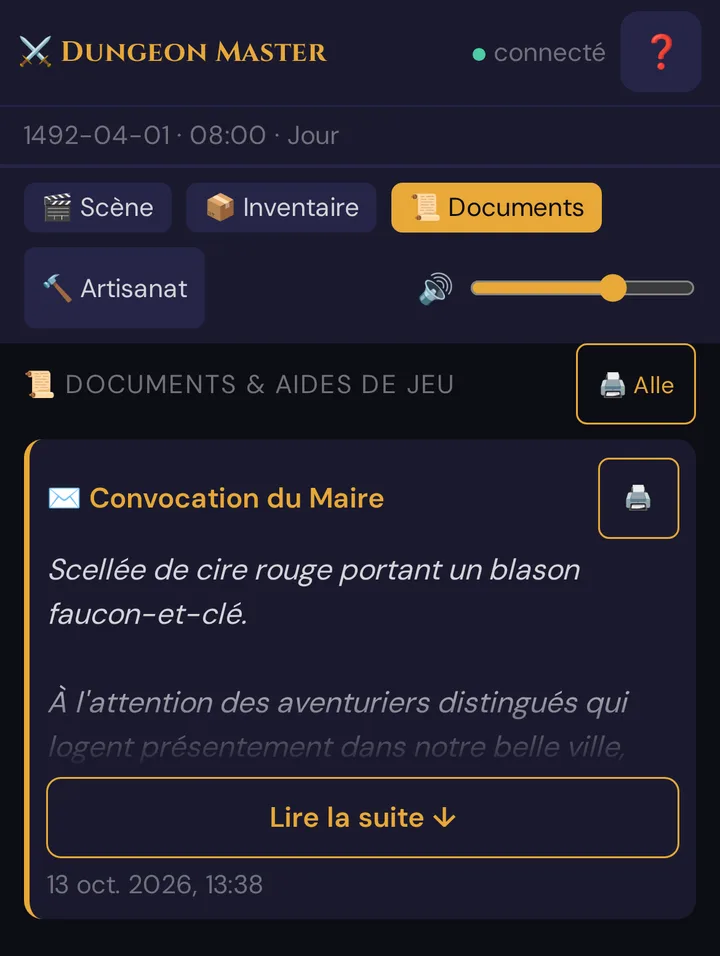
- L'icône correspond au type que tu as choisi.
- Le titre est affiché en ambre, le contenu en italique en dessous.
- Les documents longs n'affichent que les premières lignes et Lire la suite ↓ — un appui dessus (ou sur le titre) ouvre le texte complet dans une vue de lecture.
- Le bouton 🖨️ imprimer permet au joueur d'imprimer ce document (pratique pour les groupes en présentiel ou hybrides qui souhaitent une copie physique) ; le bouton 🖨️ à côté du titre de la liste les imprime tous.
- L'horodatage indique quand il a été reçu.
À l'arrivée du document, le téléphone vibre et la notification « 📜 Nouveau document : … – touche pour lire » apparaît quelques secondes dans la vue de scène — un appui dessus ouvre le document. Tant que le joueur n'a pas ouvert l'onglet, le bouton 📜 Documents affiche un compteur.
Mise en forme du texte
Le contenu est affiché en texte brut avec les sauts de ligne tels que tu les as saisis — ce que tu tapes, les joueurs le lisent. Le Markdown n'est pas rendu en titres ni en gras/italique ; rédige donc le document tel qu'il doit apparaître. Utilise des lignes vides pour les sauts de paragraphe.
Pour tout ce qui dépasse le texte — une carte, un sceau, une page dessinée à la main — joins une image (voir ci-dessous).
Ajouter une image
Un document peut comporter une seule image principale qui s'affiche en pleine largeur en haut de la carte du joueur.
- 🗂️ Choisir dans les médias ouvre la fenêtre des médias : choisis l'une de tes images, ou téléverses-en une nouvelle directement (aussi en la faisant glisser sur la fenêtre). Voir Choisir dans les médias.
- Tu peux aussi coller l'adresse d'une image. Les images que tu as téléversées dans Wovenkeep fonctionnent toujours ; une adresse externe doit être une URL publique
http(s)://— les adresses locales et privées sont refusées. - Les fichiers téléversés comptent dans le quota de stockage de ton Realm.
Pour les cartes en particulier, utilise une image en haute résolution — les joueurs effectueront un pincement pour zoomer et lire les détails.
Supprimer et restaurer
🗑 demande Mettre « … » à la corbeille ? et déplace le document dans la 🗑️ Corbeille. Tu peux l'y récupérer avec ↩️ Restaurer pendant 30 jours — il revient avec tout, y compris la date de son dernier envoi ; si sa scène n'existe plus entre-temps, le lien vers la scène est vide. Après 30 jours, le document est supprimé définitivement.
Les copies déjà envoyées restent sur les téléphones des joueurs. L'image d'un document supprimé reste dans tes médias.
Envoyer sur Discord
Si tu as lié un serveur Discord (Discord se trouve dans le slot webhook Scènes & PNJ), coche le bouton bascule 🎮 Discord dans la carte 📜 Remettre une aide de jeu. Les documents que tu envoies ensuite à Tous — depuis 📜 Remettre une aide de jeu ou depuis 📚 Depuis la bibliothèque — sont aussi publiés dans ton canal Discord : utile pour les groupes à distance ou hybrides, et cela laisse une copie permanente dans l'historique du canal.
Les documents destinés à des joueurs individuels ne sont jamais publiés sur Discord.
Le bouton bascule mémorise son dernier état dans ce navigateur.
Coûts
Préparer, conserver et envoyer des documents est gratuit et illimité avec tous les forfaits — l'envoi lui-même ne coûte jamais de Threads.
Joindre des images ne coûte rien non plus : les téléversements et les URL d'images externes fonctionnent avec tous les forfaits (les fichiers téléversés comptent dans le stockage de ton Realm). Seule une suggestion d'image (IA) optionnelle coûte 5 Threads — voir Threads et coûts.
Résolution des problèmes
| Symptôme | Cause | Solution |
|---|---|---|
| Saisis un titre. | Le champ Titre est vide | Saisis un titre, puis enregistre |
| L’enregistrement a échoué. à l'enregistrement | L'adresse de l'image n'est pas une URL publique http(s)://, ou la scène n'existe plus |
Choisis l'image avec 🗂️ Choisir dans les médias ou corrige l'adresse ; choisis une autre scène |
| Un document manque dans 📚 Depuis la bibliothèque | Il appartient à une autre campagne, ou aucune session n'est en cours | Ouvre la bonne campagne et démarre la session en 🎮 Live |
| 📜 Envoyer maintenant ne fait rien | Aucun destinataire n'est coché | Coche Tous ou au moins un joueur |
| Un joueur manque sous Destinataires | Le joueur n'est pas connecté ou est marqué absent | Attends qu'il ait rejoint la partie, ou envoie à Tous |
| Le document n'est pas apparu sur un téléphone | Ce joueur n'était pas connecté au moment de l'envoi | Il le verra la prochaine fois qu'il ouvrira l'onglet 📜 Documents — les documents passés sont chargés à l'ouverture |
Le Markdown s'affiche comme du texte **étoiles** littéral |
Le contenu est du texte brut, pas du Markdown rendu | Rédige le document en texte brut ; utilise les sauts de ligne pour la mise en page |
| Discord n'a pas reçu le document | Le bouton bascule 🎮 Discord était désactivé, aucun webhook Discord n'est lié, ou le document est allé à des joueurs individuels | Active le bouton bascule, envoie à Tous, et vérifie que le webhook Scènes & PNJ est configuré dans les paramètres |
| Document supprimé par erreur | 🗑 le met à la corbeille | 🗑️ Corbeille → ↩️ Restaurer (dans les 30 jours) |
Articles associés
- 📜 Documents à distribuer (en direct) — envoyer des documents et les rédiger sur le moment pendant une session
- 🎨 Médiathèque — téléverser et choisir des images pour les documents
- 🎬 Scènes (préparation) — les scènes auxquelles un document peut appartenir
- 🌱 Préfiguration — envoyer un indice comme document depuis la carte des indices en direct
- 📜 Histoire & Monde — conserve ici les secrets réservés au Game Master, pas dans les documents à distribuer