📊 GM Dashboard (Vue d'ensemble)
👤 Pour : Game Masters · 💳 Plan : Tous les forfaits · 🔄 Mis à jour le 2026-10-17
La Vue d'ensemble est la première chose que tu vois quand tu ouvres une campagne — un aperçu rapide de la forme de ta campagne, de l'activité récente et des raccourcis vers les tâches courantes.
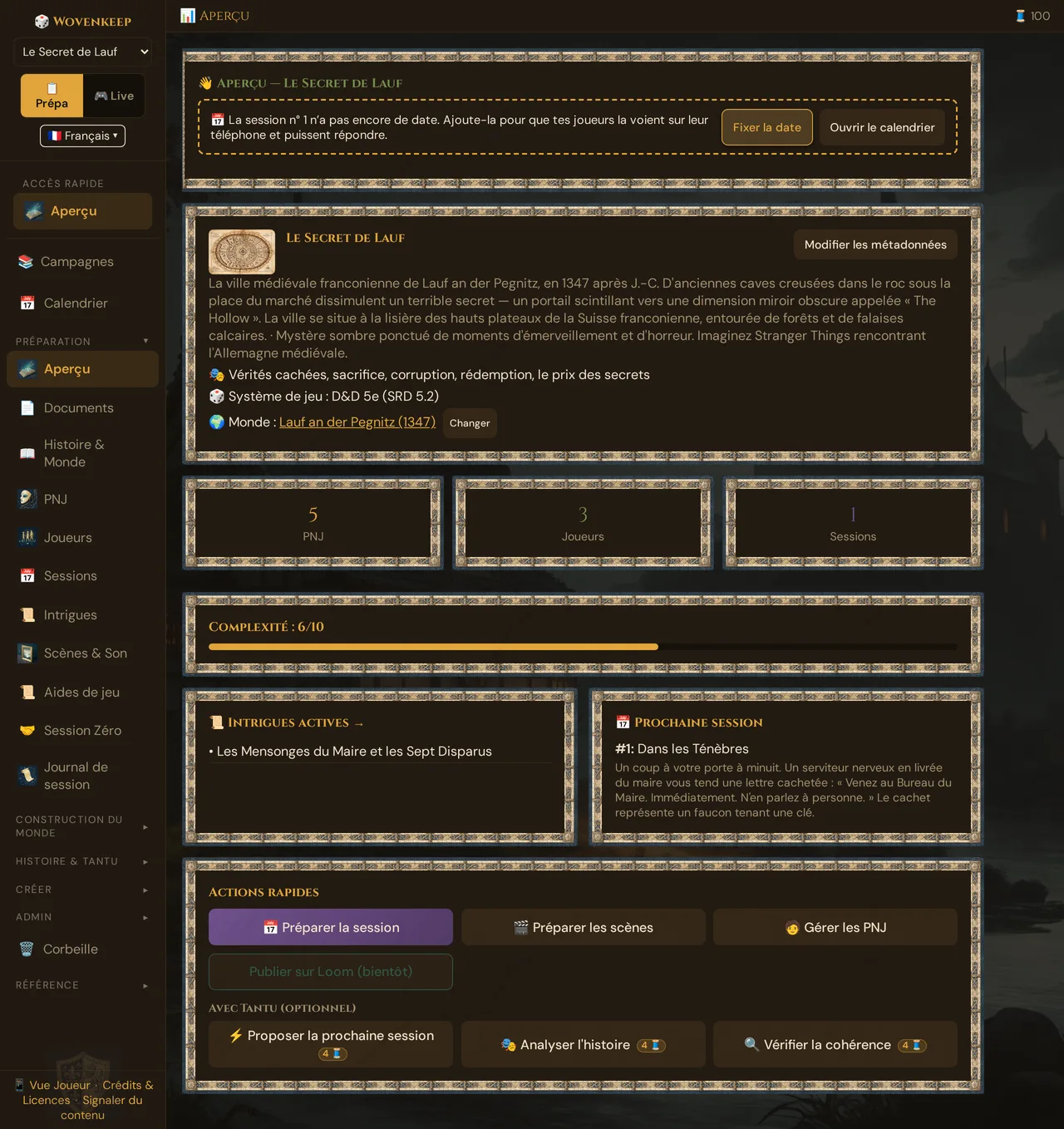
Ce qu'elle fait
La Vue d'ensemble rassemble quatre informations qui répondent à la question « où en suis-je, que se passe-t-il et que dois-je faire ensuite ? » :
- Carte de bienvenue — reprend là où tu t'es arrêté·e et affiche ta prochaine session.
- Carte de métadonnées de campagne — nom, cadre, ton, thèmes, le système de jeu et le monde auquel appartient ta campagne.
- Grille de statistiques + score de complexité — nombre de PNJ, de joueurs et de sessions, ainsi qu'un score de complexité heuristique.
- Actions rapides — raccourcis vers la préparation des sessions, des scènes et des PNJ, plus trois suggestions du Story Coach (IA).
Quand l'utiliser
Commence ici au début de chaque session de préparation pour te réorienter, vérifier si quelque chose a changé depuis la dernière fois (intrigues actives, récapitulatif de la dernière session) et, si tu veux, lancer une suggestion de planification (IA) avant de plonger dans les détails.
Étape par étape
Ouvrir une campagne
- Clique sur 📚 Campagnes dans la barre latérale. Le Hub de campagnes s'ouvre.
- Trouve ta carte de campagne et clique sur Ouvrir. La Vue d'ensemble se charge automatiquement.
Si tu n'as pas encore de campagne, le hub affiche un état vide avec deux boutons : Création guidée (l'assistant d'intégration Tantu complet) et Création rapide (un formulaire simple — voir Créer une campagne ci-dessous).
💡 Astuce : Le menu déroulant de la barre latérale en haut de la page te permet aussi de passer instantanément d'une campagne à l'autre sans revenir au hub.
Les cartes de la Vue d'ensemble
Carte de bienvenue
👋 Vue d'ensemble — The Whispering Ruins

📅 Prochaine : "The Captain's Letter" · Vendredi
🔄 Continuer : PNJ
Le chip Continuer te ramène à la section dans laquelle tu travaillais en dernier. Le badge de prochaine session n'apparaît que lorsqu'une session a une date future définie.
Carte de métadonnées de campagne
The Secret of Lauf
Cadre :   Royaume fantastique classique
Ton :     Dark fantasy avec des moments comiques
Thèmes :  Mystère, trahison, rédemption
🎲 Système de jeu : D&D 5e (SRD 5.2)
🌍 Monde : Les Terres du Nord  [Modifier]
Clique sur Modifier les métadonnées — sur la carte de métadonnées, ou via le menu ⋯ sur n'importe quelle carte de campagne — pour changer le nom, le nom du maître du jeu, le cadre, le ton, les thèmes et l'image de couverture dans la fenêtre Modifier la campagne. Les cinq champs de texte sont sauvegardés automatiquement au fur et à mesure que tu tapes — pas besoin de bouton Sauvegarder. Un nouveau nom apparaît aussitôt dans le sélecteur de campagne et sur la carte du hub ; la fenêtre reste ouverte.
Nom du maître du jeu : le nom que tes joueurs voient en haut de leur écran — et la TV sur son écran d'attente. Si le champ reste vide, ils voient Maître du Jeu dans leur propre langue.
🎲 Système de jeu : chaque campagne se joue avec D&D 5e (SRD 5.2). La carte et la fenêtre Modifier la campagne l'affichent pour information ; il ne peut pas être modifié.
Lien vers le monde : La carte de métadonnées affiche le monde auquel cette campagne est assignée. Clique sur le nom du monde pour accéder à la section Mondes. Clique sur Modifier pour assigner un monde différent — les sessions existantes conservent leurs attributions de plan ; les nouvelles sessions héritent du nouveau monde.
Grille de statistiques

Les tuiles donnent une vue d'ensemble, ce ne sont pas des liens — ouvre les sections depuis la barre latérale. La tuile PNJ compte tous les PNJ de la campagne ; le score de complexité en dessous ne compte que les PNJ vivants.
Score de complexité
Complexité : 6/10

████████████░░░░░░░  ambre

⚠️ Complexité élevée ! Envisage de fusionner des PNJ ou de résoudre des intrigues.
Le score est une heuristique :
score = living_npcs × 0.8 + active_plotlines × 1.5 + sessions × 0.3(plafonné à 10)
Seuils de couleur :
| Couleur | Score | Ce que ça signifie |
|---|---|---|
| Vert | ≤ 4 | Confortable — facile à suivre |
| Ambre | 5–7 | Ça se complique — surveille les Threads |
| Rouge | > 7 | Complexité élevée — envisage de consolider |
Au-delà de 7, une bannière d'avertissement apparaît. C'est une suggestion, pas une limite stricte — une épopée de 50 sessions est naturellement élevée.
Carte des intrigues actives
Une liste déroulante de toutes les intrigues avec le statut active. Clique sur n'importe quelle entrée pour accéder à ses détails dans la section Intrigues. Si tu n'as pas d'intrigues actives, la carte affiche un conseil : « 2–3 intrigues parallèles sont idéales pour les joueurs occasionnels. »
Carte de la dernière session
La dernière session jouée (statut ✅ Jouée, numéro le plus élevé) : son numéro, son titre et son bref récapitulatif (ou le texte de fort départ si aucun récapitulatif n'est encore rédigé). Si aucune session n'a encore été jouée, la carte s'appelle 📅 Prochaine session et affiche la session planifiée avec le plus petit numéro. La carte sert uniquement à la lecture — ouvre la session sous Sessions.
Rangée d'actions rapides
La carte Actions rapides, en bas de la Vue d'ensemble, contient trois raccourcis vers ta préparation, le bouton Publier sur Loom (encore désactivé) et — sous Avec Tantu (optionnel) — trois suggestions du Story Coach (IA) :
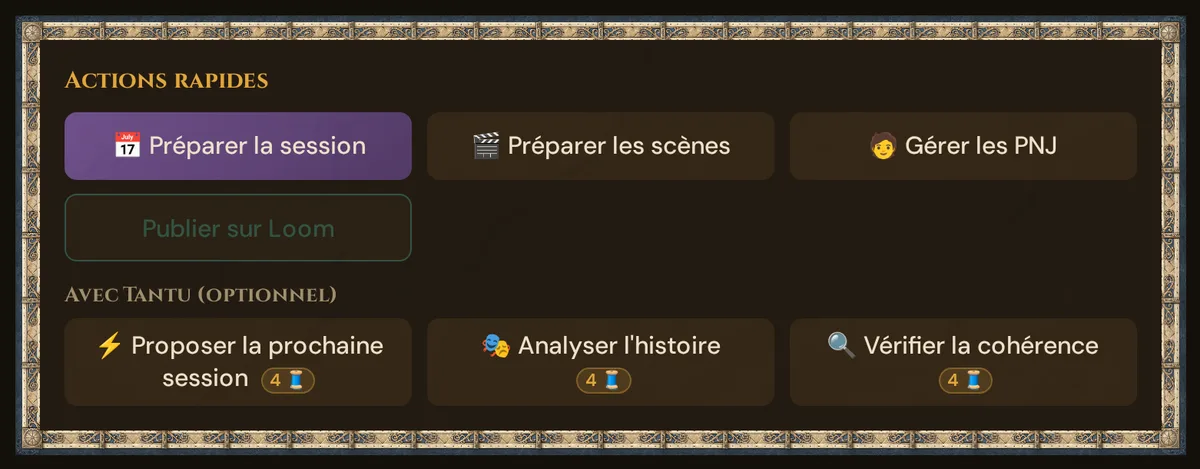
| Bouton | Ce qu'il fait | Coût en Threads |
|---|---|---|
| 📅 Préparer la session | Ouvre Sessions | — |
| 🎬 Préparer les scènes | Ouvre Scènes & Son | — |
| 🧑 Gérer les PNJ | Ouvre PNJ | — |
| Publier sur Loom | Bientôt — désactivé | — |
| ⚡ Proposer la prochaine session | Navigue vers Story Coach et lance immédiatement le plan de la prochaine session | 4 Threads (texte long) |
| 🎭 Analyser l'histoire | Navigue vers Story Coach et lance l'analyse de l'histoire | 4 Threads |
| 🔍 Vérifier la cohérence | Navigue vers Story Coach et lance la vérification de cohérence | 4 Threads |
Les trois boutons Tantu naviguent vers Story Coach et déclenchent automatiquement l'action correspondante. Chaque bouton affiche son prix sous forme de badge 🧵, et une boîte de confirmation avec le coût et ton solde apparaît avant l'exécution. Les résultats apparaissent dans Story Coach. Si tu as configuré une clé IA, ces actions de texte ne coûtent rien.
Bientôt — Loom Marketplace : Le bouton « Publier sur Loom » est visible mais désactivé. Le Loom marketplace de campagnes n'est pas encore ouvert.
Le Hub de campagnes
Clique sur 📚 Campagnes en haut de la barre latérale pour voir toutes tes campagnes.
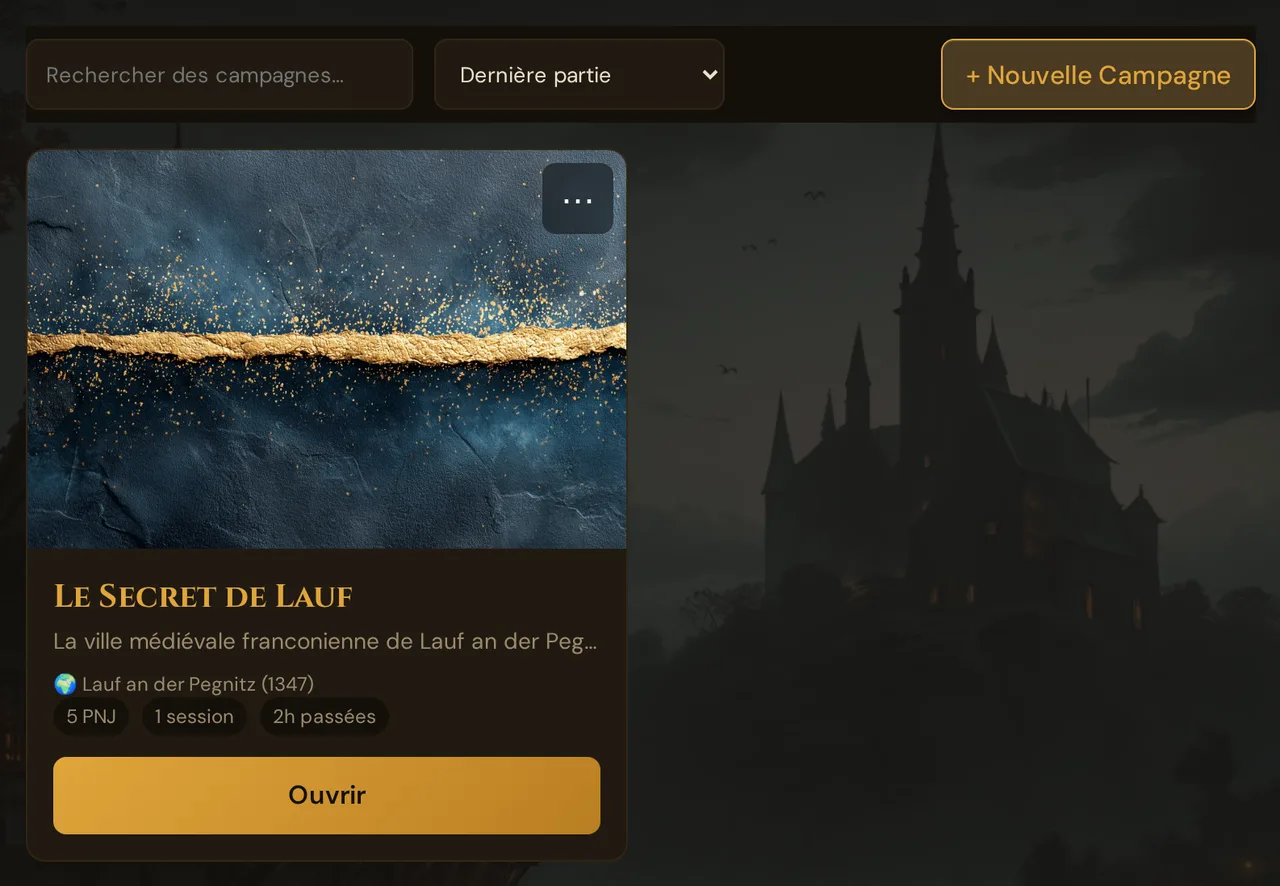
Recherche et tri : Utilise le champ de recherche pour filtrer par nom de campagne. Le menu déroulant de tri propose Dernière partie, Nom A→Z et Créé (plus récent).
Carte de campagne : Chaque carte affiche l'image de couverture, le nom, une courte ligne avec le cadre et le ton, le monde assigné, le nombre de PNJ/sessions et la date de la dernière partie. Si une campagne a été soumise au Loom Marketplace, un badge de statut apparaît (Brouillon / Soumis / En ligne / Refusé).
Options du menu ⋯ :
| Option | Ce qu'elle fait |
|---|---|
| Modifier les métadonnées | Ouvre le formulaire de modification de la campagne (nom, nom du maître du jeu, cadre, ton, thèmes, image de couverture) |
| Dupliquer | Copie la campagne sous le nom {nom} (copie) — le mot dans la langue de ton interface. La copie reprend les PNJ, les scènes, les actes et chapitres, les lieux, les personnages joueurs, les sessions, les intrigues, les indices avec leurs liens, les rencontres, les documents à distribuer, le Story Web et tes propres tables aléatoires. La copie garde l'image de couverture. Non copiés : tes propres monstres et objets, les horloges, les actions de repaire et les réponses de la Session Zero |
| Exporter JSON | Télécharge <nom de la campagne>.wovenkeep.json avec toute la campagne : les actes, les chapitres, les scènes, les lieux, les PNJ, les personnages joueurs, les sessions, les intrigues et leurs objectifs, les indices, les documents à distribuer, les rencontres, tes propres objets et monstres, l'inventaire de la campagne, le Story Web, les liens entre les entrées, les tables aléatoires, les horloges, le calendrier en jeu, les réponses de la Session Zero, le journal de session et le journal de dés. Exclus : les liens personnels de tes joueurs et les codes des sessions en direct. Les images et les sons sont seulement listés — les fichiers eux-mêmes n'y sont pas — et le fichier ne peut pas être réimporté ; pour une copie avec tous les fichiers, utilise ⚙ Paramètres → Télécharger mes données (RGPD & export de données) |
| Publier sur Loom… | Bientôt — désactivé |
| Supprimer | Déplace la campagne avec tout son contenu dans la corbeille pour 30 jours — voir ci-dessous |
⚠️ Copie vs. original : La copie est un exemplaire complètement séparé. La modifier n'affecte jamais l'original.
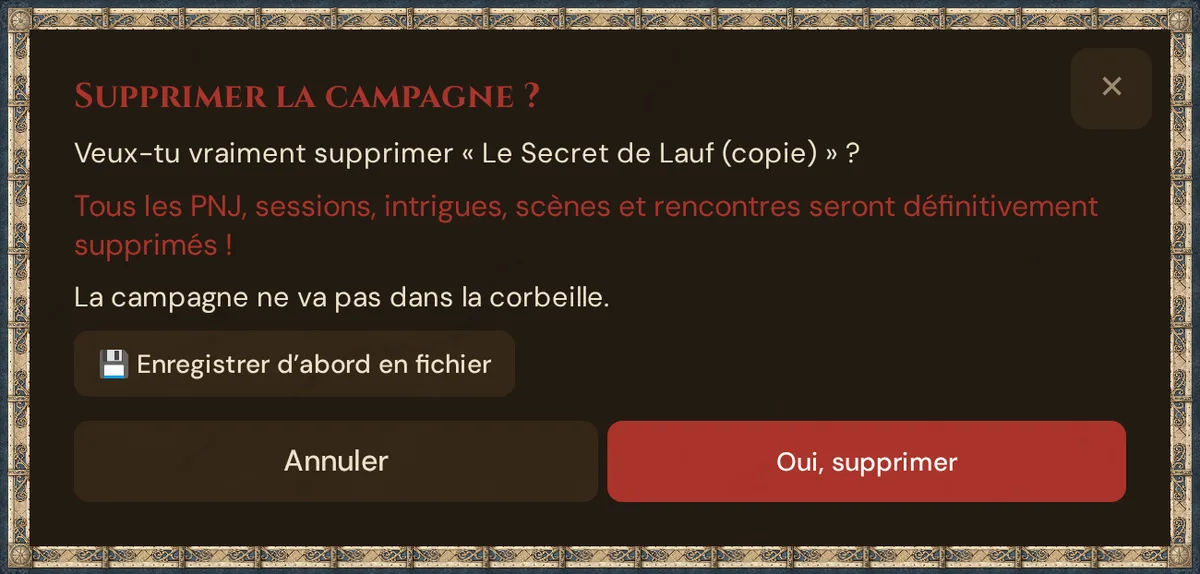
Supprimer une campagne : ⋯ → Supprimer ouvre la fenêtre Supprimer la campagne ? avec l'avertissement Tous les PNJ, sessions, intrigues, scènes et rencontres vont avec elle dans la corbeille. et la phrase La campagne reste 30 jours dans la corbeille et peut y être restaurée. Ensuite, elle est supprimée définitivement. 💾 Enregistrer d’abord en fichier télécharge le même fichier que Exporter JSON ; la fenêtre reste ouverte. Oui, supprimer déplace la campagne dans la corbeille et confirme « … » est dans la corbeille ; en cas d'échec, la fenêtre reste ouverte avec La campagne n’a pas pu être supprimée. Réessaie.
Tant qu'une campagne est dans la corbeille, elle n'apparaît dans aucune liste, ses liens d'invitation ne fonctionnent pas, aucun rappel ni aucune annonce Discord ne part pour ses sessions, et elle ne compte pas dans la limite de campagnes de ton plan. Si une session en direct de la campagne est encore en cours, elle se termine. Les médias de la campagne restent — sur la page Médias, ils sont marqués Campagne dans la corbeille. Pour récupérer la campagne, ouvre 🗑️ Corbeille → Campagnes supprimées → ↩️ Restaurer (voir La corbeille). Le bouton Supprimer la démo de la bannière jaune de démonstration fonctionne autrement : il supprime la campagne de démonstration tout de suite, sans passer par la corbeille.
Créer une campagne
Clique sur + Nouvelle campagne dans le Hub de campagnes.
Un modal s'ouvre avec ces champs :
| Champ | Notes |
|---|---|
| Nom (obligatoire) | Le titre de ta campagne — s'il reste vide, Saisis un nom ! apparaît juste sous le champ |
| Cadre | Où se déroule l'histoire — texte libre qui garde ton monde cohérent tout au long de la préparation (ex. « Royaume fantastique classique », « Mars post-apocalyptique »). (Tantu s'en sert aussi comme contexte pour ses suggestions.) |
| Ton / Ambiance | Le registre émotionnel (ex. « Héroïque & plein d'espoir », « Dark fantasy », « Comédie/slapstick ») — garde l'ambiance cohérente d'une session à l'autre. (Tantu s'en sert aussi comme contexte pour ses suggestions.) |
| Thèmes | Thèmes principaux, séparés par des virgules (ex. « Trahison & rédemption, Le pouvoir corrompt ») — utilisés par Story Coach et Foreshadowing |
| Monde | Le monde auquel assigner cette campagne (choisir parmi tes mondes existants, ou laisser par défaut). Du monde de démonstration, seule la version dans la langue de ton interface est proposée ; les mondes portant le même nom indiquent combien de campagnes ils ont, par exemple (2 campagnes) |
Clique sur Créer. Tu arrives dans la Vue d'ensemble avec une campagne vide prête à remplir.
Première fois ? Si tu n'as encore aucune campagne, Wovenkeep propose plutôt le parcours Création guidée — cela ouvre l'assistant d'intégration Tantu (visite guidée avec la campagne de démonstration « The Secret of Lauf », ou un constructeur de campagne Lazy-DM en 8 étapes). Tu peux rouvrir l'assistant à tout moment via l'icône de la mascotte Tantu en bas à droite de l'écran.
Image de couverture de la campagne
Pour définir une image de couverture, ouvre Modifier les métadonnées (sur la carte de la Vue d'ensemble ou via ⋯ sur n'importe quelle carte de campagne), puis clique sur Choisir dans les médias. Il ouvre la fenêtre 🗂️ Choisir dans les médias : choisis l'une de tes images, ou téléverses-en une nouvelle directement (aussi en la faisant glisser sur la fenêtre). La couverture est enregistrée aussitôt. Téléverser une nouvelle, juste à côté, téléverse une image depuis ton appareil et la définit aussitôt comme couverture. Retirer la couverture la retire de nouveau. Voir Choisir dans les médias.
Sur la page Médias, la couverture apparaît sous Utilisé dans : comme Couverture : {campagne}.
Les images de couverture apparaissent sur les cartes de campagne dans le hub.
Accès rapide — sections récemment visitées
La barre latérale affiche une liste Récents des trois dernières sections que tu as visitées dans la campagne en cours. C'est automatique — il n'y a pas de système d'épinglage manuel. Change de campagne et la liste Récents se met à jour pour refléter l'historique de cette campagne.
Autorisations (aujourd'hui)
Chaque campagne appartient à un seul Game Master. Il n'y a pas encore d'accès co-GM ni de partage en lecture seule. Prévu pour une prochaine version :
- Co-GMs — accès en écriture partagé
- Liens publics en lecture seule — partager une vue d'ensemble de campagne avec les joueurs (sans les secrets du GM)
- Liens de vue joueur — les joueurs voient leur propre feuille de personnage sans l'outil GM complet
Limites du plan
La Vue d'ensemble elle-même est gratuite — aucune restriction de fonctionnalité ne s'applique ici. Les trois boutons Tantu des Actions rapides lancent des suggestions du Story Coach, qui coûtent 4 Threads chacune (texte long) — les Threads sont ton crédit pour des extras optionnels. Apporte ta propre clé IA et ces actions de texte coûtent 0 🧵.
Voir Threads et coûts pour savoir comment obtenir des Threads et configurer ta propre clé.
Résolution des problèmes
| Symptôme | Cause | Solution |
|---|---|---|
| La campagne s'ouvre mais la Vue d'ensemble est vide | Les données de la campagne sont encore en cours de chargement | Attendre un moment ; si ça persiste, recharger la page |
| Le monde affiche « Aucun monde assigné » | Aucun monde n'a été lié à cette campagne | Cliquer sur Assigner dans la carte de métadonnées pour en choisir un dans ta liste de mondes |
| Les boutons Actions rapides naviguent vers Story Coach mais n'affichent aucun résultat | Story Coach chargé mais la suggestion a échoué (pas de clé, pas de Threads) | Vérifier ta clé IA dans les Paramètres, ou recharger tes Threads |
| Le bouton « Publier sur Loom » est grisé | Fonctionnalité pas encore disponible | Aucune action requise — c'est bientôt |
| Restauration impossible : ton offre ne permet pas de campagne supplémentaire. … dans la corbeille | La restauration dépasserait la limite de campagnes de ton plan | Supprimer d'abord une autre campagne, ou changer de plan |
| Une campagne supprimée n'est plus dans la corbeille | Elle a été supprimée définitivement — après 30 jours, ou avec ✕ Supprimer définitivement | Seul un fichier enregistré auparavant (💾 Enregistrer d’abord en fichier ou Exporter JSON) ou un export de données antérieur contient encore son contenu |
| Le score de complexité semble incorrect | Le score est basé uniquement sur les PNJ vivants — les PNJ morts sont exclus | Marquer les PNJ décédés comme morts plutôt que de les supprimer pour garder le comptage exact |
| Le chip Continuer dans la carte de bienvenue est manquant | Tu n'as pas encore navigué vers une section dans cette campagne | Visiter n'importe quelle section (PNJ, Sessions, etc.) et le chip apparaîtra lors de ta prochaine visite |
Articles associés
- 📖 Story Coach — le panneau complet de dramaturgie auquel ces boutons sont connectés
- 📜 Histoire & Monde — la prochaine chose à remplir après avoir créé une campagne
- 🗺️ Tour de l'outil GM — aperçu de navigation pour les nouveaux arrivants
- 📊 Journal de sessions & analytique — analytique sur l'ensemble de la campagne
- 💳 Threads et coûts — comment les Threads fonctionnent et comment les obtenir