📅 Sessions
👤 Pour : Game Masters · 💳 Plan : Tous les forfaits · 🔄 Mis à jour le 2026-10-17
Une session dans Wovenkeep, c'est une soirée de jeu — passée, en cours ou planifiée. La section Sessions est l'endroit où tu rédiges ce qui se passe ce soir (Strong Start, récap, notes du Game Master), où tu lies les PNJ et scènes concernés, et où tu regardes ensuite ce qui s'est réellement passé.
C'est le côté préparation. Pour le côté live — ce que tu envoies sur les téléphones des joueurs pendant la partie — voir Animer une session en direct.
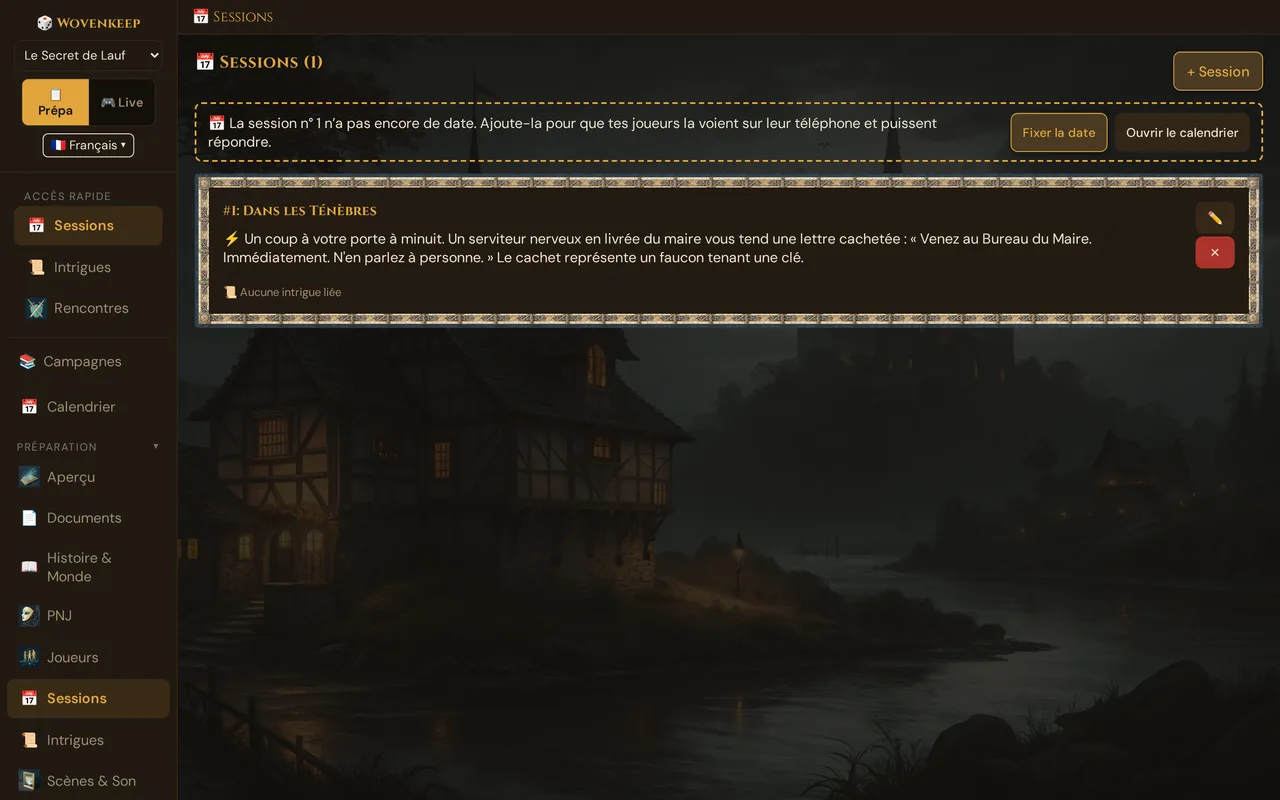
Ce que ça fait
Les sessions sont l'épine dorsale de la chronologie de ta campagne. Chaque carte de session stocke ton texte de préparation, contient des liens vers les PNJ et scènes que tu prévois d'utiliser, et charge automatiquement un panneau montrant quelles intrigues et quêtes sont en jeu. Après la session, la même carte contient le récap et renvoie vers le journal d'événements complet.
Quand l'utiliser
Utilise Sessions pour :
- rédiger ton Strong Start avant la soirée de jeu
- tenir un récap à jour pour la prochaine session
- relier les scènes, PNJ et rencontres que tu prévois d'utiliser — ils apparaissent comme connexions de la session dans le Story Web
- suivre et reporter les intrigues ouvertes d'une session à l'autre
- revenir en arrière sur ce qui s'est passé lors des sessions précédentes
Étape par étape
- Ouvre la barre latérale → 📅 Sessions (dans le groupe Préparation).
- Clique sur + Session. Une boîte de dialogue s'ouvre :
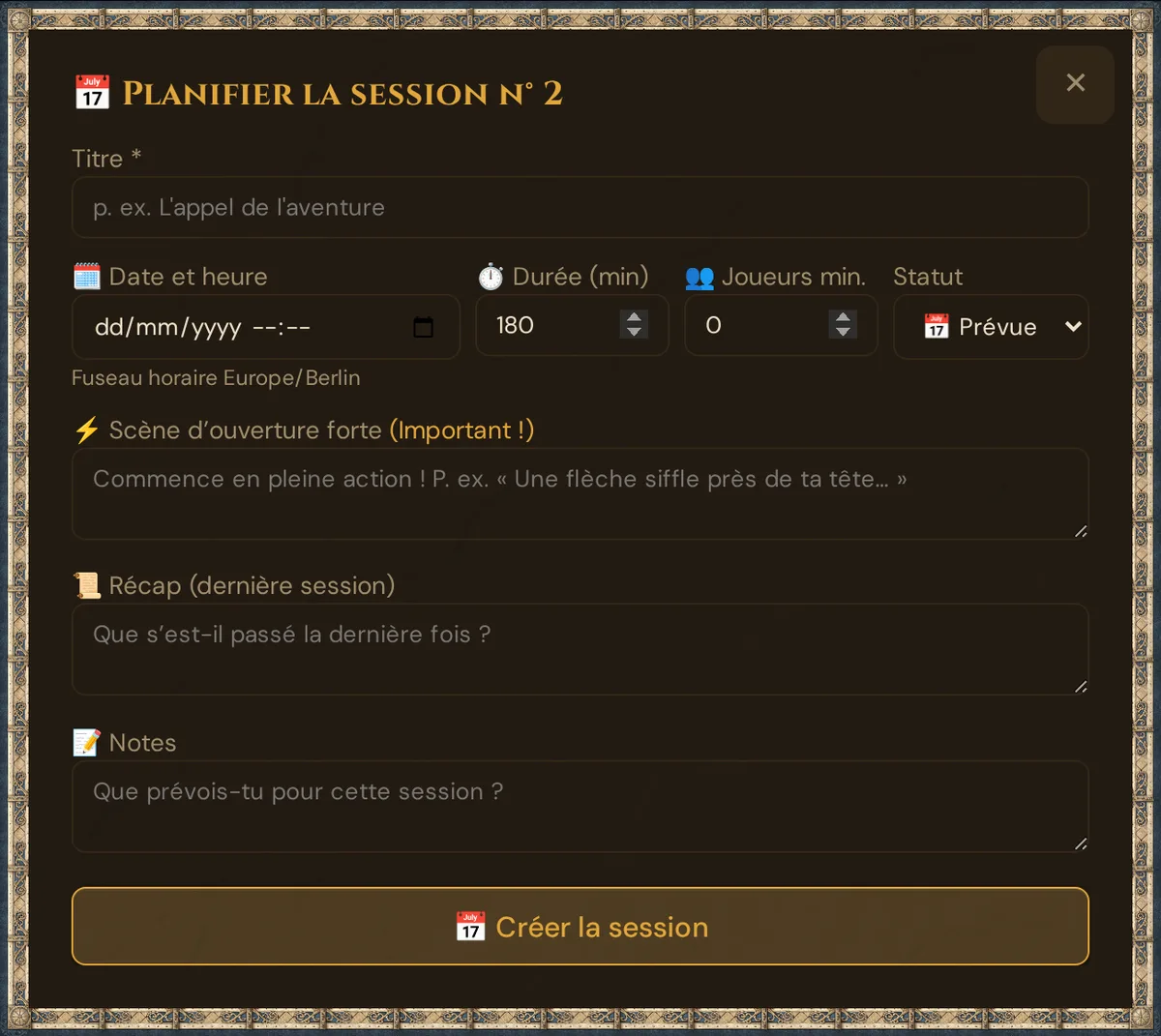
| Champ | Obligatoire | À quoi ça sert |
|---|---|---|
| Session # | Automatique | Attribué automatiquement et affiché dans le titre, p. ex. 📅 Planifier la session n° 2 |
| Titre | Oui | Le nom de la session (ex. « L'Embuscade au Carrefour ») |
| ⚡ Scène d’ouverture forte | Recommandé | La scène d'ouverture — plonge les joueurs dans l'action immédiatement |
| 📜 Récap (dernière session) | Optionnel | Ce qui s'est passé lors de la dernière session (utilisé pour le push de récap) |
| 📝 Notes | Optionnel | Tes notes de préparation, choses à ne pas oublier, scènes à pousser |
| 🗓️ Date et heure, ⏱️ Durée (min), 👥 Joueurs min., Statut | Optionnel | Voir Planification plus bas |
- Clique sur 📅 Créer la session. La session est sauvegardée et apparaît en haut de la liste.
💡 Astuce : Rédige le Strong Start comme une action déjà en cours — « Une flèche siffle à l'oreille de Lena et se plante dans la table » est bien meilleur que « Le groupe est dans la taverne et discute de ce qu'il va faire. »
La liste des sessions
Chaque session apparaît sous forme de carte, la plus récente en haut :
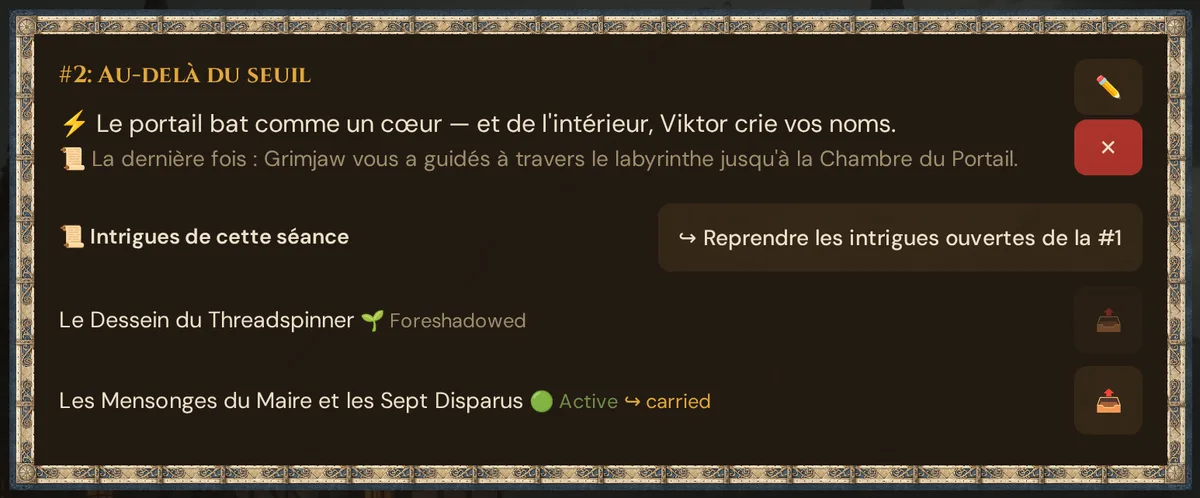
Chaque carte affiche le numéro et le titre, la date et les réponses (dès que la session a une date), pour une session jouée ✅ Jouée le … · N min, le Strong Start et le récap, ainsi que le panneau 📜 Intrigues de cette séance avec les intrigues liées à cette session.
Modifier une session
Clique sur ✏️ sur une carte de session pour ouvrir l'éditeur en ligne :
- Tous les champs de texte (Titre, Strong Start, Récap, Notes) sont modifiables et se sauvegardent automatiquement dès que tu arrêtes de taper.
- La section Liens te permet de connecter des PNJ, scènes et rencontres à cette session.
- 🗓️ Date et heure, ⏱️ Durée (min), 👥 Joueurs min. et Statut se modifient aussi ici — voir Planification plus bas.
- ✅ Jouée le et ⏱️ Durée jouée (min) contiennent le jour et les minutes réellement joués. La fenêtre ✅ Clôturer la séance les remplit quand tu termines la session en direct ; tu peux les corriger ici.
- Sous 📜 Récap (dernière session), ✨ Proposer un résumé (IA) demande à Tantu de proposer un récap de ce qui a été joué (voir Le champ Récap).
- Les valeurs enregistrées apparaissent aussitôt dans la liste et dans l'éditeur. Fermer, ✕, Échap ou un clic à côté de la fenêtre la ferment ; les réponses et le sondage de dates se mettent à jour toutes les 20 secondes tant qu'elle est ouverte.
Lier des PNJ, scènes et rencontres
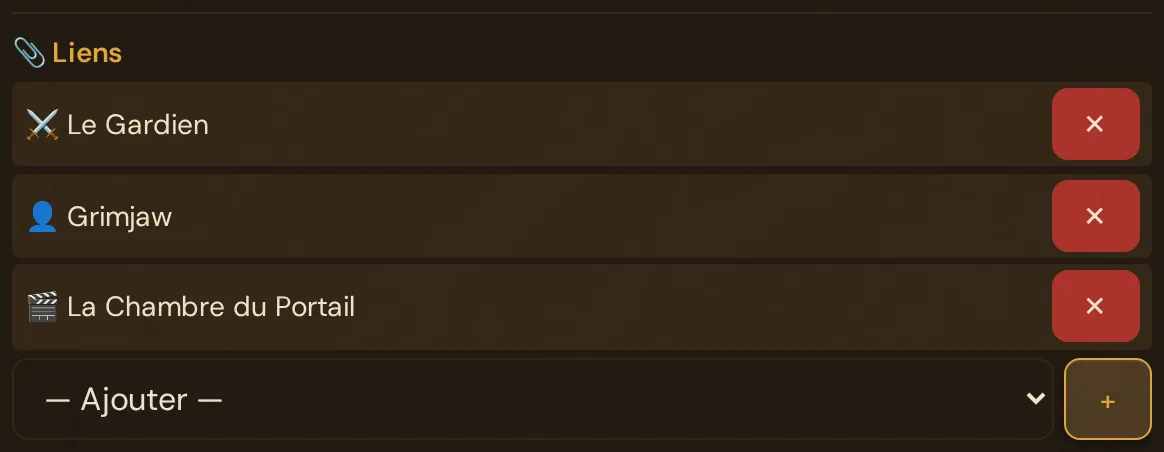
La liste — Ajouter — propose des 👤 PNJ, des 🎬 Scènes et des ⚔️ Rencontres.
Choisis une entité dans la liste — Ajouter — et clique sur + — elle apparaît dans la liste au-dessus. ✕ supprime le lien (l'entité reste dans la campagne, simplement déconnectée de cette session).
Pourquoi lier ? Les PNJ, scènes et rencontres liés apparaissent comme connexions de la session dans le Story Web — tu vois d'un coup d'œil de quoi parle la soirée.
Planification — date, réponses, nombre minimum de joueurs
Donne une date à une session et Wovenkeep s'occupe de l'organisation : les joueurs voient la prochaine session sur leur téléphone, l'ajoutent à leur agenda et disent s'ils viennent. Tu vois d'un coup d'œil qui est là — et si assez de joueurs viennent.
Fixer la date
- Ouvre 📅 Sessions et clique sur + Session — ou sur ✏️ sur une session existante.
- Renseigne 🗓️ Date et heure. L'heure est dans ton propre fuseau horaire (indiqué en dessous, p. ex. Fuseau horaire Europe/Berlin).
- En option : ⏱️ Durée (min) (180 par défaut) et 👥 Joueurs min. (0 = pas de minimum, 20 au maximum).
- Clique sur Créer la session. Dans l'éditeur, les modifications s'enregistrent automatiquement.
La carte de session affiche maintenant la date et, en dessous, l'état des réponses, p. ex. 2 présents · 1 peut-être · 0 absents · 1 sans réponse. L'Aperçu affiche aussi la prochaine date dans sa carte d'accueil (📅 Prochaine : titre · date) — voir Tableau de bord du Game Master.
La « prochaine session » est la session la plus proche qui a une date, dont le Statut n'est pas ✅ Jouée et qui n'est pas encore terminée (début + durée). Après la soirée de jeu, la session passe à ✅ Jouée quand tu termines la session en direct en laissant Marquer comme jouée coché dans la fenêtre ✅ Clôturer la séance (voir Terminer la session) — ou quand tu changes toi-même le Statut. La session suivante prend alors sa place.
Ce que voient les joueurs
Sur leur téléphone, à l'adresse yourname.wovenkeep.com/player/, les joueurs voient la carte 📅 Prochaine session sur l'écran pour rejoindre, au-dessus du champ de code : campagne, numéro de session, date et heure dans leur heure locale. Ta préparation (titre, Strong Start, notes) n'y apparaît jamais.
- 🗓️ Ajouter à l’agenda télécharge un fichier d'agenda (
.ics) pour cette session, avec un rappel la veille. C'est un fichier ponctuel, pas un abonnement : si tu déplaces la date, les joueurs le téléchargent à nouveau. - Ta réponse : ✅ Je viens, ❔ Peut-être ou ❌ Pas cette fois. Les joueurs peuvent changer leur réponse jusqu'à la fin de la session.
La carte n'apparaît que sur un téléphone où le personnage du joueur est enregistré — après l'avoir créé pendant une session live ou via un lien d'invitation.
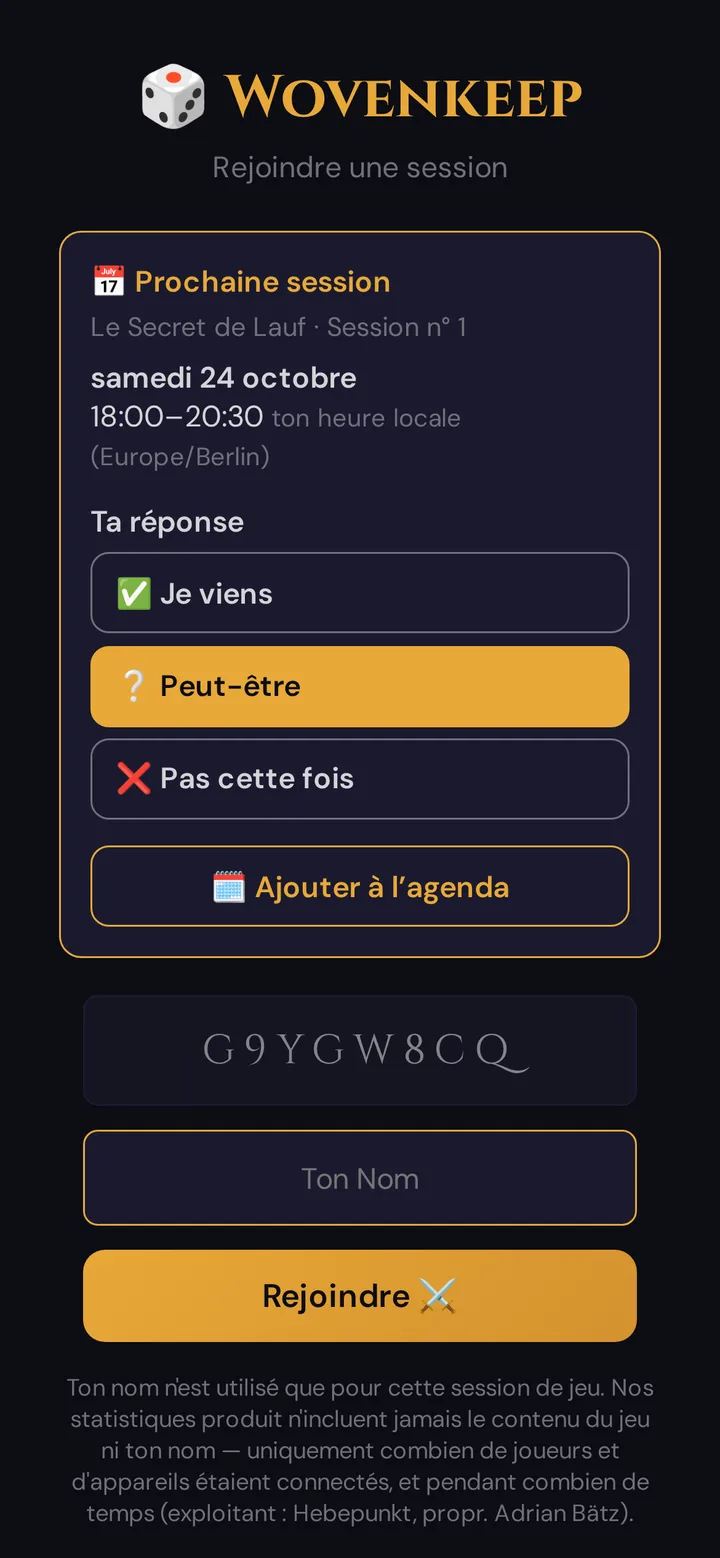
💡 Astuce : Clique sur 📤 Partager la date sous les réponses. Wovenkeep rédige un court texte avec la date, le fuseau horaire et le lien vers la vue joueur — pour WhatsApp, Signal ou Discord. Si ton appareil a un menu de partage, il s'ouvre ; sinon le texte est copié (Copié. Colle-le dans la discussion du groupe., et le bouton affiche un instant ✓ Copié). Aucun nom n'y figure.
Saisir les réponses à la place des joueurs
Tout le monde ne répond pas dans l'application — certains disent « je viens » à table ou dans la discussion du groupe. Dans l'éditeur (✏️), chaque personnage joueur a une liste déroulante : Pas encore de réponse, Je viens, Peut-être, Pas cette fois. Les réponses que tu as saisies sont marquées saisi par toi.
Si tu déplaces la date de plus de deux heures, les réponses précédentes redeviennent ouvertes. Les joueurs voient La date a changé. Réponds à nouveau., et dans ta liste les anciennes réponses sont marquées réponse pour l’ancienne date.
Nombre minimum de joueurs
Si 👥 Joueurs min. est supérieur à 0, la session affiche un badge — sur la carte de session, dans l'éditeur et à côté de 📅 Prochaine : dans l'Aperçu :
| Badge | Signification |
|---|---|
| ✅ Session confirmée (3/3) | Au moins autant de « Je viens » que ton minimum |
| ⚠️ Session incertaine (2/3) | Pas encore assez |
| · Le minimum ne peut plus être atteint | Même si tous ceux sans réponse ou avec « Peut-être » disaient oui, ce ne serait pas assez |
| 👥 Pas encore de joueurs – minimum 3 | La campagne n'a pas encore de personnages joueurs — une remarque neutre, pas un avertissement |
Les joueurs voient le résultat sans noms : ✅ La session est confirmée. ou combien de réponses positives manquent encore. Si le minimum ne peut plus être atteint, leur téléphone affiche seulement ⏳ Le minimum de 3 joueurs ne peut plus être atteint. Le badge est purement informatif — Wovenkeep n'annule ni ne déplace la session de lui-même.
Rappel Discord (optionnel)
Si le slot Annonces est connecté sous 🎮 Discord, Wovenkeep y publie en plus : un rappel environ 24 heures avant la session et — avec un minimum défini — un message dès que la session est confirmée, puis à nouveau si elle redevient incertaine. Tant que la campagne n'a pas de personnages joueurs, les messages « confirmée » et « incertaine » ne sont pas envoyés ; le rappel arrive quand même. Seuls des chiffres sont publiés, jamais de noms.
Tu hésites sur la date ? Fais voter tes joueurs
Si une session n'a pas encore de date, propose-en quelques-unes et laisse tes joueurs voter sur leur téléphone — sans allers-retours dans la discussion du groupe.
- Ouvre la session avec ✏️ — ou, sur la page 📅 Calendrier, clique sur 🗳️ Proposer des dates.
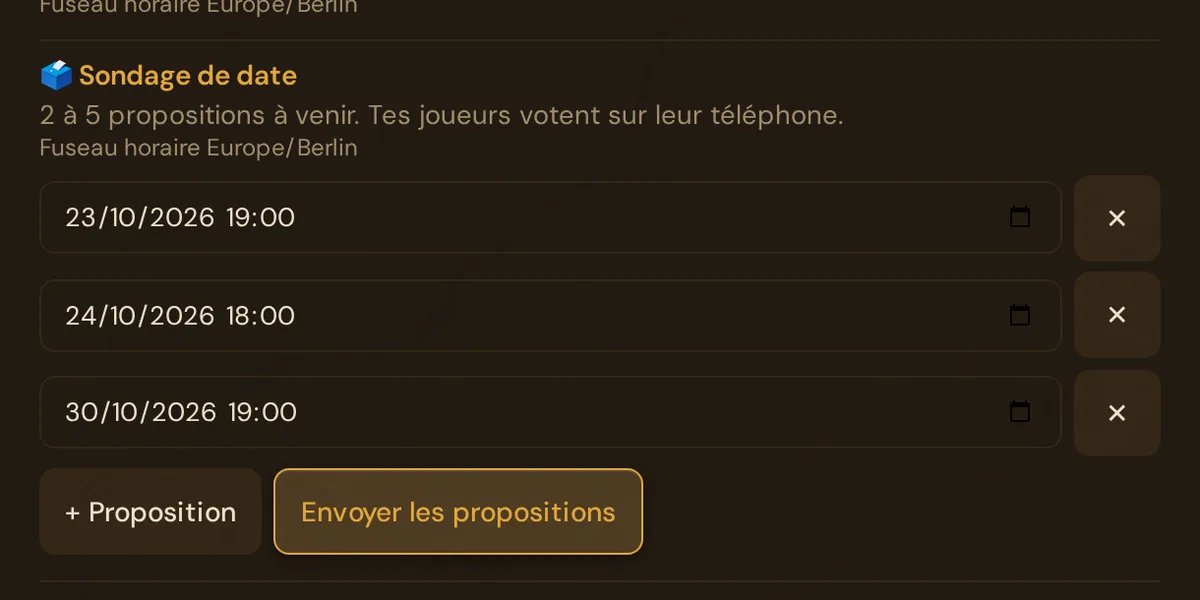
- Sous 🗳️ Sondage de date, clique sur Faire voter tes joueurs sur des dates.
- Saisis 2 à 5 dates à venir. + Proposition ajoute une ligne, ✕ en supprime une. Les heures sont dans ton fuseau horaire.
- Clique sur Envoyer les propositions.
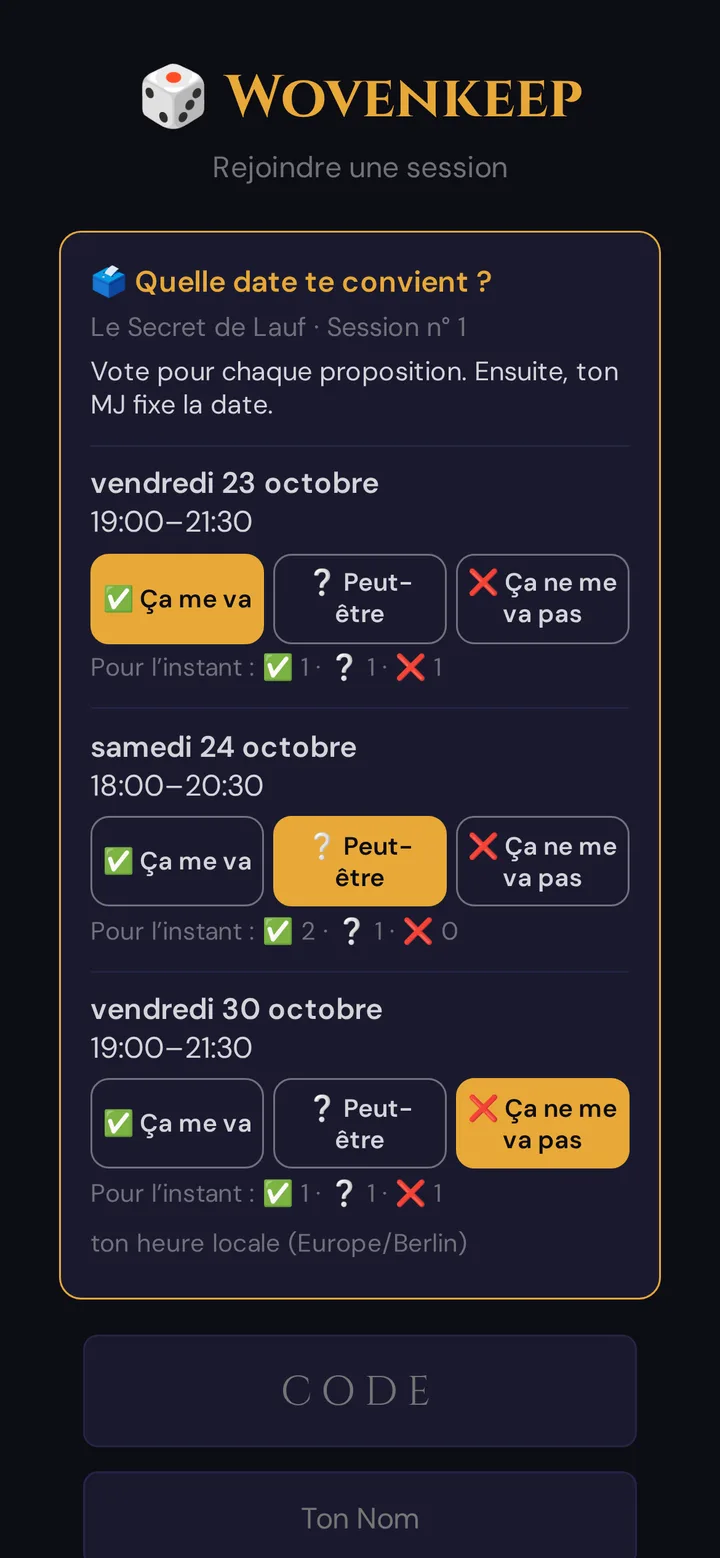
Les joueurs trouvent la carte 🗳️ Quelle date te convient ? dans leur vue joueur, sur l'écran pour rejoindre, et répondent à chaque date par ✅ Ça me va, ❔ Peut-être ou ❌ Ça ne me va pas. Sous chaque date, ils voient comment le groupe a voté jusqu'ici — sans noms.
Dans l'éditeur, tu vois les votes par date, p. ex. 2 oui · 1 peut-être · 0 non · 0 sans réponse. Déplie une date (▸) pour voir qui a voté quoi.
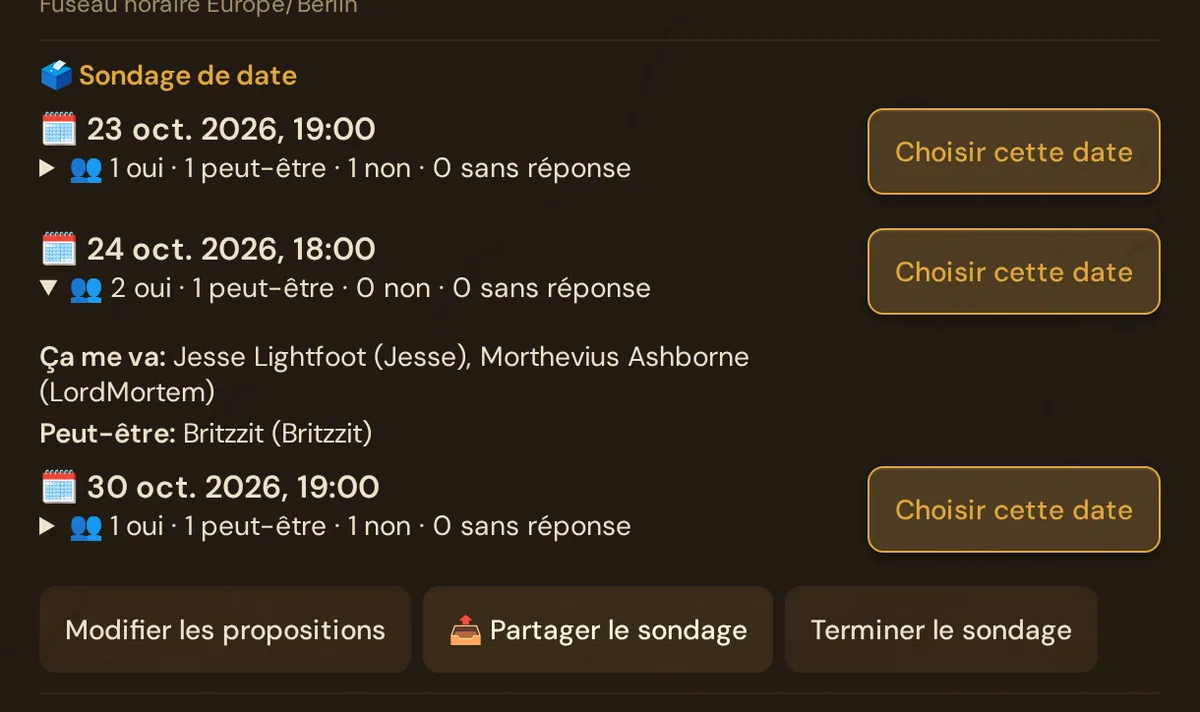
- Choisir cette date fixe la date de la session. Les votes comptent alors comme réponses (Ça me va devient Je viens), et les joueurs voient la carte 📅 Prochaine session habituelle.
- Modifier les propositions change la liste. Les dates que tu gardes conservent leurs votes.
- 📤 Partager le sondage rédige un court texte avec toutes les dates et le lien vers la vue joueur — pour WhatsApp, Signal ou Discord.
- Terminer le sondage supprime toutes les propositions et tous les votes.
Bon à savoir :
- Un sondage ne fonctionne que pour une session qui n'a pas encore de date et qui n'est pas terminée. On ne peut plus voter pour des dates passées.
- Comme pour la carte 📅 Prochaine session, le personnage du joueur doit être enregistré sur son téléphone.
- Si le slot Discord Annonces est connecté, Wovenkeep y publie un court message quand tu lances le sondage.
Inviter de nouveaux joueurs à une session
Quelqu'un de nouveau rejoint le groupe ? Les sessions à venir avec une date affichent le bouton ➕ Inviter de nouveaux joueurs — sous les réponses dans l'éditeur de session et sur la carte de la session dans le 📅 Calendrier.
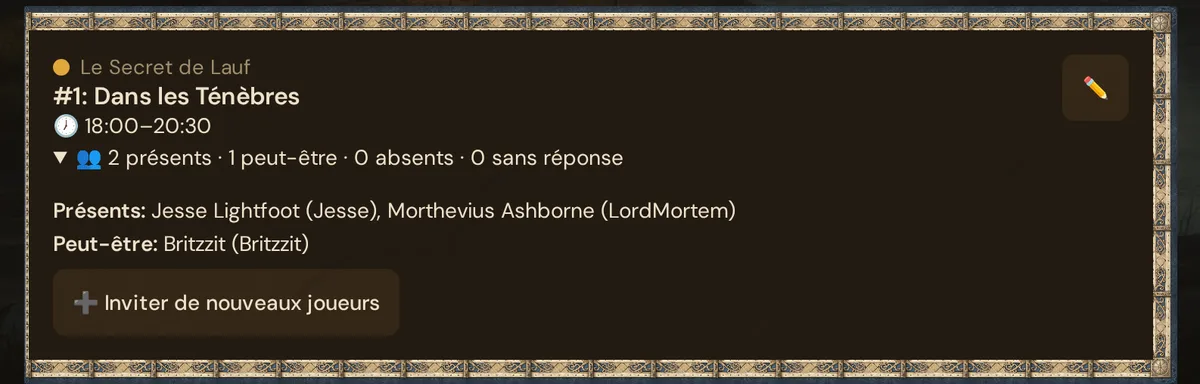
Le bouton ouvre l'invitation à la création de personnage : copie le lien, envoie-le par WhatsApp, e-mail ou SMS, ou montre le QR code à la table. Le nouveau joueur crée son personnage avant la soirée de jeu et apparaît ensuite dans les réponses de la session.
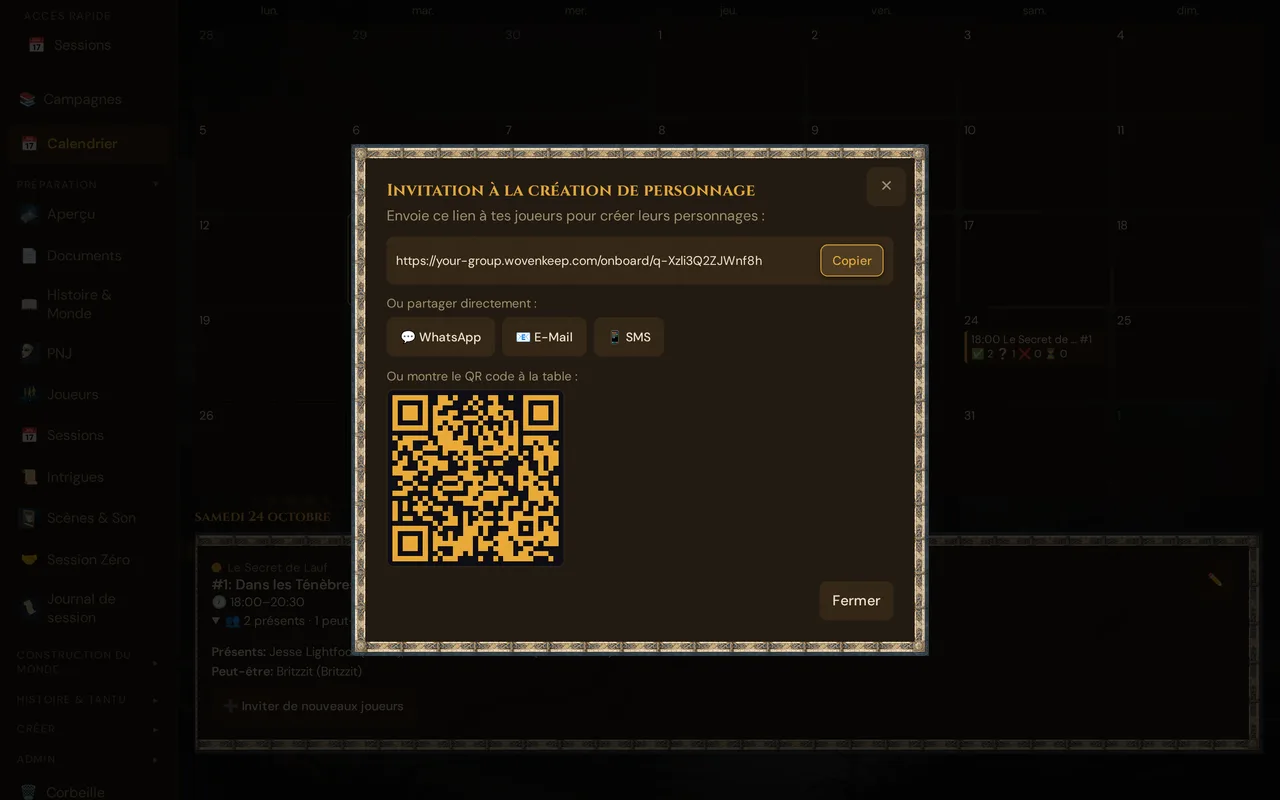
Quand tu partages la date avec 📤 Partager la date, tu peux aussi cocher Joindre une invitation pour les nouveaux et choisir Combien de nouveaux ?. Le texte partagé se termine alors par Tu nous rejoins ? Crée ton personnage ici : …
En savoir plus sur les liens d'invitation : Invitations d'intégration des joueurs.
Calendrier — vue mensuelle de toutes les campagnes
La page 📅 Calendrier dans la barre latérale affiche toutes les sessions de toutes les campagnes de ton Realm au même endroit.
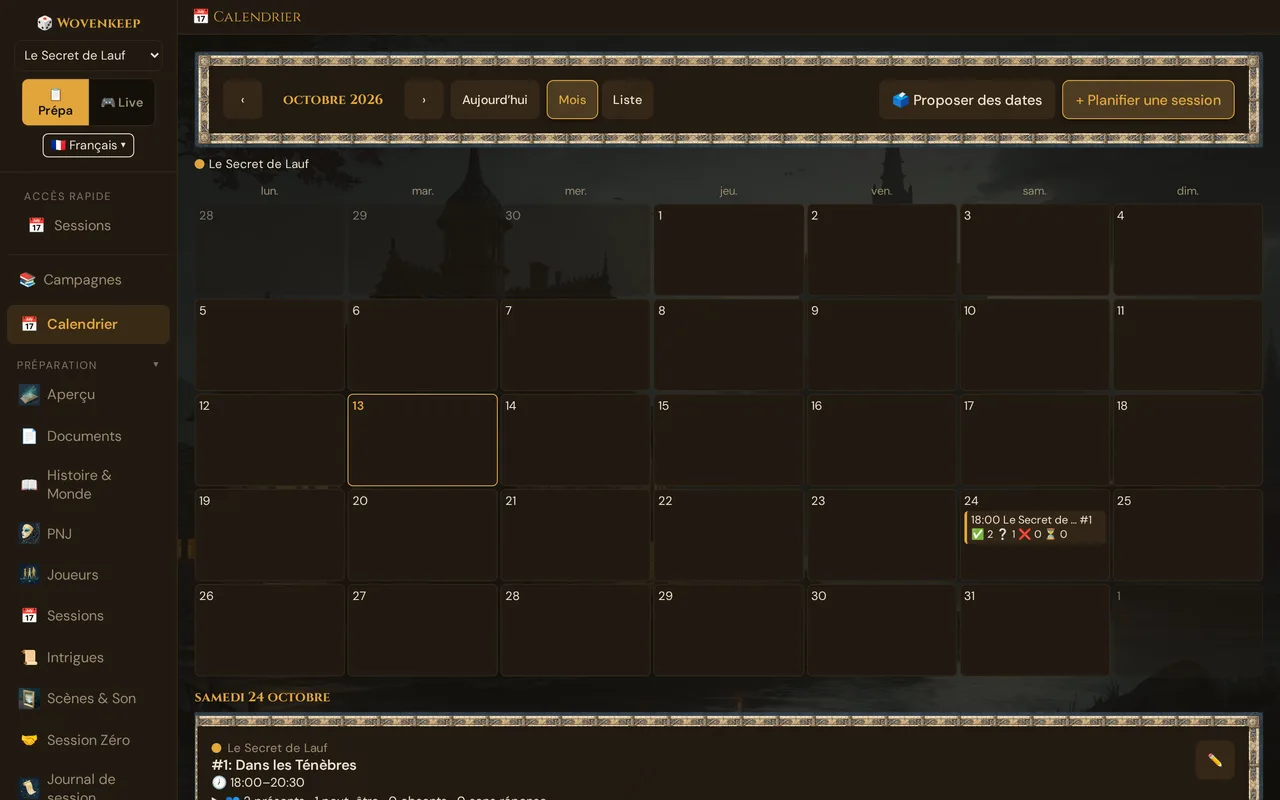
- Vue mensuelle sur ordinateur ; sur téléphone, une vue liste défilante, groupée par jour.
- Les sessions à venir affichent les réponses (présent, peut-être, absent) et, si un minimum est défini, le même badge de minimum requis que dans l'éditeur de session.
- Cliquer sur un jour ouvre une nouvelle session pré-remplie avec cette date ; tu peux aussi utiliser + Planifier une session.
- 🗳️ Proposer des dates lance un sondage de date pour la première session sans date — ou, s'il n'y en a pas, pour une nouvelle session Session n° n. Si tu fermes cette nouvelle session sans envoyer de propositions ni rien modifier, elle est de nouveau supprimée ; dès que tu as modifié quelque chose, elle reste (Session conservée (sans date)).
- Si aucune session n'est prévue, un encadré en pointillés signale la prochaine session sans date.
Le pattern Lazy DM du Strong Start
Le champ Strong Start porte le nom de la méthode Lazy DM de Mike Shea. L'idée : chaque session doit s'ouvrir dans le mouvement, pas dans l'exposition.
Mauvais Strong Start :
Le groupe est dans la taverne, en train de décider quoi faire ensuite.
Bon Strong Start :
Une flèche siffle à l'oreille de Lena et se plante dans la table, à quelques centimètres de sa main. La taverne se tait. La silhouette encapuchonnée à la porte lâche la deuxième flèche et sort.
Un Strong Start donne aux joueurs une décision immédiate. Pas d'histoire, pas de « comment était ta semaine » — juste un événement auquel ils doivent réagir.
Un schéma utilisé par de nombreux Game Masters :
- Préparer la session : rédiger le Strong Start, lier les PNJ et scènes pertinents
- Construire une scène préparée unique intitulée « Session N Strong Start » avec une image et un son d'ambiance
- À l'heure de la session, cliquer sur la scène dans 📋 Scènes préparées (Live → Scènes & Son) pour lancer le Strong Start
- À partir de là, improviser
Cela signifie que la préparation le soir de la session se résume à : « Est-ce que j'ai une scène de Strong Start prête ? » — tout le reste peut être improvisé.
Le champ Récap
Rédige le récap toi-même, ou fais-toi en suggérer un en option (IA).
Manuel — rédige 2 à 4 phrases résumant ce qui s'est passé lors de la dernière session. Envoie-le sur les téléphones des joueurs au début de la prochaine session via le bouton Récap de session.
Proposé par Tantu — ✨ Proposer un résumé (IA) sous ce champ (et à côté du push de récap en Live) résume ce qui a réellement été joué : le journal de session et tes notes en direct de la dernière soirée jouée. S'il s'agissait d'une autre session, la ligne d'état la nomme, par exemple Résumé de la session #1. Un champ vide reprend la proposition et l'enregistre ; sinon, la proposition t'attend dans la liste des versions. Si rien n'a été joué et qu'il n'y a pas de notes en direct, rien n'est proposé et rien n'est décompté. Cela coûte 1 Thread (0 avec ta propre clé IA).
Après la session — quand tu termines la session en direct, la fenêtre ✅ Clôturer la séance affiche le résumé de ce champ ; Reprendre le dernier résumé envoyé y copie le résumé que tu as envoyé avec 📜 Envoyer, et Enregistrer stocke ici tes modifications. Un champ vide dans cette fenêtre n'efface jamais le résumé (voir Terminer la session).
Les intrigues dans les sessions (panneau de statut par session)
Chaque carte de session charge automatiquement un panneau d'intrigue montrant les quêtes et intrigues connectées à cette session. C'est la vue instantanée des fils narratifs de ta campagne pour cette session.
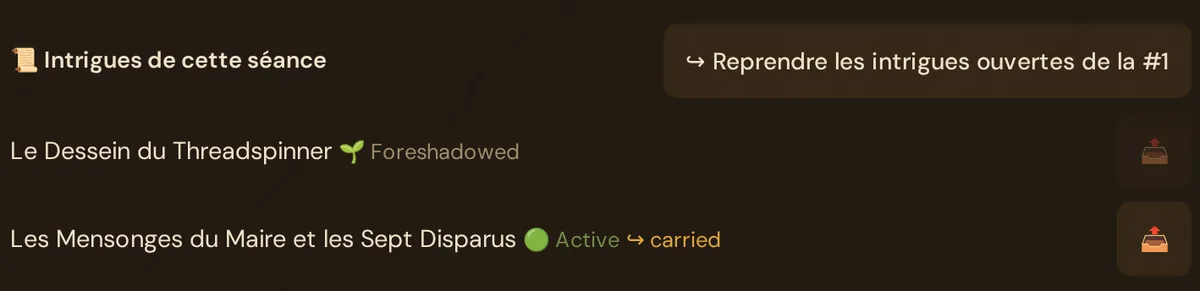
Chaque ligne affiche le titre de l'intrigue et son statut dans cette session — celui qu'elle avait à la fin de la session s'il a été noté, sinon son statut actuel (🟢 Active, ⏸️ On Hold, ✅ Resolved, ❌ Abandoned, 🤝 Completed by Other ou 🌱 Foreshadowed). Une intrigue reportée depuis la session précédente porte la mention ↪ carried (voir ci-dessous).
Reporter : amener les intrigues ouvertes de la dernière session
Clique en haut du panneau d'intrigue sur ↪ Reprendre les intrigues ouvertes de la #N pour importer toutes les intrigues active et on_hold de la session précédente (#N) dans la session en cours. Une boîte de dialogue de confirmation liste les intrigues qui seront reportées. Chaque intrigue reportée reçoit le badge ↪ carried pour que tu saches quels fils sont en cours par opposition aux nouvelles introductions.
Utilise cela au début de la préparation d'une session pour voir instantanément quels fils narratifs non résolus tu as laissés en suspens.
Pousser une quête vers les joueurs
Les intrigues marquées 👁️ Visible pour les joueurs ont un bouton 📤 actif (pour les autres, il est grisé). Clique dessus pour envoyer l'intrigue sur le téléphone de chaque joueur pendant une session en direct — ils la verront comme une mise à jour de quête. Le push nécessite qu'une session en direct soit active.
💡 Astuce : Marque une intrigue comme visible et pousse-la au début de la session pour rappeler aux joueurs les quêtes actives de la soirée sans lire un mur de texte.
États d'une session
Les sessions ont un champ statut avec deux valeurs significatives que tu rencontreras :
| Statut | Signification |
|---|---|
| 📅 Prévue | Par défaut. La session est à venir ou en cours de rédaction. |
| ✅ Jouée | La session a été jouée — définie par Marquer comme jouée quand tu clôtures la session en direct (une session enregistrée avec Enregistrer comme nouvelle séance n°… est jouée tout de suite), ou manuellement via Statut dans l'éditeur. Elle ne compte alors plus comme prochaine session. |
Il n'y a pas d'état « annulé » — si tu as créé une session que tu n'as pas jouée, laisse-la simplement en planned ou supprime-la.
Rétrospective sur les sessions passées
Clique sur ✏️ sur une session jouée : sous ta préparation, l'éditeur affiche 📝 Notes de la séance en direct et les ⭐ Étoiles et souhaits de tes joueurs (voir Récapitulatif de session) :
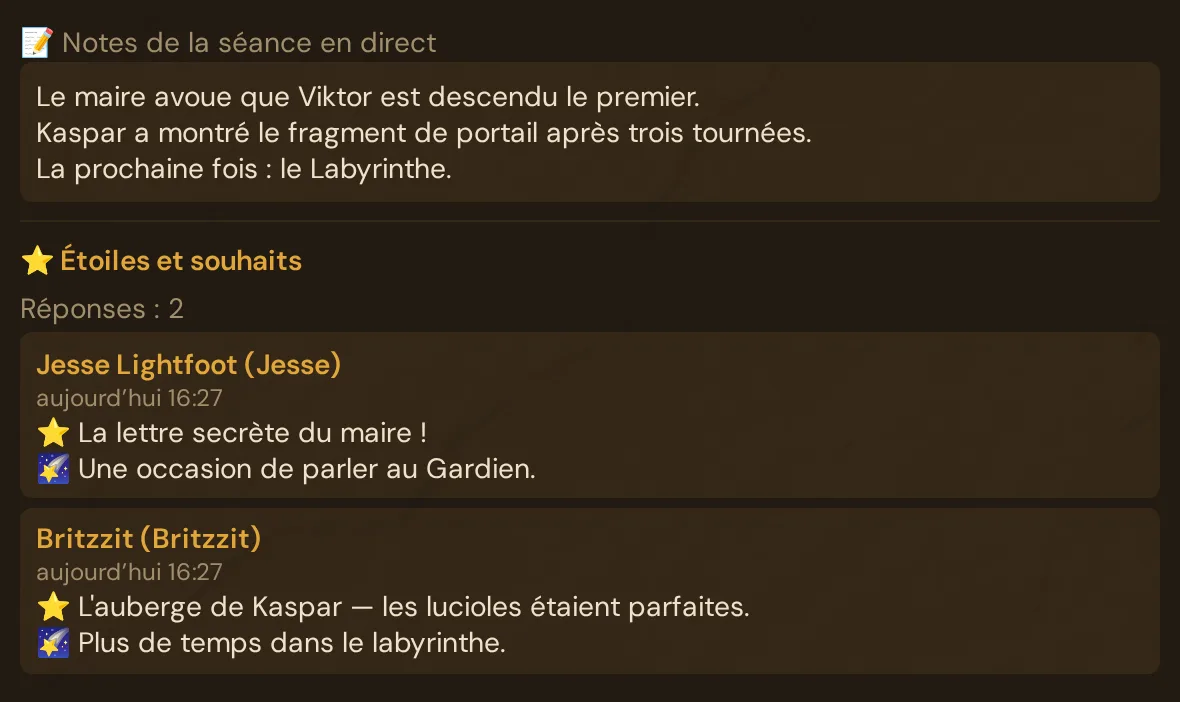
Les chiffres comme les scènes envoyées ou les lancers de dés se trouvent sur la page Journal de session & Analyses — choisis-y la session par son code.
Supprimer une session
Clique sur ✕ sur une carte de session → confirme l'invite. La ligne de session et le journal d'événements associé sont supprimés. Cette action est irréversible — exporte d'abord le journal de session si tu as besoin de le conserver.
Les entités liées (PNJ, scènes, rencontres) ne sont pas supprimées — seule la ligne de session et ses liens le sont.
Dépannage
| Symptôme | Cause | Solution |
|---|---|---|
| Le panneau d'intrigue affiche « ⏳ Plotlines… » et ne se met jamais à jour | Erreur réseau lors du chargement de /api/sessions/:id/plotlines |
Recharge la page ; vérifie ta connexion |
| Le bouton 📤 de push est grisé ou affiche une alerte | Aucune session en direct n'est en cours | Va dans l'onglet Live et démarre d'abord une session |
| Le dialogue ↪ de report indique « No open plotlines in previous session » | La session précédente n'a aucune intrigue avec le statut active ou on_hold |
Lie manuellement des intrigues à la session précédente via Intrigues dans la barre latérale |
| La liaison d'une entité via + n'apparaît pas immédiatement | La sauvegarde automatique est asynchrone | Attends un moment ou clique sur Fermer et rouvre la session pour rafraîchir |
| Le numéro de session n'est pas celui attendu | Les numéros sont attribués automatiquement (plus grand numéro existant + 1) | Le numéro ne se modifie pas dans l'éditeur — utilise le titre pour nommer la session comme tu le souhaites |
| Un joueur ne voit pas la carte 📅 Prochaine session | Aucune session à venir n'a de date, ou le personnage du joueur n'est pas enregistré sur ce téléphone | Renseigne 🗓️ Date et heure sur la session ; demande au joueur d'ouvrir la vue joueur sur le téléphone où il a créé son personnage |
| Les réponses repassent soudain à « sans réponse » | Tu as déplacé la date de plus de deux heures | Les joueurs répondent à nouveau — ou tu saisis leurs réponses dans l'éditeur (✏️) |
Articles connexes
- 📜 Intrigues — créer et gérer les intrigues principales, secondaires et personnelles
- 🎬 Scènes (préparation) — préparer des scènes à pousser en un clic en direct
- 📡 Animer une session en direct — ce qui se passe quand tu cliques sur ▶ Démarrer la session
- 📊 Journal de session & Analyses — timeline d'événements et statistiques des sessions passées
- 📜 Récap de session — envoyer un récap au début de la prochaine session