🖼️ Szene senden
👤 Für: Game Masters · 💳 Plan: Alle Pakete · 🔄 Aktualisiert 2026-10-17
Der Szenen-Push ist die meistgenutzte Aktion in einer Wovenkeep-Live-Session. Er überträgt ein randloses Bild mit Titel und Vorlesetext in unter einer Sekunde auf das Handy jedes verbundenen Spielers — keine Apps, keine geteilten Links, kein Aufwand.
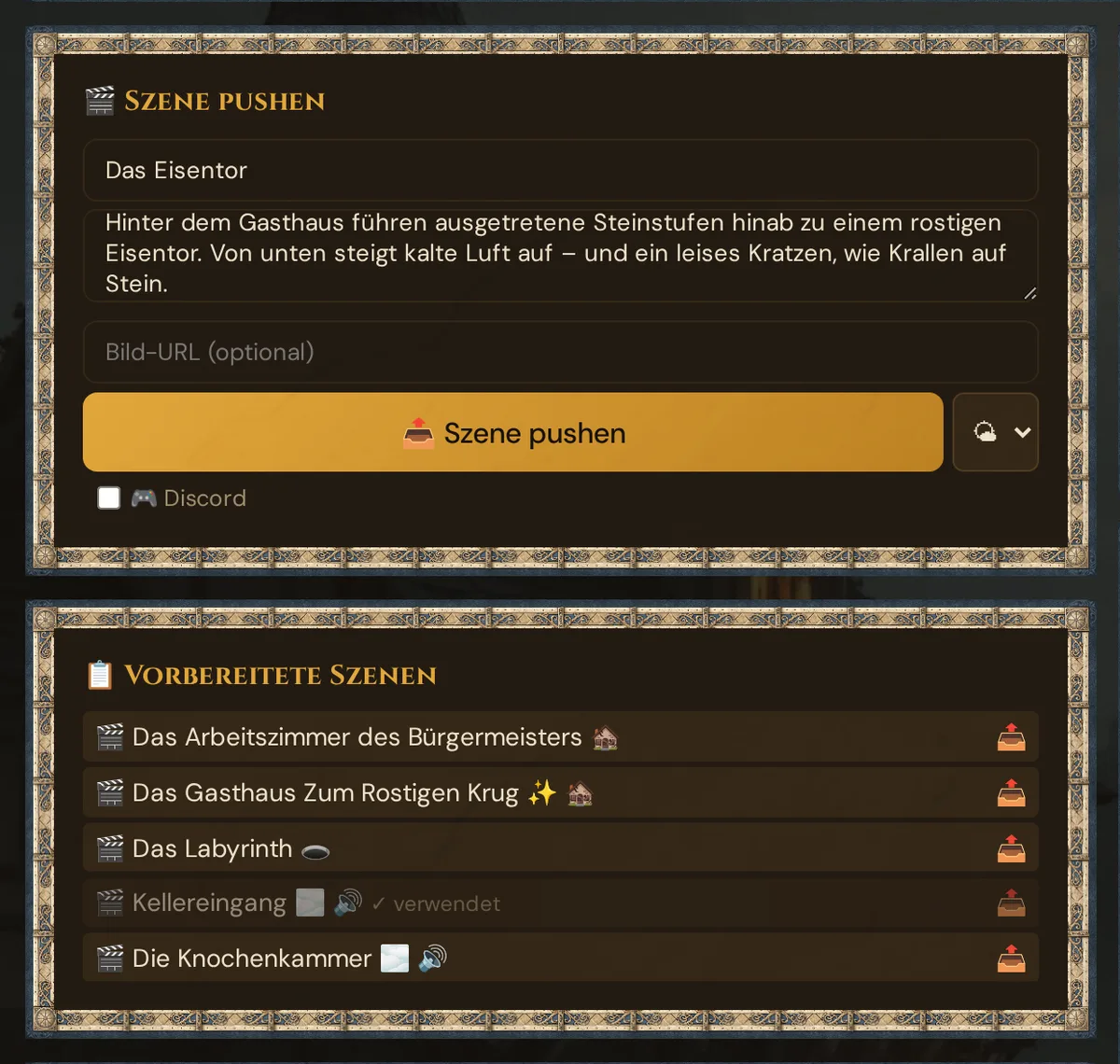
Was es tut
Jedes Mal, wenn du eine Szene sendest, erscheint auf dem Handy jedes Spielers sofort eine Karte mit deinem gewählten Bild, Titel und Beschreibung. Spieler können auf das Bild tippen, um es auf Vollbild zu vergrößern. Reine Text-Szenen (ohne Bild) funktionieren genauso gut — nützlich für Reisemontagen, Erzählungen oder innere Monologe.
Wann du es nutzt
Nutze einen Szenen-Push immer dann, wenn du die Vorstellungskraft der Spieler verankern möchtest: beim Betreten eines neuen Ortes, bei einer dramatischen Enthüllung, einem Wetterumschwung oder dem Beginn einer spannungsgeladenen Begegnung. Vorbereitete Szenen lassen sich mit einem Klick senden, wenn du sie im Voraus vorbereitet hast; spontane Szenen kannst du direkt während der Session schreiben.
Aufbau eines Szenen-Pushs
Eine gesendete Szene hat vier Teile:
| Feld | Erforderlich | Was es tut |
|---|---|---|
| Titel | empfohlen | Fette Cinzel-Überschrift oben auf der Szenen-Karte auf den Handys |
| Beschreibung | ja | Vorlesetext. Markdown wird unterstützt (*kursiv*, **fett**, Zeilenumbrüche). Am Handy startet er eingeklappt, am TV erscheint er nur mit Text auch am TV zeigen. |
| Bild | optional | Hintergrundbild. Wird randlos bis zu 45vh gerendert; Tippen vergrößert auf Vollbild. |
| Overlay | optional | Partikeleffekt über den gesamten Bildschirm gelegt — rain / snow / fog / embers / fireflies / none |
Wenn du das Bild weglässt, wird die Szene zu einer reinen Textkarte. Reine Text-Pushs sind immer kostenlos.
Schritt für Schritt — eine Szene spontan senden
Dies ist der Weg für Szenen, die du während der Session schreibst, statt sie vorzubereiten.
- Wechsle im GM-Tool in den 🎮 Live-Modus (falls noch nicht aktiv).
- Öffne den Bereich Szenen & Sound (erster Eintrag in der Live-Seitenleiste).
- Suche die Karte Szene senden. Die Felder sind von oben nach unten angeordnet:
- Titelfeld
- Beschreibungs-Textbox (3 Zeilen sichtbar, vergrößert sich beim Tippen)
- Bild-URL (optional) mit dem Knopf 🗂️ Aus Medien wählen
- Overlay-Dropdown (Standard: Keines)
- Häkchen Text auch am TV zeigen (Standard: aus)
- Fülle die Felder aus. Für das Bild hast du zwei Optionen:
- URL einfügen — jeder sichere Bild-Link
- 🗂️ Aus Medien wählen — wähle eines deiner Bilder oder Porträts; der Dialog kann auch ein neues Bild hochladen, und du kannst eine Datei direkt auf ihn ziehen. Die Adresse landet im Feld. Siehe Aus Medien wählen.
- Klicke auf 📤 Szene senden.
Das GM-Log am rechten Bildschirmrand bestätigt den Vorgang mit einem Eintrag wie 🎬 Das zerschmetterte Tor. Auf jedem verbundenen Handy erscheint die Szene nahezu sofort — ein Bruchteil einer Sekunde im WLAN, bis zu etwa einer Sekunde im Mobilnetz.
💡 Tipp: Öffne 🗂️ Aus Medien wählen und ziehe eine Bilddatei vom Desktop auf den Dialog — Wovenkeep lädt sie hoch und füllt das Bildfeld aus.
Was der Spieler sieht
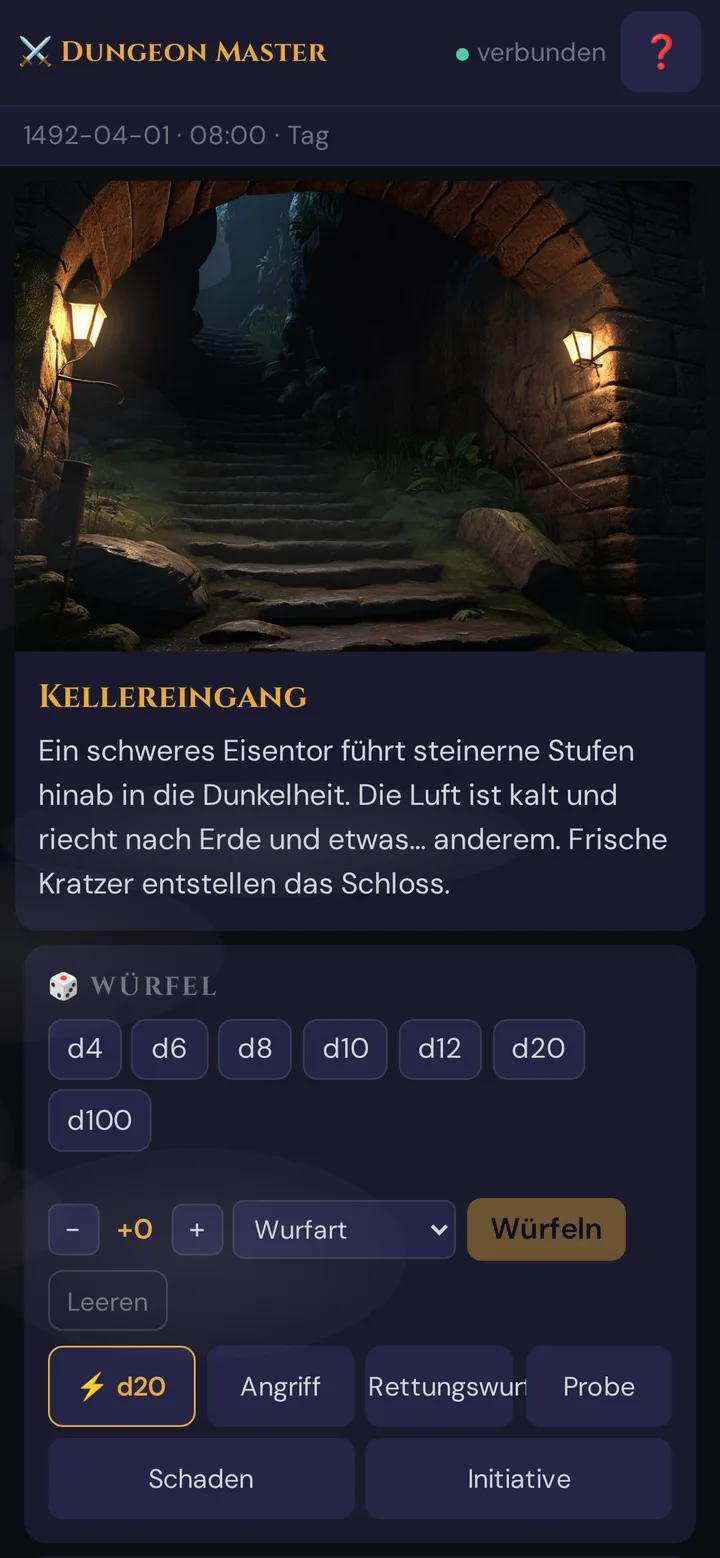
Die Szene blendet sanft ein — dezent genug, um die Aufmerksamkeit nicht zu stören, klar genug, dass Nachzügler es bemerken.
- Am Handy steht der Vorlesetext eingeklappt hinter 📖 Text nachlesen. So schauen alle aufs Bild und hören dir zu; wer etwas nachlesen will, tippt darauf.
- Am TV stehen standardmäßig nur Bild und Titel. Für Briefe, Inschriften oder Rätseltexte hakst du vor dem Senden Text auch am TV zeigen an: Dann steht der Text auch am Fernseher und ist am Handy gleich aufgeklappt. Das Häkchen gilt für die laufende Sitzung und ist nach dem Neuladen wieder aus.
Eine vorbereitete Szene senden
Wenn du Szenen in der Planungsphase vorbereitet hast (empfohlen für Set-Piece-Momente), reicht ein Klick zum Senden und löst automatisch mehrere Dinge gleichzeitig aus.
- Suche in Szenen & Sound die Karte 📋 Vorbereitete Szenen unter der Karte 🎬 Szene pushen.
- Sie listet jede vorbereitete Szene der Kampagne als Knopf — mit Symbolen für Overlay und Sound und ✓ verwendet, sobald du sie gesendet hast. Hast du deine Szenen in Akte und Kapitel gegliedert, ordnen kleine Überschriften Akt · Kapitel sie; Szenen ohne Kapitel stehen zuletzt unter Ohne Kapitel.
- Klicke auf eine Szene. Sie wird sofort gesendet — mit Titel, Beschreibung, Bild und Overlay aus der Vorbereitung.
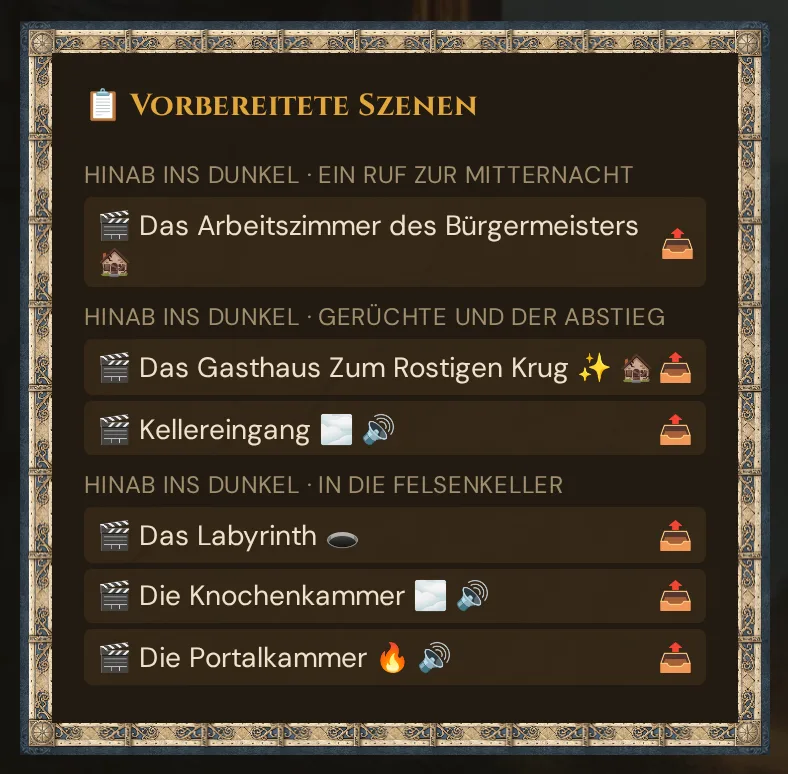
Die Karte ist klein und scrollt, sobald du viele Szenen hast. Spieler sehen nie Akte oder Kapitel.
Was bei einer vorbereiteten Szene automatisch ausgelöst wird
Über das Anzeigen der Szene auf den Spieler-Handys hinaus verknüpft Wovenkeep sofort diese Nebeneffekte — keine zusätzlichen Klicks nötig:
- Hintergrundton — der für die Szene gewählte Sound startet automatisch und läuft in Schleife: eine Klangwelt (z. B. Taverne, Wald, Dungeon, Schlacht), ein eigener Upload oder ein KI-Sound. Er spielt auf allen Handys — oder am Fernseher, wenn 📺 Ton über: auf Fernseher steht (siehe Ton am Fernseher).
- Automatischer Begegnungsstart — alle Kampf-Begegnungen, die mit der Szene verknüpft und auf Autostart gestellt sind, starten als ein gemeinsamer Kampf (alle Autostart-Begegnungen werden in einem Initiative-Tracker zusammengeführt). Kampfbegegnungen ohne Autostart erscheinen als schwebende Angebots-Schaltfläche, die du jederzeit während der Szene manuell auslösen kannst. Soziale, Erkundungs-, Fallen- und Rätsel-Begegnungen starten nie einen Kampf — jede hinterlässt eine Zeile wie 🪤 Falle: Die einstürzende Kellertreppe im 📋 Protokoll (siehe Begegnungsarten).
- Hinweise dieser Szene — sind Hinweise mit der Szene verknüpft, erscheint die Karte 🔍 Hinweise dieser Szene mit dem gespeicherten Stand jedes Hinweises: ✓ Gefunden als Knopf bei gesäten Hinweisen, ✓ Gefunden oder 🌾 Geerntet als Text bei den übrigen, und 🔍 Als Handout bei jedem Hinweis.
- Lair-Actions-Panel — wenn die Szene einen Lair hat, lädt das Lair-Action-Schaltflächen-Panel automatisch im Initiative-Tracker.
- Szenen-Uhren — die Karte ⏳ Uhren wechselt auf Diese Szene: … und zeigt die Uhren der Szene; alle anderen Uhren bleiben darunter unter Weitere Uhren (siehe Uhren in der Live-Session).
- Szene als benutzt markiert — die Szene wird in deinem Vorbereitungs-Tracker als benutzt markiert, damit du siehst, welche Set Pieces du bereits gespielt hast.
- Geheimnisse-Badge — wenn die Szene ein Geheimnisse-Feld hat, erscheint es im GM-Log-Eintrag (Spieler sehen es nie).
Eigene und KI-Sounds: Eine für die Szene gewählte Sound-Datei — hochgeladen oder mit KI erstellt — spielt beim Senden genau wie eine Klangwelt und tritt an ihre Stelle. Du wählst sie in der Liste 🔊 Sound der Szene, siehe Szenen (Vorbereitung).
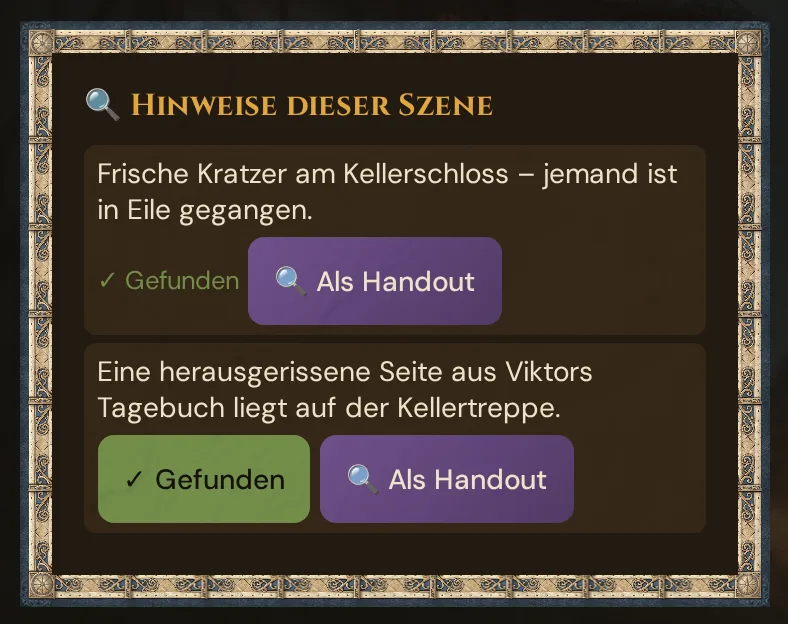
Woher vorbereitete Szenen kommen — 📋 Prep → Vorbereitung → 🎬 Szenen & Sound. Akte und Kapitel sind optional; siehe Szenen (Vorbereitung).
Overlays — Partikeleffekte
Das Overlay-Dropdown fügt eine Umgebungsebene über das Szenenbild. Es funktioniert mit oder ohne Bild.
| Overlay | Wie es aussieht | Am besten für |
|---|---|---|
| Keines | Nichts | Standard — die meisten Szenen |
| rain | Fallende Tropfen, leicht schräg | Regenwetter, Melancholie |
| snow | Langsam fallende Flocken | Kalte Biome, Winter |
| fog | Treibender weißer Dunst | Geheimnisse, Untote, Sümpfe |
| embers | Langsam aufsteigende orangefarbene Partikel | Feuer, heiße Höhlen, Schmieden |
| fireflies | Treibende gelbe Funken | Wälder bei Nacht, Feenreiche |
Overlays werden über das Szenenbild gelegt (also auch bei randlosem Hintergrund sichtbar) und bleiben bestehen, bis du eine neue Szene mit einem anderen Overlay sendest oder es auf none stellst.
Du kannst ein Overlay auch unabhängig von einem Szenen-Push auslösen — nutze die Schnelltippen-Leiste in Szenen & Sound:
🌧️ ❄️ 🌫️ 🔥 ✨ ⏹
Ein Tipp pro Symbol — derselbe Overlay-Satz, angewendet ohne die aktive Szene zu ändern.
Bild eines NPC oder Gegenstands senden
Ein Spieler will mitten in der Session wissen, „wie der Zauberer aussieht"? Sende das Porträt als Szene: Klicke in der Karte Szene senden auf 🗂️ Aus Medien wählen und wähle das Porträt (oder füge seine Bild-URL ein), setze den Namen als Titel und klicke auf 📤 Szene senden.
Discord-Push (optional)
Wenn du Discord verbunden hast (Discord-Einstellungen), gibt es unterhalb der Schaltfläche Szene senden einen 🎮 Discord-Schalter (Tooltip „Auch an Discord senden"). Wenn aktiviert, wird jeder Szenen-Push auch als Embed in deinen konfigurierten Discord-Kanal gepostet:
- Bild als Embed-Bild
- Titel als Embed-Titel
- Beschreibung als Embed-Text
Nützlich für Hybrid-Spiele (manche Spieler vor Ort, manche auf Discord) oder um eine Zusammenfassung mit Spielern zu teilen, die nicht teilnehmen konnten.
Plan-Limits
Szenen-Pushs sind kostenlos und unbegrenzt bei jedem Plan — mit oder ohne Bild, auch im kostenlosen Adventurer-Tarif.
| Was | Adventurer (kostenlos) | Game Master / Storyteller / Guild Master |
|---|---|---|
| Reine Text-Szenen-Pushs | Unbegrenzt | Unbegrenzt |
| Bild-Pushs | Unbegrenzt | Unbegrenzt |
| Bild-Vorschlag (KI) pro Bild | 5 Threads | 5 Threads |
Sobald Tantu ein Bild vorgeschlagen hat (KI), sind weitere Pushs desselben Bildes kostenlos — die Threads-Kosten entstehen beim Vorschlag, nicht beim Senden.
Siehe Threads & Kosten und Preise.
Was aufgezeichnet wird
Jede Szene, die du sendest, wird im Session-Ereignisprotokoll aufgezeichnet. Nach dem Spiel zeigt das Session-Log dir die vollständige Szenenreihenfolge — praktisch zum Schreiben der Zusammenfassung oder einfach zum Rekonstruieren des Geschehens.
Fehlerbehebung
| Symptom | Ursache | Lösung |
|---|---|---|
| Bild erscheint nicht auf Handys, Text schon | Verlinkung von einer unsicheren oder defekten Quelle | Lade es in deine Mediathek hoch und nutze es von dort |
| Ein Handy hängt noch auf der alten Szene | Das Handy hat kurz die Verbindung verloren | Bitte den Spieler, den QR-Code erneut zu scannen |
| Bild auf iPhone um 90° gedreht | Der Orientierungs-Tag des Fotos | Bild neu speichern (oder als PNG/WebP statt als Originalfoto hochladen) |
| Push-Prüfung zeigt ein Handy als langsam | Spieler hat schwaches Mobilnetz | WLAN empfehlen; das langsame Handy empfängt trotzdem alles, nur mit kurzer Verzögerung |
| Sound startet nicht beim Senden der vorbereiteten Szene | Für die Szene ist kein Sound gewählt (— Kein Sound —) | In der Liste 🔊 Sound der Szene einen Sound wählen, siehe Szenen (Vorbereitung) |
| Begegnung hat nicht automatisch gestartet | Begegnung ist nicht mit der Szene verknüpft, Autostart ist deaktiviert, oder ihre Art ist nicht ⚔️ Kampf | In 📋 Prep → ⚔️ Begegnungen mit ✏️ öffnen: ⚔️ Kampf wählen, die Szene verknüpfen und ⚡ Auto-Start anhaken, dann 💾 Speichern |
| Keine Karte 🔍 Hinweise dieser Szene | Kein Hinweis ist mit der Szene verknüpft, oder du hast sie über 🎬 Szene pushen gesendet | Den Hinweis unter Foreshadowing mit der Szene verknüpfen und sie aus 📋 Vorbereitete Szenen senden |
| Lair-Panel ist nicht erschienen | Szene hat keinen definierten Lair | Unter Vorbereitung → Szenen → Besetzung einen Lair zur Szene hinzufügen |
Verwandte Artikel
- 🎵 Sound & Ambiente — Szenen mit Audio und automatisch abspielenden Voreinstellungen kombinieren
- 🎬 Cut-in-System — kurze dramatische Einblendungen, keine vollständigen Szenen
- ⚔️ Begegnungen & Kampf — automatischer Begegnungsstart und Lair-Actions
- 🎬 Szenen in der Vorbereitung — wiederverwendbare vorbereitete Szenen, Akte und Kapitel erstellen
- 🎨 Mediathek — Bildverwaltung und Uploads
- ⚒️ KI-Generatoren — Szenenbilder spontan generieren