📺 TV-Ansicht
👤 Für: Game Masters · 💳 Plan: Alle Pakete · 🔄 Aktualisiert 2026-10-17
Die Szene auf den großen Bildschirm: Die TV-Ansicht macht einen Fernseher, Beamer oder Zweit-Laptop am Tisch zur gemeinsamen Anzeige. Sie zeigt, was alle am Tisch sehen sollen — ohne GM-Notizen, ohne Spielerplatz, ohne Spielernamen.
Was der Fernseher zeigt
Der Fernseher ist ein reiner Zuschauer-Bildschirm, der deiner laufenden Session folgt:
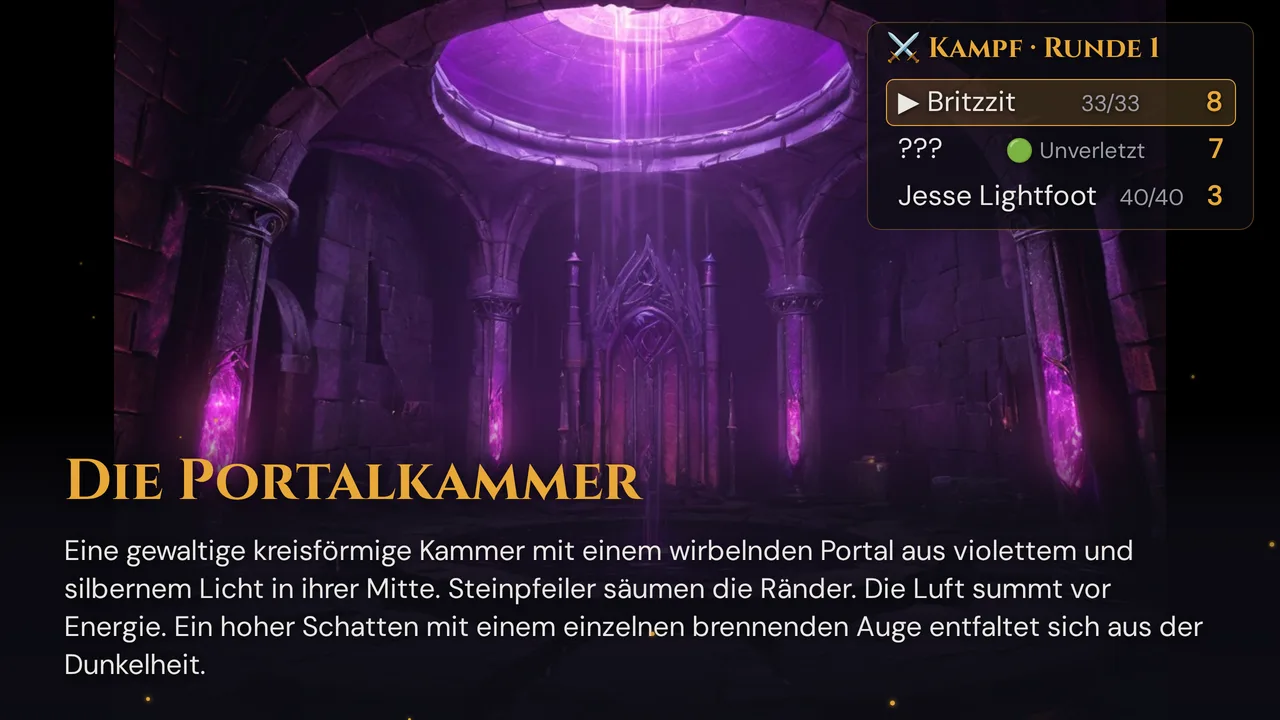
- Szenen, die du sendest — das Bild füllt den Bildschirm, der Titel steht unten. Den Vorlesetext zeigt der Fernseher nur, wenn du beim Senden Text auch am TV zeigen anhakst (etwa für einen Brief oder eine Inschrift). Sonst liest du vor, und alle schauen aufs Bild.
- Overlays — die Partikeleffekte aus dem Szenen-Push (Regen, Schnee, Nebel, Glut, Glühwürmchen).
- Cut-ins — auch die automatischen Cut-ins bei kritischem Treffer / Patzer aus Spielerwürfen.
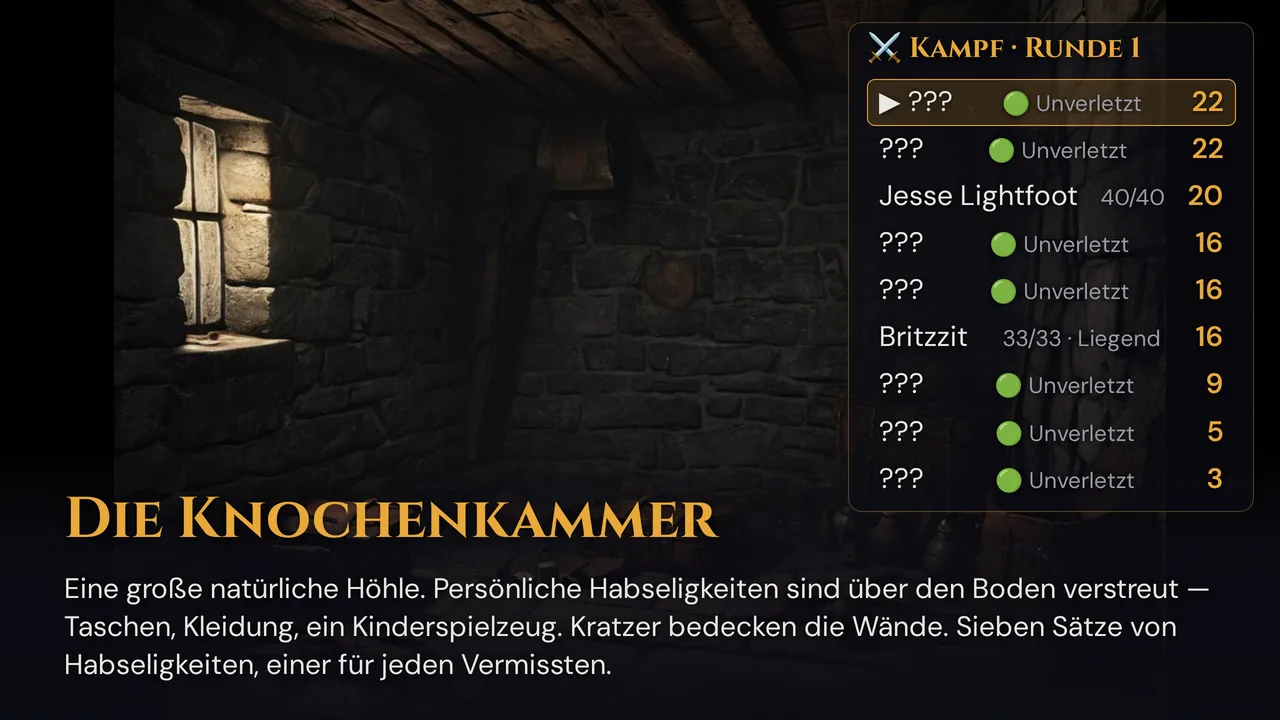
- Kampfreihenfolge (oben rechts) — Runde, wer am Zug ist und die Initiativwerte. Jeder Eintrag hat zwei Zeilen: den Namen mit seinem Initiativwert und darunter die Trefferpunkte oder das Gesundheitsband und die Zustände. Nicht aufgedeckte Monster bleiben
???, Monster zeigen nur ein Gesundheitsband (🟢 🟡 🔴 💀) — nie ihre Trefferpunkte. Spielercharaktere zeigen ihre Trefferpunkte. Aktive Zustände folgen den Trefferpunkten oder dem Gesundheitsband, zum Beispiel 33/33 · Liegend — die 15 SRD-Zustände, in der Sprache des Fernsehers. Ab 9 Einträgen nutzt die Liste eine kleinere Schrift, damit bis zu 14 hineinpassen. Solange die Kampfreihenfolge zu sehen ist, lassen Szenentitel und Beschreibung rechts Platz für sie. Wenn du den Kampf beendest, verschwindet der Block. - Uhren, die du für Spieler aufgedeckt hast (oben links), als gefüllte und leere Punkte — gebundene und freie.
Er zeigt keine Handouts, Flüsternachrichten, Gegenstände oder GM-Notizen. Der Ton läuft auf den Handys der Spieler — außer du schaltest ihn auf den Fernseher (siehe Ton am Fernseher).
Wo du es findest
In 🎮 Live, während eine Session läuft:
- der Knopf 📺 TV in der oberen Leiste, oder
- der Knopf 📺 TV verbinden in der Karte 📱 Spieler einladen (sichtbar, solange noch kein Spieler beigetreten ist).
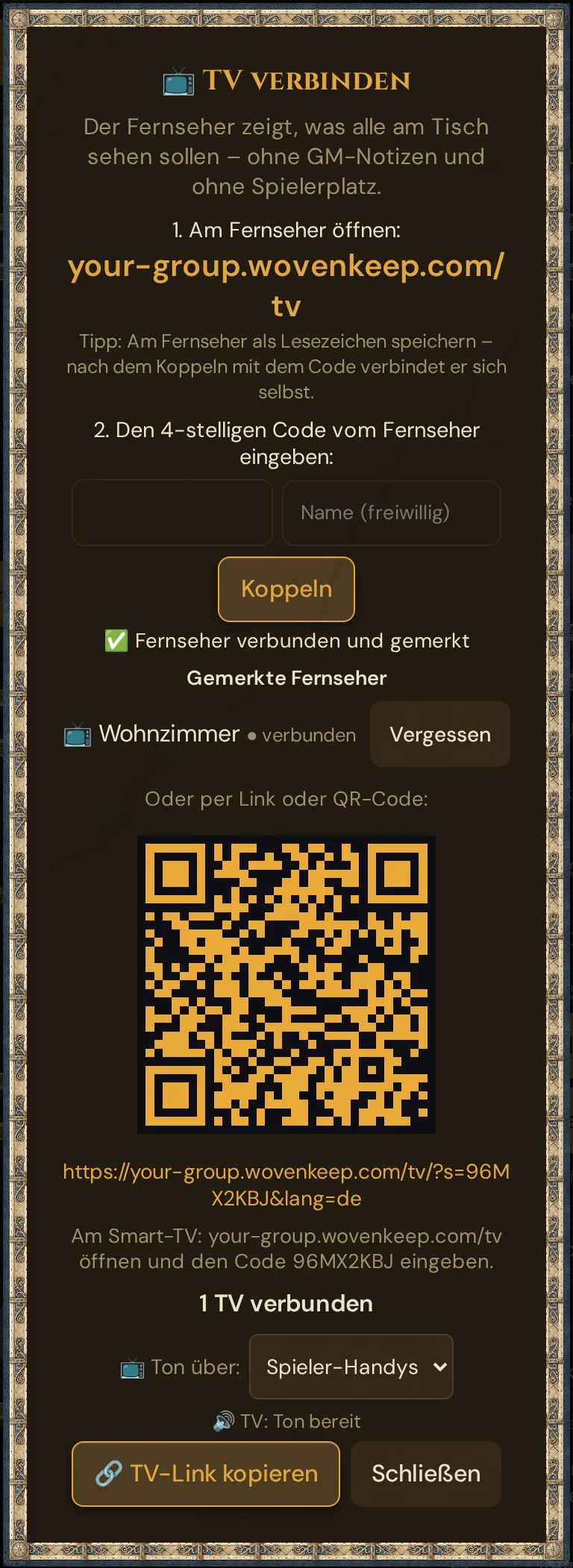
Beide öffnen den Dialog 📺 TV verbinden: oben die kurze TV-Adresse und das Feld für den 4-stelligen Code vom Fernseher, darunter die Liste Gemerkte Fernseher (sobald du einen Fernseher gekoppelt hast) und unter Oder per Link oder QR-Code: QR-Code, TV-Link und ein Smart-TV-Hinweis mit deinem Sitzungscode. Darunter folgen der Verbindungsstatus und 📺 Ton über:.
Schritt für Schritt
- Starte deine Session in 🎮 Live und klicke oben in der Leiste auf 📺 TV.
- Öffne am Fernseher die Adresse unter 1. Am Fernseher öffnen: (
<deine Adresse>/tv). Der Fernseher zeigt einen 4-stelligen Code. - Gib im Dialog diesen Code unter 2. Den 4-stelligen Code vom Fernseher eingeben: ein, auf Wunsch einen Namen unter Name (freiwillig), und drücke Koppeln. Der Dialog bestätigt „✅ Fernseher verbunden und gemerkt", und der Fernseher tritt deiner Session bei.
- Am Fernseher einmal tippen, klicken oder eine Taste drücken — die Seite wechselt in den Vollbildmodus und bittet den Bildschirm, wach zu bleiben.
- Der Fernseher zeigt deinen GM-Namen (⚔️ …) — oder Spielleiter in der Sprache des Fernsehers, wenn die Kampagne keinen hat — und „Warten auf die erste Szene…", bis du eine sendest. Ist schon eine Szene aktiv, erscheint sie sofort.
- Prüfe den Dialog: Dort steht 1 TV verbunden, und neben 📺 TV in der oberen Leiste erscheint ein grüner ●. Die Karte 📋 Protokoll vermerkt außerdem „TV verbunden" / „TV getrennt".
Speichere die Adresse am Fernseher als Lesezeichen — ab dann verbindet er sich selbst (siehe Fernseher mit Code koppeln).
Andere Wege: QR-Code, Link oder Sitzungscode
Unter Oder per Link oder QR-Code: bietet der Dialog weiter die bisherigen Wege:
- QR-Code scannen mit dem Tablet oder Handy, das den Bildschirm bespielt, oder
- auf 🔗 TV-Link kopieren klicken und den Link im Browser des Fernsehers öffnen, oder
- am Smart-TV:
<deine Adresse>/tvöffnen, den Sitzungscode in das Feld unter dem 4-stelligen Code eingeben und Auf dem TV zeigen drücken. Der Dialog zeigt die genaue Adresse und den Code.
QR-Code und Link übernehmen deine Oberflächensprache, die Texte am Fernseher passen also zu deinen. Ein so verbundener Fernseher wird nicht gemerkt: Er bleibt bei dieser einen Session.
Fernseher mit Code koppeln
Zum Koppeln brauchst du weder Link noch Sitzungscode — und der Fernseher bleibt für deine nächsten Sessions gemerkt.
Am Fernseher öffnest du <deine Adresse>/tv ohne Link. Er zeigt „Im Live-Modus des Spielleiters „TV verbinden“ öffnen und diesen Code eingeben:" und groß einen 4-stelligen Code; das Feld für den Sitzungscode bleibt darunter.
- Ein Code gilt 10 Minuten und nur einmal. Kurz bevor er abläuft, zeigt der Fernseher von selbst einen neuen.
- Lädst du die Seite am Fernseher neu, kommt ebenfalls ein neuer Code; der alte gilt dann nicht mehr.
- Die kurze Adresse trägt keine Sprache: Der Fernseher nutzt die Sprache seines Browsers (oder die eines früher dort geöffneten TV-Links).
Im Dialog gibst du den Code ein, auf Wunsch einen Namen mit bis zu 40 Zeichen (ohne Namen bekommt der Fernseher einen nummerierten Namen wie TV 1), und drückst Koppeln. Der Fernseher tritt sofort deiner laufenden Session bei und steht unter Gemerkte Fernseher.
Gemerkte Fernseher
Ein gekoppelter Fernseher merkt sich die Kopplung in seinem Browser. Öffnest du dort wieder die kurze Adresse — am einfachsten per Lesezeichen —, verbindet er sich selbst:
- Eine Session läuft: Der Fernseher tritt ihr sofort bei.
- Keine Session läuft: Der Fernseher zeigt „Warte auf die nächste Sitzung…" und tritt bei, sobald du in 🎮 Live eine Session startest.
- Du beendest die Session: Der Fernseher leert den Bildschirm, zeigt „Warte auf die nächste Sitzung…" und bleibt für die nächste bereit.
Speichere die kurze Adresse als Lesezeichen, nicht einen TV-Link: Ein Link gehört immer zu einer einzigen Session, auch auf einem gekoppelten Fernseher.
Während einer Session zeigt der Dialog 📺 TV verbinden unter Gemerkte Fernseher alle gekoppelten Fernseher — jeweils mit Namen, ● verbunden oder zuletzt gesehen … mit Datum und Uhrzeit sowie dem Knopf Vergessen:
- Vergessen entfernt den Fernseher; der Dialog bestätigt „Fernseher vergessen". Ist die Seite am Fernseher offen, verlässt er die Session sofort und zeigt einen neuen Code. Willst du ihn wieder nutzen, koppelst du ihn neu.
- Vergiss Fernseher, die du nicht mehr nutzt: Ein gemerkter Fernseher tritt jeder Session bei, die du in deinem Realm startest, solange seine Seite offen ist.
- Werden die Browserdaten des Fernsehers gelöscht, kennt er seine Kopplung nicht mehr und zeigt wieder einen Code. Kopple ihn neu; der alte Eintrag bleibt in der Liste, bis du ihn vergisst.
Ton am Fernseher
Standardmäßig läuft der Ton auf den Handys der Spieler. Soll er aus dem Fernseher kommen, stelle 📺 Ton über: auf Fernseher — im Dialog 📺 TV verbinden oder in Live in der Karte 🔊 Soundeffekte (dort sichtbar, solange ein Fernseher verbunden ist).
- Der Fernseher spielt dann die Ambiente-Loops und Soundeffekte für den ganzen Tisch; die Handys bleiben für diese Töne still.
- Töne, die du nur an einzelne Spieler schickst (Alle Spieler unter 🎯 Ziel-Spieler abgewählt), kommen weiter aus deren Handys.
- Auch die Klänge von Cut-ins folgen deiner Wahl: Der Fernseher spielt sie ab — etwa den Klang des automatischen Cut-ins bei kritischem Treffer oder Patzer. Die Handys zeigen den Cut-in weiter und vibrieren, bleiben aber still.
- Der Fernseher braucht zuerst einen Tastendruck oder Tipp. Steht 📺 Ton über: auf Fernseher, zeigt er bis dahin „🔊 Taste drücken für Ton"; bei Spieler-Handys bleibt der Hinweis ausgeblendet. Derselbe Druck, der den Vollbildmodus startet, schaltet auch den Ton frei — hast du den Fernseher schon angetippt, erscheint kein Hinweis.
- Sobald ein Fernseher den Ton freigegeben hat, zeigt der Dialog 🔊 TV: Ton bereit, und das 📋 Protokoll vermerkt „Ton am TV bereit". Vorher steht dort „Ton am TV noch nicht freigegeben – am TV eine Taste drücken".
- Ohne Fernseher mit Ton — noch nicht freigegeben oder getrennt — laufen alle Töne wieder auf den Handys; ein laufender Ambiente-Loop zieht mit um.
- Deine Wahl gilt für die laufende Session und bleibt in diesem Browser gespeichert, auch nach einem Neuladen.
Gut zu wissen
- Kein Spieler. Der Fernseher belegt keinen Spielerplatz und erscheint nicht in der Spieler-Liste.
- Mehrere Bildschirme gehen — der Status zählt jeden verbundenen Fernseher, und jeder gekoppelte Fernseher hat seinen eigenen Eintrag unter Gemerkte Fernseher.
- Ein Link gilt für eine Session. Ein per QR-Code, Link oder Sitzungscode verbundener Fernseher zeigt „Die Sitzung ist beendet.", wenn du die Session beendest; für die nächste verbindest du ihn erneut. Ein gekoppelter Fernseher wartet stattdessen auf die nächste Session (siehe Gemerkte Fernseher).
- Abbrüche verbinden sich selbst neu. Der Fernseher zeigt „Verbindung unterbrochen – verbinde neu…" und tritt wieder bei. Ein per Link verbundener Fernseher versucht es alle 10 Sekunden erneut, höchstens 10 Minuten lang, wenn die Session nicht erreichbar ist; ein gekoppelter tritt der laufenden Session wieder bei oder wartet auf die nächste.
Fehlerbehebung
| Symptom | Ursache | Lösung |
|---|---|---|
| Fernseher bleibt bei „Warten auf die erste Szene…" | Noch keine Szene gesendet, oder die Szene hat weder Titel noch Bild | Eine Szene mit Bild oder Titel senden |
| „Code ungültig. Prüfe die 4 Ziffern am Fernseher." | Tippfehler, oder der Code ist abgelaufen (nach 10 Minuten), schon benutzt oder durch Neuladen der TV-Seite ersetzt | Den Code eingeben, den der Fernseher gerade zeigt |
| „Zu viele Versuche. Bitte eine Minute warten." | Mehr als 10 Codes innerhalb einer Minute eingegeben | Eine Minute warten, dann den aktuellen Code eingeben |
| „Der Fernseher ist nicht mehr verbunden. Lade die Seite am Fernseher neu." | Der Fernseher hat nach dem Anzeigen des Codes die Verbindung verloren | Die Seite am Fernseher neu laden und den neuen Code eingeben |
| Fernseher zeigt „Warte auf die nächste Sitzung…" | Er ist gekoppelt, aber es läuft keine Session | Die Session in 🎮 Live starten — der Fernseher tritt selbst bei |
| Ein gekoppelter Fernseher zeigt wieder einen 4-stelligen Code | Er wurde im Dialog vergessen, oder seine Browserdaten wurden gelöscht | Mit dem neuen Code neu koppeln |
| „Keine Sitzung gefunden. Bitte im Live-Modus des Spielleiters einen neuen TV-Link öffnen." | Die Session ist beendet oder der Link gehört zu einer alten Session | 📺 TV erneut öffnen und den neuen QR-Code / Link nutzen — oder den Fernseher mit dem Code koppeln, dann findet er neue Sessions selbst |
| Kein Vollbild | Manche TV-Browser erlauben keinen Vollbildmodus | Den eigenen Vollbild- oder Zoom-Modus des Browsers nutzen |
| Kein Ton am Fernseher | 📺 Ton über: steht auf Spieler-Handys, oder der Fernseher hat den Ton noch nicht freigegeben | Fernseher wählen und am Fernseher einmal eine Taste drücken oder tippen — warten, bis 🔊 TV: Ton bereit erscheint |
| Die Handys der Spieler sind still | 📺 Ton über: steht auf Fernseher — Töne für den ganzen Tisch laufen über den Fernseher | So gewollt. Zurück auf die Handys mit Spieler-Handys |
| Knopf 📺 TV fehlt | Du bist in 📋 Prep, oder es läuft keine Session | Zu 🎮 Live wechseln und die Session starten |
Verwandte Artikel
- 📡 Eine Live-Session leiten — Session starten und Beitritts-QR teilen
- 📱 Mehrere Geräte für Spieler — weitere Spieler-Bildschirme unter eigenem Namen
- 🖼️ Szene senden — was der Fernseher im Vollbild zeigt
- 🎬 Cut-in-System — dramatische Einblendungen, auch am Fernseher
- ⚔️ Initiative & Kampf — die Kampfreihenfolge, die der Fernseher spiegelt
- ⏱️ Orts- & Szenenuhren — eine Uhr aufdecken, um sie auf den Fernseher zu bringen
- 🎵 Sound & Ambiente — die Töne, die der Fernseher abspielen kann