🗺️ Rundgang durch das GM-Tool
👤 Für: Game Masters · 💳 Plan: Alle Pakete · 🔄 Aktualisiert 2026-10-17
Das Wovenkeep GM-Tool besteht aus zwei Bereichen: dem Prep-Modus (wo du Kampagnen, NPCs und Szenen baust) und dem Live-Modus (wo du Inhalte während des Spiels auf die Handys der Spieler überträgst). Dieser Rundgang zeigt dir, was in jedem Bereich steckt.
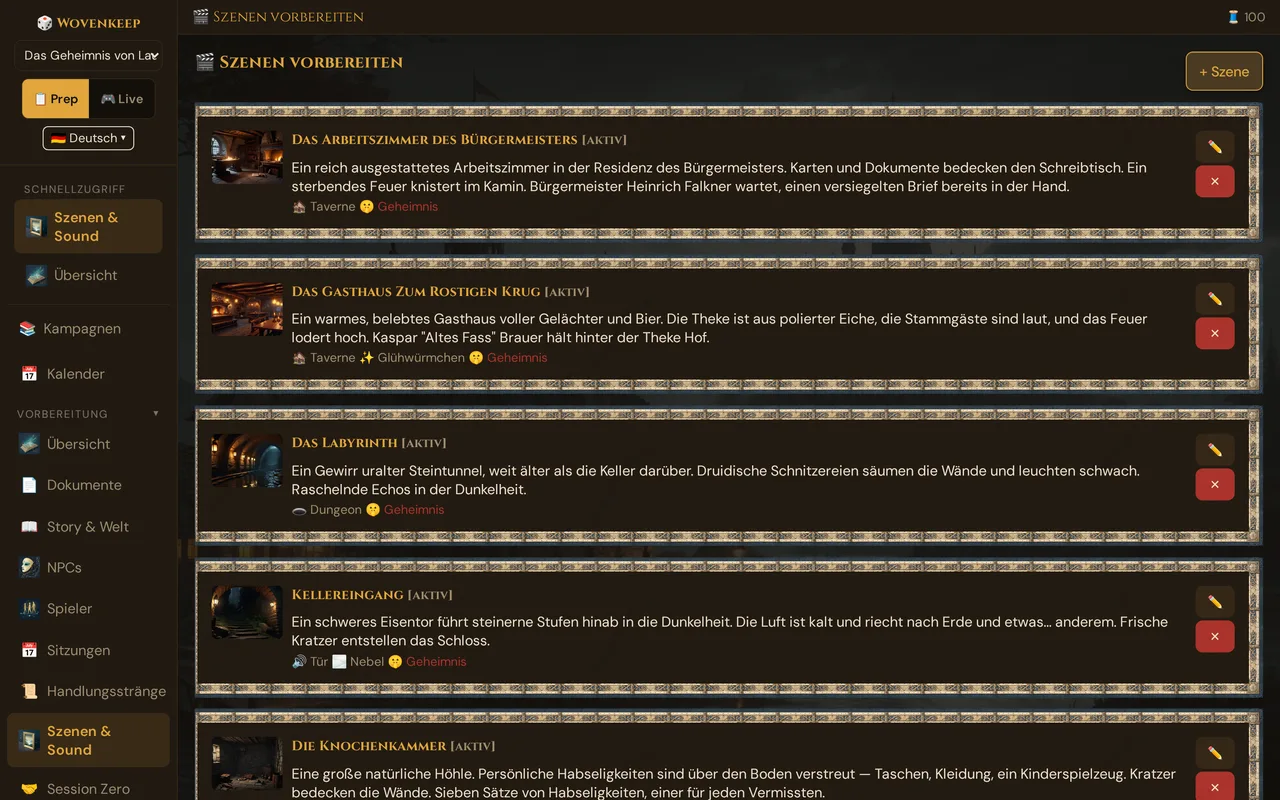
Was es macht
Das GM-Tool läuft in deinem Browser unter deinname.wovenkeep.com/gm (dein Realm). Alles, was du im Prep-Modus baust, steht im Live-Modus sofort zur Verfügung — kein Export, kein Kopieren. Ein Klick startet die Session; ein weiterer Klick sendet ein Szenenbild an jedes verbundene Handy.
Wann du es nutzt
Nutz diesen Rundgang, wenn du neu bist und erst eine Übersicht des Terrains haben möchtest, bevor du einsteigst. Wenn du lieber durch Ausprobieren lernst, bietet die Tantu Bubble unten rechts am Bildschirm eine geführte Einführung und eine schrittweise Lazy-DM-Checkliste.
Die Topbar — immer sichtbar

| Element | Sichtbar | Was es macht |
|---|---|---|
| Seitentitel | Immer | Name des Bereichs, in dem du dich befindest |
| 🧵 Threads-Chip | Immer (sobald dein Guthaben geladen ist) | Dein Live-Thread-Guthaben. Es aktualisiert sich nach jeder Nutzung einer KI-Hilfe, und ein kleiner Toast zeigt jede Abbuchung |
| 1 Spieler | Während einer Live-Session | Anzahl der Spieler, die mit der Live-Session verbunden sind |
| 🔑 Code | Während einer Live-Session | Der 8-stellige Sitzungscode (Buchstaben und Ziffern); ein Klick kopiert den Beitrittslink |
| ⏱ 0:00 | Während einer Live-Session | Session-Timer für das Spieltempo (Klick zum Starten/Pausieren) |
| 📡 Push-Check | Während einer Live-Session | Pingt jedes Spieler-Handy, um den Empfang zu prüfen |
| 📱 QR | Während einer Live-Session | Zeigt den QR-Code zum Beitreten |
| 📺 TV | Während einer Live-Session | Verbindet einen Fernseher oder zweiten Bildschirm |
| ⏹ Sitzung beenden | Während einer Live-Session | Beendet die Live-Session |
Der Seitentitel steht links in der Leiste; das Bild zeigt den rechten Teil während einer Live-Session. Eine Session startest du unter 🎮 Live → Szenen & Sound mit ▶ Sitzung starten.
Die linke Sidebar — deine Navigationszentrale
Die Sidebar hat zwei Modi. Der Umschalter befindet sich oben in der Sidebar:
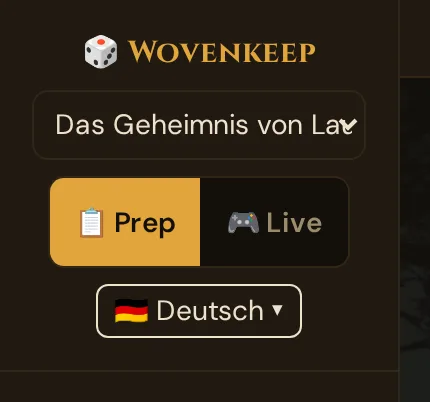
Prep-Modus ist dein Standard. Mit 🎮 Live wechselst du zur Live-Navigation; die Session selbst startet mit ▶ Sitzung starten in der Mitte von Szenen & Sound.
Prep-Sidebar — deine Kampagne aufbauen
📚 Kampagnen            ← Kampagnen-Hub: alle Kampagnen, anlegen, duplizieren, löschen
📅 Kalender             ← alle Spielabende aller Kampagnen, mit Zu- und Absagen

Vorbereitung
  📊 Übersicht          ← Dashboard, Statistiken, Komplexität, KI-Schnellaktionen
  📄 Dokumente          ← Kampagnen-Dokumente hochladen, in denen Tantu nachschlagen kann
  📖 Story & Welt       ← drei Textfelder: Story, Welt, Geheimnisse
  👤 NPCs               ← die Bewohner deiner Welt
  🎲 Spieler            ← Spielercharaktere (SCs)
  📅 Sitzungen          ← vergangene und geplante Sitzungen, Notizen, Rückblicke
  📜 Handlungsstränge   ← Hauptplot und Nebenmissionen
  🎬 Szenen & Sound     ← vorbereitete Szenen für den Live-Push, in Akten und Kapiteln
  📜 Handouts           ← Briefe, Karten und Hinweise, die du live sendest
  🤝 Session Zero       ← Spielerpräferenzen (Spielstil, Grenzen)
  📊 Session-Log        ← Auswertungen vergangener Live-Sessions

Weltenbau
  🌍 Welten             ← Welten und Ebenen (Multi-Realm-Settings)
  ⚡ Welt-Ereignisse    ← wichtige Geschehnisse verfolgen, die deine Welt prägen
  📍 Orte               ← Dungeons, Städte, Sehenswürdigkeiten

Story & Tantu
  📖 Story Coach        ← KI-Dramaturgieberater
  🧭 Tantu fragen       ← freie Beratung im Kontext deiner Kampagne
  📈 Spannungsbogen     ← Spannung über die Kampagne visualisieren
  🌱 Foreshadowing      ← Hinweise streuen, später ernten
  🕸️ Story-Web          ← visueller Graph von NPCs/Orten/Ereignissen
  🤖 Tantu anpassen     ← Name und Tonfall von Tantu

Erstellen
  🎒 Items              ← eigene Gegenstände + optionaler Vorschlag (KI)
  🐉 Monster            ← eigene Monster + optionaler Vorschlag (KI)
  ⚔️ Begegnungen         ← Begegnungsbauer + CR-Rechner
  🎵 Medien             ← deine Uploads und mit KI erstellte Medien
  🎲 Zufallstabellen    ← 10 Orakel-Tabellen (Namen, Schätze, Wetter)

Admin
  🔐 Login-Log          ← wer wann eingeloggt war
  💾 Speicher           ← Medien, alle Dateien nach Größe + Aufräumen
  🎨 Theme              ← Wovenkeep Classic / Dark Forest / Royal Gold / Secret of Lauf
  🎮 Discord            ← Push-Nachrichten an einen Discord-Kanal senden
  ⚙ Einstellungen       ← Favicon, Spielabende, Benachrichtigungen, Datenschutz
  ⚙️ Tantu-Einstellungen ← KI-Funktionen ausblenden, eigene KI-API-Schlüssel, Tantu-Zugang für Spieler
  🖨️ Drucken             ← druckbares Session-Paket

🗑️ Papierkorb          ← gelöschte Elemente und Kampagnen wiederherstellen (30 Tage)

Nachschlagen
  📚 Regelwerk          ← die SRD-Referenz (3.761 offen lizenzierte Einträge)
Das ist eine Menge. Die meisten Tage berührst du nur Übersicht, NPCs, Szenen & Sound und Sitzungen. Der Rest ist für die Einrichtung oder fortgeschrittene Nutzung.
Live-Sidebar — die Session leiten
Wenn du auf 🎮 Live (oben in der Sidebar) klickst, reduziert sich die Navigation auf sieben Einträge:
Session
  🎬 Szenen & Sound     ← Bilder, Sound, Cut-ins und Recap senden
  👥 Spieler            ← verbundene Spieler sehen, flüstern, Würfelprotokoll, Initiative, Umfragen
  🎁 Items & Handouts    ← Gegenstände übergeben, Handouts senden
  🔨 Crafting           ← Crafting-Jobs vorantreiben, Materialien freigeben, abbrechen
  🎭 NPC-Dialog         ← Dialog-Vorschläge (KI)
  ⏱ In-Game-Uhr         ← Datum, Uhrzeit, Kalender, Effekte, Reisen
  📚 Regelwerk          ← dasselbe SRD wie im Prep
Der Live-Modus ist viel schlichter als der Prep-Modus — und das ist Absicht. Während des Spiels willst du weniger Optionen, nicht mehr.
💡 Tipp: Ein Realm = eine aktive Live-Session gleichzeitig. Mehrere GM-Geräte (Laptop + Tablet) treten derselben Session bei und sehen dieselben Steuerelemente — keine separaten Sessions.
Der Kampagnen-Wähler
Oben in der Sidebar, direkt unter dem Wovenkeep-Logo:
[ The Secret of Lauf ▼ ]
Klicken zum Wechseln zwischen Kampagnen. Die Option Kampagnen (auch über den oberen Bereich der Prep-Navigation erreichbar) öffnet den Kampagnen-Hub — eine Kartenansicht aller Kampagnen mit Aktionen zum Erstellen, Duplizieren und Löschen.
Der kostenlose Adventurer-Plan umfasst ein privates Realm. Höhere Pläne bieten mehr Speicher und eine monatliche Threads-Zuweisung — siehe Threads & Kosten.
Der Seitenbereich — wo gearbeitet wird
Rechts von der Sidebar befindet sich der Hauptinhaltsbereich. Was auch immer du in der Sidebar angeklickt hast, wird hier angezeigt.
- Listen (NPCs, Sessions, Szenen) — Karten in einem Raster oder einer Einzelspalte mit Bearbeitungsschaltflächen
- Editoren (Story & Welt, NPC-Detail) — Textfelder und Eingaben mit Autospeichern
- Visuelle Werkzeuge (Story-Web, Spannungsbogen) — canvas-basierte interaktive Ansichten
- Dashboards (Übersicht, Session-Log) — Statistik-Kacheln und Zeitstrahl-Visualisierungen
Erstellungs- und Bearbeitungsformulare öffnen sich in einem Fenster über der Seite — sie navigieren dich nicht weg. Ein Fenster schließt du mit ✕, einem Klick daneben oder Esc; wurde darin etwas gespeichert, aktualisiert sich die Liste dahinter. Die Zurück-Taste des Browsers führt zu dem Bereich, den du vorher offen hattest (ein offenes Fenster schließt sich); vom ersten Bereich aus verlässt sie das GM-Tool.
Rückfragen vor dem Löschen erscheinen in einem Wovenkeep-Fenster mit Abbrechen und OK (rot, wenn etwas gelöscht wird): Esc oder ein Klick daneben bricht ab, Enter bestätigt. Ein paar Stellen nutzen noch das browsereigene Fenster.
Die Tantu Bubble — Hilfe und Onboarding
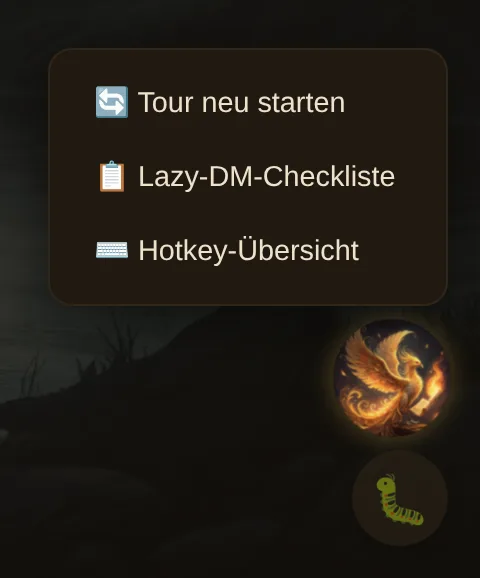
Eine schwebende Schaltfläche mit dem Tantu-Maskottchen. Klicken, um ein kleines Fenster mit drei Optionen zu öffnen:
| Option | Was es macht |
|---|---|
| 🔄 Tour neu starten | Öffnet das Willkommens-Modal erneut, damit du einen Pfad wählen kannst |
| 📋 Lazy-DM-Checkliste | Öffnet die geführte 8-Schritte-Prep-Sidebar |
| ⌨️ Hotkey-Übersicht | Demnächst verfügbar |
Wenn du dich zum ersten Mal anmeldest, erscheint das Willkommens-Modal automatisch (auf einem neuen Gerät nur, solange du keine eigene Kampagne hast) und bietet dieselben drei Startpfade an: eine 5-minütige geführte Tour, die Lazy-DM-8-Schritte-Checkliste oder direkt einsteigen. Ist KI-Funktionen ausblenden angehakt, zeigt die Bubble statt des Tantu-Maskottchens ein ❓; ihr Menü bleibt gleich (siehe KI-Funktionen ausblenden).
Die Fehlerberichts-Schaltfläche
Ebenfalls unten rechts:
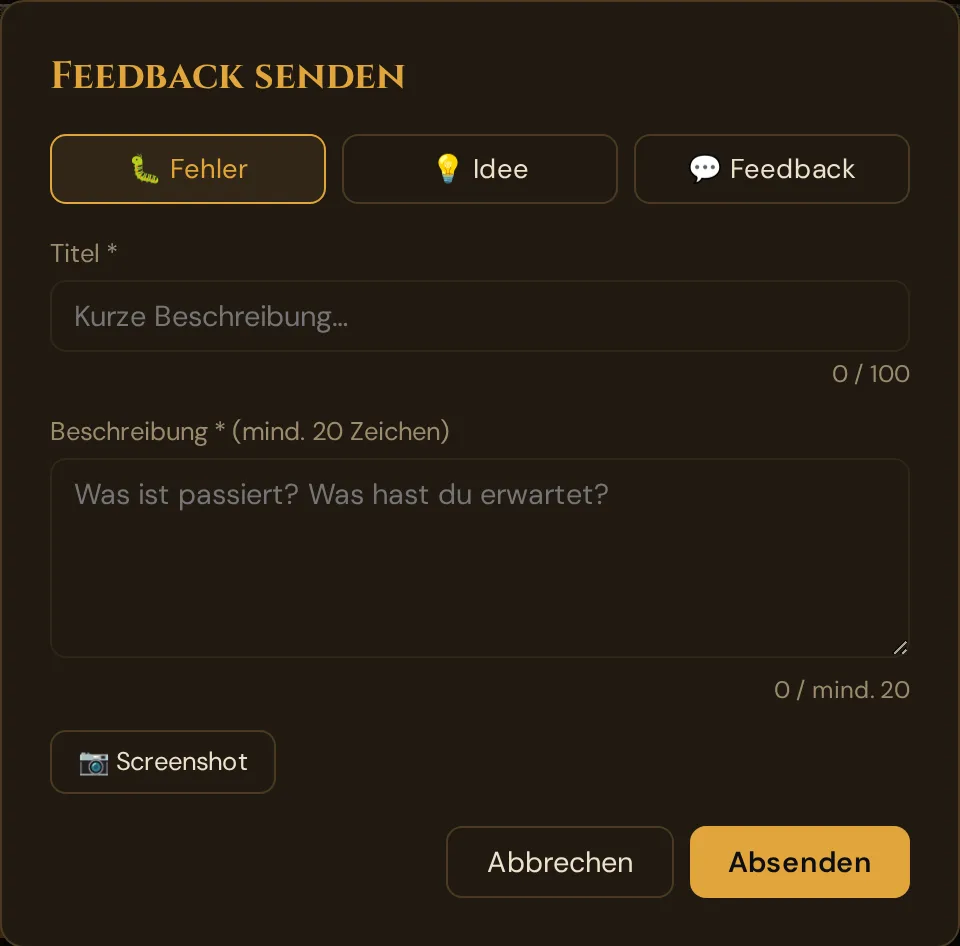
Ein Klick auf den 🐛-Knopf öffnet das Fenster Feedback senden. Wähle 🐛 Fehler, 💡 Idee oder 💬 Feedback, gib einen Titel und eine Beschreibung (mindestens 20 Zeichen) ein, füge optional einen 📷 Screenshot an und klicke auf Absenden. Der Bericht geht mit deiner Account-ID und deinem Realm-Namen an die Warteschlange des Teams. Tastaturkürzel: Ctrl+Shift+B.
Auf kleineren Bildschirmen
Auf einem schmalen Bildschirm klappt die Sidebar zu einer Symbolreihe am unteren Rand zusammen (Übersicht, NPCs, Szenen, Story, Regeln). Alles andere ist über das ☰ Menü oben links erreichbar.
Das GM-Tool funktioniert am besten auf einem Bildschirm mit etwas Platz — einem Tablet, Laptop oder Computer. Es läuft auch auf einem Handy, aber Szenen übertragen und bearbeiten auf dem Handy ist eng und wenig spaßig. Nutze den größten Bildschirm, den du zur Hand hast; lass die Spieler die kleinen benutzen.
Als App installieren (optional)
Du kannst Wovenkeep zu deinem Startbildschirm oder Dock hinzufügen, damit es in einem eigenen Fenster öffnet, wie eine normale App:
- Chrome / Edge: Suche nach dem Installations-Symbol in der Adressleiste → Installieren
- Safari (iPhone / iPad / Mac): Teilen-Schaltfläche → Zum Home-Bildschirm hinzufügen
- Firefox: das Installations-Symbol in der Adressleiste
Das ist reine Bequemlichkeit — es lässt Wovenkeep nur mehr wie eine App wirken. Es fügt keine Offline-Nutzung hinzu: Bricht die Verbindung ab, zeigt das GM-Tool den zuletzt geladenen Stand und meldet Offline – gespeicherter Stand — siehe Automatisches Speichern → Wenn deine Internetverbindung abbricht.
Abmelden
Deine Anmeldung im GM-Tool hält bis zu 30 Tage; nach 14 Tagen ohne Nutzung endet sie früher. Zum Abmelden öffnest du im GM-Tool ⚙ Einstellungen: Die Karte Anmeldung hat Abmelden (dieses Gerät) und Alle Geräte abmelden (alle anderen Geräte; du bleibst hier angemeldet). Siehe Instanz-Einstellungen → Anmeldung.
Auf deiner Kontoseite (app.wovenkeep.com) meldest du dich oben mit Abmelden ab. Das meldet dich überall ab – auf der Kontoseite und im GM-Tool, auf allen Geräten. Läuft gerade eine Live-Sitzung, fragt die Seite vorher nach. Ein neues Kontopasswort und Auf allen Geräten abmelden im Dashboard melden das GM-Tool ebenfalls überall ab; mit GM-Tool öffnen im Dashboard bist du sofort wieder drin.
Wo finde ich...?
| Du möchtest... | Hier entlang |
|---|---|
| Deine erste Kampagne erstellen | Sidebar → Kampagnen-Hub (oberstes Element) |
| Einen NPC hinzufügen | Sidebar → NPCs → + NPC |
| Eine Szene zum späteren Übertragen bauen | Sidebar → Szenen → + Szene |
| Die heutige Session planen | Sidebar → Sessions → + Session |
| Einen Ort oder ein Weltereignis hinzufügen | Sidebar → Gruppe Weltenbau |
| Ein NPC-Portrait generieren | NPCs → NPC anklicken → Schaltfläche Portrait |
| Die Session starten | 🎮 Live → Szenen & Sound → ▶ Sitzung starten |
| Etwas auf Spieler-Handys übertragen | Zu 🎮 Live wechseln → Szenen & Sound |
| Sehen, wer verbunden ist | Live-Sidebar → Spieler |
| Einen Crafting-Job vorantreiben | Live-Sidebar → Crafting |
| Threads kaufen oder verdienen | app.wovenkeep.com → Threads aufladen |
| Deinen Plan wechseln | In der Beta nicht möglich — siehe Preise |
| Ein gelöschtes Element wiederherstellen | Sidebar → 🗑️ Papierkorb (30-Tage-Fenster) |
| Die Demo-Kampagne löschen | Gelbes Banner oben → Demo löschen |
| Die Demo zurücksetzen | Gelbes Banner oben → Demo zurücksetzen |
Verwandte Artikel
- 👋 Deine erste Session in 10 Minuten — schneller Einstieg ins Tool
- 🏛️ Das Realm-Konzept — was dein Realm ist
- 💾 Autospeichern — Wovenkeep speichert während du tippst
- 📊 GM-Dashboard — Tiefeneinstieg in den Übersichtsbereich
- 🧵 Threads & Kosten — wie Threads pro Nutzung abgerechnet werden