⏱️ Spieluhr & Kalender
👤 Für: Game Masters · 💳 Plan: Alle Pakete · 🔄 Aktualisiert 2026-10-14
Wovenkeeps Zeitverfolgungsebene hält deine fiktive Welt im Gleichklang mit deinem Tisch – von einzelnen Kampfrunden bis hin zu mehrtägigen Reisen – und lässt Zauber, Zustände und geplante Ereignisse automatisch ablaufen, wenn die Uhr voranschreitet.
Was es macht
- Zeigt das aktuelle Spieldatum und die Spielzeit auf dem Gregorianischen Kalender, einem neutralen Fantasy-Kalender oder einem vollständig konfigurierbaren Eigenkalender
- Rückt die Zeit per Knopfdruck vor (+10 Min, +1 Std, +4 Std oder +8 Std), verringert automatisch Zauber-/Zustandsdauern und löst geplante Ereignisse aus, wenn die Uhr sich bewegt
- Berechnet die Reisezeit aus Entfernung + Gelände + Tempo und wendet sie mit einem Klick auf die Uhr an
- Lässt Spieler das aktuelle Datum, die Uhrzeit und ihre aktiven Effekte in Echtzeit auf ihren Smartphones sehen
- Zeigt aktive Ortszähler (standortspezifische Countdown-Timer) im Spieler-HUD
Wann es zu verwenden ist
Öffne Live → Spieluhr, wenn die Fiktion mit Zeit zu tun hat: Konzentration und Buff-Dauern im Kampf verfolgen, eine Reiseetappe zwischen Orten berechnen, Druck mit einem zeitgesteuerten Auslöser aufbauen ("um Mitternacht schließen die Tore") oder die Gruppe einfach bei Kurz- und Langpausen ehrlich halten.
Wo es zu finden ist
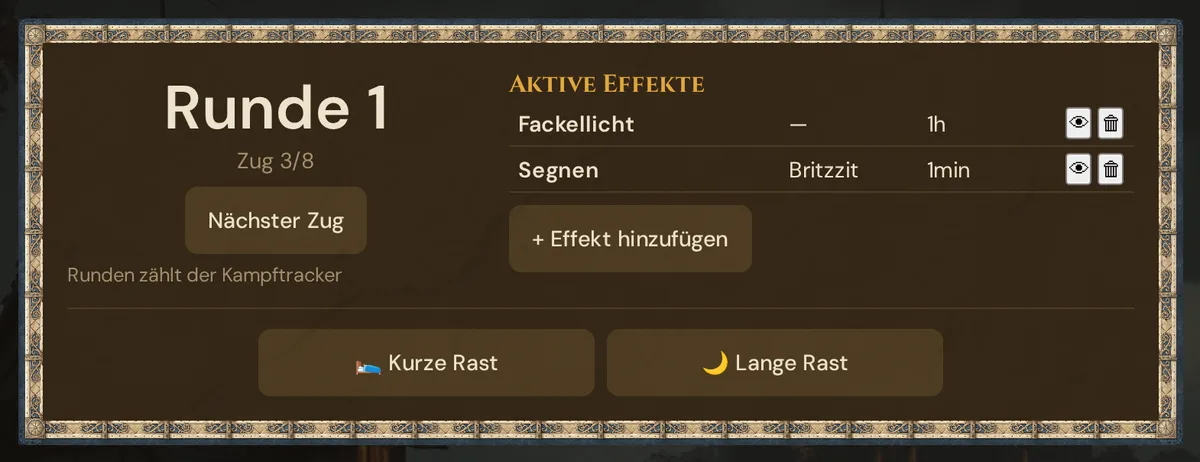
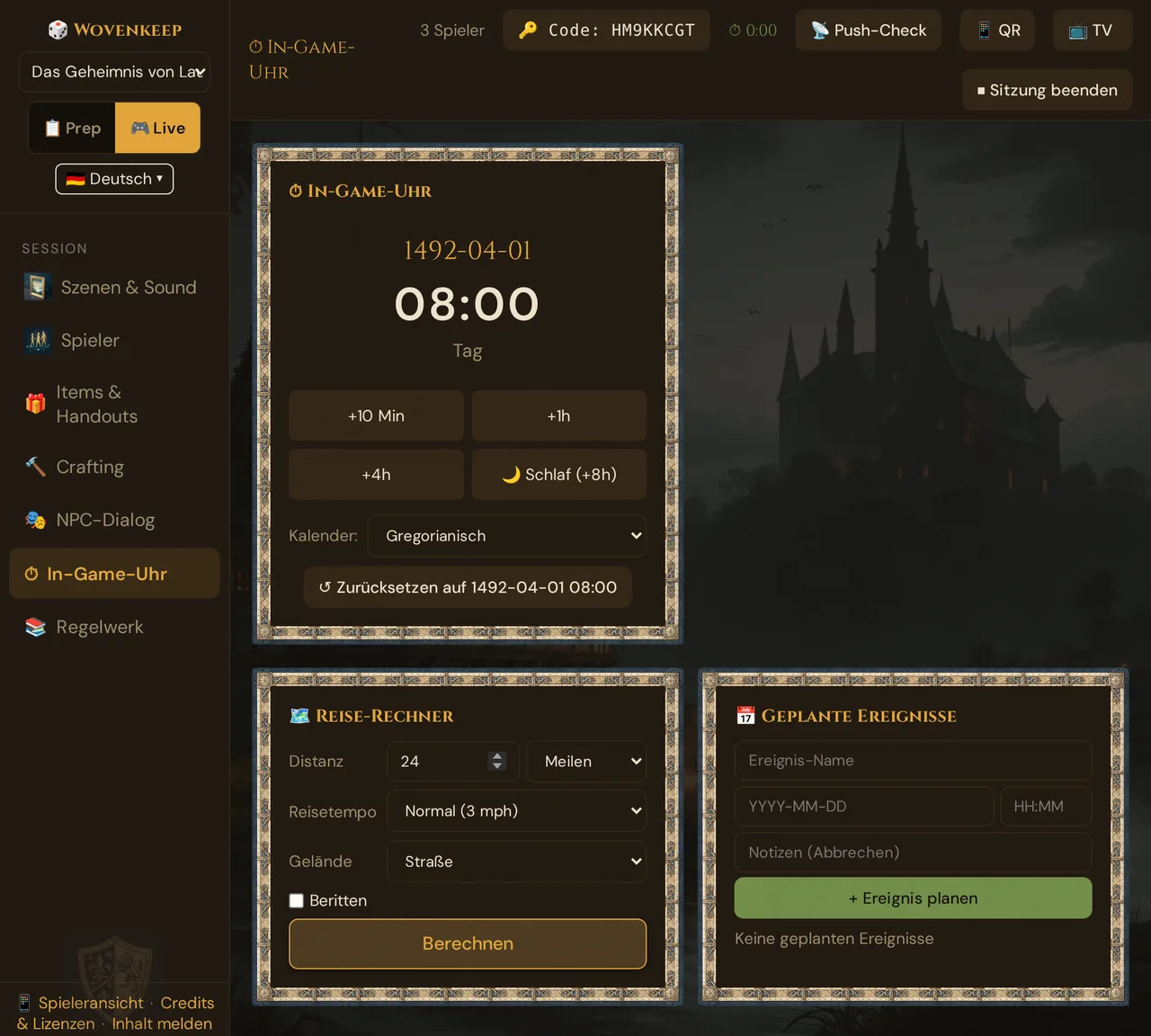
Live → In-Game-Uhr in der Live-Seitenleiste. Der Bereich hat drei Karten: ⏱ In-Game-Uhr (Datum, Uhrzeit, Kalender), 🗺️ Reise-Rechner (Entfernung + Tempo + Gelände → Zeit) und 📅 Geplante Ereignisse (künftige Auslöser, z. B. bei Sonnenuntergang). Rundenzähler, Effekte und Rasten (Kampfzeit, siehe unten) stehen oben in Szenen & Sound.
Sitzungstimer
In der oberen Leiste des Game-Master-Tools, neben der Spieleranzahl, zeigt ein kleiner Timer die Wanduhr-Dauer deiner Session:
⏱ 0:00
Klicke darauf, um ihn zu starten oder zu pausieren. Die Farbe wechselt von Grün → Gelb bei 2 Std, dann Rot bei 2 Std 30 Min – ein stiller Hinweis, wenn die Session zu lang wird. Der Sitzungstimer ist lokal in deinem Browser und hat keinen Einfluss auf die Spieluhr.
Kampfzeit (Runden und Pausen)
Dieser Bereich steht oben in Live → Szenen & Sound. Er überschneidet sich mit dem Initiativetrekker, fügt aber Pausenmechaniken hinzu.
| Schaltfläche | Effekt |
|---|---|
| ← Runde zurück | Runde um 1 verringern |
| Nächste Runde ▶ | Identisch mit „Nächste Runde" im Initiativetrekker |
| Nächste Runde → | Erzwingt den Sprung zum Beginn der nächsten Runde |
| 🛌 Kurze Pause | Entfernt Effekte mit durationKind=rest_short; stellt Trefferwürfelnutzung wieder her |
| 🌙 Lange Pause | Entfernt Effekte mit durationKind=rest_short oder rest_long; stellt LP / Zauberplätze / Fähigkeiten wieder her |
Beide Pausenschaltflächen zeigen eine Bestätigungsaufforderung, bevor sie angewendet werden.
💡 Tipp: Spieler können Kurze Pause und Lange Pause auch von ihrem eigenen Charakterbogen aus auslösen – tippe auf Pause im Spieler-HUD. Das Ergebnis ist dasselbe, als würde der Game Master die Schaltfläche drücken.
Spieluhr
Die Uhr zeigt das aktuelle Spieldatum und die Spielzeit.
Standardzustand
Neue Kampagnen starten mit dem Gregorianischen Kalender, Datum 1492-04-01, Uhrzeit 08:00. Du kannst jederzeit auf ein beliebiges Kalendervoreinstellung wechseln; die zugrundeliegende absolute Zeit bleibt erhalten.
⚠️ Die Schaltfläche ↺ Zurücksetzen setzt die Uhr zurück auf
1492-04-01 08:00(Gregorianisch). Sie fordert vor der Anwendung eine Bestätigung an.
Schnellvorschub-Schaltflächen
[ +10 Min ] [ +1 Std ] [ +4 Std ] [ 🌙 Schlafen (+8Std) ] [ ↺ Zurücksetzen ]
| Schaltfläche | Vorgerückte Minuten |
|---|---|
| +10 Min | 10 |
| +1 Std | 60 |
| +4 Std | 240 |
| 🌙 Schlafen (+8Std) | 480 (wird als Lange Pause behandelt) |
Jeder Vorschub berechnet die Datumsanzeige neu, verringert minuten- und stundenbasierte Effekte, löst geplante Ereignisse aus, deren Auslösezeit verstrichen ist, und überträgt die neue Zeit an die Smartphones der Spieler.
Tageszeiten
Die Uhr zeigt ein Tageszeitlabel basierend auf der Stunde:
| Stunden | Bezeichnung |
|---|---|
| 05:00–07:59 | Morgendämmerung |
| 08:00–17:59 | Tag |
| 18:00–20:59 | Abend |
| alle anderen Stunden | Nacht |
So wird 1492-04-01 14:30 als 1. Blütenmond 1492 n. G. · 14:30 · Tag gerendert, wenn der Fantasy-Kalender verwendet wird.
Kalender wechseln
Ein Dropdown unterhalb der Uhranzeige ermöglicht die Auswahl:
| Voreinstellung | Jahresangabe | Hinweise |
|---|---|---|
| Gregorianisch | Standardjahr | Standard für neue Kampagnen |
| Fantasy-Kalender | n. G. | Neutraler, settingunabhängiger Kalender: 12 Monde zu je 30 Tagen (Eismond … Sternmond), 7-Tage-Woche (Schmiedtag … Rasttag) |
| Benutzerdefiniert | benutzerdefiniert | Konfigurierbare Monate + Feiertage, bis zu 99 Monate mit bis zu 99 Tagen je Monat |
Ein Kalenderwechsel setzt die Zeit nicht zurück – derselbe absolute Moment wird im Format des neuen Kalenders neu gerendert.
Benutzerdefinierte Kalender
Falls der Fantasy-Kalender nicht zu deiner Homebrew-Welt passt – oder du eine offizielle Kampagnenwelt mit eigenem Kalender spielst –, wechsle zu Benutzerdefiniert und klicke auf Konfigurieren.
Ein Dialog öffnet sich mit zwei Bereichen:
Monate
Gib für jeden Monat einen Namen und eine Tagesanzahl an. Füge Zeilen mit + Monat hinzufügen hinzu, entferne sie mit dem × neben einer Zeile. Erlaubt sind bis zu 99 Monate mit je bis zu 99 Tagen.
Feiertage
Gib für jeden benannten Feiertag einen Namen, einen Monat (Index aus deiner Monatsliste) und einen Tag (1–N innerhalb dieses Monats) an. Feiertage sind dekorativ – die Uhranzeige zeigt den Feiertagsnamen, wenn das aktuelle Datum übereinstimmt.
Klicke auf 💾 Benutzerkalender speichern. Die Definition wird mit der Kampagne gespeichert und die Uhr wechselt sofort dazu.
💡 Tipp: Spielst du eine offizielle Kampagnenwelt mit eigenem Kalender? Lege sie hier als Eigenkalender an – trag ihre Monatsnamen und Tageszahlen ein.
Effekte und Zustände
Das Effekte-Panel verfolgt alles mit einer Dauer: Zauber, Zustände, Erschöpfung, Umgebungseffekte.
Einen Effekt hinzufügen
Klicke auf + Effekt hinzufügen und folge den Anweisungen:
- Effektname — z. B.
Segen,Jägermal,Vergiftet - Dauer — wähle aus:
- 1 Runde · 1 Min · 10 Min · 1 Std
- Kurze Pause · Lange Pause
- Konzentration
- Dauerhaft
- Ziel — leer lassen für einen globalen Effekt, oder wähle einen Charakter, um ihn an einen bestimmten Kämpfer zu binden
- Für Spieler sichtbar? — OK = alle Spieler sehen es in ihrem Initiativepanel; Abbrechen = nur für den Game Master
Der Effekt erscheint in der Effektliste:
Bless              Lena             3R
Hunter's Mark      Goblin 2         10min
Concentration      Mira             Concentration
Format: Name | Ziel | Verbleibend. Dauercodes:
<n>R— verbleibende Runden<n>min— verbleibende Minuten<n>×10min— verbleibende 10-Minuten-Blöcke<n>h— verbleibende StundenSR/LR— läuft bei der nächsten Kurz- / Langen Pause ab∞— dauerhaftConcentration— an einen Zauberer gebunden; wird automatisch aufgehoben, wenn der Zauberer Schaden erleidet
Automatisches Ablaufen
Wovenkeep verringert Dauern automatisch:
- Rundenbasierte Effekte ticken bei jedem Klick auf Nächste Runde (oder Nächste Kampfrunde) herunter
- Minutenbasierte Effekte ticken bei jedem Uhrenvorschub herunter
- Pausenbasierte Effekte laufen ab, wenn du eine Kurze oder Lange Pause anwendest
- Dauerhafte Effekte laufen nie automatisch ab
Wenn ein Effekt 0 erreicht, wird er grau und das Smartphone des Spielers zeigt eine Meldung: "Segen ist abgeklungen". Klicke auf 🗑, um ihn zu entfernen. Abgelaufene Effekte bleiben sichtbar (ausgegraut), bis sie geleert werden, damit du auf einen Blick siehst, was gerade weggefallen ist.
Konzentration
Wenn du einen Effekt mit der Dauer Konzentration hinzufügst:
- Der Effekt wird an den gewählten Charakter als Konzentrationsinhaber gebunden
- Eine Konzentrations-Zeile erscheint oben im Effekte-Panel
- Wenn dieser Charakter Schaden erleidet (über den Initiativetrekker → -LP), fordert Wovenkeep auf: "Lena konzentrierte sich auf Segen – aufheben?"
Um manuell aufzuheben, klicke auf Aufheben neben dem Konzentrationseintrag. Um beim selben Charakter auf einen neuen Zauber zu wechseln, füge einfach einen neuen Konzentrationseffekt hinzu – Wovenkeep hebt den alten automatisch auf und zeigt ein Bestätigungsbanner.
Reiserechner
Wenn die Gruppe zwischen Orten reist, wandelt der Reiserechner Entfernung + Gelände + Tempo in verstrichene Zeit um und wendet sie auf die Uhr an.
- Im Teilbereich Reiserechner ausfüllen:
- Entfernung — eine Zahl plus ein Einheiten-Dropdown (Meilen / Kilometer)
- Tempo — Langsam (2 mph) / Normal (3 mph) / Schnell (4 mph) / Gewaltmarsch (3 mph, >8 Std)
- Gelände — Straße / Ebene / Hügel / Wald / Gebirge / Sumpf
- Optional Beritten ankreuzen und eine Reittiergeschwindigkeit in mph eingeben, um das Tempo zu überschreiben
- Klicke auf Berechnen.
Wovenkeep zeigt die Reisezeit und die voraussichtliche Ankunft:
Distance: 24 miles  ·  Pace: Normal (3 mph)  ·  Terrain: Road
─────────────────────────────────────────────────────────────
Travel time: 8 h
Arrival: 1. Blütenmond 1492 n. G. · 16:00 · Day
- Klicke auf Reisezeit anwenden, um die Uhr vorzurücken. Alle Minuten-/Stundeneffekte verringern sich, und alle geplanten Ereignisse zwischen jetzt und der Ankunft werden der Reihe nach ausgelöst.
Geplante Ereignisse
Plant einen Auslöser, der zu einem bestimmten zukünftigen Spielmoment feuert.
- Im Teilbereich Geplante Ereignisse auf + Ereignis planen klicken.
- Ausfüllen:
- Ereignisname — eine kurze Beschreibung (z. B. „Die Tore schließen sich")
- Auslösedatum — im Format
YYYY-MM-DD(vorausgefüllt mit dem aktuellen Spieldatum) - Auslösezeit — im Format
HH:MM(vorausgefüllt mit der aktuellen Spielzeit + 1 Std) - Notizen — optional
- Auf + Ereignis planen klicken, um zu speichern.
Das Ereignis erscheint in der Liste mit einem Countdown. Wenn die Uhr die Auslösezeit überschreitet:
- Eine Popup-Meldung erscheint im Game-Master-Tool: "⏰ Die Tore schließen sich"
- Die Ereigniszeile hebt sich hervor, um anzuzeigen, dass sie ausgelöst, aber noch nicht bestätigt wurde
- Klicke auf Schließen, um sie zu löschen
Ereignisse sind ideal für zeitlichen Druck: In der Stadt ankommen → Tore schließen bei Sonnenuntergang planen → Reisen und Rollenspiel ticken die Uhr vor → Die Meldung feuert im dramatischen Moment.
Ortszähler (für Spieler sichtbar)
Ortszähler sind standortspezifische Fortschrittszähler, die im Bereich Welten & Zähler deiner Kampagne definiert werden. Jeder Zähler, der als für Spieler sichtbar markiert ist, erscheint im Spieler-HUD als Segmentanzeige:
The Ritual Begins   ● ● ● ○ ○ ○   3/6
The Siege           ● ● ○ ○        2/4
Gefüllte Segmente (●) sind bernsteinfarben; leere Segmente (○) sind abgedunkelt. Spieler sehen den Zählertitel und seinen Füllstand, aber nicht die Beschreibung oder die Game-Master-Notizen. Der Game Master rückt Segmente im Welten-Bereich des Vorbereitungstools vor; das Spieler-Smartphone aktualisiert sich in Echtzeit.
Was aufgezeichnet wird
Uhrenticks werden nicht einzeln protokolliert. Was wird im Session-Protokoll aufgezeichnet: angewandte Pausen, ausgelöste geplante Ereignisse und Kalenderänderungen. Die aktuelle Zeit und alle aktiven Effekte bleiben zwischen Sessions erhalten – das Fortsetzen einer Kampagne setzt genau dort an, wo du aufgehört hast.
Fehlerbehebung
| Symptom | Ursache | Lösung |
|---|---|---|
| Effekte verringern sich bei Nächste Runde nicht | Du hast auf Nächste Runde im Initiativetrekker geklickt, nicht im Teilbereich Kampfzeit | Verwende die Schaltfläche Nächste Runde innerhalb des Teilbereichs Kampfzeit |
| Benutzerdefinierter Kalender wird nicht gerendert | Monatsliste ist leer | Füge mindestens einen Monat mit mindestens 1 Tag hinzu, dann 💾 Speichern |
| Reisezeit sieht falsch aus | Gelände- oder Berittenes-Geschwindigkeit stimmt nicht | Gelände-Dropdown und Reittierspeed-Feld erneut prüfen |
| Geplantes Ereignis hat nicht ausgelöst | Uhr wurde noch nicht über die Auslösezeit hinaus vorgerückt | Auf eine beliebige Vorschubschaltfläche klicken (+10 Min usw.), um die Uhr über den Auslöser hinaus zu bewegen |
| Spieler-Smartphone zeigt keine Zeitanzeige | Es wurde noch kein Spielzeitzustand gesendet | Auf eine beliebige +10 Min-Schaltfläche klicken, um den Anfangszustand an verbundene Spieler zu senden |
| Ortszähler wird auf dem Spieler-Smartphone nicht angezeigt | Zähler ist nicht als sichtbar markiert, oder Status ist abgebrochen | Welten & Zähler öffnen, den Zähler bearbeiten und Für Spieler sichtbar aktivieren |
Verwandte Artikel
- ⚔️ Initiative & Kampf — Runden- und Zugtrekker; die Kampfseite der Zeit
- 📡 Eine Live-Session leiten — wo Zeitverfolgung in den gesamten Session-Ablauf passt
- 📚 SRD-Regelwerk — Pausenmechaniken und Zustandsregeln aus D&D 5e
- 🌍 Welten & Zähler — Ortszähler und Weltereignisse erstellen und verwalten