🎵 Sound & Ambiente
👤 Für: Game Masters · 💳 Plan: Alle Pakete · 🔄 Aktualisiert 2026-10-17
Wovenkeep spielt Sound direkt auf jedem verbundenen Spieler-Telefon ab – kein separates Spotify, kein Discord-Bot. Du steuerst einen einzigen Audio-Mixer, der sofort an alle Geräte verteilt. Ist ein Fernseher verbunden, kann der Ton für den Tisch stattdessen aus dem Fernseher kommen – siehe Ton am Fernseher unten.
Was es macht
Jeder eingebaute Sound-Button im GM-Tool schickt Audio an die Spieler-Telefone über die laufende Session. Ambiente-Tracks laufen kontinuierlich im Hintergrund; SFX-One-Shots spielen einmal und enden. Du kannst gleichzeitig einen Ambiente-Loop und beliebig viele gestapelte SFX laufen lassen. Du kannst auch eigene Sound-Dateien hochladen oder einen kontextsensitiven KI-Ambiente-Sound generieren – siehe unten.
Wann du es nutzt
Nutze Sound, um Atmosphäre zu erzeugen, ohne das GM-Tool zu verlassen. Wechsle zum Dungeon-Loop, wenn die Spieler in die Katakomben hinabsteigen, feuere einen sword-SFX bei einem kritischen Treffer ab oder flüstere nur einem Spieler Schritte zu – alles ohne eine separate App anzufassen.
Schritt für Schritt
- Öffne Live → Szenen & Sound im GM-Tool.
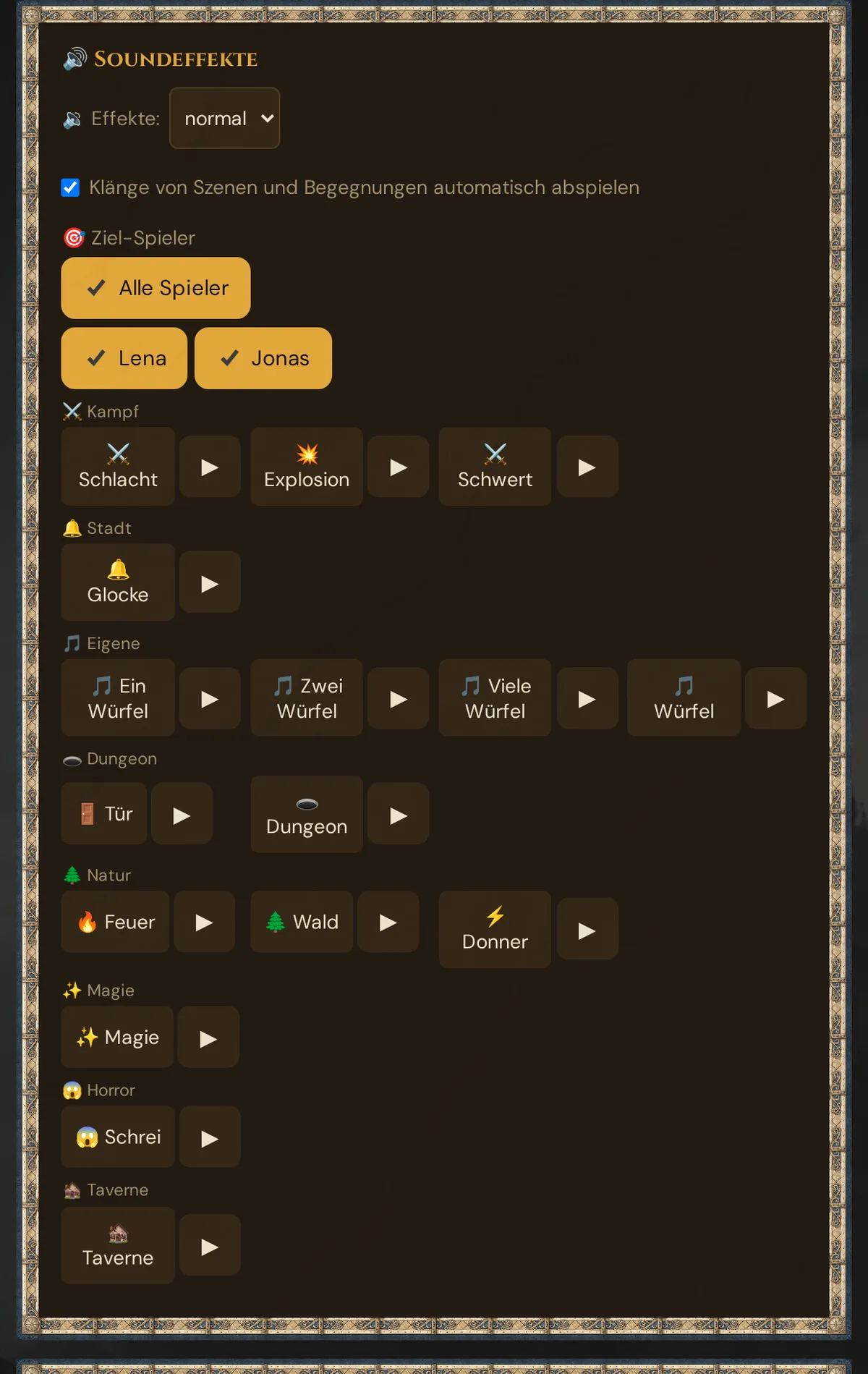
- Scrolle zur Karte 🔊 Soundeffekte (dem Sound Browser).
- Sounds sind nach Kategorie gruppiert – such dir den passenden aus.
- Klicke auf den Sound-Button (zeigt Icon + Name) – er sendet sofort an alle verbundenen Telefone.
- Um einen Sound vorab lokal zu hören (nur GM, kein Senden), klicke auf den ▶-Button daneben.
- Um den aktuellen Ambiente-Loop zu stoppen, klicke auf ⏹ Stopp unter dem Browser.
💡 Tipp: Verknüpfe einen Sound in der Vorbereitung mit einer Szene (siehe Szenen in der Vorbereitung). Wenn du diese Szene live sendest, startet der Sound automatisch – ein Klick, volle Atmosphäre.
Das Audio-Gate (Spieler-Seite)
Mobile Browser (Safari, Chrome) blockieren Audio, bis der Nutzer explizit mit der Seite interagiert. Deshalb sieht ein Spieler direkt nach dem Tipp auf Beitreten ⚔️ diesen Bildschirm:
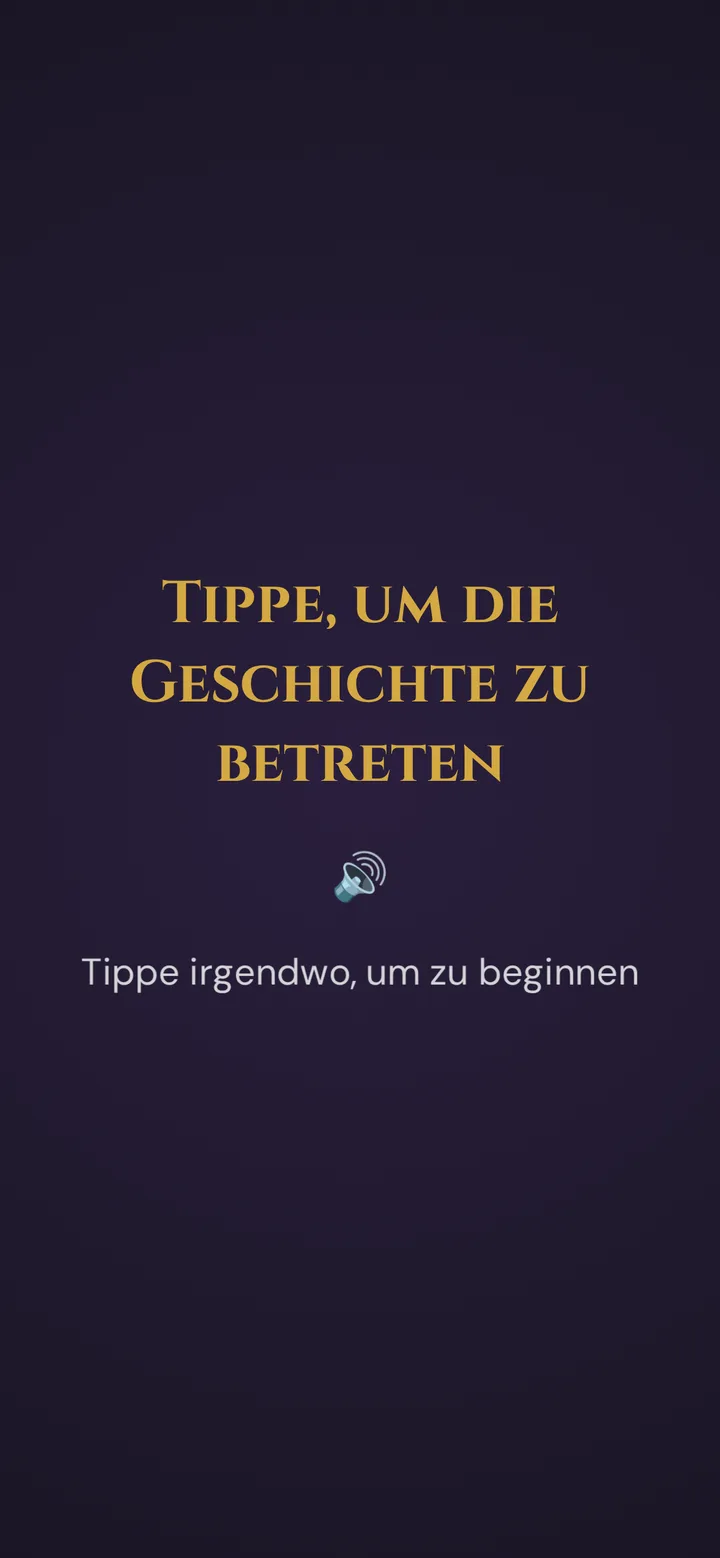
Ein Tipp irgendwohin schaltet den Ton frei und verbindet das Handy mit der Session – erst dann kommen Szenen, Sound und andere Pushs an.
Blockiert das Handy den Ton später erneut (zum Beispiel nach einem App-Wechsel), erscheint unten ein gelber Knopf 🔊 Tippe, um Sound zu aktivieren, und Push-Check markiert das Gerät mit 🔇 kein Audio. Ein Tipp holt den Ton zurück.
Die eingebaute Sound-Bibliothek
Der Sound Browser gruppiert alle eingebauten Sounds nach Kategorie. Jeder Eintrag hat einen Abspielen-Button (sendet an Spieler) und einen ▶ Vorschau-Button (spielt lokal nur für den GM ab).
Ambiente-Loops (spielen kontinuierlich)
| Sound | Kategorie |
|---|---|
tavern 🏚️ |
Taverne |
dungeon 🕳️ |
Dungeon |
forest 🌲 |
Natur |
battle ⚔️ |
Kampf |
rain 🌧️ |
Natur |
SFX-One-Shots (spielen einmal)
| Sound | Kategorie |
|---|---|
sword ⚔️ |
Kampf |
explosion 💥 |
Kampf |
thunder ⚡ |
Natur |
fire 🔥 |
Natur |
door 🚪 |
Dungeon |
bell 🔔 |
Stadt |
magic ✨ |
Magie |
scream 😱 |
Horror |
Alle eingebauten Sounds sind in jedem Paket verfügbar.
Eingebauter Katalog: Alle eingebauten Sounds sind gemeinfrei / lizenzfrei und werden mit Wovenkeep gebündelt. Die Lizenzen sind auf der Credits-Seite deines Realm aufgeführt.
Spieler-spezifisches Targeting
Standardmäßig gehen Ambiente und SFX an alle verbundenen Spieler. Über dem Sound Browser befindet sich eine Spieler-Checkbox-Reihe:
☑ Alle ☑ Lena ☑ Jonas ☐ Mira
- Alle angehakt → jeder verbundene Spieler hört den nächsten Sound-Push (Standard).
- Alle abhaken, einzelne Namen anhaken → nur die Telefone dieser Spieler spielen den Sound ab.
Das Targeting bleibt aktiv, bis du es änderst – es setzt sich nicht automatisch nach einem Push zurück. Denk daran, Alle wieder anzuhaken, wenn du mit dem gezielten Audio fertig bist.
Anwendungsfälle:
- Ein Spieler hört ein Flüstern – Alle abhaken, einen Namen anhaken,
scream-SFX klicken - Der Schurke hört das Schloss klicken – Schurken mit
door-SFX anvisieren - Kampfmusik nur für die Kämpfer – zwei Spieler mit dem
battle-Ambiente anvisieren
Ton am Fernseher
Ist über die 📺 TV-Ansicht ein Fernseher verbunden, zeigt die Karte 🔊 Soundeffekte die Auswahl 📺 Ton über: mit Spieler-Handys (Standard) oder Fernseher. Mit Fernseher laufen die Ambiente-Loops und SFX für alle Spieler über den Fernseher, die Handys bleiben dafür still. Töne für einzelne Spieler gehen weiter an deren Handys. Auch die Klänge von Cut-ins kommen dann aus dem Fernseher – die Handys zeigen den Cut-in weiter und vibrieren. Der Fernseher braucht einen Tastendruck oder Tipp, bevor er Ton abspielen kann; bis dahin – und immer, wenn kein Fernseher mit Ton verbunden ist – läuft alles wie gewohnt auf den Handys.
Eigene Sound-Uploads
Eingebaute Sounds decken die Grundlagen ab, aber jede Kampagne profitiert von eigenen Uploads.
Einen eigenen Sound hochladen
Am einfachsten geht es auf der Seite Medien: ⬆️ Datei hochladen, die Datei wählen und die Art des Klangs festlegen – 💥 Effekt (einmal), 🔁 Dauerklang (läuft weiter) oder 🎶 Musik. Siehe Medien.
- Unterstützte Formate:
.mp3(empfohlen – kleinste Größe, breiteste Browser-Unterstützung).ogg,.wav
- Maximale Dateigröße: 30 MB pro Upload.
- Wovenkeep speichert die Datei in deinem Realm und fügt sie dem Sound Browser unter der Kategorie 🎵 Eigene hinzu. Dort behält der Sound seinen Dateinamen: Aus Donner.wav wird Donner (Leerzeichen, Umlaute und andere Sonderzeichen werden zu
_). Auf der Seite Medien trägt er den Namen, den du ihm gegeben hast.
Der Upload wird auf deine Speicher-Quota angerechnet (siehe Speicher & Dateien).
Hochladen kannst du einen Sound auch direkt dort, wo du den Sound einer Szene wählst – siehe Szenen (Vorbereitung) – oder im Dialog 🗂️ Klang aus Medien wählen (siehe Aus Medien wählen). 📁 Hochladen in der Karte 🎵 Medienbibliothek in Live prüft zuerst Dateityp und Größe, speichert den Sound mit der offenen Kampagne als Effekt, meldet das Ergebnis in der Karte (🎵 Sound hochgeladen: … oder ⚠️ …) und aktualisiert die Liste.
Einen eigenen Sound verwenden
Nach dem Upload erscheint der neue Sound in der Kategorie 🎵 Eigene. Klicke ihn wie jeden eingebauten an – gleiches Targeting, gleiche Lautstärke. Im Sound Browser spielen deine eigenen Sounds einmal ab, wie ein Effekt. Soll ein Dauerklang oder Musik am Tisch in Schleife laufen, nutze während der Session 🔊 Am Tisch abspielen in der Karte 🎵 Medienbibliothek (siehe unten) oder auf der Seite Medien, oder wähle die Datei als Sound einer Szene.
Die Karte Medienbibliothek in Live
In 🎮 Live → 🎬 Szenen & Sound listet die Karte 🎵 Medienbibliothek die Klänge und die Musik deiner Kampagne und die mit Wovenkeep mitgelieferten Klänge – 💥 Effekte, 🔁 Dauerklänge und 🎶 Musik:
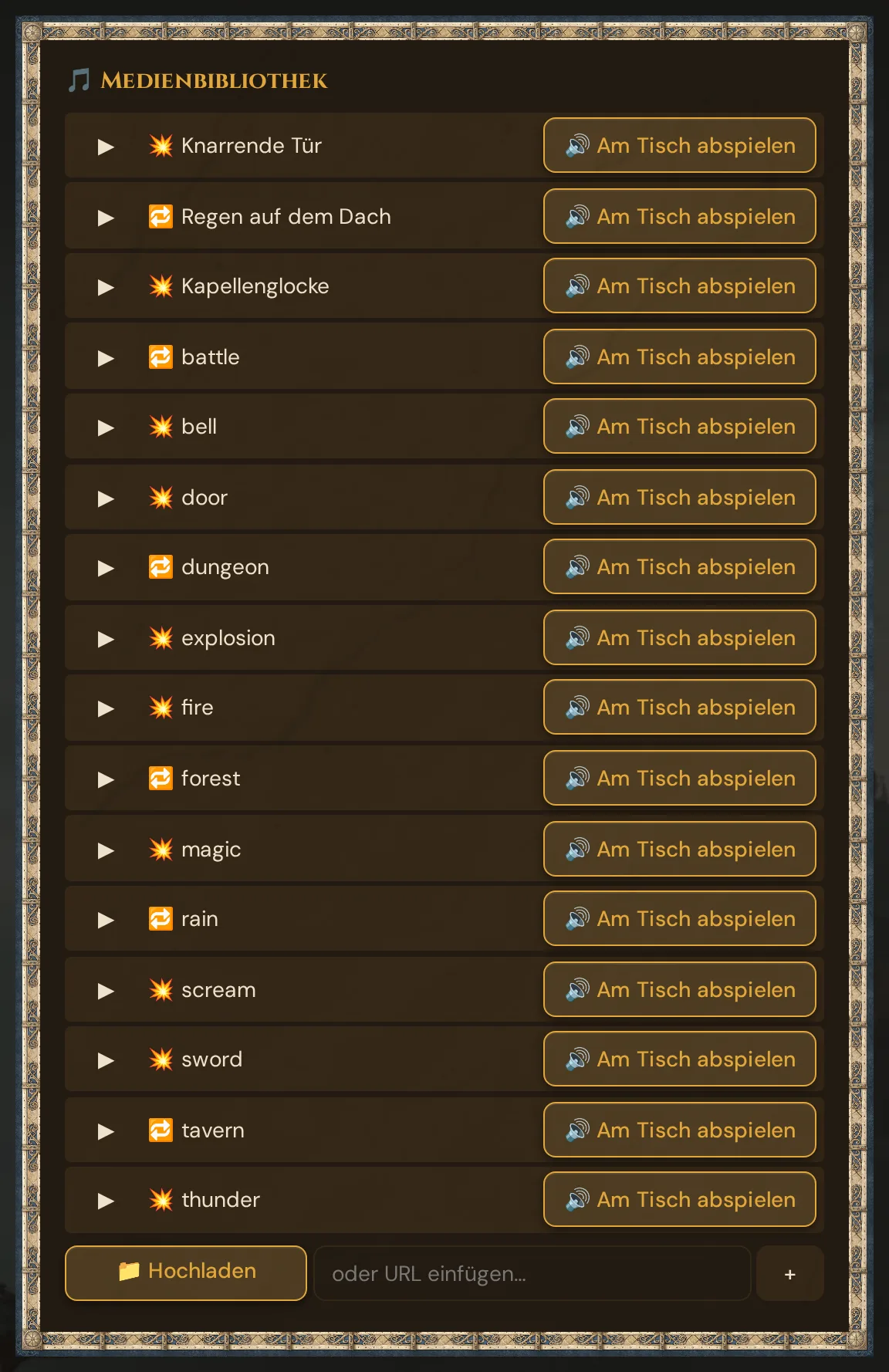
- ▶ spielt den Sound nur auf deinem Gerät, damit du ihn vorher prüfen kannst; ein weiterer Klick stoppt ihn.
- 🔊 Am Tisch abspielen spielt ihn für den ganzen Tisch: einen Effekt einmal, einen Dauerklang oder Musik in Schleife, bis du ihn mit ⏹ Stopp in der Karte 🔊 Soundeffekte anhältst. Er folgt 📺 Ton über: – Fernseher oder Spieler-Handys.
- Die 🎯 Ziel-Spieler der Karte 🔊 Soundeffekte gelten auch hier: Nimm den Haken bei Alle weg und hake Namen an, um einen Sound nur für diese Spieler abzuspielen.
- In der Liste stehen die Klänge dieser Kampagne, dann die mitgelieferten Klänge (benannt in deiner Sprache, zum Beispiel Schlacht oder Regen), dann Musik. Klänge ohne Kampagne stehen nicht in der Liste.
Du kannst auch einen Sound über eine direkte URL abspielen (z. B. ein selbst gehostetes MP3): Füge sie in das URL-Feld neben dem Upload-Button ein und drücke +. Das spielt sofort als Ambiente-Push ab – der Sound wird nicht in deiner Bibliothek gespeichert.
Einen eigenen Sound löschen
Deine eigenen Sounds löschst du auf der Seite Medien: Regal 🔊 Klänge → 🗑️ Löschen. Der Sound wandert in den Papierkorb, wo du ihn 30 Tage lang wiederherstellen kannst, und deine Speicheranzeige aktualisiert sich sofort – siehe Speicher & Dateien.
Tipp: Für sessionspezifische Klanglandschaften Dateinamen mit dem Kampagnen-Präfix versehen –
lauf-tavern-1.mp3,lauf-dungeon-lair.mp3. Eingebaute Namen (tavern,forestusw.) sind reserviert.
Optional: Ambient-Sound vorschlagen lassen (KI)
Im Szenen-Bearbeitungspanel schlägt dir Tantu mit Hilfe von KI einen passenden Ambient-Sound vor:
- Öffne eine Szene zur Bearbeitung in der Vorbereitung oder live.
- Klicke auf 🎙️ Sound von Tantu — die Schaltfläche zeigt das Kosten-Badge, und vor dem Abbuchen erscheint ein Bestätigungsdialog mit deinem Guthaben.
- Tantu erzeugt passendes Audio aus dem Grundsetting der Szene (oder, wenn es leer ist, aus ihrer Beschreibung) und hängt es an die Szene: Der neue Sound ist in der Liste 🔊 Sound der Szene unter KI-Sounds ausgewählt. Die Beschreibung darf in jeder Sprache sein — Tantu macht daraus zuerst einen kurzen englischen Prompt für das Klangmodell; klappt dieser Schritt nicht, wird dein eigener Text verwendet.
- Du kannst ihn mit ▶ vorhören oder sofort an Spieler senden.
Du brauchst einen Sound ohne Szene — einen einzelnen Effekt oder einen Dauerklang? Auf der Seite Medien macht dir ✨ Von Tantu erzeugen einen aus deiner Beschreibung (siehe Medien).
Das Generieren eines Sounds kostet 1 Thread pro Generierung — auch mit eigenem KI-Schlüssel (eigene Keys machen Text-Aktionen kostenlos und mit einem Google-Gemini-Key auch Bilder — Sound nie).
Hinweis: Die Sound-Generierung läuft über Wovenkeeps Audio-Anbieter, plattformseitig konfiguriert. Wenn der Button einen Fehler wegen eines fehlenden Audio-Keys zurückgibt, wende dich an den Support — in deinen eigenen Einstellungen gibt es dafür nichts zu konfigurieren.
Lautstärkeregelung
Der Lautstärkeregler befindet sich auf der Spieler-Seite, nicht auf der GM-Seite. Jeder Spieler kann sein eigenes Audio in der unteren Leiste der Spieleransicht anpassen:
🔈 ━━━━●━━━━━ 🔊
Das ist beabsichtigt – Spieler in verschiedenen Räumen (oder die remote spielen) müssen die Lautstärke gegen ihr eigenes Umgebungsgeräusch abwägen. Der GM hat keine Master-Lautstärke-Überschreibung.
Sound mit Szenen koppeln
Zwei Muster:
Manuell – Sende zuerst die Szene, dann starte das Ambiente. Volle Kontrolle, zwei Schritte.
Automatisch über vorbereitete Szenen – Wenn du eine Szene in der Vorbereitung anlegst oder bearbeitest, wählst du ihren Sound in der Liste 🔊 Sound: eine Klangwelt, einen deiner eigenen Sounds oder einen KI-Sound – oder du lädst direkt dort eine Datei hoch. Wenn du diese Szene live sendest, startet der Sound automatisch. Siehe Szenen in der Vorbereitung.
Der automatische Ansatz wird für Set-Piece-Momente empfohlen: Szene und Sound vorab koppeln, damit du am Tisch eine Sache weniger im Kopf haben musst.
Alle Audio stoppen
Der ⏹ Stopp-Button unter dem Sound Browser stoppt den aktuellen Ambiente-Loop auf allen verbundenen Telefonen – oder am Fernseher, wenn der Ton dort läuft. SFX-One-Shots lassen sich nicht stoppen – sie spielen bis zum Ende des Samples ab (typischerweise 1–3 Sekunden).
Wenn das Telefon eines Spielers bei Audio feststeckt oder der Sound rückkoppelt, klicke auf ⏹ Stopp und bitte den Spieler, den Session-Tab zu schließen und neu beizutreten. Es gibt absichtlich keinen „alle Telefone sofort stummschalten"-Button – Sessions brauchen das selten.
Plan-Limits
Alle Sounds — die Ambientes tavern, dungeon, forest, battle, rain und jeder SFX inklusive fire — sind in jedem Paket verfügbar, auch in Adventurer (kostenlos). Pakete unterscheiden sich nur in monatlichen Threads, Kampagnen, Spieler-Sitzen, Speicher und Support.
KI-Sound-Generierung kostet 1 Thread pro Generierung — auch mit eigenem KI-Key. Einen eigenen Key für Sound kannst du nicht hinterlegen: Sound läuft immer über den Sound-Dienst von Wovenkeep.
Siehe Threads & Kosten für Informationen, wie du Threads bekommst.
Fehlerbehebung
Fehlermeldungen der Sound-Werkzeuge erscheinen in der Sprache deines Realm (nicht als rohe technische Codes).
| Symptom | Ursache | Lösung |
|---|---|---|
| Ein Spieler hört nichts | Er hat das Audio-Gate nicht getippt | Bitte ihn, seinen Bildschirm zu tippen; Push-Check-🔇-Markierung prüfen |
| Alle Spieler sind still | Ambiente wurde nie gestartet oder ⏹ Stopp wurde geklickt | Erneut ein Ambiente-Preset anklicken |
| Alle Handys sind still, der Fernseher spielt den Ton | 📺 Ton über: steht auf Fernseher | So gewollt – mit Spieler-Handys holst du den Ton zurück auf die Handys |
| Sound spielt für manche, aber nicht für andere | Spieler-spezifisches Targeting ist aktiv | Alle-Checkbox in der Targeting-Reihe wieder anhaken |
| Upload abgelehnt: Speicher voll | Du hast dein Speicherlimit erreicht | Ungenutzte eigene Sounds löschen oder ein Speicherpaket hinzufügen |
| Upload abgelehnt: „Nicht unterstütztes Format" | Dateiformat wird nicht unterstützt | Zuerst in MP3 konvertieren (jeder kostenlose Audio-Konverter funktioniert) |
| Audio verzögert sich um 1–2 Sek. auf einem Telefon | Langsame mobile Daten | Den Spieler auf WLAN wechseln lassen; Sound puffert vor der Wiedergabe |
| Loopender Ambiente stoppt von selbst | Spieler hat Wovenkeep verlassen | Spieler tippt zurück in Wovenkeep; der Loop wird fortgesetzt |
| 🎙️ Sound von Tantu gibt einen Audio-Key-Fehler zurück | Der plattformseitige Audio-Anbieter-Key fehlt | Support kontaktieren — das konfigurierst du nicht in deinem Realm |
| Ein vor dem 16.10.2026 in der Live-Karte hochgeladener Sound fehlt in ihrer Liste | Damals bekamen dort hochgeladene Sounds keine Kampagne | Ihn auf der Seite Medien unter Ohne Kampagne suchen und ihm mit 📁 Kampagne ändern eine Kampagne geben |
Verwandte Artikel
- 🖼️ Szene senden — Szenen mit Ambiente koppeln
- 🎬 Cut-in-System — Cut-ins akzeptieren auch einen SFX-Auslöser
- 💾 Speicher & Dateien — Upload-Quota verwalten
- 🎨 Medienbibliothek — deine vollständige Asset-Bibliothek
- 🧵 Threads & Kosten — wie KI-Hilfen abgerechnet werden