🎭 Szenen-Besetzung
👤 Für: Game Master · 💳 Plan: Alle Pakete · 🔄 Aktualisiert 2026-10-17
Eine Szene kann eine Besetzung aus NPCs und Monstern haben, für die Kampfplanung und den Überblick am Tisch. Optional schlägt dir Tantu daraus ein Gespräch, ein Bild oder einen Ambient-Sound vor (KI). Diese Seite behandelt die Szeneneditor-Werkzeuge im Detail. Die Grundlagen zum Erstellen und Senden von Szenen findest du unter Szenen (Vorbereitung).
Was es macht
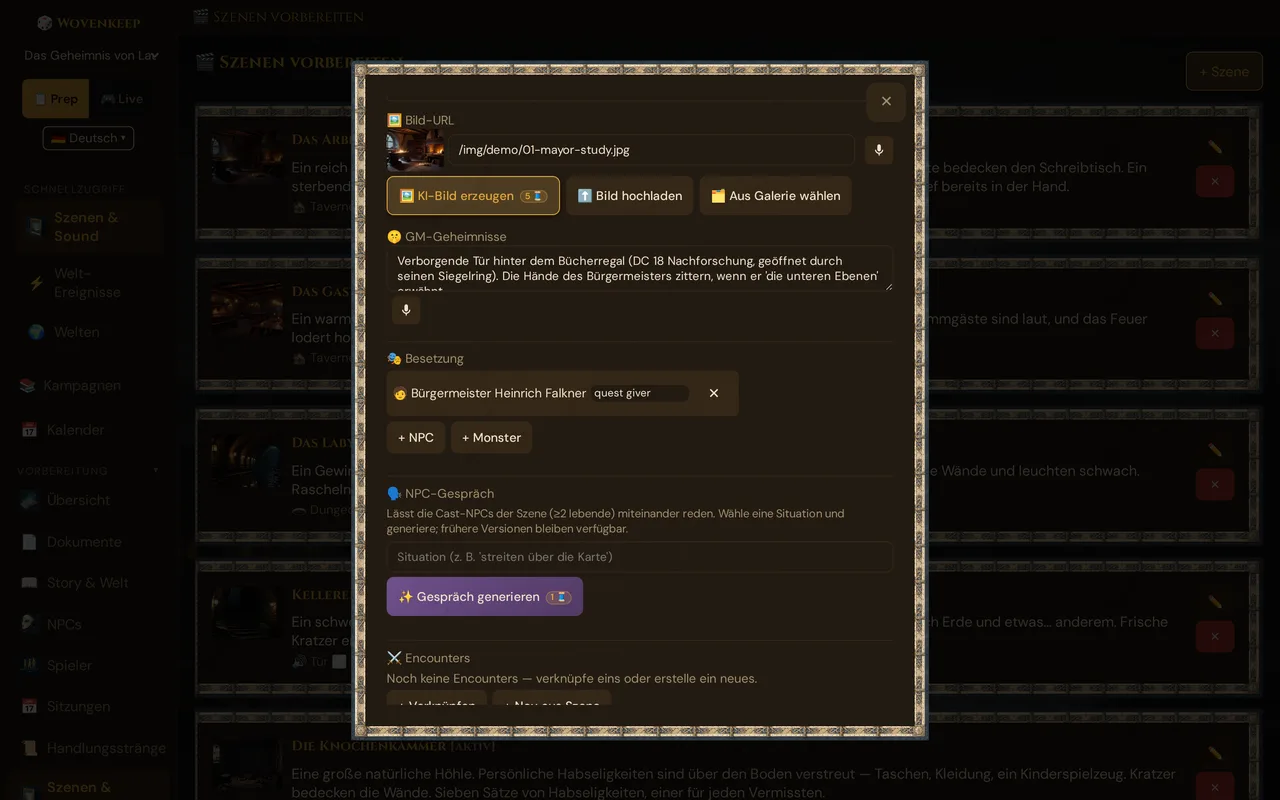
Öffne eine gespeicherte Szene mit ✏️ und du siehst diese Bereiche, die das Erstellungsformular nicht zeigt:
- 🎭 Besetzung — weise Kampagnen-NPCs (mit einer Rollenbezeichnung) und Monster (eigene oder beliebige der 471 SRD-Monster) der Szene zu.
- ⚔️ Begegnungen — plane Kämpfe direkt aus der Szene heraus (behandelt unter Szenen (Vorbereitung) und Begegnungen).
- 🗣️ NPC-Gespräch (optional) — lass zwei oder mehr NPCs der Besetzung miteinander reden; Tantu schlägt den Austausch vor, du sendest ihn an die Spieler.
- 🎙️ Sound + 🖼️ Bild (optional) — lass dir einen individuellen Umgebungssound und eine Szenenillustration vorschlagen, beide gesteuert durch das Grundsetting-Promptfeld der Szene.
- 🔗 Verknüpfungen — verbinde die Szene mit NPCs, Orten, Handlungssträngen, Hinweisen und mehr (siehe Szenen (Vorbereitung)).
Wann du es nutzt
Nutze Besetzung und Gespräch, wenn eine Szene ein Rollenspiel-Moment ist — eine angespannte Verhandlung am Tor, zwei Schurken die Pläne schmieden, ein Tavernenstreit, in den die Gruppe hineinplatzt. Nutze die optionalen Bild- und Sound-Vorschläge, wenn du ein maßgeschneidertes Aussehen und eine passende Atmosphäre für einen Ort möchtest, ohne nach Stockbildern oder Audiodateien suchen zu müssen. Bereite alles einmal in der Vorbereitung vor und feuere es dann im Spiel ab.
Schritt für Schritt
- Speichere die Szene zuerst (das Erstellungsformular nimmt nur Titel, Kapitel, Beschreibung, Sound, Overlay, ein Bild — per URL, Upload oder aus deinen Medien —, GM-Geheimnisse und optionale Besetzungs-Checkboxen).
- Klicke auf ✏️ auf der Szenenkarte, um den Editor zu öffnen.
- Fülle 🎭 Grundsetting (steuert KI-Bild & -Sound) aus — ein kurzer, atmosphärischer Prompt.
- Klicke im Bereich 🎭 Besetzung auf + NPC / + Monster, um Besetzungsmitglieder zuzuweisen.
- Optional: Wenn zwei oder mehr lebende NPCs zugewiesen sind, tippe eine Situation in das Feld 🗣️ NPC-Gespräch und klicke auf ✨ Gespräch generieren.
- Optional: Klicke auf 🖼️ KI-Bild erzeugen für eine Illustration und 🎙️ Sound von Tantu für einen Umgebungssound. Jeder Button zeigt seinen 🧵-Preis, und vor der Generierung erscheint ein Bestätigungsdialog.
💡 Tipp: Das Grundsetting-Feld ist ein Prompt, keine Prosa. „Moosbewachter Steinbogen bei Nacht, Fackelschein, Nebel" schlägt einen Absatz Fließtext — sowohl für das Bild als auch für den Sound.
Der Besetzungs-Bereich
Nach dem Speichern kannst du im Bereich 🎭 Besetzung die Riege der Szene zusammenstellen:
| Aktion | Was passiert |
|---|---|
| + NPC | Durchsuche deine Kampagnen-NPCs und weise einen oder mehrere zu. Jeder bekommt ein optionales Rollen-Textfeld (z. B. „Schurke", „Führer"). |
| + Monster | Zwei Gruppen: deine eigenen Monster und eine Live-Suche im SRD-Monster-Kompendium (471 Monster). Jedes Monster hat ein Anzahl-Feld (Standard: 1). |
| ✕ | Entfernt ein Besetzungsmitglied (löscht den NPC/das Monster selbst nicht). |
Du kannst NPCs und eigene Monster auch mit Checkboxen im Formular + Szene vorauswählen und sie dann im Editor verfeinern.
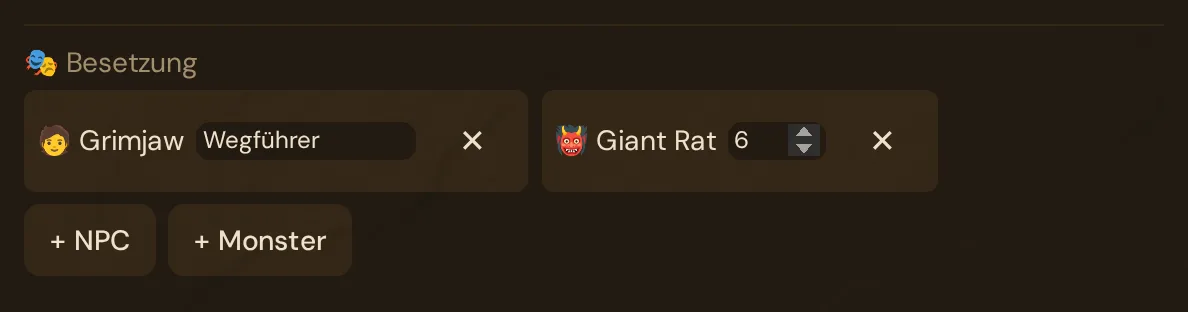
Besetzungsmitglieder speisen den NPC-Gesprächsbereich und dienen als schnelle Erinnerung, wer im Raum ist, wenn du die Szene sendest.
Szenen-zentrierte Kampfplanung
Der Bereich ⚔️ Begegnungen im Szeneneditor ermöglicht es dir, eine bestehende Begegnung zu verknüpfen, eine zu trennen oder eine neue Begegnung direkt für diese Szene anzulegen — so lebt der Kampf neben der Szene, zu der er gehört. Details findest du unter Szenen (Vorbereitung) und Begegnungen.
Plan-Limits
Die Besetzungs- und Begegnungswerkzeuge sind auf jedem Plan kostenlos und unbegrenzt. Die optionalen KI-Hilfen innerhalb einer Szene verbrauchen Threads, dein Guthaben für optionale Extras:
| Aktion | Threads |
|---|---|
| NPC-Gespräch (✨ Gespräch generieren) | 1 pro Generierung |
| Bild (🖼️ KI-Bild erzeugen) | 5 pro Bild |
| Sound (🎙️ Sound von Tantu) | 1 pro Sound |
Alle drei Buttons zeigen ihren Preis als 🧵-Badge, und vor der Aktion erscheint ein Bestätigungsdialog mit Preis, aktuellem Kontostand und Kontostand danach.
Bringe deinen eigenen KI-Schlüssel mit und Text-Aktionen wie das NPC-Gespräch kosten 0 🧵 — Bilder sind nur mit eigenem Google-Gemini-Schlüssel kostenlos; Sound kostet immer Threads. Es gibt keine funktionsbezogene Plan-Schranke — sie funktionieren im kostenlosen Adventurer-Tarif, solange du Threads hast. Neue Konten starten mit kostenlosen Threads; du kannst weitere verdienen oder kaufen. Siehe Threads & Kosten.
Fehlerbehebung
| Symptom | Ursache | Lösung |
|---|---|---|
| Besetzungs-, Gesprächs-, Bild- oder Sound-Schaltflächen fehlen | Diese Bereiche erscheinen nur in der Bearbeitungsansicht, nicht im Erstellungsformular | Speichere die Szene, dann öffne sie mit ✏️ |
| „Mindestens 2 lebende NPCs im Szenen-Cast nötig." beim Generieren von Dialog | Weniger als zwei NPCs in der Besetzung sind als lebendig markiert | Füge einen zweiten NPC zur Besetzung hinzu oder setze den Status eines Besetzungs-NPCs auf seiner NPC-Seite zurück auf lebendig |
| Ein Vorschlag lädt, zeigt dann „Upgrade" / unzureichendes Guthaben | Keine Threads mehr und kein eigener KI-Schlüssel | Lade Threads auf oder füge unter ⚙️ Tantu-Einstellungen einen eigenen Schlüssel hinzu — dann kosten Text-Aktionen 0 🧵, Bilder nur mit Google-Gemini-Schlüssel; Sound kostet immer Threads |
| 🎙️ Sound von Tantu meldet Sound-Erzeugung ist auf dieser Instanz nicht eingerichtet — bitte den Betreiber kontaktieren. | Der Sound-Dienst von Wovenkeep ist auf dieser Instanz nicht verfügbar | Verwende ein Sound-Preset oder lade eigene Audiodateien hoch; wende dich an den Betreiber |
| 🖼️ Bild-Vorschlag schlägt mit „storage full" fehl | Realm-Speicherkontingent erreicht | Gib Speicherplatz in Speicher & Dateien frei oder kaufe ein +500-MB-Paket |
| SRD-Monster erscheint nicht im Auswahlfeld | Die Suche benötigt mindestens 2 Zeichen | Gib mehr Zeichen des Monsternamens ein |
Optional: Vorschläge von Tantu (KI)
NPC-Gespräch
Wenn die Szene mindestens zwei lebende NPCs in ihrer Besetzung hat, kann der Bereich 🗣️ NPC-Gespräch einen kurzen geskripteten Austausch zwischen ihnen erzeugen.
- Tippe die Situation oder den Kontext (optional — als Fallback wird die Beschreibung der Szene, dann der Titel verwendet).
- Klicke auf ✨ Gespräch generieren.
- Tantu schlägt einen mehrzeiligen Dialog vor (typischerweise 4–8 Zeilen, jede einem NPC der Besetzung zugeordnet, jede mit einer Stimmung).
- Frühere Generierungen werden in einem Verlauf-Dropdown gespeichert — stelle jede frühere Version wieder her und nutze sie erneut.
Nur als lebendig markierte NPCs zählen für das Zwei-NPC-Minimum. Ein toter NPC bleibt in der Besetzungsliste, wird aber vom Gesprächsgenerator übersprungen.
Der generierte Dialog wird nicht automatisch an Spieler gesendet — du liest ihn, bearbeitest ihn optional und sendest ihn dann als Dialogsequenz während der Live-Session (Spieler sehen jede Zeile einzeln pro Sprecher abspielen). Siehe NPC-Dialog-Vorschläge für die Live-Senden-Seite.
💡 Tipp: Gib deinen NPCs zuerst auf der NPC-Seite eine Persönlichkeit, Motivation und ein Geheimnis. Der Gesprächsgenerator verwendet diese Felder, sodass reichhaltigere NPCs schärfere Dialoge erzeugen.
Bild (🖼️ KI-Bild erzeugen)
Über 🖼️ KI-Bild erzeugen schlägt dir Tantu eine breite, einführende Szenenillustration vor:
- Der Prompt wird aus dem Grundsetting der Szene aufgebaut (Fallback: die Beschreibung).
- Das generierte Bild wird automatisch gespeichert als das Bild der Szene und wird während einer Live-Session kostenlos gesendet — du zahlst nicht nochmal dafür, es zu zeigen.
- Für die Generierung muss ein Bildanbieter konfiguriert sein (der Plattform-Standard oder dein eigener Schlüssel).
Sound (🎙️ Sound von Tantu)
Über 🎙️ Sound von Tantu schlägt dir Tantu einen individuellen Umgebungssound für die Szene vor:
- Gleiche Promptquelle wie beim Bild (Grundsetting → Beschreibung → Titel).
- Der Text darf in jeder Sprache sein: Tantu macht daraus zuerst einen kurzen englischen Prompt für das Klangmodell. Klappt dieser Schritt nicht, wird dein eigener Text verwendet.
- Das Ergebnis wird der Sound der Szene: Er ist in der Liste 🔊 Sound der Szene unter KI-Sounds ausgewählt und spielt beim Senden statt einer Klangwelt.
- Du kannst stattdessen aus derselben Liste wählen — eine Klangwelt, einen Sound aus Eigene Sounds oder einen früheren aus KI-Sounds (die Wiederverwendung ist kostenlos — es wird kein Thread verbraucht) — oder mit ⬆️ Sound hochladen eine eigene Datei hinzufügen. Siehe Szenen (Vorbereitung).
💡 Tipp: Sound-Vorschläge laufen über einen Dienst von Wovenkeep — einen eigenen Schlüssel brauchst du in deinem Realm nicht. Meldet der Knopf Sound-Erzeugung ist auf dieser Instanz nicht eingerichtet — bitte den Betreiber kontaktieren., verwende stattdessen ein eingebautes Preset oder lade deine eigene Audiodatei hoch.
Verwandte Artikel
- 🎬 Szenen (Vorbereitung) — Szenenkarten erstellen und senden
- 👤 NPCs — erstelle die NPCs, die du der Besetzung zuweist
- 💬 NPC-Dialog-Vorschläge — Dialogsequenzen an Spieler senden
- ⚒️ Vorschläge: Gegenstände, Monster, Bilder, Sound — alle Bild- und Sound-Vorschläge
- ⚔️ Begegnungen — Kämpfe verknüpft mit einer Szene planen
- 🧵 Threads & Kosten — dein Guthaben für optionale Extras