📊 GM Dashboard (Übersicht)
👤 Für: Game Masters · 💳 Plan: Alle Pakete · 🔄 Aktualisiert 2026-10-17
Die Übersicht ist das Erste, was du siehst, wenn du eine Kampagne öffnest — ein schneller Überblick über den Stand deiner Kampagne, aktuelle Aktivitäten und Schnellzugriffe auf häufige Aufgaben.
Was sie macht
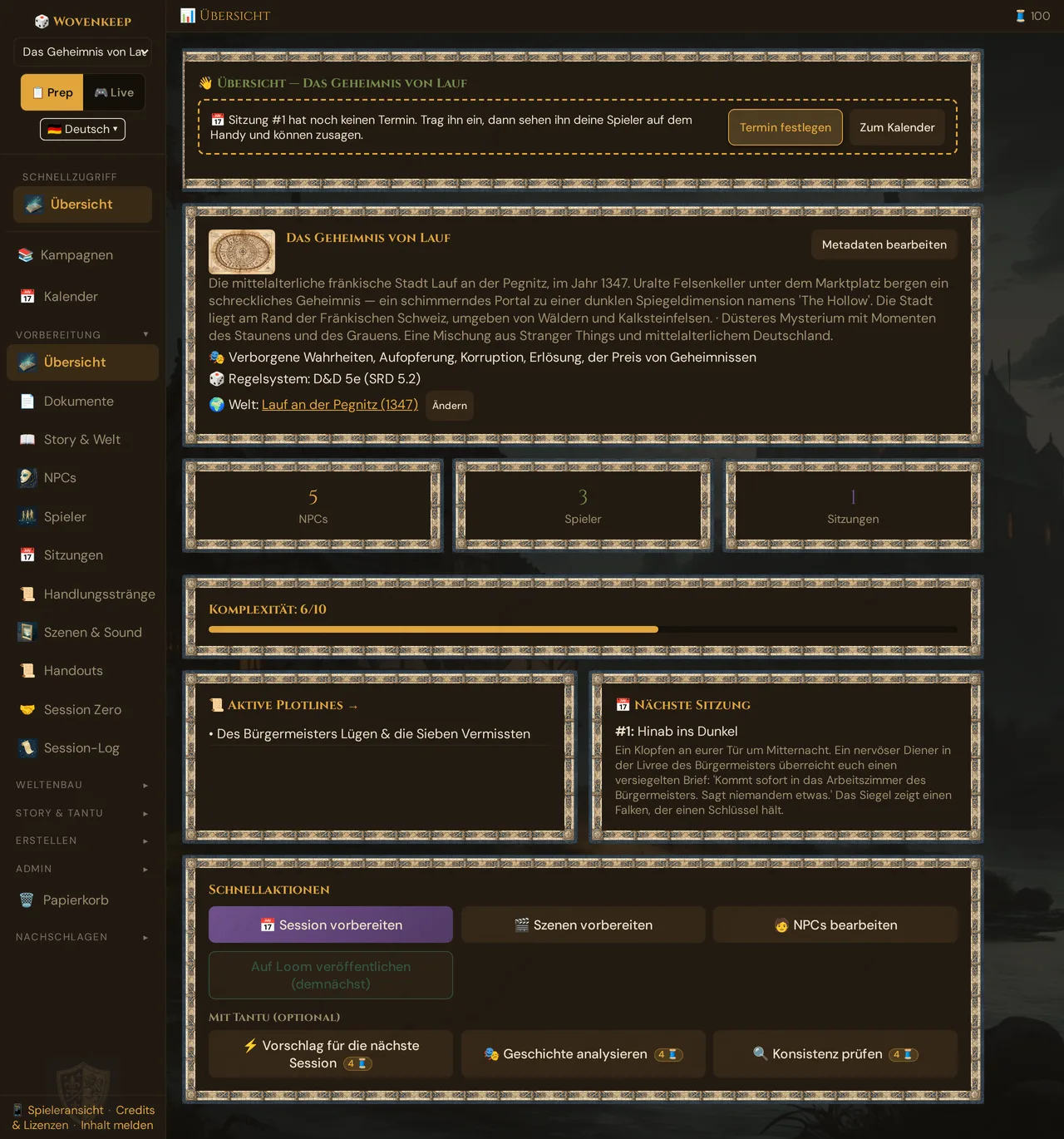
Die Übersicht fasst vier Informationen zusammen, die die Frage beantworten „Wo bin ich, was passiert gerade und was soll ich als Nächstes tun?":
- Willkommenskarte — macht dort weiter, wo du aufgehört hast, und zeigt deine nächste bevorstehende Session.
- Kampagnen-Metadatenkarte — Name, Setting, Ton, Themen, das Regelsystem und die Welt, zu der deine Kampagne gehört.
- Statistik-Raster + Komplexitätswert — NPC-, Spieler- und Session-Anzahl sowie ein heuristischer Komplexitätswert.
- Schnellaktionen — Abkürzungen zur Vorbereitung von Sitzungen, Szenen und NPCs sowie drei Story-Coach-Vorschläge (KI).
Wann du sie nutzt
Starte hier zu Beginn jeder Vorbereitungssession, um dich neu zu orientieren, zu prüfen, ob sich seit dem letzten Mal etwas verändert hat (aktive Handlungsstränge, letzter Session-Rückblick), und starte bei Bedarf einen Planungsvorschlag (KI), bevor du in die Details gehst.
Schritt für Schritt
Eine Kampagne öffnen
- Klicke auf 📚 Kampagnen in der Seitenleiste. Der Kampagnen-Hub öffnet sich.
- Finde deine Kampagnenkarte und klicke auf Öffnen. Die Übersicht lädt automatisch.
Wenn du noch keine Kampagnen hast, zeigt der Hub einen leeren Zustand mit zwei Schaltflächen: Geführtes Erstellen (der vollständige Tantu-Onboarding-Assistent) und Schnell erstellen (ein einfaches Formular — siehe Kampagne erstellen unten).
💡 Tipp: Das Seitenleisten-Dropdown oben auf der Seite ermöglicht dir auch, sofort zwischen Kampagnen zu wechseln, ohne zum Hub zurückzukehren.
Die Übersichtskarten
Willkommenskarte
👋 Übersicht — The Whispering Ruins

📅 Nächste: "The Captain's Letter" · Freitag
🔄 Weiter: NPCs
Der Weiter-Chip bringt dich zurück zu dem Bereich, in dem du zuletzt gearbeitet hast. Das nächste Session-Badge erscheint nur, wenn eine Session ein zukünftiges Datum eingetragen hat.
Kampagnen-Metadatenkarte
The Secret of Lauf
Setting:  Klassisches Fantasy-Königreich
Ton:      Dunkle Fantasy mit komödiantischen Momenten
Themen:   Geheimnis, Verrat, Erlösung
🎲 Regelsystem: D&D 5e (SRD 5.2)
🌍 Welt: Die Nordlande  [Ändern]
Klicke auf Metadaten bearbeiten — auf der Metadatenkarte oder über das ⋯-Menü auf einer beliebigen Kampagnenkarte —, um im Fenster Kampagne bearbeiten Name, Name der Spielleitung, Setting, Ton, Themen und Titelbild zu ändern. Alle fünf Textfelder speichern automatisch beim Tippen — kein Speichern-Button nötig. Ein neuer Name erscheint sofort in der Kampagnenauswahl und auf der Karte im Hub; das Fenster bleibt offen.
Name der Spielleitung: der Name, den deine Spieler oben in ihrer Ansicht sehen — und der Fernseher auf seinem Wartebildschirm. Bleibt das Feld leer, sehen sie Spielleiter in ihrer eigenen Sprache.
🎲 Regelsystem: Jede Kampagne wird mit D&D 5e (SRD 5.2) gespielt. Die Karte und das Fenster Kampagne bearbeiten zeigen es zur Information; ändern lässt es sich nicht.
Weltverknüpfung: Die Metadatenkarte zeigt die Welt, der diese Kampagne zugeordnet ist. Klicke auf den Weltnamen, um zum Welten-Bereich zu wechseln. Klicke auf Ändern, um eine andere Welt zuzuweisen — bestehende Sessions behalten ihre Plane-Zuweisungen; neue Sessions übernehmen die neue Welt.
Statistik-Raster

Die Kacheln sind eine Übersicht, keine Links — die Bereiche öffnest du über die Seitenleiste. Die NPC-Kachel zählt alle NPCs der Kampagne; der Komplexitätswert darunter zählt nur lebende NPCs.
Komplexitätswert
Komplexität: 6/10

████████████░░░░░░░  gelb-orange

⚠️ Hohe Komplexität! Erwäge, NPCs zusammenzuführen oder Handlungsstränge aufzulösen.
Der Wert ist eine Heuristik:
score = living_npcs × 0.8 + active_plotlines × 1.5 + sessions × 0.3(maximal 10)
Farb-Schwellenwerte:
| Farbe | Wert | Bedeutung |
|---|---|---|
| Grün | ≤ 4 | Überschaubar — leicht zu verfolgen |
| Gelb-orange | 5–7 | Wird unübersichtlich — behalte die Threads im Blick |
| Rot | > 7 | Hohe Komplexität — erwäge eine Konsolidierung |
Bei einem Wert > 7 erscheint ein Warnbanner. Das ist ein Hinweis, keine harte Grenze — ein 50-Session-Epos läuft von Natur aus hoch.
Aktive Handlungsstränge-Karte
Eine scrollbare Liste aller Handlungsstränge mit dem Status aktiv. Klicke auf einen Eintrag, um zu seinen Details im Handlungsstränge-Bereich zu springen. Wenn du keine aktiven Handlungsstränge hast, zeigt die Karte einen Tipp: „2–3 parallele Handlungsstränge sind ideal für Gelegenheitsspieler."
Letzte Session-Karte
Die zuletzt gespielte Session (Status ✅ Gespielt, höchste Nummer): ihre Nummer, ihr Titel und ihr kurzer Rückblick (oder der Starttextblock, falls noch kein Rückblick geschrieben wurde). Ist noch keine Session gespielt, heißt die Karte 📅 Nächste Sitzung und zeigt die geplante Session mit der niedrigsten Nummer. Die Karte ist nur zum Lesen da — öffne die Session unter Sitzungen.
Schnellaktionen-Reihe
Die Karte Schnellaktionen unten in der Übersicht hat drei Abkürzungen in deine Vorbereitung, die (noch deaktivierte) Schaltfläche Auf Loom veröffentlichen und — unter Mit Tantu (optional) — drei Story-Coach-Vorschläge (KI):
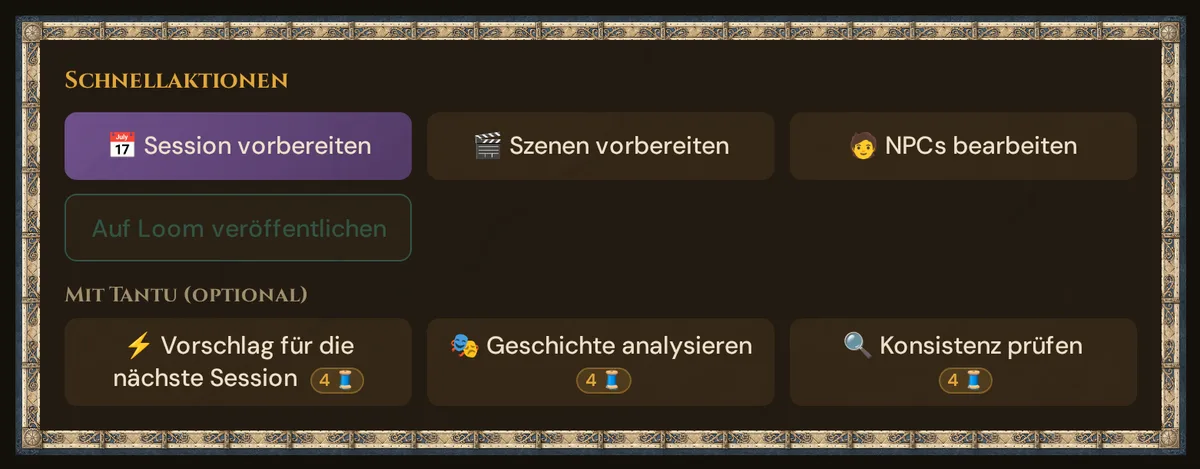
| Schaltfläche | Was sie macht | Threads-Kosten |
|---|---|---|
| 📅 Session vorbereiten | Öffnet Sitzungen | — |
| 🎬 Szenen vorbereiten | Öffnet Szenen & Sound | — |
| 🧑 NPCs bearbeiten | Öffnet NPCs | — |
| Auf Loom veröffentlichen | Demnächst — deaktiviert | — |
| ⚡ Vorschlag für die nächste Session | Navigiert zu Story Coach und startet sofort den Plan für die nächste Session | 4 Threads (langer Text) |
| 🎭 Geschichte analysieren | Navigiert zu Story Coach und startet die Story-Analyse | 4 Threads |
| 🔍 Konsistenz prüfen | Navigiert zu Story Coach und startet die Konsistenzprüfung | 4 Threads |
Die drei Tantu-Schaltflächen navigieren zu Story Coach und lösen die entsprechende Aktion automatisch aus. Jede Schaltfläche zeigt ihren Preis als 🧵-Badge, und vor dem Lauf erscheint ein Bestätigungsdialog mit Preis und Kontostand. Ergebnisse erscheinen in Story Coach. Wenn du einen KI-Schlüssel konfiguriert hast, kosten diese Text-Aktionen nichts.
Demnächst — Loom Marketplace: Die Schaltfläche „Auf Loom veröffentlichen" ist sichtbar, aber deaktiviert. Der Loom-Kampagnen-Marktplatz ist noch nicht geöffnet.
Der Kampagnen-Hub
Klicke auf 📚 Kampagnen oben in der Seitenleiste, um alle deine Kampagnen zu sehen.
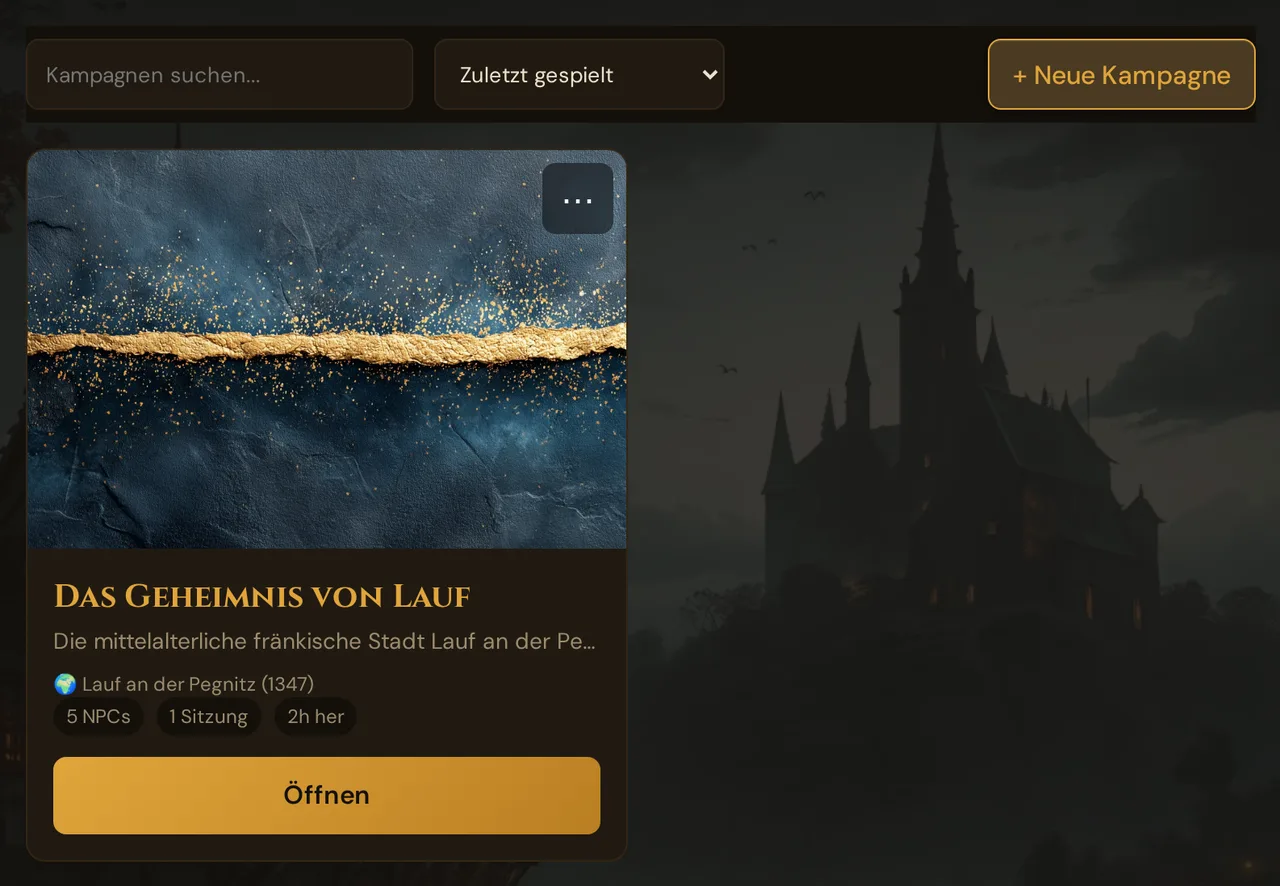
Suchen und sortieren: Nutze das Suchfeld, um nach Kampagnenname zu filtern. Das Sortier-Dropdown bietet Zuletzt gespielt, Name A→Z und Erstellt (neueste).
Kampagnenkarte: Jede Karte zeigt das Titelbild, den Namen, eine kurze Zeile mit Setting und Ton, die zugeordnete Welt, NPC-/Session-Anzahl und den Zeitpunkt des letzten Spielens. Wenn eine Kampagne beim Loom Marketplace eingereicht wurde, erscheint ein Status-Badge (Entwurf / Eingereicht / Live / Abgelehnt).
⋯-Menü-Optionen:
| Option | Was sie macht |
|---|---|
| Metadaten bearbeiten | Öffnet das Kampagnen-Bearbeitungsformular (Name, Name der Spielleitung, Setting, Ton, Themen, Titelbild) |
| Duplizieren | Kopiert die Kampagne als {name} (Kopie) — das Wort in deiner Oberflächensprache. Die Kopie übernimmt NPCs, Szenen, Akte und Kapitel, Orte, Spielercharaktere, Sessions, Handlungsstränge, Hinweise samt ihren Verknüpfungen, Begegnungen, Handouts, das Story Web und deine eigenen Zufallstabellen. Die Kopie behält das Titelbild. Nicht kopiert werden deine eigenen Monster und Gegenstände, Uhren, Hortaktionen und die Session-Zero-Antworten |
| JSON exportieren | Lädt <Kampagnenname>.wovenkeep.json herunter, mit der ganzen Kampagne: Akte, Kapitel, Szenen, Orte, NPCs, Spielercharaktere, Sitzungen, Handlungsstränge und ihre Ziele, Hinweise, Handouts, Begegnungen, deine eigenen Gegenstände und Monster, das Kampagneninventar, das Story Web, Verknüpfungen zwischen Einträgen, Zufallstabellen, Uhren, der In-Game-Kalender, die Session-Zero-Antworten, das Sitzungsprotokoll und das Würfelprotokoll. Weggelassen werden die persönlichen Links deiner Spieler und die Beitrittscodes der Live-Sessions. Bilder und Klänge sind nur aufgelistet — die Dateien selbst sind nicht enthalten —, und die Datei lässt sich nicht wieder importieren; für eine Kopie mit allen Dateien nutze ⚙ Einstellungen → Meine Daten herunterladen (DSGVO & Datenexport) |
| Auf Loom veröffentlichen… | Demnächst — deaktiviert |
| Löschen | Verschiebt die Kampagne mit allen Inhalten für 30 Tage in den Papierkorb — siehe unten |
⚠️ Kopie vs. Original: Die Kopie ist ein vollständig eigenständiges Exemplar. Bearbeitungen daran wirken sich niemals auf das Original aus.
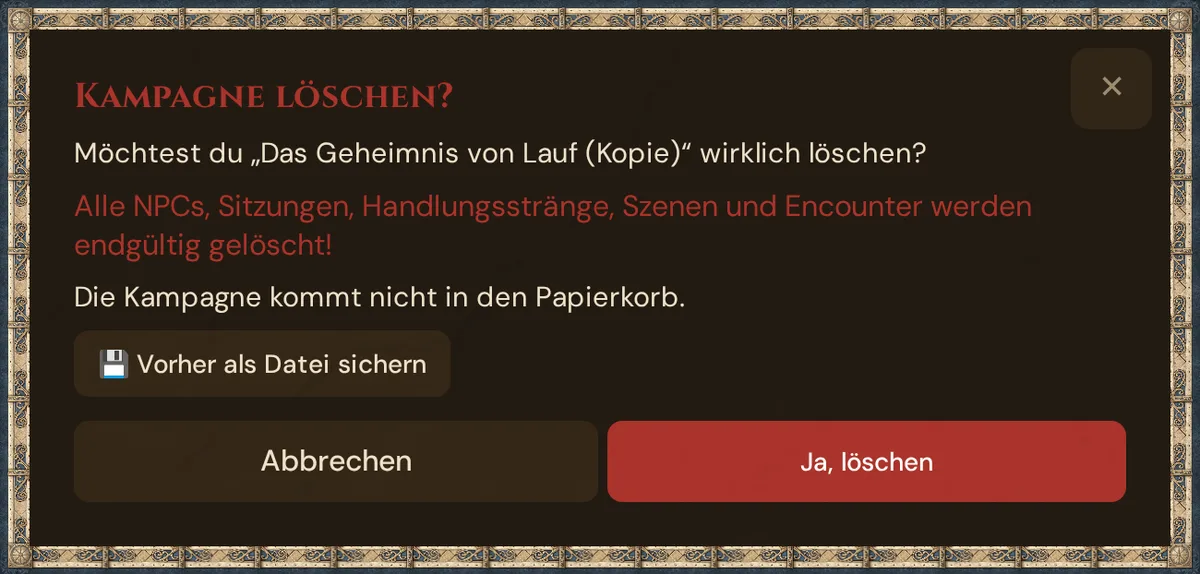
Eine Kampagne löschen: ⋯ → Löschen öffnet das Fenster Kampagne löschen? mit der Warnung Alle NPCs, Sitzungen, Handlungsstränge, Szenen und Begegnungen kommen mit in den Papierkorb. und dem Satz Die Kampagne kommt 30 Tage in den Papierkorb und lässt sich dort wiederherstellen. Danach wird sie endgültig gelöscht. 💾 Vorher als Datei sichern lädt dieselbe Datei herunter wie JSON exportieren; das Fenster bleibt offen. Ja, löschen verschiebt die Kampagne in den Papierkorb und bestätigt „…“ liegt jetzt im Papierkorb; schlägt das fehl, bleibt das Fenster offen, mit Die Kampagne konnte nicht gelöscht werden. Bitte versuche es noch einmal.
Solange eine Kampagne im Papierkorb liegt, fehlt sie in jeder Liste, ihre Einladungslinks funktionieren nicht, für ihre Sitzungen gehen keine Erinnerungen und keine Discord-Ankündigungen raus, und sie zählt nicht zum Kampagnen-Limit deines Plans. Läuft noch eine Live-Session der Kampagne, endet sie. Die Medien der Kampagne bleiben — auf der Seite Medien sind sie mit Kampagne im Papierkorb markiert. Um die Kampagne zurückzuholen, öffne 🗑️ Papierkorb → Gelöschte Kampagnen → ↩️ Wiederherstellen (siehe Der Papierkorb). Der Knopf Demo löschen im gelben Demo-Banner funktioniert anders: Er löscht die Demo-Kampagne sofort, ohne Papierkorb.
Eine Kampagne erstellen
Klicke auf + Neue Kampagne im Kampagnen-Hub.
Ein Modal öffnet sich mit diesen Feldern:
| Feld | Hinweise |
|---|---|
| Name (erforderlich) | Der Titel deiner Kampagne — bleibt er leer, erscheint direkt unter dem Feld Bitte einen Namen eingeben! |
| Setting | Wo die Geschichte spielt — Freitext, der deine Welt über die ganze Vorbereitung konsistent hält (z. B. „klassisches Fantasy-Königreich", „Post-apokalyptischer Mars"). (Tantu nutzt es auch als Kontext für Vorschläge.) |
| Ton / Stimmung | Der emotionale Grundton (z. B. „Heroisch & hoffnungsvoll", „Dunkle Fantasy", „Komödie/Slapstick") — hält die Stimmung von Session zu Session konsistent. (Tantu nutzt es auch als Kontext für Vorschläge.) |
| Themen | Kernthemen, kommagetrennt (z. B. „Verrat & Erlösung, Macht korrumpiert") — wird von Story Coach und Foreshadowing verwendet |
| Welt | Welcher Welt diese Kampagne zugeordnet wird (aus deinen bestehenden Welten wählen oder Standard belassen). Von der Demo-Welt wird nur die Fassung in deiner Oberflächensprache angeboten; Welten mit gleichem Namen zeigen, wie viele Kampagnen sie haben, zum Beispiel (2 Kampagnen) |
Klicke auf Erstellen. Du landest in der Übersicht mit einer leeren Kampagne, die du ausfüllen kannst.
Zum ersten Mal? Wenn du noch gar keine Kampagnen hast, bietet Wovenkeep stattdessen den Geführten Erstellen-Weg an — dieser öffnet den Tantu-Onboarding-Assistenten (Rundgang mit der Demo-Kampagne „The Secret of Lauf" oder ein 8-Schritte-Lazy-DM-Kampagnen-Baukasten). Du kannst den Assistenten jederzeit über das Tantu-Maskottchen-Symbol unten rechts auf dem Bildschirm erneut öffnen.
Titelbild der Kampagne
Um ein Titelbild festzulegen, öffne Metadaten bearbeiten (auf der Karte in der Übersicht oder über ⋯ auf einer beliebigen Kampagnenkarte) und klicke dann auf Aus Medien wählen. Der Knopf öffnet den Dialog 🗂️ Aus Medien wählen: Wähle eines deiner Bilder oder lade direkt dort ein neues hoch (auch per Ziehen auf den Dialog). Das Titelbild wird sofort gespeichert. Neu hochladen daneben lädt ein Bild von deinem Gerät hoch und setzt es sofort als Titelbild. Titelbild entfernen nimmt es wieder ab. Siehe Aus Medien wählen.
Auf der Seite Medien erscheint das Titelbild unter Verwendet in: als Titelbild: {Kampagne}.
Titelbilder erscheinen auf Kampagnenkarten im Hub.
Schnellzugriff — zuletzt besuchte Bereiche
Die Seitenleiste zeigt eine Zuletzt-Liste der letzten drei Bereiche, die du innerhalb der aktuellen Kampagne besucht hast. Das ist automatisch — es gibt kein manuelles Anheften. Wechsle die Kampagne und die Zuletzt-Liste aktualisiert sich, um die Geschichte dieser Kampagne widerzuspiegeln.
Berechtigungen (aktuell)
Jede Kampagne gehört einem einzigen Game Master. Es gibt noch keinen gemeinsamen GM-Zugriff oder schreibgeschütztes Teilen. Für eine zukünftige Version geplant:
- Co-GMs — gemeinsamer Schreibzugriff
- Öffentliche schreibgeschützte Links — teile eine Kampagnenübersicht mit Spielern (ohne GM-Geheimnisse)
- Spieler-Ansichtslinks — Spieler sehen ihren eigenen Charakterbogen ohne das vollständige GM-Tool
Plan-Limits
Die Übersicht selbst ist kostenlos — hier greifen keine Feature-Sperren. Die drei Tantu-Schaltflächen in den Schnellaktionen starten Story-Coach-Vorschläge, die jeweils 4 Threads kosten (langer Text) — Threads sind dein Guthaben für optionale Extras. Bringe deinen eigenen KI-Schlüssel mit, und diese Text-Aktionen kosten 0 🧵.
Siehe Threads & Kosten, wie du Threads erhältst und deinen eigenen Schlüssel konfigurierst.
Fehlerbehebung
| Symptom | Ursache | Lösung |
|---|---|---|
| Kampagne öffnet sich, Übersicht ist leer | Kampagnendaten werden noch geladen | Einen Moment warten; wenn es anhält, Seite neu laden |
| Welt zeigt „Keine Welt zugeordnet" | Dieser Kampagne wurde keine Welt verknüpft | Klicke auf Zuordnen in der Metadatenkarte, um eine aus deiner Weltenliste auszuwählen |
| Schnellaktionen-Schaltflächen navigieren zu Story Coach, zeigen aber kein Ergebnis | Story Coach geladen, aber der Vorschlag ist fehlgeschlagen (kein Schlüssel, keine Threads) | Prüfe deinen KI-Schlüssel in den Einstellungen oder lade Threads auf |
| Schaltfläche „Auf Loom veröffentlichen" ist ausgegraut | Funktion noch nicht verfügbar | Keine Aktion nötig — kommt demnächst |
| Wiederherstellen geht nicht: Dein Tarif erlaubt keine weitere Kampagne. … im Papierkorb | Das Wiederherstellen würde das Kampagnen-Limit deines Plans überschreiten | Lösche erst eine andere Kampagne oder wechsle deinen Plan |
| Eine gelöschte Kampagne ist nicht mehr im Papierkorb | Sie wurde endgültig gelöscht — nach 30 Tagen oder mit ✕ Endgültig löschen | Nur eine vorher gesicherte Datei (💾 Vorher als Datei sichern oder JSON exportieren) oder ein früherer Datenexport enthält noch ihren Inhalt |
| Komplexitätswert erscheint falsch | Der Wert basiert nur auf lebenden NPCs — tote NPCs sind ausgeschlossen | Verstorbene NPCs als tot markieren statt sie zu löschen, um die Anzahl korrekt zu halten |
| Weiter-Chip in der Willkommenskarte fehlt | Du hast noch keinen Bereich in dieser Kampagne aufgerufen | Besuche einen beliebigen Bereich (NPCs, Sessions usw.) und der Chip erscheint beim nächsten Besuch |
Verwandte Artikel
- 📖 Story Coach — das vollständige Dramaturgie-Panel, mit dem diese Schaltflächen verknüpft sind
- 📜 Story & Welt — das Nächste, was du nach dem Erstellen einer Kampagne ausfüllst
- 🗺️ Tour durch das GM-Tool — Navigationsübersicht für Einsteiger
- 📊 Session-Log & Analytik — kampagnenweite Analytik
- 💳 Threads & Kosten — wie Threads funktionieren und wie du sie erhältst