✨ Charakter erstellen
👤 Für: Alle · 💳 Plan: Alle Pakete · 🔄 Aktualisiert 2026-10-17
Einen Charakter zu erstellen verwandelt „Ich möchte einen Halbelf-Barden spielen" in einen echten, SRD-gestützten Charakterbogen, mit dem dein Spieler Würfel werfen kann. Es gibt zwei Wege: Der Spieler erstellt seinen eigenen über eine Onboarding-Einladung, oder du (der Game Master) fügst einen manuell im Bereich „Spieler" hinzu.
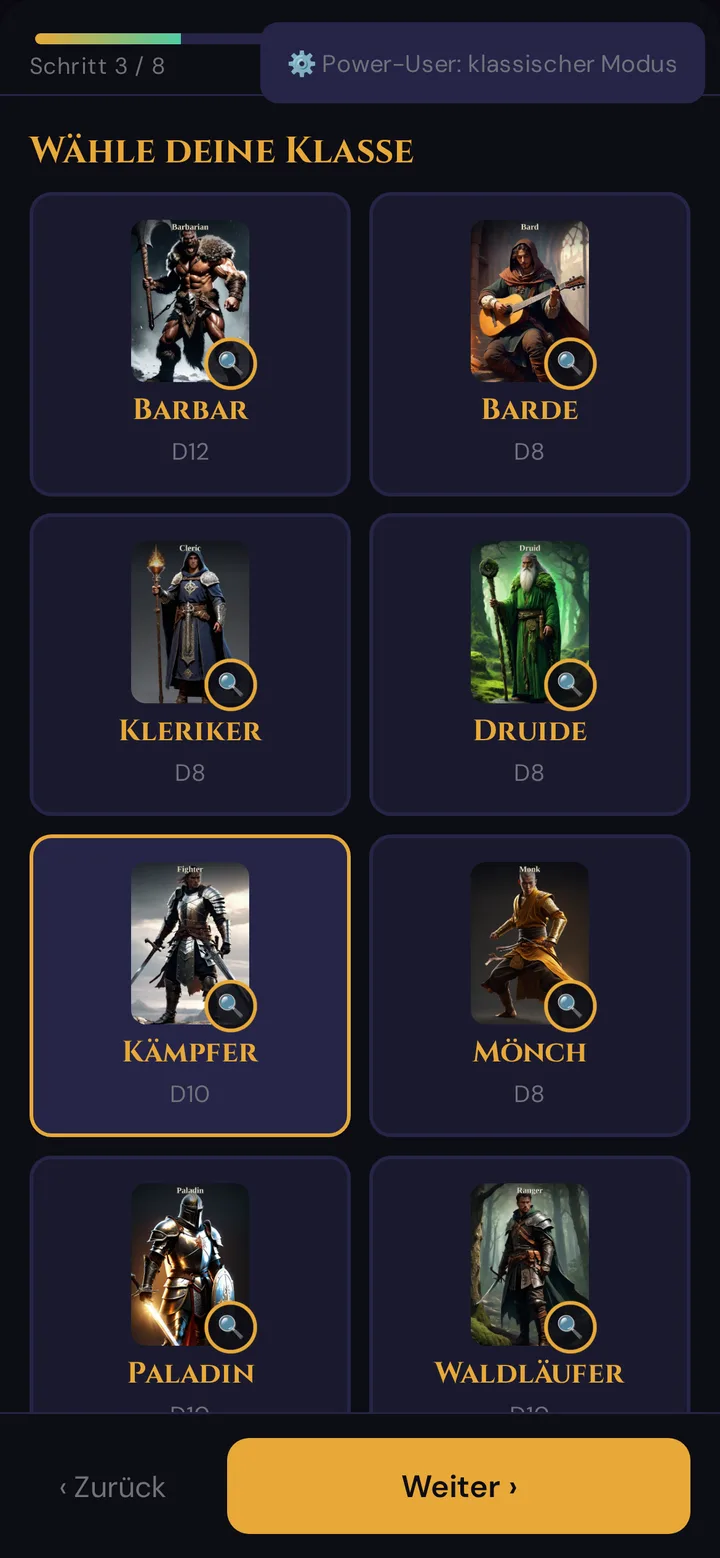
Was es macht
- Spieler öffnen einen Link und gehen Volk → Klasse → Zauber (wenn die Klasse auf Stufe 1 zaubert) → Werte → Hintergrund → Fertigkeiten → Zauber als Eingeweihter der Magie (wenn der Hintergrund sie gewährt) → optionales Porträt (wird nicht angezeigt, wenn der Game Master die KI-Funktionen ausgeblendet hat) → Ausrüstung, geben dem Helden einen Namen (Pflicht), und der Charakterbogen wird erstellt. Regelkenntnisse sind nicht erforderlich — jeder Schritt erklärt sich selbst.
- Game Master öffnen ein einzelnes Formular (ein Bildschirm) und tippen einen Charakter direkt ein — praktisch, wenn du mit einem Spieler zusammensitzt oder einen vorgefertigten Charakter baust.
- Beide Wege erzeugen denselben Spielercharakterbogen, der in deiner Spieler-Liste erscheint und sofort tischbereit ist.
Wann du es nutzt
- Ein neuer Spieler kommt dazu und du möchtest, dass er vor Sitzung 1 tischbereit ist → schick eine Onboarding-Einladung und lass ihn den Spielerablauf auf seinem Handy durchführen.
- Du musst einen Charakter spontan hinzufügen, einen vorgefertigten importieren oder den Platz eines Absenders füllen → nutze das Game-Master-Formular Charakter hinzufügen.
💡 Tipp: Die Spielereinladung ist fast immer die bessere Wahl. Spieler, die ihren eigenen Helden bauen, kommen engagiert an, und Sitzung 1 beginnt in Minute null statt mit einem Statusblock.
Spieler: der geführte Assistent („Ich bin neu")
Wenn ein Spieler seinen Einladungslink öffnet, startet sofort der geführte Assistent. Eine Leiste oben auf der Seite enthält links ⚙️ Power-User: klassischer Modus — der Knopf wechselt zum klassischen Weg, und das Gerät merkt sich die Wahl — und rechts das Sprachmenü (siehe Spieler-Onboarding-Einladungen). Wer ohne Charakter einer Live-Sitzung beitritt, sieht stattdessen zwei Schaltflächen:
- ✨ Ich bin neu — Schritt für Schritt — der geführte Anfänger-Assistent (empfohlen für Ersteinsteiger).
- 🎭 Charakter erstellen — der klassische Weg mit mehr Abkürzungen (manuell, D&D-Beyond-Import oder ein Vorschlag von Tantu).
Der geführte Assistent, Schritt für Schritt
- Willkommen! — eine kurze Einführung in das, was kommt (Volk, Klasse, Werte, Hintergrund).
- Wähle dein Volk — ein Kachelraster der 11 Völker (siehe SRD-Abdeckung), mit Anzeige von Tempo und ob es Dunkelsicht hat.
- Wähle deine Klasse — ein Kachelraster der 12 Klassen mit Anzeige ihres Trefferwürfels.
- Wähle deine Zauber (nur für Klassen, die auf Stufe 1 zaubern) — wähle die Zaubertricks und Zauber, die deine Klasse auf Stufe 1 erhält, aus den Zaubern des SRD 5.2.1. Tippe einen Zauber an, um zu lesen, was er bewirkt — Name, Beschreibung, Zeitaufwand und Reichweite folgen deiner Sprache.
- Deine Werte — verteile das Standardarray (15, 14, 13, 12, 10, 8) auf die sechs Attribute. Der Modifikator (der Bonus, den du beim Würfeln addierst) wird live berechnet. Die Schaltfläche ✨ Empfehlung für {Klasse} ordnet das Array sinnvoll für die gewählte Klasse an; Spieler können trotzdem frei tauschen.
- Dein Hintergrund — wähle einen der vier SRD-5.2.1-Hintergründe: Akolyth, Krimineller, Weiser oder Soldat. Jede Karte zeigt eine kurze Geschichte, zu welchen Klassen sie passt, ihre zwei Fertigkeiten, ihr Werkzeug, ihr Herkunftstalent (siehe Herkunftstalente unten) und ihre Ausrüstung. Nach der Wahl:
- Werte erhöhen — der Hintergrund erhöht drei Werte: einen um +2 und einen anderen um +1, oder alle drei um +1 (kein Wert über 20). Der Assistent schlägt die beste Verteilung vor.
- Dein Spielset (nur Soldat) — wähle eine Art; der Charakter ist darin geübt.
- Startausrüstung — (A) das Ausrüstungspaket des Hintergrunds, oder (B) 50 GM, um dir später selbst Ausrüstung zu kaufen.
- Deine Fertigkeiten — die zwei Fertigkeiten des Hintergrunds sind schon angehakt; darunter wählst du die Anzahl der Fertigkeiten, die deine Klasse erlaubt. Jede Fertigkeit zeigt den Bonus, mit dem du würfelst (Attributsmodifikator + 2 für die Übung). Eine passende Auswahl ist vorausgewählt.
- Deine Zauber als Eingeweihter der Magie (nur für Akolyth und Weiser, deren Herkunftstalent Eingeweihter der Magie ist) — wähle das Zauberattribut, 2 Zaubertricks und 1 Zauber des 1. Grades aus der Kleriker- (Akolyth) oder Magier-Liste (Weiser).
- Porträt (optional) — hake Porträt gleich erstellen (KI) an und tippe optional eine kurze Beschreibung des Aussehens. Falls angehakt, bekommt der Held direkt nach der Erschaffung einen Porträt-Vorschlag. Hat der Game Master die KI-Funktionen ausgeblendet, fällt dieser Schritt weg, und es wird kein Porträt erstellt.
- Ausrüstung — der Assistent zeigt die Standard-Startausrüstung der Klasse plus die Zeile Von deinem Hintergrund: …. Beide werden automatisch dem Inventar hinzugefügt, wenn der Held erstellt wird, einmal pro Bogen.
- Fast fertig! — benenne den Helden (Pflicht, bis zu 60 Zeichen; ohne Namen siehst du Bitte gib deinem Helden einen Namen.), prüfe die Zusammenfassung und klicke dann auf ⚔️ Held erstellen! Der Charakter wird gespeichert und der Bogen erscheint sofort. Den Namen kannst du später mit ✏️ im Bogen ändern (siehe Den Namen deines Charakters ändern).
Die Fertigkeiten, das Werkzeug, das Herkunftstalent und die Werteerhöhung des Hintergrunds landen direkt auf dem Bogen, und der Hintergrund wird in der Hintergrundgeschichte vermerkt. Trefferpunkte und Rüstungsklasse werden automatisch berechnet aus dem Trefferwürfel der Klasse, dem Konstitutionsmodifikator und der Startrüstung — niemand muss sie selbst eintippen.
💡 Tipp: Der Fortschritt wird nach jedem Schritt gespeichert. Ein Spieler kann die Seite schließen, später zurückkommen, und der Assistent setzt genau dort fort, wo er aufgehört hat.
Was der Spieler sieht (Schritt Werte)
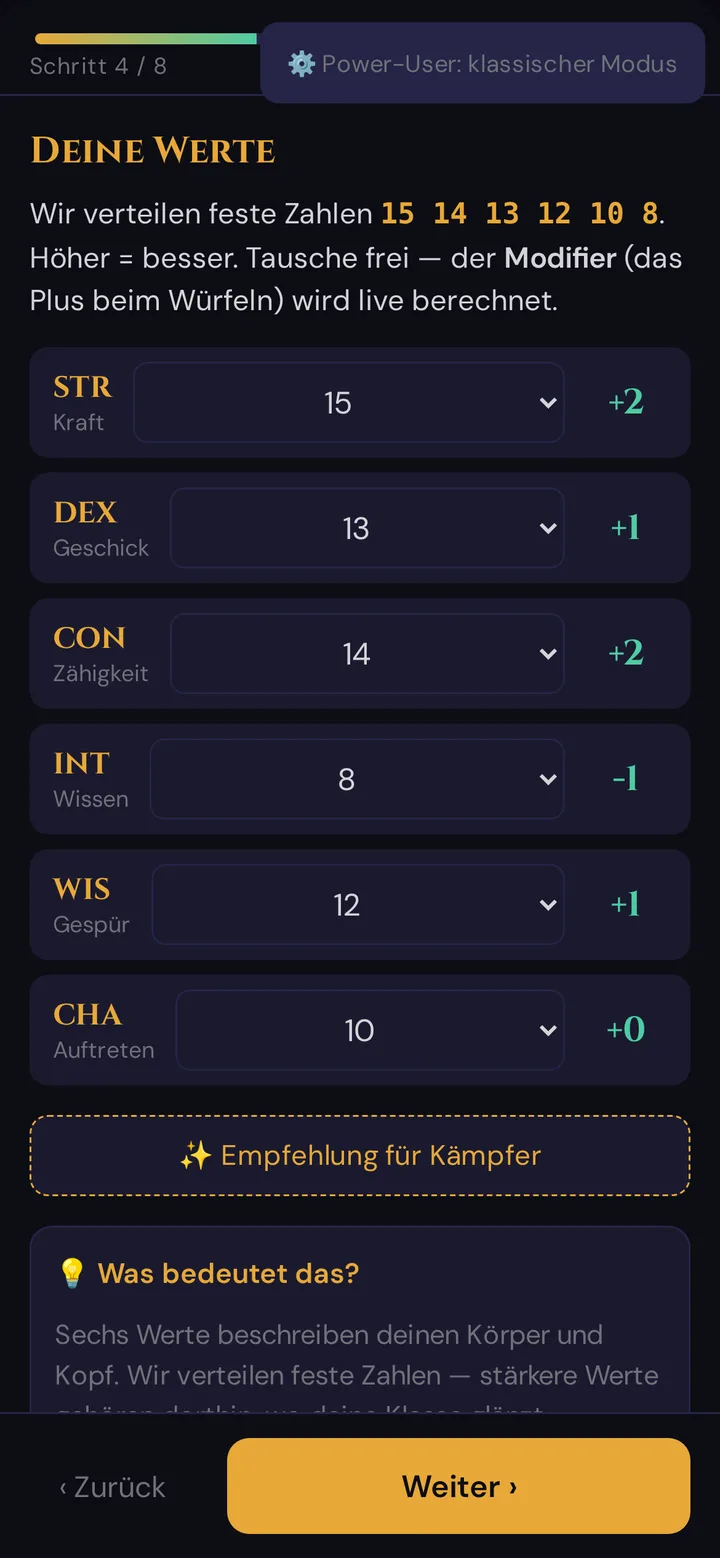
Die Anzahl der Schritte hängt von den Entscheidungen ab: Ein Kämpfer mit dem Hintergrund Soldat hat 8 Schritte, ein Magier mit dem Hintergrund Weiser bekommt die beiden Zauber-Schritte zusätzlich.
Herkunftstalente: was automatisch wirkt
Im geführten Assistenten bringt jeder Hintergrund ein Herkunftstalent mit. Der Spieler sieht es auf der Hintergrundkarte als Herkunftstalent: … mit einer kurzen Erklärung. Eine eigene Talentwahl gibt es nicht:
| Hintergrund | Herkunftstalent |
|---|---|
| Akolyth | Eingeweihter der Magie (Kleriker) |
| Krimineller | Wachsam |
| Weiser | Eingeweihter der Magie (Magier) |
| Soldat | Wilder Angreifer |
Das Talent wird auf dem Bogen gespeichert (Spieler-HUD → Tab 🌟 Merkmale). Zwei davon setzt Wovenkeep für dich um:
Wachsam
- Die Initiative auf dem Bogen enthält den Übungsbonus (+2 auf Stufe 1).
- Startest du einen Kampf, trägt die Initiative-Wurfanforderung auf dem Handy des Spielers diesen Bonus schon mit, ebenso der Wurf, den Wovenkeep macht, wenn der Spieler nicht rechtzeitig würfelt.
- Das Tauschen der Initiative mit einem bereitwilligen Verbündeten (auch Teil des Talents) ist nicht automatisiert; das regelt ihr am Tisch.
Eingeweihter der Magie
- Der Spieler wählt Akolyth (Kleriker-Zauberliste) oder Weiser (Magier-Zauberliste) als Hintergrund.
- Nach dem Fertigkeiten-Schritt erscheint der Schritt Deine Zauber als Eingeweihter der Magie.
- Unter Zauberattribut wählt der Spieler Intelligenz, Weisheit oder Charisma; Wovenkeep schlägt das höchste der drei vor.
- Der Spieler wählt 2 Zaubertricks und 1 Zauber des 1. Grades. Zauber, die der Charakter schon durch seine Klasse hat, stehen nicht in der Liste.
- Beim Abschluss landen die Zauber auf dem Bogen (Tab ✨ Zauber) mit der Quelle Eingeweihter der Magie (Kleriker) bzw. (Magier). Der Zauber des 1. Grades ist immer vorbereitet und trägt den Hinweis „1× pro langer Rast ohne Zauberplatz, Zauberattribut: …“.
- Im Tab 🌟 Merkmale hat das Talent einen Nutzungszähler 1/1, der bei Lange Rast zurückgesetzt wird.
- Hat die Klasse kein eigenes Zauberwirken (zum Beispiel Kämpfer), wird das gewählte Attribut zum Zauberattribut des Bogens, damit Rettungswurf-SG und Zauberangriff angezeigt werden.
- Wovenkeep prüft die Wahl beim Anlegen des Charakters: richtige Zauberliste, genau 2 Zaubertricks und 1 Zauber des 1. Grades, kein Zauber doppelt.
Wilder Angreifer wird mit seiner Beschreibung auf dem Bogen gespeichert; den zweiten Schadenswurf würfelt Wovenkeep nicht für dich.
Herkunftstalente kommen nur aus dem geführten Assistenten. Das Game-Master-Formular Charakter hinzufügen hat kein Talentfeld.
Der klassische Weg
Die Schaltfläche 🎭 Charakter erstellen in der Spieleransicht bietet vier Möglichkeiten (die Einladungsseite hat ihren eigenen klassischen Modus — siehe Spieler-Onboarding-Einladungen):
| Option | Was sie macht |
|---|---|
| 📋 Manuell wählen | Wähle Spezies und Klasse selbst aus den Listen und benenne den Charakter. |
| 🤖 KI-geführt | Beantworte 3 Fragen (wo du aufgewachsen bist, was dich antreibt, wie du Probleme löst), und Tantu schlägt eine passende Spezies + Klasse mit einer einzeiligen Begründung vor (mit Hilfe von KI). Übernehmen oder manuell wechseln. |
| 📄 D&D-Beyond-PDF | Lade ein offizielles Charakterbogen-PDF hoch — Attribute, Rasse, Klasse und mehr werden eingelesen. |
| 🔗 D&D-Beyond-Link / JSON | Füge eine D&D-Beyond-Charakter-URL ein oder lade den JSON-Export hoch. |
Der Vorschlag von Tantu wählt nur eine Spezies und Klasse aus deinen Antworten — er schreibt keine Hintergrundgeschichte. Ist Tantu gerade nicht erreichbar, liefert ein eingebauter Schlüsselwort-Abgleich trotzdem einen sinnvollen Vorschlag, sodass die Schaltfläche immer funktioniert.
Game Master: das Formular „Charakter hinzufügen"
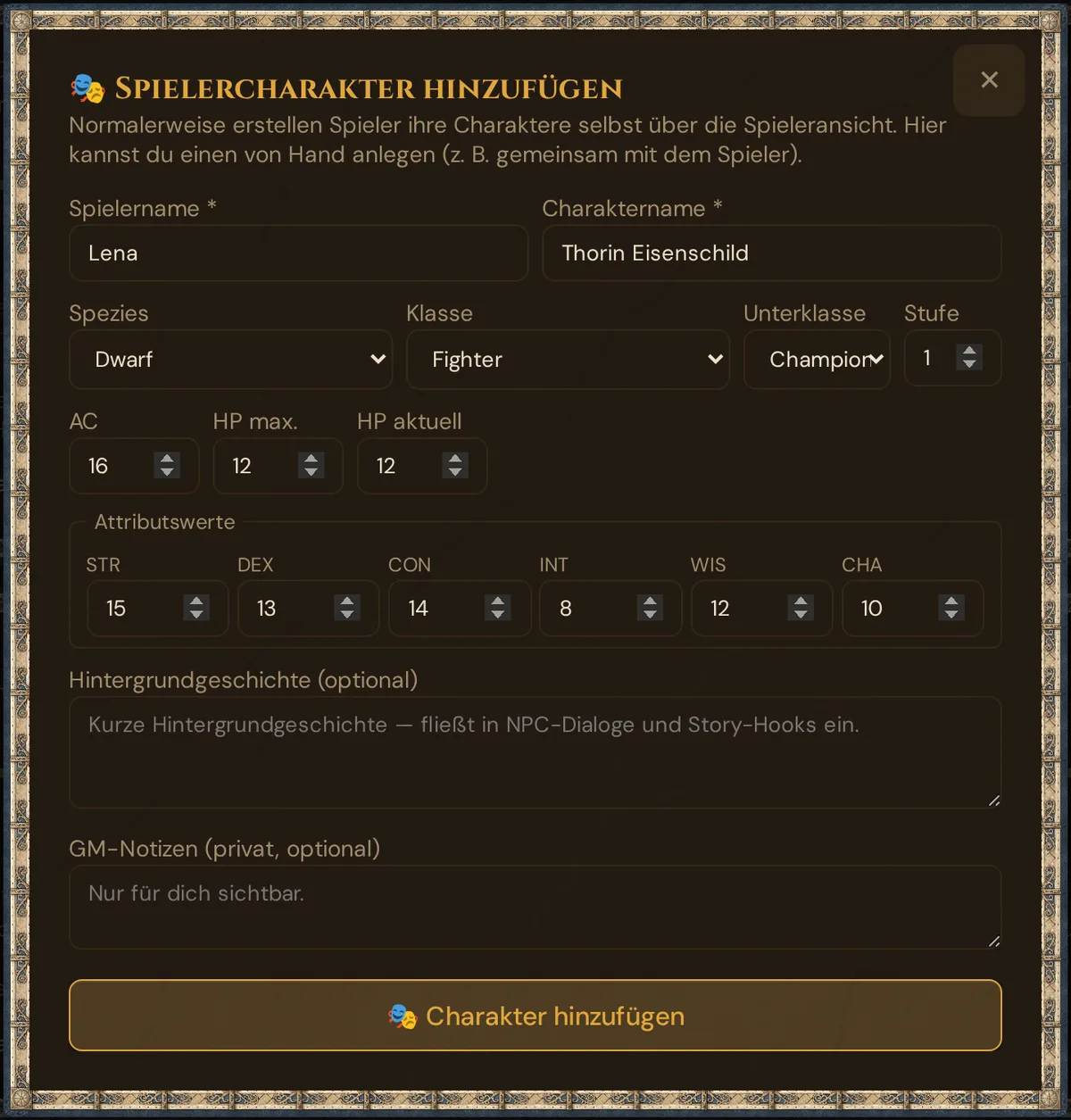
Gehe im Game-Master-Werkzeug in der Seitenleiste zu Spieler und klicke auf + Spieler. Das ist ein Formular auf einer Seite, kein Assistent:
- Gib Spielername und Charaktername ein (beide Pflichtfelder).
- Wähle Spezies, Klasse und (falls die Klasse eine hat) Unterklasse — die Unterklassen-Liste passt sich der gewählten Klasse an. Setze die Stufe.
- Setze AC, HP max. und HP aktuell (Standardwert 10 — nach Belieben anpassen).
- Tippe die sechs Attributwerte direkt ein (beliebiger Wert 1–30, für gewürfelte Werte oder Homebrew).
- Fülle optional Hintergrundgeschichte aus (dein Material für Handlungsfäden; Tantu nutzt sie auch als Kontext) und GM-Notizen (privat — nur du siehst diese).
- Klicke auf 🎭 Charakter hinzufügen. Der Charakter erscheint in deiner Spieler-Liste.
💡 Tipp: Die Bezeichnung Spezies vs. Rasse richtet sich nach deinem Regelwerk — das SRD 2024 (Standard) verwendet „Spezies", das SRD 2014 „Rasse". Die Charakterdaten sind in beiden Fällen identisch.
🎁 Ein hier angelegter Charakter bekommt keine Startausrüstung automatisch. Nutze danach den Knopf 🎁 Startausrüstung auf der SC-Karte: Spielercharaktere → Startausrüstung.
Was der Game Master sieht
Portraits
Ein Porträt kann der Spieler hochladen oder sich vorschlagen lassen (KI, 5 Threads). Zum Hochladen fügt er eine Bild-URL ein oder lädt eine eigene Datei hoch (Uploads benötigen eine GM-Freigabe, bevor sie angezeigt werden). Vorgeschlagene Bilder kannst du danach kostenlos an die Handys deiner Spieler senden.
Für das vollständige Portrait-Fenster und alle Optionen siehe NPCs → Porträts — der Spieler- und der NPC-Portrait-Ablauf teilen sich dieselbe Engine.
Standardmäßig können Spieler deine Threads nicht ausgeben. Um Spielern zu erlauben, sich auf deine Kosten eigene Porträts vorschlagen zu lassen, öffne in der Seitenleiste ⚙️ Tantu-Einstellungen und aktiviere im Abschnitt 🎮 Spieler-Tantu-Zugang den Schalter „Spieler dürfen kostenpflichtige Tantu-Funktionen nutzen (auf mein Thread-Guthaben)". Ein eigener KI-Schlüssel ändert daran nichts — Bild-Generierung kostet immer Threads (nur KI-Text-Aktionen werden mit eigenem Key kostenlos).
SRD-Abdeckung
Die Charaktererstellung bietet einen Teil des in deinem Realm geladenen SRD an:
- Spezies: 11 — die neun Spezies des SRD 5.2.1 (Drachenblütiger, Zwerg, Elf, Gnom, Goliath, Halbling, Mensch, Ork, Tiefling) plus Halbelf und Halbork aus dem SRD 5.1.
- Klassen: die 12 SRD-Klassen. Hintergründe im geführten Assistenten: Akolyth, Krimineller, Weiser und Soldat.
- Zauber: nur die Zauber des SRD 5.2.1 — im geführten Assistenten und auf dem klassischen Weg.
- Unterklassen: Der geführte Assistent hat keinen Unterklassen-Schritt. Das GM-Formular und der klassische Modus der Einladungsseite bieten nur die Unterklassen des SRD 5.2.1 an — eine pro Klasse, benannt in deiner Sprache. Ein Charakter, der schon eine andere Unterklasse hat, behält sie im GM-Formular.
Nicht-SRD-Inhalte (z. B. der Hexenklinge-Hexenmeister, Tashas Optionen) sind nicht enthalten — sie sind nicht offen lizenziert. Du kannst Homebrew-Spezies/Klassen/Unterklassen selbst im Regelwerk hinzufügen.
Rechtlicher Hinweis: Wovenkeeps enthaltene Regeln sind ausschließlich SRD- / CC-BY-4.0- / CC0-Inhalte. Wir liefern kein urheberrechtlich geschütztes Nicht-SRD-Material. Siehe SRD-Regelwerk → Lizenzen.
Plan-Limits
Die Charaktererstellung selbst ist auf jedem Plan kostenlos — den Bogen erstellen, Spezies/Klasse, Zauber, Werte, Hintergrund, Fertigkeiten und Ausrüstung wählen kostet nichts.
Dein Guthaben berühren nur die optionalen Vorschläge, vor allem der Porträt-Vorschlag (KI):
| Aktion | Kosten |
|---|---|
| Charakter erstellen (Spezies, Klasse, Zauber, Werte, Hintergrund, Fertigkeiten, Ausrüstung) | Kostenlos |
| Vorschlag über 🤖 KI-geführt (3 Fragen → Spezies + Klasse) | 1 Thread (kurzer Text), auf allen Plänen; mit eigenem KI-Schlüssel kostenlos |
| Porträt-Vorschlag (KI) | 5 Threads pro Bild, auf allen Plänen — auch mit eigenem KI-Schlüssel (nur Text-Aktionen werden damit kostenlos) |
Siehe Threads & Kosten für Informationen zu Threads und Preise für Plan-Pakete.
Fehlerbehebung
| Symptom | Ursache | Lösung |
|---|---|---|
| Assistent startet von vorne | Fortschritt ist geräte- und einladungsspezifisch; Öffnen auf einem anderen Handy startet neu | Auf dem Gerät fertigstellen, auf dem du begonnen hast, oder die früheren Schritte nochmals auswählen (sie gehen schnell) |
| Der Spezies-Schritt sagt „Spezies", eine Anleitung sagt „Rasse" | Die Bezeichnung richtet sich nach dem Regelwerk (SRD 2024 = „Spezies", SRD 2014 = „Rasse") | Nur kosmetisch — der Charakter ist identisch. Überprüfe das Regelwerk des Realms im Regelwerk |
| Die gewünschte Unterklasse steht nicht in der Liste | Nur die SRD-5.2.1-Unterklasse jeder Klasse wird angeboten | Notiere die Unterklasse in der Hintergrundgeschichte oder in den GM-Notizen |
| „Dein Guthaben reicht nicht für ein KI-Portrait" | Threads aufgebraucht | Threads aufladen oder den Prompt kopieren und das Bild selbst erstellen |
| Der Assistent hat keinen Porträt-Schritt | Der Game Master hat die KI-Funktionen ausgeblendet | Später auf dem Charakterbogen ein Porträt hochladen |
| Spieler kann sich kein Porträt vorschlagen lassen | Der Game Master hat den kostenpflichtigen Spielerzugang nicht aktiviert | In Tantu-Einstellungen → Spieler-Tantu-Zugang den Schalter „Spieler dürfen kostenpflichtige Tantu-Funktionen nutzen" aktivieren, oder den Spieler ein Bild einfügen/hochladen lassen |
| 🤖 KI-geführt schlägt einen generischen Menschen-Kämpfer vor | Die Antworten haben kein Schlüsselwort getroffen, oder Tantu war gerade nicht erreichbar | Antworten mit klareren Angaben wiederholen oder einfach zu Manuell wählen wechseln |
Verwandte Artikel
- 🎲 Spielercharaktere — der resultierende Charakterbogen
- 🎟️ Spieler-Onboarding-Einladungen — wie Spieler diesen Ablauf selbst durchführen
- 🎭 NPCs — dasselbe Porträt-Fenster
- 📕 SRD-Regelwerk — die Spezies-/Klassen-Datenquelle + Lizenzen
- ⚒️ Vorschläge: Gegenstände, Monster, Bilder, Sound — Porträt- und weitere Vorschläge
- 🧵 Threads & Kosten — was Threads kostet