🤝 Session Zero
👤 Für: Game Masters · 💳 Plan: Alle Pakete · 🔄 Aktualisiert 2026-10-14
Die Session Zero ist das Gespräch vor der Kampagne, in dem alle teilen, was sie sich erhoffen – und welche Themen vom Tisch bleiben sollen. Wovenkeep bietet dir dafür zwei Wege: einen teilbaren Umfragelink, den die Spieler eigenständig ausfüllen, oder ein schnelles Eingabeformular auf der GM-Seite, wenn du es lieber live am Tisch erledigen möchtest.
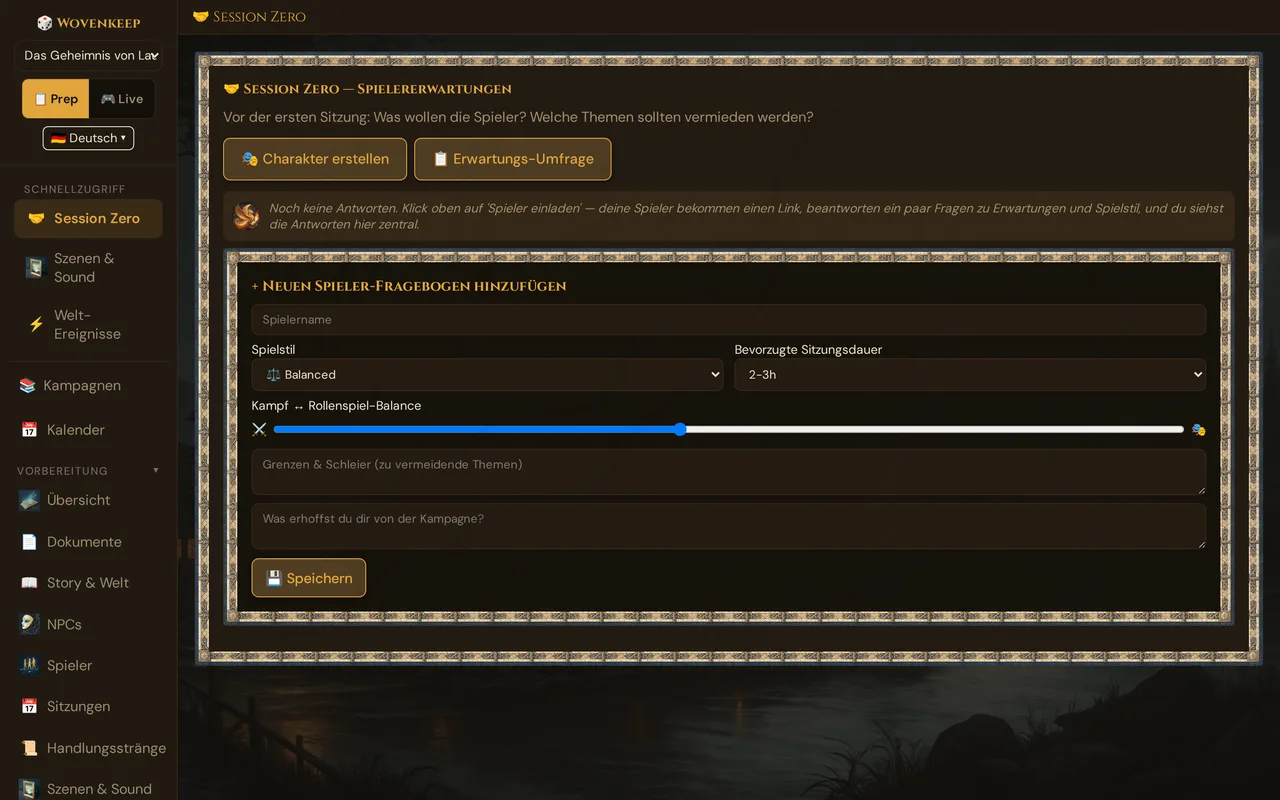
Was es tut
Du schickst den Spielern einen Link; sie beantworten fünf Fragen zu Spielstil, Sessionlänge, gewünschtem Verhältnis von Kampf zu Rollenspiel, zu vermeidenden Themen und dem, was sie sich von der Kampagne erhoffen. Ihre Antworten erscheinen als einzelne Karten in deiner GM-Ansicht, wo du sie lesen und löschen kannst. Eine Gesamtübersicht der Gruppe gibt es noch nicht – du liest die Karten selbst und passt deine Vorbereitung entsprechend an.
Wann du es einsetzt
Vor Session 1. Schick den Umfragelink ein bis zwei Wochen vorher, damit du Zeit hast, auf die Antworten zu reagieren. Wenn ein neuer Spieler mitten in der Kampagne dazustößt, führe es erneut nur für diese Person durch.
Schritt für Schritt
Umfragelink senden (empfohlen)
- Öffne deine Kampagne und klicke in der Seitenleiste auf 🤝 Session Zero.
- Klicke auf 📋 Expectations Survey. Wovenkeep erstellt automatisch einen gemeinsamen Mehrfach-Link – oder verwendet den bereits vorhandenen wieder, falls du schon einen erstellt hast.
- Das Teilen-Modal öffnet sich. Kopiere den Link, oder versende ihn direkt über die Schaltflächen 💬 WhatsApp, 📧 E-Mail oder 📱 SMS. Alternativ kannst du die Spieler den QR-Code im Modal scannen lassen.
- Die Spieler öffnen den Link auf ihrem Smartphone oder Computer, füllen das Formular aus und tippen auf 💾 Send to GM. Kein Konto erforderlich.
- Ihre Karte erscheint in deinem Session-Zero-Bereich. Die Liste aktualisiert sich nicht von selbst — öffne 🤝 Session Zero erneut, um neue Antworten zu sehen.
💡 Tipp: Der Umfragelink ist für mehrere Personen nutzbar – alle Spieler teilen denselben Link. Du musst keinen eigenen Link pro Person erstellen.
Eintrag manuell hinzufügen
Wenn ein Spieler seine Antworten mündlich gegeben hat, kannst du sie selbst über das Formular + Add New Player Questionnaire am Ende des Bereichs eingeben. Fülle die Felder aus und klicke auf 💾 Save.
Individuelle Charakter-Einladungen versenden
Die Schaltfläche 🎭 Create Character erstellt einen separaten, spielerspezifischen Link für den Charakter-Erstellungsassistenten (nicht für die Erwartungsumfrage). Für diesen Ablauf siehe Spieler-Onboarding-Einladungen.
Was der Spieler sieht
Die Umfrage öffnet sich als übersichtliche, mobilfreundliche Seite. Felder:
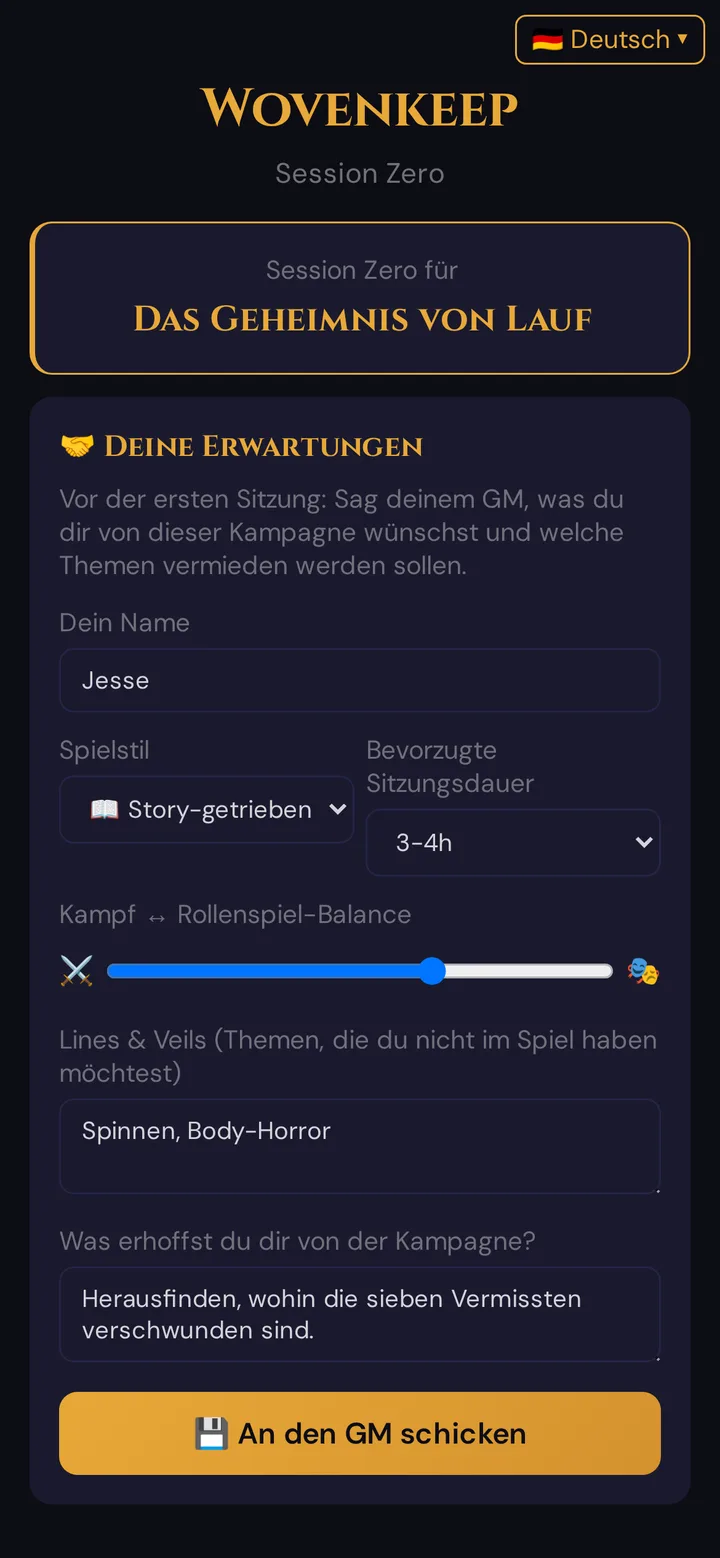
Es gibt einen Schieberegler für die Kampf-Rollenspiel-Balance (keine zwei separaten Regler). Ein einzelnes Freitextfeld Lines & Veils erfasst alle zu vermeidenden Themen – das Formular unterscheidet nicht zwischen harten Ausschlüssen und vorsichtigen Themen.
Antworten lesen
Jede Einsendung erscheint als Karte in deiner Session-Zero-Ansicht:
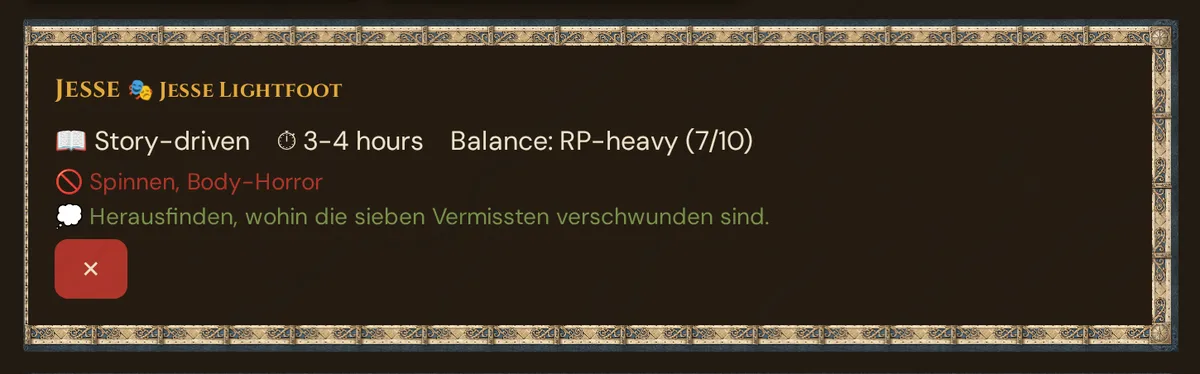
Wenn der Spieler seine Charakter-Einladung vor der Umfrage ausgefüllt hat, erscheint der Charaktername als goldenes Abzeichen (hier 🎭 Jesse Lightfoot) neben dem Spielernamen.
Karten erscheinen nicht live: Antworten, die eingehen, während die Seite offen ist, siehst du, sobald du 🤝 Session Zero erneut öffnest.
Mit den Antworten umgehen
| Muster | Anpassung |
|---|---|
| Die meisten Spieler wählten Rollenspiellastig oder Storybetont | Mehr Dialogszenen planen, weniger Kampfbegegnungen |
| Die meisten Spieler wählten Kampflastig | Mehr Begegnungen planen, kürzere gesprächsorientierte Sessions |
| Mehrere Spieler haben ein Thema in Lines & Veils markiert | Den betreffenden Handlungsstrang entfernen oder umschreiben |
| Spieler bevorzugen Sessions von 4h+ | Längere Bögen pro Session planen |
| Ein Spieler möchte Erkundung, andere wollen Drama | Gemischte Szenen einbauen; dem Erkundungsspieler eine eigene Szene pro Session geben |
Eine Antwort bearbeiten
Antworten können nach dem Absenden nicht bearbeitet werden – das Umfrageformular bietet keinen Aktualisierungsweg. Wenn ein Spieler seine Antwort ändern möchte, hast du zwei Möglichkeiten:
- Karte löschen (Schaltfläche ✕) und den Spieler bitten, den Umfragelink erneut auszufüllen. Jede Einsendung erstellt einen neuen Eintrag.
- Oder den Eintrag selbst manuell über das Formular + Add New Player Questionnaire am Ende aktualisieren.
Datenschutz
Session-Zero-Antworten sind nur für den Game Master sichtbar. Spieler sehen nicht die Antworten der anderen. Antworten sind im DSGVO-Datenexport enthalten – wenn ein Spieler sein Konto löscht, wird auch seine Session-Zero-Antwort gelöscht.
Was noch nicht gebaut ist
- Gruppen-Zusammenfassung – eine aggregierte Ansicht mit durchschnittlichen Schiebereglerwerten, häufigsten Spielstilen und einer kombinierten Liste zu vermeidender Themen. Auf der Roadmap.
- Wiederholungs-Umfrage-Erinnerungen – Spieler auffordern, ihre Antworten bei wichtigen Kampagnenmeilensteinen zu aktualisieren. Auf der Roadmap.
Vorerst ist Session Zero ein strukturiertes Sammlungstool. Die Karten zu lesen und deine Vorbereitung anzupassen ist eine manuelle GM-Tätigkeit.
Fehlerbehebung
| Symptom | Ursache | Lösung |
|---|---|---|
| Spieler sagt, der Umfragelink ist abgelaufen oder ungültig | Die 7-Tage-Ablaufzeit des Links ist vergangen, oder er wurde widerrufen | Öffne das Modal erneut – Wovenkeep verwendet einen vorhandenen gültigen Umfragelink wieder; wenn keiner vorhanden ist, wird ein neuer erstellt |
| Spieler hat abgesendet, aber die Karte erscheint nicht | Die Liste aktualisiert sich nicht von selbst | Lade den Session-Zero-Bereich neu; Karten bleiben in der Datenbank gespeichert |
| Das Namensfeld ist auf der Umfrageseite vorausgefüllt | Der Spieler hat den Link mit seinem Charakter-Token (?player_token=) geöffnet – das ist das korrekte Verhalten |
Keine Aktion erforderlich |
| Spieler möchte seine Antwort ändern | Das Formular erlaubt keine Bearbeitung | Karte mit ✕ löschen, dann den Spieler bitten, den Link erneut auszufüllen |
Verwandte Artikel
- 🎟️ Spieler-Onboarding-Einladungen — spielerspezifische Charakter-Erstellungslinks (getrennt vom Umfragelink)
- 🎲 Spielercharaktere — die Spielercharaktere, die aus dem Onboarding hervorgehen
- 🪶 Tantu: Name & Stimme — passe Name und Ton von Tantu an deine Gruppe an
- 📅 Sessions — vergangene Sessions protokollieren und kommende planen