👋 Deine erste Session in 10 Minuten
👤 Für: Game Masters · 💳 Plan: Alle Pakete · 🔄 Aktualisiert 2026-10-17
Das ist der schnellste Weg von „Ich habe mich gerade angemeldet" zu „Meine Spieler sitzen am Tisch und wir spielen". Zehn Minuten, wenn du effizient bist — zwanzig, wenn du unterwegs die Drachen bewunderst.
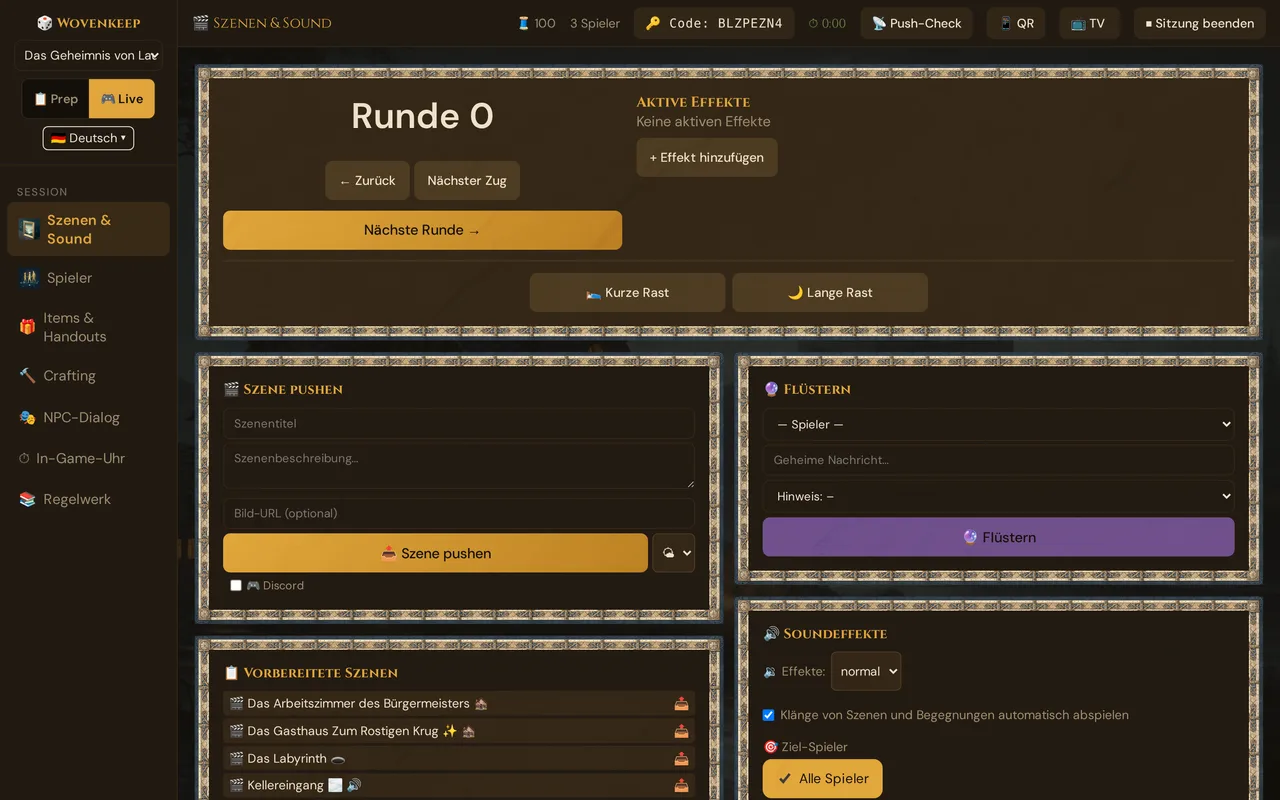
Was es macht
Wovenkeep stellt dir beim ersten Login sofort ein fertig vorbereitetes Demo-Abenteuer bereit. Du sendest Szenen auf die Handys deiner Spieler über WLAN, leitest lebendige Kämpfe, flüsterst einzelnen Spielern geheime Hinweise zu und verteilst Beute — alles aus einem einzigen Browser-Tab.
Wann du es benutzt
Nutze diese Anleitung am Tag deiner allerersten Session. Wenn du sie einmal durchgegangen bist, kennst du das Tool gut genug, um deine eigene Kampagne zu bauen.
Bevor du anfängst
Du brauchst:
- Einen Einladungslink von Wovenkeep oder eine Registrierung auf
app.wovenkeep.com - Ein Gerät mit einem einigermaßen großen Bildschirm — Tablet, Laptop oder Desktop — und einen aktuellen Browser (Chrome, Firefox, Safari, Edge). Du kannst das Game Master-Tool auf einem Handy nutzen, aber ein größerer Bildschirm macht Vorbereitung und Live-Sessions deutlich angenehmer.
- 2–6 Spieler mit Handys (jedes Smartphone mit Kamera und Browser; keine App nötig)
Schritt 1 — E-Mail bestätigen (1 Min.)
Als du dich registriert hast, hat Wovenkeep dir eine Bestätigungs-E-Mail geschickt. Klicke den Link darin an.
Wovenkeep richtet jetzt deinen privaten Bereich ein („dein Realm"). Das dauert etwa eineinhalb Minuten. Sobald er bereit ist, erhältst du eine zweite E-Mail mit deiner Realm-URL und deinem GM-Passwort.
Falls diese zweite E-Mail nach 5 Minuten noch nicht angekommen ist, schau in deinen Spam-Ordner. Noch immer nichts? Kontaktiere den Support — die Einrichtung klappt fast immer, braucht aber gelegentlich einen Anstoß.
Schritt 2 — In dein Realm einloggen (30 Sek.)
Klicke in der Willkommens-E-Mail auf deine Realm-URL oder gehe zu deinname.wovenkeep.com/gm.
Du siehst die Passwortabfrage:
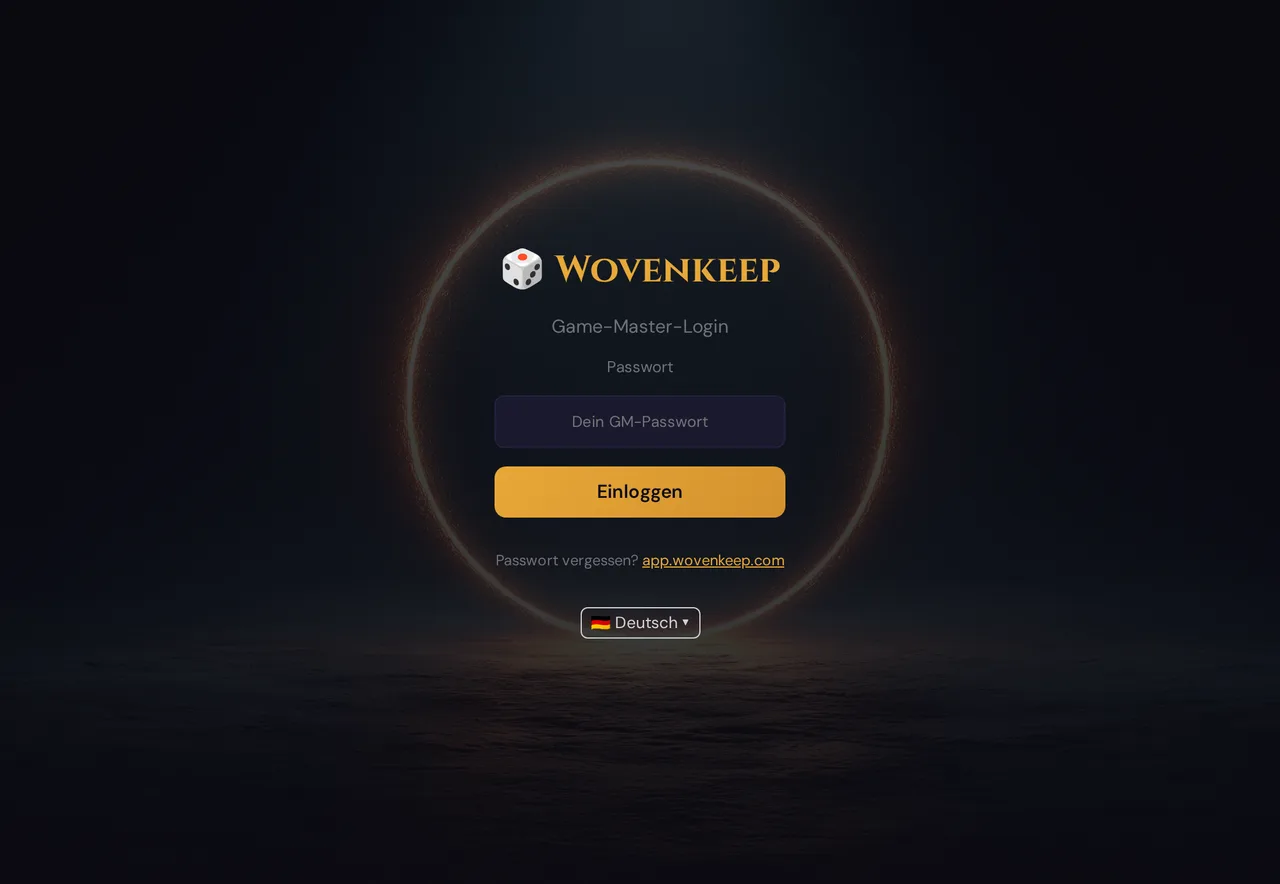
Füge das Game Master-Passwort aus der E-Mail ein. (Du kannst es später auf deinem Konto-Dashboard unter app.wovenkeep.com ändern.) Klicke auf Einloggen.
Du bist drin. Das Game Master-Tool lädt — und weil dies dein erstes Mal ist, erscheint ein Willkommens-Dialog.
Schritt 3 — Tantu kennenlernen (1 Min.)
Beim ersten Login öffnet Wovenkeep einen Willkommens-Dialog mit Tantu und drei Möglichkeiten. Tantu antwortet mit Hilfe von KI.
| Button | Was er tut |
|---|---|
| 👀 Zeig mir, wie's geht | Startet eine 6-Schritt-Führung — Tantu hebt jeden Hauptbereich des Tools nacheinander hervor |
| 🛠️ Bau eine eigene Kampagne | Öffnet die Faul-DM-Checkliste — eine 8-Schritt-Vorbereitungsanleitung für deine eigene Kampagne |
| ⏩ Kenn ich schon | Geht direkt zum Game Master-Tool; du kannst die Tour jederzeit über die Hilfe-Blase (unten rechts) neu starten |
Wähle für deine erste Session Zeig mir, wie's geht. Die Spotlight-Tour führt dich durch die Demo-Kampagne, NPCs, Szenen und den Live-Modus — genau das, was du in den nächsten 10 Minuten brauchst.
💡 Tipp: Die Hilfe-Blase (unten rechts auf jedem Bildschirm) ermöglicht es dir, die Faul-DM-Checkliste erneut zu öffnen oder die Tour jederzeit neu zu starten, nachdem du den Dialog geschlossen hast.
Schritt 4 — Die Demo-Kampagne erkunden (2 Min.)
Nach der Tour (oder wenn du sie übersprungen hast) siehst du eine bereits erstellte Demo-Kampagne: The Secret of Lauf.
Die Demo enthält:
- 5 NPCs mit Porträts und Persönlichkeiten — Bürgermeister Heinrich Falkner, Wirt Kaspar, Schwester Margit, der Goblin Grimjaw und der geheimnisvolle Watcher
- 6 Szenen, die bereit zum Senden sind, vom Bürgermeister-Arbeitszimmer bis zum Portalraum-Finale
- 2 Begegnungen (Tutorial-Rattenkampf + Endkampf)
- 2 Handlungsstränge, Handouts, eine Ortsuhr und 3 vorgefertigte Spielercharaktere
- Ein gelbes Banner oben:
Demo-Kampagne — Lösche sie, wenn du deine eigene startest.
[ Demo löschen ] [ Demo zurücksetzen ]
Demo löschen löscht die Demo-Kampagne sofort — sie kommt nicht in den Papierkorb. Demo zurücksetzen ersetzt sie durch eine frische Kopie.
Lass die Demo für jetzt — wir nutzen sie noch.
💡 Tipp: Ein Realm = eine aktive Live-Session gleichzeitig. Du kannst mehrere Kampagnen haben, aber nur eine Session läuft gleichzeitig live.
Schritt 5 — Spieler einladen (2 Min.)
Option A — Direkter QR-Scan (schnell, für die heutige Session)
- Wechsle zu 🎮 Live und klicke mitten in Szenen & Sound auf ▶ Sitzung starten.
- Klicke in der Kopfleiste auf 📱 QR — der QR-Code zum Beitreten erscheint. Zeige ihn deinen Spielern.
- Jeder Spieler öffnet seine Kamera, richtet sie auf den QR-Code und tippt auf die URL, die erscheint.
Die Spieler treten sofort bei. Sie wählen einen Namen und tippen auf einen Beitreten-Button — sie sind verbunden.
Option B — Einladungslink vor der Session (für neue Spieler, die vorher erkunden möchten)
- Klicke in der Vorbereitungs-Seitenleiste auf Spieler
- Scrolle zu Einladungen beim Onboarding → klicke + Link erstellen
- Lege die Ablaufzeit fest (24 Std. / 7 Tage / 30 Tage) und die maximale Nutzungsanzahl (1 / 5 / 10 / unbegrenzt)
- Teile den Link — die Spieler durchlaufen einen geführten Charaktererstellungs-Assistenten vor dem Spieltag
💡 Tipp: Neue Spieler erhalten standardmäßig den ELI5-Assistenten — einen freundlichen Schritt-für-Schritt-Ablauf, der ihren Charakter mit einfachen Formulierungen erstellt. Erfahrene Spieler können selbst auf das klassische Formular umschalten.
Sieh dir Spieler-Einladungen beim Onboarding für den vollständigen Ablauf an.
Schritt 6 — Session starten (1 Min.)
Falls noch nicht geschehen: Klicke in 🎮 Live → Szenen & Sound auf ▶ Sitzung starten. Die Session öffnet sich; die Kopfleiste zeigt jetzt deine Spieler, den Sitzungscode, den Timer, 📱 QR, 📺 TV und ⏹ Sitzung beenden. Spieler, die den QR-Code scannen, sind verbunden.
Die Live-Seitenleiste wechselt zu:
🎮 Live
  Szenen & Sound
  Spieler
  Items & Handouts
  Crafting
  NPC-Dialog
  In-Game-Uhr
  Regelwerk
Schritt 7 — Erste Szene senden (1 Min.)
Klicke in der Live-Seitenleiste auf Szenen & Sound. Suche die Karte 📋 Vorbereitete Szenen und klicke auf The Mayor's Study — die Szene wird sofort gesendet.
Jedes verbundene Handy zeigt jetzt das Szenenbild, den Titel und die Beschreibung mit einem Einblenden-Effekt. Wenn du während der Vorbereitung ein Sound-Preset verknüpft hast, startet auch der Umgebungsklang.
Schritt 8 — Dramatisches Cut-In (10 Sek.)
Würfle mit deinen Spielern. Wenn jemand eine Nat 20 oder Nat 1 würfelt, drücke den passenden Cut-In-Button in der Cut-In-Karte:
- ⚔️ Nat20 — grüner Blitz auf jedem Handy
- 💀 Nat1 — roter Blitz
- ⚡ Wendung — dramatischer oranger Blitz
- 🎭 Benutzerdefiniert → beliebigen Text eingeben → Blitz
💡 Tipp: Cut-Ins funktionieren auf allen Plänen — auch im kostenlosen Adventurer-Plan — und kosten keine Threads.
Sieh dir das Cut-In-System für alle vier Stile an.
Schritt 9 — Ein Geheimnis flüstern (15 Sek.)
Klicke auf Spieler in der Live-Seitenleiste. In der 🔮 Flüstern-Karte:
- Wähle einen Spieler aus dem Dropdown
- Schreibe: „Du bemerkst das Medaillonzeichen des Hauptmanns — es stimmt mit dem Tempelsiegel überein, das du in deinem Traum gesehen hast."
- Klicke auf 🔮 Flüstern
Nur dieser Spieler sieht es. Die anderen bleiben im Dunkeln.
💡 Tipp: Flüstern funktioniert auf allen Plänen — auch im kostenlosen Adventurer-Plan — und kostet keine Threads.
Schritt 10 — Ein Item vergeben (20 Sek.)
Spieler haben Beute gefunden? Klicke auf Items & Handouts in der Live-Seitenleiste.
- Item vergeben-Karte → Spieler auswählen → Item-Name eingeben (die Suche zeigt magische Gegenstände aus dem Regelwerk — bis zu 6 Treffer)
- Menge festlegen; optional Unbekannt ankreuzen, wenn es ein Rätsel ist
- Klicke auf 🎁 Item vergeben
Das Item erscheint im Inventar-Tab des Spielers auf seinem Handy.
Schritt 11 — Einen Wurf anfordern (10 Sek.)
Möchtest du, dass ein Spieler einen bestimmten Wurf macht? Unter Spieler → Wurf-Anfrage:
- Wähle den Spieler aus dem Dropdown
- Wähle den Wurf-Typ (Rettungswurf / Angriff / Fertigkeit / Eigenschaft)
- Setze einen Schwierigkeitsgrad
- Klicke auf 📩 Senden
Der Spieler erhält eine Aufforderung auf seinem Handy. Sein Ergebnis erscheint im Wurf-Protokoll am unteren Ende des Szenen & Sound-Panels — filterbar nach Alle Würfe oder Nur manuelle.
Schritt 12 — Session beenden und auswerten
Klicke auf ⏹ Sitzung beenden und bestätige mit OK — den Game Master-Tab nur zu schließen, beendet die Session nicht. Die Handys der Spieler zeigen Die Sitzung ist beendet. Gehört die Live-Session zu einer Sitzung aus deinem Plan, öffnet sich das Fenster ✅ Sitzung abschließen: Lass Als gespielt markieren angehakt, prüfe den Rückblick und klicke auf Speichern (siehe Session beenden). Alles — gesendete Szenen, gewürfelte Ergebnisse, geflüsterte Geheimnisse, verteilte Items — ist jetzt im Session-Protokoll:
Vorbereitungs-Seitenleiste → Session-Protokoll zeigt die vollständige Ereignis-Chronik.
Nach einer Session kannst du eine „Zuletzt in…"-Zusammenfassung manuell schreiben oder dir optional einen Vorschlag mit KI erstellen lassen. Klicke unter 📋 Prep → Sitzungen → ✏️ (oder im Live-Modus unter Szenen & Sound → Rückblick) auf ✨ Rückblick vorschlagen (KI): Tantu fasst zusammen, was gespielt wurde (Session-Log und Live-Notizen des letzten gespielten Abends); wurde noch nichts gespielt, gibt es keinen Vorschlag und es wird nichts abgebucht. Der Button zeigt seinen Thread-Preis als Badge, und vor dem Lauf erscheint ein Bestätigungsdialog mit Preis und Kontostand. Frühere generierte Versionen sind in einem Dropdown unterhalb des Textbereichs verfügbar.
💡 Tipp: Der Rückblick-Vorschlag (KI) funktioniert auf allen Plänen. Jeder Vorschlag kostet 1 Thread (kurzer Text). Eigenen API-Key mitbringen = Text-Aktionen kostenlos.
Was du als Nächstes tust
Du hast die Demo genutzt. Jetzt bau dir deine eigene:
- Lösche die Demo (gelbes Banner → Demo löschen) und erstelle deine erste Kampagne unter Kampagnen
- Füge echte NPCs hinzu mit Porträts und Persönlichkeiten — sieh dir NPCs an
- Baue deine Geschichte mit Akten, Kapiteln und Szenen — sieh dir Geschichte & Welt an
- Lade Spieler ordentlich ein über Onboarding-Einladungen, damit sie vor Session 1 Charaktere vorbereiten
- Lies den vollständigen Live-Session-Leitfaden für die ausführliche Einführung
- Nutze die Faul-DM-Checkliste (Hilfe-Blase → Faul-DM-Checkliste), um bei der Vorbereitung auf Kurs zu bleiben
Plan-Grenzen
Jedes Feature — Senden, Flüstern, Cut-Ins — funktioniert auf allen Plänen, auch im kostenlosen Adventurer-Plan. Nur die optionalen KI-Hilfen kosten Threads. Das Senden von Text, Szenentiteln und Beschreibungen ist kostenlos und unbegrenzt:
| Feature | Threads |
|---|---|
| Bild senden | kostenlos und unbegrenzt — alle Pläne |
| Flüstern | kostenlos — alle Pläne |
| Cut-Ins | kostenlos — alle Pläne |
| Rückblick-Vorschlag (KI) | 1 Thread pro Vorschlag |
| KI-Bildgenerierung | 5 Threads pro Bild |
Du startest mit 100 kostenlosen Threads bei der Registrierung und verdienst weitere durch deine erste Kampagne (+10), 10 gespielte Sessions (+20) und Feedback. Sieh dir Threads & Kosten an.
Fehlerbehebung
| Symptom | Ursache | Lösung |
|---|---|---|
| Zweite Willkommens-E-Mail kam nie an | Spam-Filter oder langsame Mail-Zustellung | Spam prüfen; bis zu 10 Minuten warten; Support kontaktieren |
| Spieler können den QR-Code nicht scannen | Schlechte Beleuchtung oder Kamerafokus | QR-Pop-up vergrößern (zum Zoomen klicken); Session-URL manuell öffnen und als Link teilen |
| Gesendete Szene erscheint nicht auf Handys | Spieler ist der Session noch nicht beigetreten | Prüfen, ob die Spielerliste seinen Namen zeigt; QR erneut scannen lassen |
| Onboarding-Dialog erscheint beim zweiten Login nicht | Erwartet — erscheint einmalig pro Gerät und auf einem neuen Gerät gar nicht mehr, sobald dein Realm eine eigene Kampagne hat | Über die Hilfe-Blase neu öffnen → 🔄 Tour neu starten |
Verwandte Artikel
- 🗺️ Tour durch das Game Master-Tool — lerne die Vorbereitungs-Seitenleiste kennen
- 💾 Automatisches Speichern — Wovenkeep speichert während du tippst
- 💰 Threads & Kosten — wie Threads funktionieren, was kostenlos ist
- 📡 Eine Live-Session leiten — die vollständige Live-Modus-Einführung
- 🃏 Spieler-Einladungen beim Onboarding — Spieler vor dem Spieltag einladen
- ✂️ Cut-In-System — alle vier dramatischen Cut-In-Stile