🗣️ Spracheingabe
👤 Für: Game Masters · 💳 Plan: Alle Pakete · 🔄 Aktualisiert 2026-10-16
Die Spracheingabe ermöglicht dir, in die Textfelder des GM-Tools zu diktieren. Klicke auf die 🎤-Schaltfläche neben einem Feld, sprich, und deine Worte werden zu Text — meist direkt in deinem Browser, immer kostenlos.
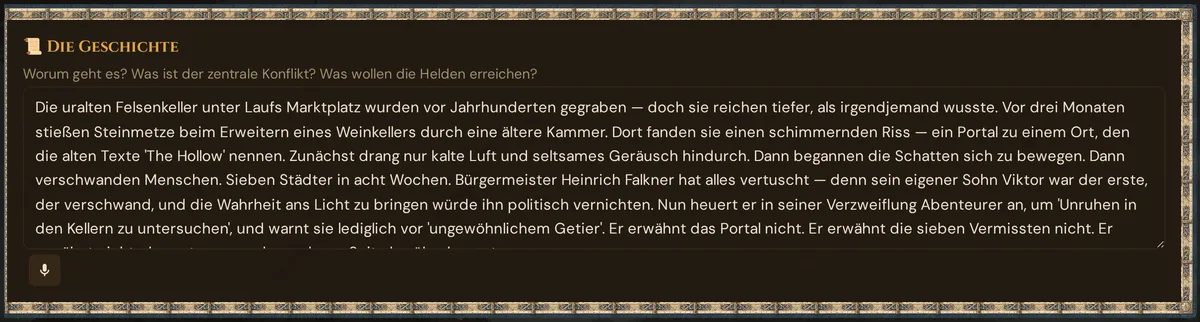
Was es macht
Die Spracheingabe ist reine Diktierfunktion — ein Ersatz für die Tastatur. Du drückst die Mikrofon-Schaltfläche an einem Feld, sprichst, und das Transkript wird angehängt an das, was bereits im Feld steht. Die Verarbeitung läuft über die eingebaute Spracherkennung deines Browsers — daher:
- Es kostet nichts — keine Threads, kein Plan-Upgrade, kein KI-Schlüssel nötig.
- Dein Audio bleibt in der Regel auf deinem Gerät — nur wo der Browser keine eigene Spracherkennung hat, wird die Aufnahme kurz hochgeladen und in Text umgewandelt (siehe Browser-Unterstützung).
- Es funktioniert zusammen mit der Tastatur: tippe etwas, diktiere etwas, tippe eine Korrektur. Alles lässt sich frei kombinieren.
Wann du es verwenden solltest
Greife zum Mikrofon, wenn du lieber einen Textabschnitt sprechen als tippen möchtest — eine Szenenbeschreibung, die Hintergrundgeschichte eines NPC, ein Session-Rückblick, ein starker Einstieg. Am schnellsten ist es bei längeren Erzähltexten, bei denen du in einem Fluss sprechen und danach aufräumen kannst.
Schritt für Schritt
- Finde ein Textfeld mit einer 🎤-Schaltfläche daneben (die meisten mehrzeiligen Textfelder haben eine).
- Klicke auf die 🎤-Schaltfläche. Beim ersten Mal fragt dein Browser nach der Mikrofon-Berechtigung — erlaube sie.
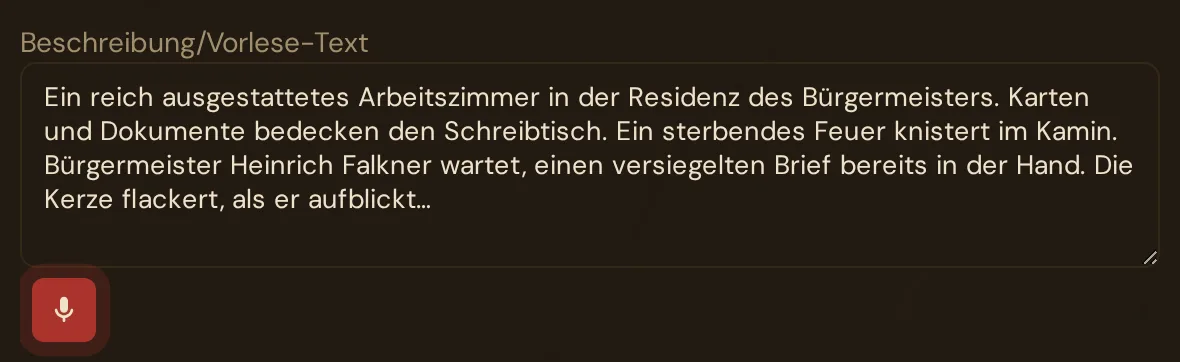
- Die Schaltfläche wird rot und pulsiert — sie hört zu. Während du sprichst, erscheinen deine Worte im Feld als Vorschau (mit
…am Ende). - Sprich weiter. Wenn du pausierst, wird jeder abgeschlossene Satz mit einem führenden Leerzeichen angehängt.
- Klicke erneut auf die 🎤-Schaltfläche, um die Aufnahme zu beenden. (Sie stoppt auch von selbst nach etwa 60 Sekunden Stille — siehe unten.)
- Bearbeite den eingefügten Text nach Bedarf. Er wird automatisch gespeichert wie getippter Text (siehe Automatisches Speichern).
💡 Tipp: Diktiere den ersten Entwurf, tippe die Verfeinerung. Sprich den Absatz in einem Zug, dann korrigiere mit der Tastatur die Eigennamen und kürze. Es ist viel schneller, drei falsch erkannte Namen zu verbessern als alles zu tippen.
Wo die Mikrofon-Schaltfläche erscheint
Die 🎤-Schaltfläche befindet sich neben mehrzeiligen und längeren Textfeldern im gesamten GM-Tool, darunter:
- Story / World / GM Secrets-Textfelder (Story & World)
- NPC-Persönlichkeit, Motivation, Geheimnis und Stimm-Felder (NPCs)
- Szenenbeschreibungen (Scenes prep)
- Session-Starteinstieg, Rückblick und Notizen (Sessions)
- Handlungsstrang- und Handout-Text
Sie erscheint nicht bei Schaltern, Dropdowns, Daten, Zahlen oder anderen Einzelwert-Steuerelementen — dort gibt es nichts zu diktieren.
Was der Game Master sieht
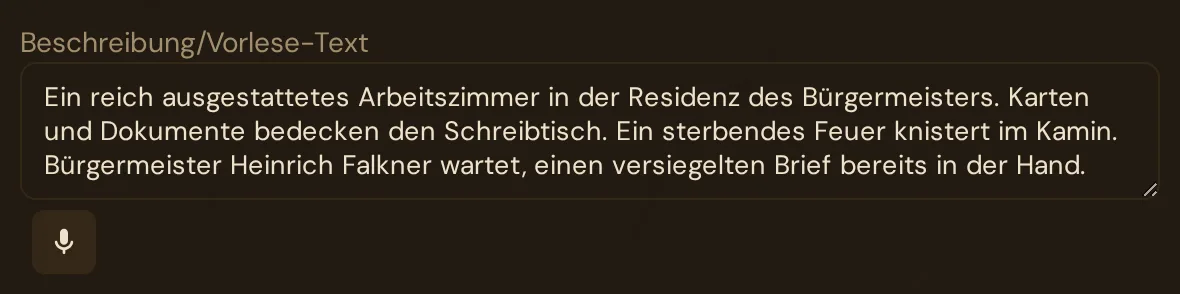
Bereit zum Diktieren — der Mikrofon-Knopf sitzt direkt unter dem Feld:
Aufnahme — der Knopf wird rot und pulsiert; deine Worte erscheinen im Feld als Vorschau mit … am Ende:
Browser-Unterstützung
Die Spracheingabe nutzt die eingebaute Spracherkennung deines Browsers. Diese Funktion ist in Chromium-basierten Browsern verfügbar — Chrome, Edge, Brave und Opera. In Browsern ohne Unterstützung (Firefox sowie Safari in unterschiedlichem Maß) nimmt Wovenkeep stattdessen kurz auf und lässt die Aufnahme mit Hilfe von KI in Text umwandeln. Ist auch das nicht verfügbar, erscheint die 🎤-Schaltfläche gar nicht erst — das Tool blendet sie aus, statt ein totes Bedienelement zu zeigen. Wenn du neben Textfeldern keine Mikrofon-Schaltflächen siehst, wechsle für die Diktierfunktion zu Chrome oder Edge.
Sprache
Die Spracheingabe transkribiert in der Sprache deiner GM-Tool-Oberfläche:
- Oberfläche auf Deutsch eingestellt → Deutsche Diktierfunktion (
de-DE) - Oberfläche auf Englisch eingestellt → Englische Diktierfunktion (
en-US) - Oberfläche auf Französisch eingestellt → Französische Diktierfunktion (
fr-FR) - Oberfläche auf Spanisch eingestellt → Spanische Diktierfunktion (
es-ES)
Die Sprache wird festgelegt, wenn sich ein Textfeld öffnet: Wechselst du die Oberflächensprache bei geöffnetem Editor, öffne den Editor neu, um in der neuen Sprache zu diktieren.
Hinweise zur Genauigkeit
Die Browser-Spracherkennung ist gut, aber nicht perfekt:
- Eigennamen (deine selbst erfundenen NPC-Namen, erfundene Orte) werden häufig falsch erkannt — „Vaerin" könnte als „Verin" oder „Veron" herauskommen. Damit musst du rechnen.
- Spieljargon („d20", „AC", „DC 15") kann durcheinandergeraten — „Roll a DC 15 Wisdom save" könnte zu „roll a deci-15 wisdom save" werden.
- Klare Sprache wird sehr gut transkribiert — erzählende Prosa, Beschreibungen und Dialog-Ideen kommen akkurat an.
Behandle die Ausgabe als schnellen ersten Entwurf.
Spracheingabe vs. Sprach-Interview
Diese beiden sind leicht zu verwechseln — beachte, dass das Sprach-Interview in Entwicklung und noch nicht im Tool verfügbar ist:
| Spracheingabe | Sprach-Interview (in Entwicklung) | |
|---|---|---|
| Was es ist | Diktieren in ein Textfeld | Geführtes Q&A, das strukturierten Inhalt erstellt |
| Wo es läuft | Im Browser (ohne Browser-Spracherkennung: Umwandlung auf dem Server) | Audio wird vom Server transkribiert, dann per KI zusammengestellt |
| Verfügbarkeit | Jetzt verfügbar — kostenlos, keine Threads | Noch nicht verfügbar — in Entwicklung |
| KI-Beteiligung | Nur beim Ersatzweg ohne Browser-Spracherkennung, und nur für die Umwandlung in Text | Transkription + adaptive Fragen + Zusammenstellung |
| Am besten für | „Ich möchte diese Szenenbeschreibung diktieren" | „Ich möchte durch Sprechen eine ganze Welt brainstormen" |
Die Spracheingabe ist ein Tastaturersatz. Das Sprach-Interview ist ein kreatives Werkzeug.
Datenschutz
In der Regel findet die Erkennung innerhalb deines Browsers statt, und nur der resultierende Text wird gespeichert — in das Feld, in das du diktiert hast. Hat dein Browser keine eigene Spracherkennung, wird die Aufnahme kurz hochgeladen und in Text umgewandelt; auch dann wird keine Aufnahme auf Wovenkeeps Servern gespeichert, sondern nur der Text.
Plan-Grenzen
Die Spracheingabe ist auf jedem Plan kostenlos. Sie nutzt die Spracherkennung deines Browsers. Wo der Browser das nicht kann, nimmt Wovenkeep kurz auf und lässt die Aufnahme mit Hilfe von KI in Text umwandeln. (Welche Funktionen Threads nutzen, steht unter Threads & Kosten.)
Fehlerbehebung
| Symptom | Ursache | Lösung |
|---|---|---|
| Neben Textfeldern erscheint keine 🎤-Schaltfläche | Dein Browser hat keine eingebaute Spracherkennung — die Schaltfläche wird ausgeblendet | Verwende Chrome, Edge, Brave oder Opera |
| Nach dem Klicken auf 🎤 passiert nichts | Mikrofon-Berechtigung wurde verweigert | Erlaube das Mikrofon erneut in den Browser-Berechtigungen der Seite, dann klicke nochmals |
| Tooltip „Mikrofonzugriff verweigert" | Berechtigung für diese Seite blockiert | Erlaube den Mikrofonzugriff in den Seiteneinstellungen deines Browsers |
| Aufnahme hat sich selbst beendet | Keine Sprache für ~60 Sekunden erkannt (Auto-Stopp) | Klicke erneut auf 🎤, um fortzufahren — sprich diesmal früher |
| Namen/Jargon kommen falsch heraus | Spracherkennung verhört Eigennamen und Spielbegriffe | Diktiere die Prosa, dann korrigiere die Namen per Tastatur |
| Das Diktat kommt in der falschen Sprache | Der Editor war schon offen, als du die Oberflächensprache gewechselt hast | Editor schließen, neu öffnen und erneut diktieren |
Verwandte Artikel
- 📜 Story & World — ein ideales Diktat-Ziel
- 💾 Automatisches Speichern — diktierter Text wird wie getippter Text gespeichert
- 🧵 Threads & Kosten — welche Funktionen Threads verwenden