📜 Handouts
👤 Für: Game Masters · 💳 Plan: Alle Pakete · 🔄 Aktualisiert 2026-10-17
Ein Handout ist ein Dokument, das im Dokumente-Tab auf dem Handy des Spielers erscheint. Anders als eine Szene (die flüchtig ist) oder ein Inventargegenstand (der mechanisch wirkt) ist ein Handout ein stimmungsvolles Prosa-Stück aus der Spielwelt, zu dem der Spieler während der Session immer wieder zurückkehren kann.
Was es tut
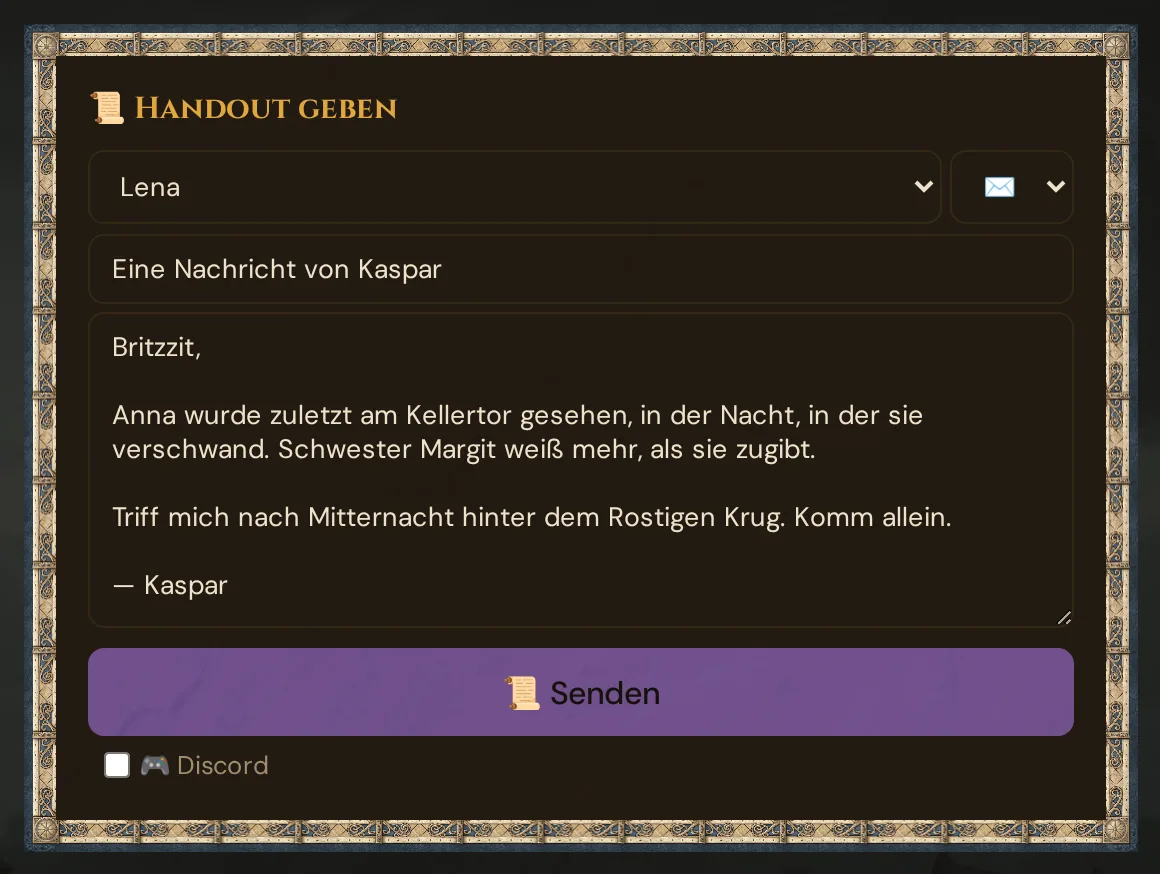
Zwei Karten in 🎁 Items & Handouts senden Dokumente:
- 📜 Handout geben — gib einen Titel und einen Inhalt ein, wähle einen Typ, füge optional ein Bild hinzu und klicke auf 📜 Senden.
- 📚 Aus der Bibliothek — sende ein Handout, das du in 📋 Prep → 📜 Handouts vorbereitet hast, an alle Spieler oder an die Spieler, die du auswählst (siehe Aus der Bibliothek).
Das Dokument erscheint sofort im Dokumente-Tab des gewählten Spielers — oder im Tab aller Spieler, wenn du Alle als Ziel wählst. Jeder Handout bleibt für die gesamte Lebensdauer der Session dort. Spieler können einzelne Handouts oder den ganzen Stapel von ihren Handys ausdrucken.
Wann du es einsetzt
Verwende Handouts immer dann, wenn Spieler etwas erneut lesen sollen — einen Brief von einem NPC, eine Karte, die sie gefunden haben, eine Hinweis-Inschrift, ein Rätsel über einer Tür. Wenn du normalerweise sagst „auf dem Zettel steht bla bla", tippe es stattdessen in einen Handout.
Typische Anwendungsfälle:
- Briefe und Nachrichten von NPCs
- Karten und Grundrisse
- Hinweis-Inschriften, Tagebuchfragmente, zerrissene Seiten
- Rätsel oder Puzzles, über die die Gruppe nachdenken muss
- Questzusammenfassungen, die Spieler griffbereit haben wollen
- Übersetzte Texte, nachdem die Gruppe sie entschlüsselt hat
Schritt für Schritt
- Öffne den Live-Tab in der Game-Master-Oberfläche.
- Klicke in der linken Seitenleiste auf 🎁 Items & Handouts.
- Scrolle zur Karte Handout geben.
- Fülle die Felder aus:
- Ziel — wähle einen Spieler aus dem Dropdown, oder Alle, um an alle gleichzeitig zu senden.
- Typ — wähle die Dokumentart (siehe Handout-Typen unten).
- Titel — die Überschrift, die Spieler in ihrer Dokumentenliste sehen.
- Inhalt — der Fließtext. Nur Klartext; Zeilenumbrüche bleiben erhalten.
- Bild (optional) — eine Bildadresse, oder klicke auf 🗂️ Aus Medien wählen, um ein Bild zu wählen oder hochzuladen (siehe Aus Medien wählen).
- Aktiviere optional 🎮 Discord, um das Handout auch an Discord zu senden (nur wenn das Ziel Alle ist).
- Klicke auf 📜 Senden.
Die Karte bestätigt 📜 Titel → Name, der Handout erscheint sofort im Dokumente-Tab des Zielspielers, und die Felder Titel und Inhalt leeren sich für den nächsten. Schlägt das Senden fehl — zum Beispiel, weil die Bildadresse nicht öffentlich ist —, meldet die Karte ⚠️ Senden fehlgeschlagen: …, und deine Felder bleiben, wie sie sind.
💡 Tipp: Wenn du weißt, dass du bestimmte Handouts brauchen wirst — den Vertrag des Auftraggebers, die Kerkermap, die Visitenkarte des Endgegners — schreibe sie vorab unter 📋 Prep → 📜 Handouts und sende sie auf Stichwort aus 📚 Aus der Bibliothek.
Aus der Bibliothek
Die Karte 📚 Aus der Bibliothek unter 📜 Handout geben listet die Handouts deiner Handout-Bibliothek — Symbol, Titel, die 🎬 Szene, zu der sie gehören, ✓ gegeben, sobald du sie gesendet hast, und 📤 Senden.
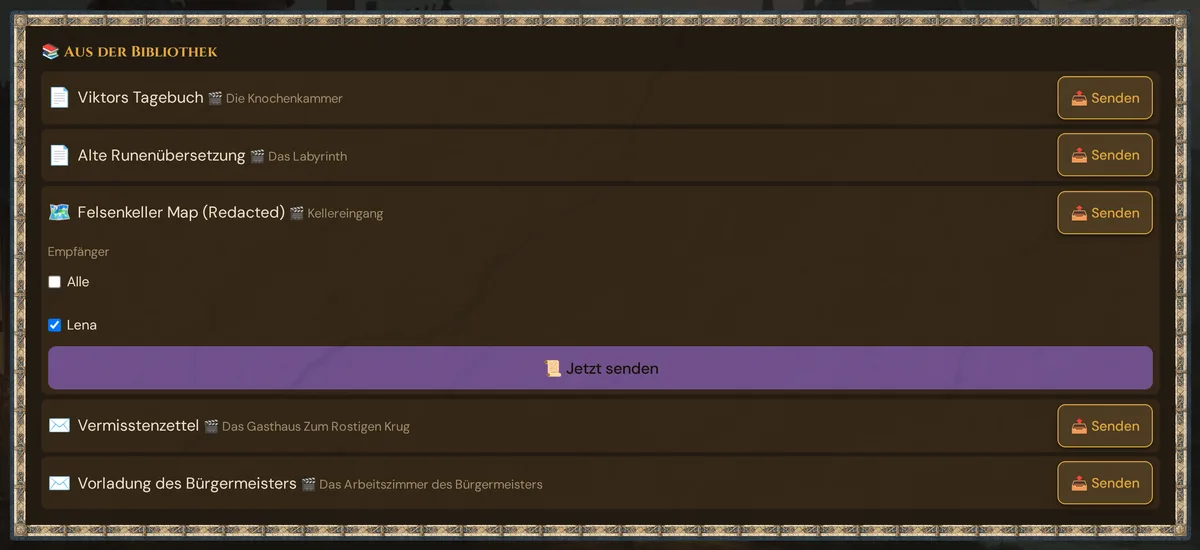
- Klicke neben dem Handout auf 📤 Senden.
- Hake unter Empfänger Alle oder einen oder mehrere Spieler an. Nur anwesende Spieler stehen in der Liste. Bei Handouts, die als Für alle Spieler bestimmt markiert sind, ist Alle vorausgewählt.
- Klicke auf 📜 Jetzt senden.
Titel, Text, Bild und Art kommen aus der Bibliothek — beim Senden kannst du sie nicht ändern; bearbeite das Handout stattdessen in der Vorbereitung. Jedes Senden liefert eine neue Kopie, und die Bibliothek merkt sich, wann das Handout zuletzt gegeben wurde. Die Karte meldet das Ergebnis; ohne Empfänger sagt sie Wähle „Alle“ oder mindestens einen Spieler.
Handout-Typen
Der Typ-Wähler in der Karte „Handout geben" bietet fünf Optionen:
| Symbol | Typ | Am besten für |
|---|---|---|
| 📜 | Notiz (Standard) | Allgemeine Dokumente, Zusammenfassungen, Lore-Fragmente |
| ✉️ | Brief | Nachrichten von NPCs, persönliche Korrespondenz |
| 🗺️ | Karte | Grundrisse, Regionalkarten, kommentierte Skizzen |
| 🔍 | Hinweis | Beweismittel, Ermittlungsergebnisse, interessante Gegenstände |
| 🧩 | Rätsel | Puzzles, Chiffren, zu entschlüsselnde Inschriften |
Alle Handout-Karten verwenden in der Spieler-UI einheitlich einen bernsteinfarbenen linken Rand — das Typ-Symbol erscheint neben dem Titel, damit Spieler auf einen Blick erkennen, um welche Art von Dokument es sich handelt.
Was der Spieler sieht
Spieler sehen vier Tabs in der Fußzeile ihres Spielbildschirms:
[ 🎬 Szene ] [ 📦 Inventar ] [ 📜 Dokumente ] [ 🔨 Crafting ]
Ein Tippen auf Dokumente öffnet die Handout-Liste — neueste oben. Jeder Handout ist eine Karte:
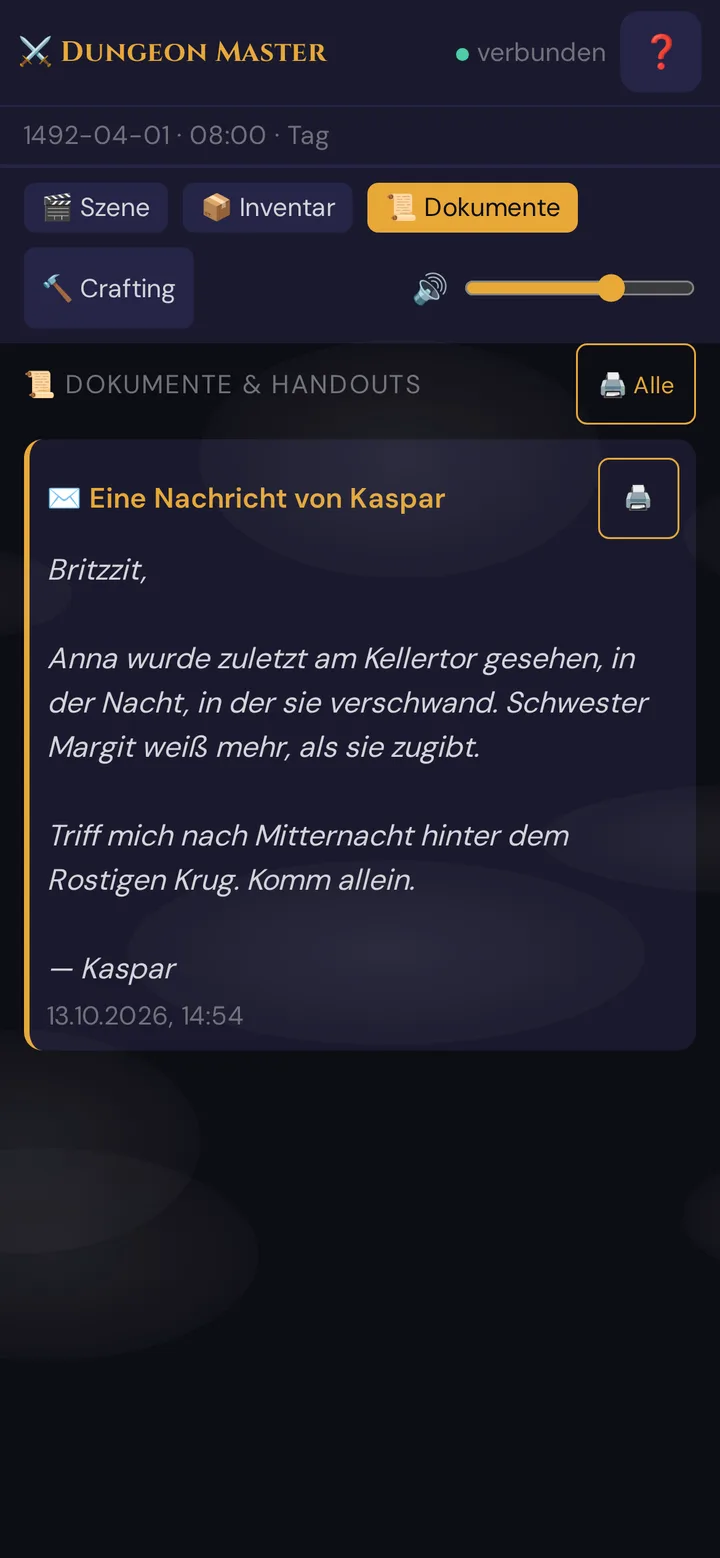
Kommt ein Dokument an, zeigt der Knopf 📜 Dokumente einen Zähler, und in der Szenenansicht erscheint etwa 10 Sekunden lang der Hinweis 📜 Neues Dokument: … – antippen zum Lesen. Lange Dokumente zeigen in der Liste nur die ersten Zeilen — Weiterlesen ↓ (oder ein Tipp auf den Titel) öffnet sie in einer Vollbild-Leseansicht.
Jede Handout-Karte hat einen 🖨️-Button. Ein Tippen darauf öffnet den Browser-Druckdialog mit nur diesem Handout, sauber für den Ausdruck formatiert — Titel, Bild (falls vorhanden), Inhalt und Zeitstempel. Der Button 🖨️ Alle oben in der Dokumentenansicht druckt alle erhaltenen Handouts auf einmal. Nützlich für physische Requisiten oder Session-Notizen, die Spieler behalten möchten.
Zielauswahl
| Ziel | Was passiert |
|---|---|
| Alle | Jeder verbundene Spieler erhält eine Kopie in seinem eigenen Dokumente-Tab. Jede Zeile wird separat gespeichert, sodass ein Spieler, der später beitritt, sie noch erhalten kann — einfach erneut senden. |
| Einzelner Spieler | Nur das Handy dieses Spielers empfängt es. Wenn er auf mehreren Geräten aktiv ist, wird es auf all seinen Geräten angezeigt. |
In 📜 Handout geben gibt es keine Teilgruppen-Auswahl — um es an eine Teilmenge der Spieler zu senden, schicke es einzeln an jeden Spieler. In 📚 Aus der Bibliothek kannst du mehrere Spieler auf einmal anhaken.
Bilder in Handouts
📜 Handout geben hat ein Feld Bild (optional): Füge eine Bildadresse ein oder klicke auf 🗂️ Aus Medien wählen, um eines deiner Bilder zu wählen oder ein neues hochzuladen. Bilder, die du zu Wovenkeep hochgeladen hast, funktionieren immer; eine externe Adresse muss eine öffentliche http(s)://-URL sein. Handouts aus der Bibliothek bringen ihr eigenes Bild mit.
Discord-Push (optional)
Handouts haben einen 🎮 Discord-Schalter. Er wirkt, wenn der Slot Szenen & NPCs in den Instanzeinstellungen eingerichtet ist und das Handout an Alle geht — Handouts an einen einzelnen Spieler gehen nie an Discord. Wenn er wirkt, wird der Handout als Embed in den Kanal gepostet:
- Titel als Embed-Titel
- Inhalt (erste 4.000 Zeichen) als Embed-Text
- Bild als Embed-Bild
Nützlich für Hybrid-Sessions oder um Referenzmaterial mit abwesenden Spielern zu teilen.
Persistenz
- Während einer Session gesendete Handouts bleiben für die gesamte Lebensdauer dieser Session im Dokumente-Tab des Spielers.
- Das Schließen des GM-Browser-Tabs beendet die Session nicht — es sendet eine
gm:disconnected-Benachrichtigung an die Spieler, aber die Session (und alle darin enthaltenen Handouts) bleiben intakt. Die Session endet erst, wenn der Game Master in der Live-Oberfläche auf ⏹ Sitzung beenden klickt. - Wenn die Session explizit beendet wird, bleiben die Handouts in der Datenbank. Ein Spieler, der einer anderen Session derselben Kampagne beitritt, sieht sie standardmäßig nicht.
- Wenn ein Dokument einen Spieler über Sessions hinweg begleiten soll, speichere es stattdessen als SC-Notiz (Vorbereitung → Spieler → SC-Bogen → Notizen).
Session-Protokoll
Jeder Handout, den du sendest, wird im Session-Protokoll erfasst — was, an wen und wann — sodass du danach die vollständige Verteillungshistorie einsehen kannst.
Muster
Das „Vorschreiben"-Muster — schreibe während der Vorbereitung 3–5 Handouts vor, die du mit Sicherheit brauchen wirst (den Vertrag des Auftraggebers, die Kerkermap, die Visitenkarte des Endgegners). Sende sie auf Stichwort während der Session ab.
Das „Improv-Handout"-Muster — wenn ein Spieler fragt „was steht auf dem Zettel?", tippe es direkt in das Handout-Vergabe-Feld. Spieler schätzen es, den echten Prosatext zu lesen, statt nur „auf dem Zettel steht bla bla" zu hören.
Das „Übersetzungs-Enthüllung"-Muster — sende den Handout zuerst in verschlüsseltem oder fremdem Text (ein Fantasiealphabet, Wingdings, durcheinander gebrachte Buchstaben). Wenn die Gruppe ihn später entschlüsselt, sende denselben Handout mit dem übersetzten Inhalt erneut. Beide Versionen bleiben in ihrem Dokumente-Tab.
Das „Hinweis-Spur"-Muster — verwende type=clue für jedes Beweisstück. Das 🔍-Symbol macht es Spielern leicht, Ermittlungsfunde auf einen Blick zu erkennen, wenn sie in ihren Dokumenten zurückschauen. Ein Hinweis mit dem Standardtitel Hinweis — etwa einer, der mit 🔍 Als Handout gesendet wurde — zeigt diesen Titel jedem Spieler in seiner eigenen Sprache; Titel, die du selbst schreibst, bleiben, wie sie sind.
Tarif-Limits
Das Senden von Text-Handouts ist in allen Tarifen kostenlos. Externe Bild-URLs und Uploads funktionieren in allen Paketen. Wenn Spieler KI-generierte Bilder zu einem Handout möchten, kosten diese 5 Threads pro Bild über den KI-Bildgenerator und können danach unabhängig vom Tarif kostenlos gesendet werden.
Siehe Threads & Kosten für die vollständige Kostentabelle.
Problembehandlung
| Symptom | Ursache | Lösung |
|---|---|---|
| Spieler sieht den Handout nicht | Sein Handy hat während des Sendens kurz die Verbindung verloren | QR erneut scannen; der Handout ist sicher gespeichert — nach dem Wiederbeitreten erneut senden |
| Ein Handout mit Bildadresse kam nie an | Die Adresse ist keine öffentliche http(s)://-URL — das Handout wird nicht zugestellt, und die Karte meldet ⚠️ Senden fehlgeschlagen: … |
Das Bild mit 🗂️ Aus Medien wählen wählen und erneut senden |
| Bild nach Upload defekt | Quell-URL nicht mehr verfügbar | Erneut in die Medienbibliothek hochladen |
Markdown wird als roher **Fettdruck** angezeigt |
Ältere Spielerseite aus dem Cache | Spielerseite hart aktualisieren — die aktuelle Spieler-UI rendert Klartext mit erhaltenen Zeilenumbrüchen |
| An falschen Spieler gesendet | Dropdown hatte eine veraltete Auswahl | Erneut an den richtigen Spieler senden; das Duplikat schadet nicht |
| Handout erscheint im Tab aller, obwohl du einen Spieler ausgewählt hattest | Dropdown Ziel war auf Alle | Erneut senden; prüfe, ob das Dropdown den spezifischen Namen zeigt |
| Schaltfläche „Session beenden" nach GM-Tab-Aktualisierung verschwunden | GM hat sich neu verbunden, aber der Session-Code wurde nicht wiederhergestellt | GM-Tab vollständig neu laden und der Session erneut beitreten |
| 📜 Jetzt senden in 📚 Aus der Bibliothek meldet Wähle „Alle“ oder mindestens einen Spieler. | Kein Empfänger ist angehakt | Alle oder mindestens einen Spieler anhaken |
Verwandte Artikel
- 🎁 Gegenstände & Inventar — mechanische Gegenstände vs. Dokument-Handouts
- 🖼️ Szenen-Push — flüchtige Szenen-Karten vs. persistente Dokumente
- 📄 Handouts in der Vorbereitung — die Handout-Bibliothek vor der Session aufbauen
- 🎮 Discord-Einstellungen — Handouts an Discord senden
- 🧵 Threads & Kosten — Kosten für die Bildgenerierung