💾 Speicher & Dateien
👤 Für: Game Masters · 💳 Plan: Alle Pakete · 🔄 Aktualisiert 2026-10-17
Jedes Bild, jeder Sound und jedes Porträt — hochgeladen oder mit KI erstellt — liegt im Speicher deines Realms. Der Speicher ist Teil der Seite Medien: 💾 Speicher öffnet sie im Regal 📦 Alles nach Größe — wie viel du verbraucht hast, jede Datei, größte zuerst, wo sie verwendet wird, und ein Aufräumen für kaputte Einträge. Auch der Papierkorb für gelöschte Medien und Kampagnen und die Option, mit Threads zusätzlichen Speicher zu kaufen, werden hier erklärt.
Was dieser Bereich tut
- 📦 Alles nach Größe listet jede Datei, die auf deinen Speicher zählt — deine Uploads und die mit KI erstellten Medien —, größte zuerst, jeweils mit ihrer Verwendung.
- Die Speicheranzeige oben zeigt, wie viel deines Kontingents belegt ist; eine Zeile darunter zeigt, was im Papierkorb wartet.
- 🧹 Aufräumen unter der Liste zählt fehlende Dateien, lose Dateien und Medien, die nichts verwendet — und entfernt Einträge mit fehlender Datei und lose Dateien, nachdem du bestätigt hast.
- Medien, die du löschst, landen zuerst im Papierkorb, wo du sie 30 Tage lang wiederherstellen kannst — genau wie gelöschte Kampagnen.
- Wird der Platz knapp, kannst du mit Mehr Speicher (50 Threads = +500 MB) Threads ausgeben, um dein Limit dauerhaft zu erweitern.
Wann du ihn nutzt
Öffne diese Ansicht, wenn deine Kontingent-Leiste gelb oder rot wird, bevor ein Upload fehlschlägt, oder wenn du nach einer intensiven Kampagne prüfen möchtest, was den meisten Platz belegt.
Wo du ihn findest
Seitenleiste → Gruppe Admin → 💾 Speicher. Der Eintrag öffnet die Seite Medien im Regal 📦 Alles nach Größe; der Titel oben lautet weiterhin 💾 Speicher. Auf der Seite Medien selbst ist 📦 Alles nach Größe der letzte Regal-Knopf.
Ohne geöffnete Kampagne funktioniert 💾 Speicher trotzdem: Die Ansicht zeigt die Speicheranzeige, 📦 Alles nach Größe mit Alle Kampagnen und Ohne Kampagne (Diese Kampagne gibt es dann nicht), die Suche und das Aufräumen mit 🗑️ Papierkorb öffnen. Statt der anderen Regale und der Upload-Knöpfe steht dort Zum Hochladen und für die Regale je Art öffne eine Kampagne.
Alles nach Größe
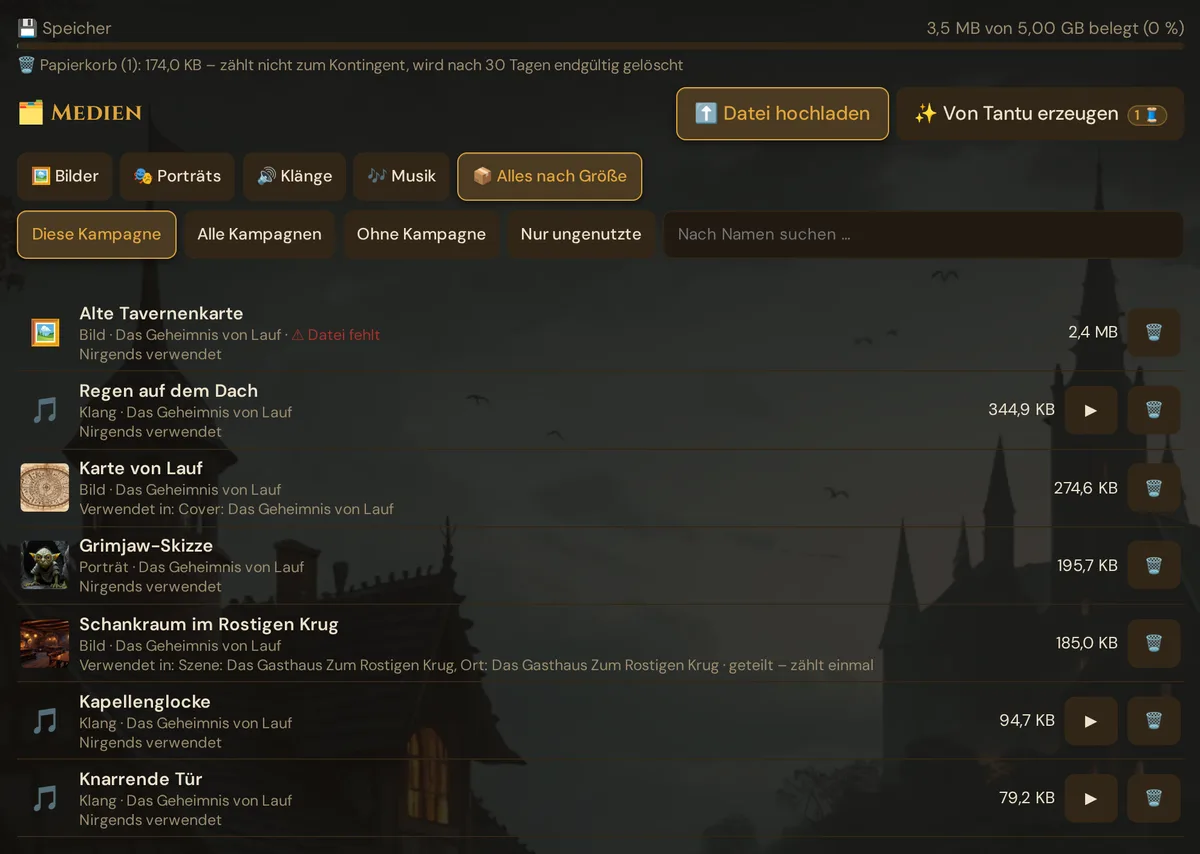
Unter den Regal-Knöpfen findest du Diese Kampagne, Alle Kampagnen, Ohne Kampagne, den Knopf Nur ungenutzte und Nach Namen suchen …. Dann folgt eine Zeile pro Datei, größte zuerst:
- Eine Vorschau bei Bildern (klicke darauf, um das Bild groß zu sehen), sonst ein Symbol.
- Der Name, dann die Art (Bild, Porträt, Klang, Musik, Video, Dokument oder Sonstiges) und die Kampagne — oder Ohne Kampagne, Kampagne im Papierkorb (ihre Kampagne liegt im Papierkorb) oder Kampagne gelöscht. Ein rotes ⚠ Datei fehlt markiert einen Eintrag, dessen Datei weg ist.
- Wo sie verwendet wird — Verwendet in: … (bis zu drei, dann N weitere; das Titelbild einer Kampagne erscheint als Titelbild: …), Nirgends verwendet oder, mit Diese Kampagne, Nur in einer anderen Kampagne verwendet. Eine Datei, die mehr als einmal verwendet wird, bekommt · geteilt – zählt einmal dazu.
- Rechts die Größe, ▶ zum Anhören eines Klangs auf deinem Gerät (wird während der Wiedergabe zu ⏹) und 🗑️, das die Datei in den Papierkorb legt.
Die Liste folgt den Kampagnen-Knöpfen, und Diese Kampagne ist der Standard. Um jede Datei zu sehen, die auf deinen Speicher zählt, wähle Alle Kampagnen — die Speicheranzeige und das Aufräumen umfassen immer dein ganzes Realm. Nach Namen suchen … findet auch Treffer im Dateipfad, und Nur ungenutzte lässt nur die Dateien stehen, die nichts verwendet. Die Seite zeigt 48 Dateien auf einmal; unter der Liste siehst du, wie viele es sind, zum Beispiel 7 Medien.
Umbenennen und in eine andere Kampagne verschieben kannst du eine Datei in den anderen Regalen der Seite Medien — dieses Regal dient dazu, zu finden, was Platz belegt.
Kontingent nach Plan
| Plan | Speicher |
|---|---|
| Adventurer (Kostenlos) | 100 MB |
| Game Master (Starter) | 1 GB |
| Storyteller | 5 GB |
| Guild Master | 20 GB |
Das Kontingent gilt pro Realm — alle Kampagnen teilen sich einen Pool. Es umfasst:
- Hochgeladene Szenen-, Titel- und Kartenbilder
- Hochgeladene NPC- und Spielercharakter-Portraits
- Mit KI erstellte Porträts und Bilder (nach der Erstellung in deinem Realm gespeichert)
- Mit KI erstellte Klänge
- Hochgeladene eigene Klänge und Musik
- Handout-Bilder
Es zählt nicht:
- Das SRD-Kompendium (in der App gebündelt, nicht dein Speicher)
- Die mit Wovenkeep mitgelieferten Klänge und Demo-Bilder
- Artwork, das du für Regelwerk-Einträge aus Wovenkeeps eigenen Bildversionen wählst
- Textdaten (Kampagnen, NPCs, Sessions — vernachlässigbar, nicht gemessen)
- Per externer URL eingebundene Medien (du hast sie verlinkt; sie liegen woanders)
- Medien im Papierkorb
- Lose Dateien, die zu keinem Medium gehören
Jede Datei zählt einmal, auch wenn mehrere Einträge sie verwenden. Ein Eintrag, dessen Datei fehlt, zählt mit seiner gespeicherten Größe weiter, bis du ihn in 🧹 Aufräumen entfernst.
Nach dem Update vom 16.10.2026: Dateien, die eine Szene, ein NPC oder ein anderer Eintrag verwendet hat, ohne dass es einen Medien-Eintrag dafür gab, wurden einmalig zu deinen Medien hinzugefügt, als dein Realm neu gestartet ist. Sie erscheinen wie Uploads, benannt nach der Datei, und zählen ab dann auf deinen Speicher — deine Speicherzahl kann also einmalig gestiegen sein.
Speicher freimachen
Wenn du kurz vor dem Limit bist:
- Öffne 💾 Speicher und wähle Alle Kampagnen — die Liste ist bereits nach Größe sortiert, größte zuerst.
- Klicke auf Nur ungenutzte (oder auf anzeigen im Aufräumen-Block), um die Dateien zu sehen, die nichts verwendet.
- Die üblichen Verdächtigen:
- Unkomprimierte PNG-Szenenbilder (oft 5–10 MB; dasselbe Bild als WebP ist ~1 MB)
- Alte Portraits aus Neugenerierungen — jeder 🔄 Neu-Portrait-Versuch wird gespeichert, auch wenn du ihn nicht behalten hast
- Lange Sound-Clips im WAV-Format — ein MP3 desselben Clips ist ~90 % kleiner
- Lege, was du nicht mehr brauchst, mit 🗑️ in seiner Zeile in den Papierkorb — oder mit 🗑️ Löschen auf einer Karte in den anderen Regalen der Seite Medien.
- Entferne Einträge, deren Datei fehlt, und lose Dateien in 🧹 Aufräumen.
Löschen fragt erst nach, in einem eigenen Fenster: „…“ in den Papierkorb legen? Wird die Datei noch verwendet, nennt die Frage, wo („…“ wird noch verwendet (Verwendet in: …). Trotzdem in den Papierkorb legen?), und warnt, wenn auch eine andere Kampagne sie verwendet. Deine Speicherzahl sinkt sofort, weil Medien im Papierkorb nicht zählen; die Zeile unter der Speicheranzeige zeigt, was im Papierkorb wartet. Die Datei selbst bleibt, bis sie endgültig gelöscht wird — eine Szene, ein NPC oder ein Handout, das sie noch verwendet, funktioniert also weiter.
Der Papierkorb
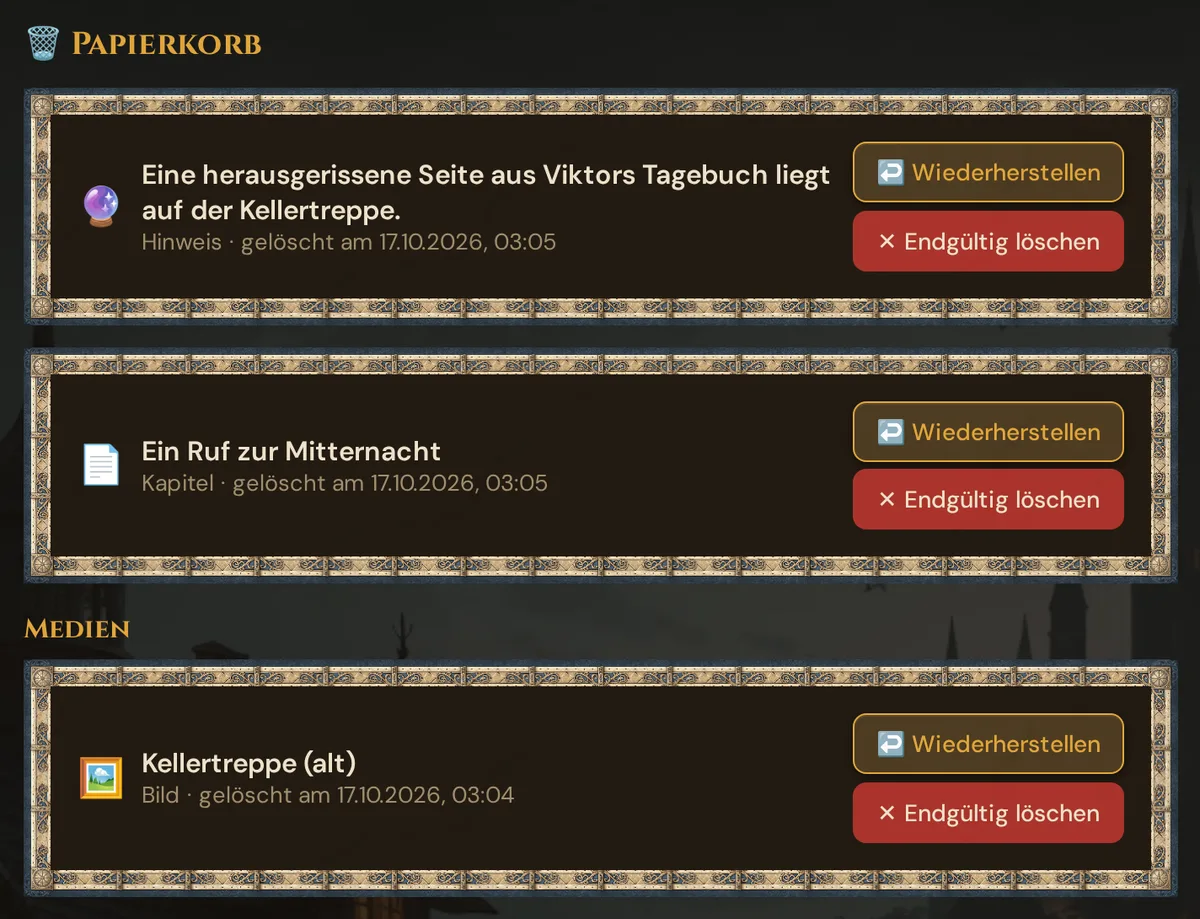
Seitenleiste → 🗑️ Papierkorb (unterhalb der Gruppe Admin) oder 🗑️ Papierkorb öffnen unter dem Aufräumen-Block. Ganz oben findest du Gelöschte Kampagnen (siehe unten). Dann folgen gelöschte Kampagnen-Elemente wie NPCs, Szenen, Handouts aus der Bibliothek, Akte, Kapitel und Hinweise sowie die Gruppe Medien — die Medien, die du gelöscht hast, neueste zuerst, mit ihrer Art und dem Zeitpunkt, an dem sie gelöscht wurden. Gelöschte Kampagnen und Medien umfassen dein ganzes Realm. Ohne geöffnete Kampagne zeigt der Papierkorb nur Gelöschte Kampagnen.
- ↩️ Wiederherstellen holt das Medium mit seinem Namen und seiner Kampagne zurück. Ein wiederhergestellter Akt bringt seine Kapitel mit, und Akte und Kapitel nehmen ihre Szenen zurück — außer eine Szene hat inzwischen ein anderes Kapitel bekommen. Ein Kapitel, dessen Akt ebenfalls im Papierkorb liegt, braucht zuerst den Akt (Stelle zuerst den Akt wieder her, dann das Kapitel.). Ein Hinweis kommt mit seinen Verknüpfungen zurück.
- ✕ Endgültig löschen löscht es sofort, nach einer Bestätigung (Diese Datei endgültig löschen? Das lässt sich nicht rückgängig machen.).
- Nach 30 Tagen löscht Wovenkeep Medien von selbst aus dem Papierkorb.
- Wovenkeep löscht nie eine Datei, die noch verwendet wird — von einem anderen Eintrag, einer Szene, Begegnung, einem NPC, Spielercharakter, Ort, Gegenstand, Monster, Handout, dem Titelbild einer Kampagne oder einer Artwork-Wahl im Regelbuch. Dann wird nur der Eintrag entfernt, und die Datei bleibt.
- Die Klänge und Demo-Bilder, die Wovenkeep mitbringt, werden nie gelöscht.
Die Zeile unter der Speicheranzeige zeigt den Anteil des Papierkorbs, zum Beispiel 🗑️ Papierkorb (1): 174,0 KB – zählt nicht zum Kontingent, wird nach 30 Tagen endgültig gelöscht. Sie erscheint nur, wenn der Papierkorb Dateien enthält, die noch auf dem Speicher liegen.
Gelöschte Kampagnen
Eine Kampagne, die du im Kampagnen-Hub löschst, wartet hier 30 Tage lang, mit allem, was darin steckt. Jede Karte zeigt 🏰, den Namen, wann sie gelöscht wurde und wie lange sie bleibt, zum Beispiel gelöscht am … · wird in 30 Tagen endgültig gelöscht.
- ↩️ Wiederherstellen holt die Kampagne mit all ihren Szenen, NPCs, Sitzungen und Medien zurück (Kampagne „…“ wiederhergestellt.). Erlaubt dein Plan keine weitere Kampagne, siehst du Wiederherstellen geht nicht: Dein Tarif erlaubt keine weitere Kampagne. Lösche erst eine andere Kampagne oder wechsle den Tarif.
- ✕ Endgültig löschen fragt Kampagne „…“ endgültig löschen? Alle Szenen, NPCs, Sitzungen und nicht anderweitig genutzten Dateien sind dann weg. Das kann nicht rückgängig gemacht werden. und löscht sie sofort (Kampagne endgültig gelöscht.).
- Nach 30 Tagen löscht Wovenkeep die Kampagne von selbst endgültig.
Löschst du eine Kampagne endgültig, sind alle ihre Inhalte weg. Die Bilder und Klänge deiner Medienbibliothek und die mit Tantu erstellten Medien bleiben in deinem Realm — auf der Seite Medien unter Ohne Kampagne. Andere hochgeladene Dateien, die nur diese Kampagne verwendet hat, werden mit ihr gelöscht.
Kampagnen im Papierkorb zählen nicht zum Kampagnen-Limit deines Plans, du kannst also direkt nach dem Löschen einer Kampagne eine neue anlegen.
Aufräumen
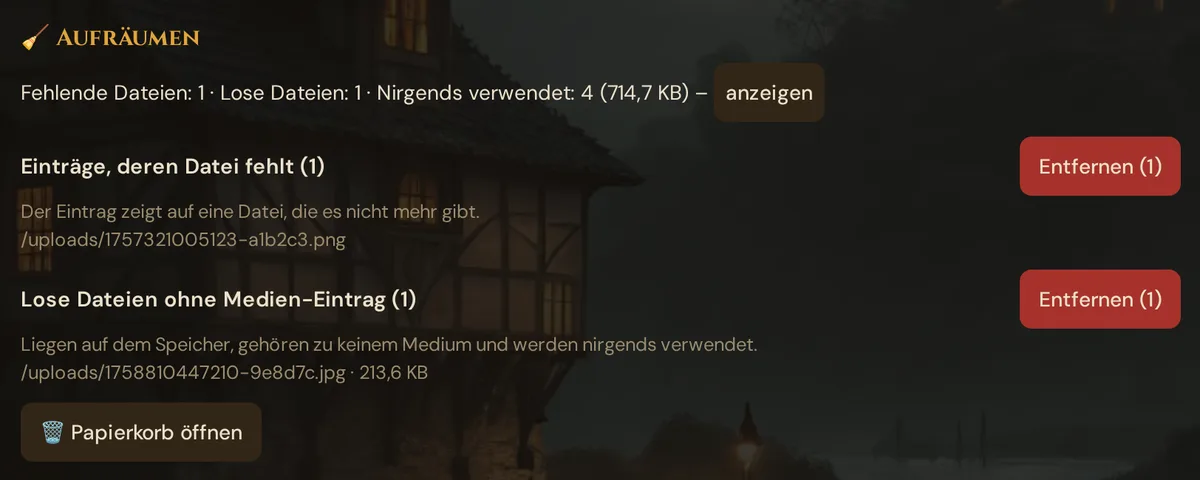
Der Block 🧹 Aufräumen steht unter der Liste im Regal 📦 Alles nach Größe. Seine erste Zeile zeigt immer drei Zahlen für dein ganzes Realm, zum Beispiel Fehlende Dateien: 1 · Lose Dateien: 1 · Nirgends verwendet: 4 (714,7 KB) – anzeigen:
| Zahl | Was das ist | Was du tun kannst |
|---|---|---|
| Fehlende Dateien | Einträge, die auf eine Datei zeigen, die es nicht mehr gibt | Gruppe Einträge, deren Datei fehlt → Entfernen (N) löscht diese Einträge |
| Lose Dateien | Dateien auf dem Speicher, die zu keinem Medium gehören und die nichts verwendet | Gruppe Lose Dateien ohne Medien-Eintrag → Entfernen (N) löscht diese Dateien |
| Nirgends verwendet | Medien, deren Datei existiert, die aber keine Szene, kein NPC und kein anderer Eintrag verwendet | Wird nur gezählt. anzeigen stellt die Liste auf Alle Kampagnen mit Nur ungenutzte um — lege, was du nicht brauchst, mit 🗑️ in den Papierkorb |
Eine Gruppe erscheint nur, wenn sie Einträge hat, mit einer kurzen Erklärung und den Pfaden ihrer Dateien. Entfernen (N) entfernt genau die Einträge dieser Gruppe, nach einer Bestätigung (Endgültig entfernen (N)? Das lässt sich nicht rückgängig machen.) — das geht nicht über den Papierkorb. Danach zeigt Wovenkeep die Zahlen beider Gruppen zusammen, zum Beispiel Vorher: 2 · entfernt: 1 · übrig: 1. Sind beide Gruppen leer und wird unter Nirgends verwendet nichts gezählt, siehst du Nichts aufzuräumen. Sind nur noch ungenutzte Medien übrig, steht dort Keine fehlenden oder losen Dateien. Ungenutzte Medien zeigt „anzeigen“; du legst sie dort einzeln in den Papierkorb.
Zusätzlichen Speicher mit Threads kaufen
Die Speicheranzeige ist grün, wird ab 70 % gelb und ab 90 % rot. Ab 70 % erscheint darunter ein Mehr Speicher (50 Threads = +500 MB)-Button.
- Kosten: 50 Threads pro Paket
- Jedes Paket: +500 MB dauerhaft — der zusätzliche Speicher bleibt in deinem Realm, auch wenn du den Plan wechselst
- Obergrenze: bis zu +5 GB extra insgesamt (maximal 10 Pakete, zusätzlich zum Basis-Kontingent deines Plans)
💡 Tipp: Wenn du regelmäßig Pakete kaufst, ist ein Upgrade auf den nächsten Plan wahrscheinlich günstiger. Storyteller enthält 5 GB als Basis — sieh dir die Preise an.
Was beim Erreichen des Limits passiert
Wenn ein Upload dein Kontingent überschreiten würde, lehnt Wovenkeep ihn ab und zeigt eine „Speicher voll"-Meldung. Der Upload wird gar nicht durchgeführt (nichts wird halb gespeichert). Du kannst dann:
- Dateien löschen, um Platz zu schaffen, oder
- Ein Speicherpaket kaufen (50 Threads → +500 MB, bis zu +5 GB extra), oder
- Deinen Plan upgraden
Das Limit wird beim Hochladen und bei jeder Bild- oder Sound-Erstellung mit KI durchgesetzt — eine Datei, die nicht hineinpassen würde, wird nicht generiert, und es werden keine Threads abgebucht.
Speicherplatzbedarf reduzieren
| Gewohnheit | Ersparnis |
|---|---|
| Szenenbilder als WebP statt PNG hochladen | ~80 % kleiner |
| Hero-Bilder auf max. 1920 px verkleinern vor dem Upload | groß bei Handyfotos |
| Große Videos von woanders verlinken (YouTube usw.) statt hochzuladen | zählt 0 |
| Abgelehnte Portrait-Versuche nach der Auswahl löschen | ~4 MB pro Stück |
| Custom-Sound-Clips kurz und als MP3 halten | gegenüber WAV ~90 % kleiner |
Ein gepflegtes Realm überschreitet selten das 1-GB-Game-Master-Kontingent. Der häufigste Grund, warum Game Masters an Limits stoßen, ist das Liegenlassen jedes generierten Portrait-Versuchs — bereinige das zuerst.
Speicher und Konto-Löschung
Wenn du dein Konto löschst, werden alle gespeicherten Dateien zusammen mit dem Realm entfernt. Wenn du eine Kampagne löschst, werden ihre Medien nicht gelöscht: Auf der Seite Medien erscheinen sie unter Ohne Kampagne oder mit dem Badge Kampagne gelöscht. Gib ihnen dort eine neue Kampagne oder lösche sie, wenn du den Platz zurückhaben möchtest.
Plan-Limits
| Plan | Basisspeicher | Max. Extra via Pakete |
|---|---|---|
| Adventurer (Kostenlos) | 100 MB | +5 GB (50 T pro Stück) |
| Game Master | 1 GB | +5 GB (50 T pro Stück) |
| Storyteller | 5 GB | +5 GB (50 T pro Stück) |
| Guild Master | 20 GB | +5 GB (50 T pro Stück) |
Speicherpakete kosten 50 Threads pro Stück (+500 MB dauerhaft). Siehe Threads & Preise für Informationen zum Erwerb von Threads.
Fehlerbehebung
| Symptom | Ursache | Lösung |
|---|---|---|
| Upload schlägt fehl mit „Speicher voll" | Kontingent erreicht | Dateien löschen oder ein Speicherpaket kaufen (50 Threads) |
| 💾 Speicher zeigt nur 📦 Alles nach Größe und Zum Hochladen und für die Regale je Art öffne eine Kampagne. | Keine Kampagne geöffnet | Eine Kampagne öffnen, um Dateien hochzuladen und die anderen Regale zu sehen |
| Eine Datei fehlt in der Liste | Die Liste zeigt Diese Kampagne | Alle Kampagnen oder Ohne Kampagne wählen oder nach dem Namen suchen |
| Mehr Speicher (50 Threads = +500 MB)-Button nicht sichtbar | Verbrauch unter 70 % | Button erscheint automatisch ab ≥ 70 % Nutzung |
| Mehr Speicher (50 Threads = +500 MB)-Button sichtbar, aber Fehler beim Klicken (402) | Nicht genug Threads | Zuerst ein Threads-Bundle kaufen — Preise |
| Speicherleiste zeigt „Speicherinfo nicht verfügbar" | Netzwerkfehler beim Laden der Statistiken | Seite neu laden; bei anhaltenden Problemen Verbindung prüfen |
| 🧹 Aufräumen sagt Keine fehlenden oder losen Dateien. … | Nur ungenutzte Medien sind übrig — das Aufräumen entfernt nur Einträge mit fehlender Datei und lose Dateien | Auf anzeigen klicken und die Medien, die du nicht brauchst, mit 🗑️ in den Papierkorb legen |
| Die falsche Datei gelöscht | Löschen legt Medien in den Papierkorb | 🗑️ Papierkorb → Medien → ↩️ Wiederherstellen (innerhalb von 30 Tagen) |
| Eine Zeile zeigt ⚠ Datei fehlt | Die Datei dieses Eintrags ist weg | Den Eintrag in 🧹 Aufräumen entfernen (Einträge, deren Datei fehlt → Entfernen); brauchst du das Bild oder den Klang noch, lade die Datei erneut hoch |
| Szene / NPC zeigt kein Bild | Die zugehörige Datei fehlt | Das Bild erneut hochladen und in der Szene bzw. beim NPC auswählen |
Verwandte Artikel
- 🎨 Medienbibliothek — die Seite Medien: dieselben Dateien nach Regal und Kampagne
- 👤 NPCs — neu generierte Portraits häufen sich an; hier bereinigen
- 💳 Preise — Plan-Speicherkontingente und Threads-Bundles
- 🧵 Threads & Kosten — wie du Threads verdienst und ausgibst