🌍 Welten & Ebenen
👤 Für: Game Masters · 💳 Plan: Alle Pakete · 🔄 Aktualisiert 2026-10-16
Die meisten Kampagnen spielen in einer einzigen Welt. Für dimensionsreisende Epen, Spelljammer-Abenteuer oder Feywild-Invasionen kannst du in Wovenkeep mehrere Welten pro Kampagne anlegen — und jede Welt in Ebenen, Pantheons, Völker und eine vollständige Geschichte mit Game-Master-Geheimnissen unterteilen.
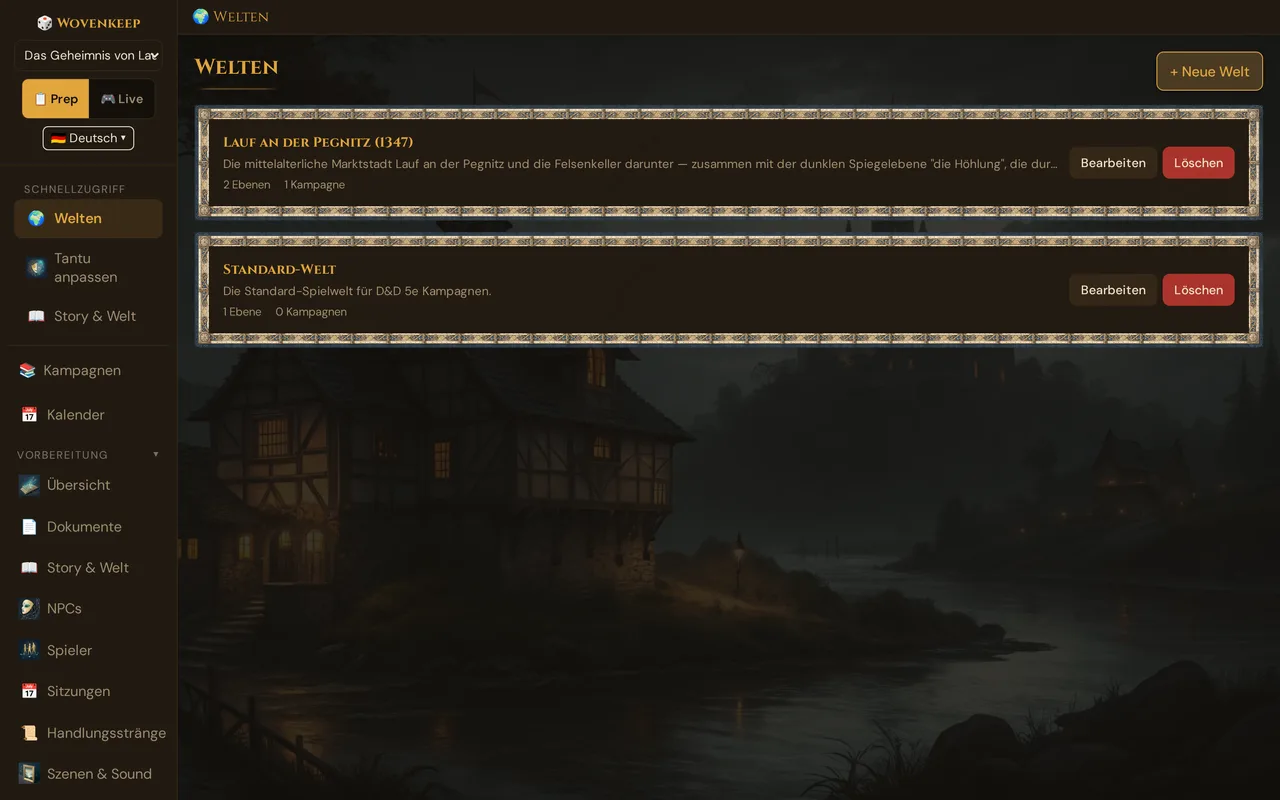
Was es macht
Jede Welt, die du erstellst, ist ein Container für zusammenhängende Ebenen, ein Götter-Pantheon, die Völker, die sie bewohnen, und eine historische Zeitleiste mit verborgenen Geheimnissen. Welten leben in deinem Realm und können über mehrere Kampagnen hinweg verwendet werden. Ebenen innerhalb einer Welt sind rein beschreibendes Gerüst — sie ermöglichen es dir, deine Vorbereitung nach Dimension zu organisieren. (Tantu nutzt sie auch als Kontext für Vorschläge.)
Wann du es nutzt
Nutze Welten & Ebenen, wenn:
- Die Gruppe das Feywild, das Shadowfell oder eine andere Ebene als wichtigen Erzählmoment besuchen wird
- Du Spelljammer mit mehreren Kristallsphären / Welten leitest
- Die Kampagne dimensionshüpfend ist (ein ebenenübergreifendes Multiversum, Schnittstellen zwischen Welten)
- Du ein benutzerdefiniertes Pantheon, Völker oder historisches Lore an ein bestimmtes Setting knüpfen willst
Nutze es nicht, wenn die gesamte Kampagne auf einem einzigen Kontinent bleibt — füll einfach das Welt-Textfeld auf der Seite Story & Welt aus.
💡 Tipp: Eine Kampagne ohne definierte Welten fällt auf das einzelne Welt-Textfeld zurück. Du kannst jederzeit Welten hinzufügen; das setzt deine bestehende Vorbereitung nie zurück.
Wo du es findest
Seitenleiste → 🌍 Welten (in der Gruppe Weltenbau, neben Weltereignissen und Orten). Die Seite öffnet sich in der Listenansicht und zeigt alle Welten in deinem Realm.
Eine Welt erstellen
- Klicke in der Listenansicht auf + Neue Welt.
- Füll folgendes aus:
- Name — kurz, wie Die Nordlande oder Spelljammer Wildspace
- Beschreibung — 2–3 Sätze: dominanter Ton, Magie-Niveau, markante Geografie
- Klicke auf Erstellen. Der Dialog schließt sich, und die neue Welt erscheint in der Liste, bereits mit einer materiellen Ebene.
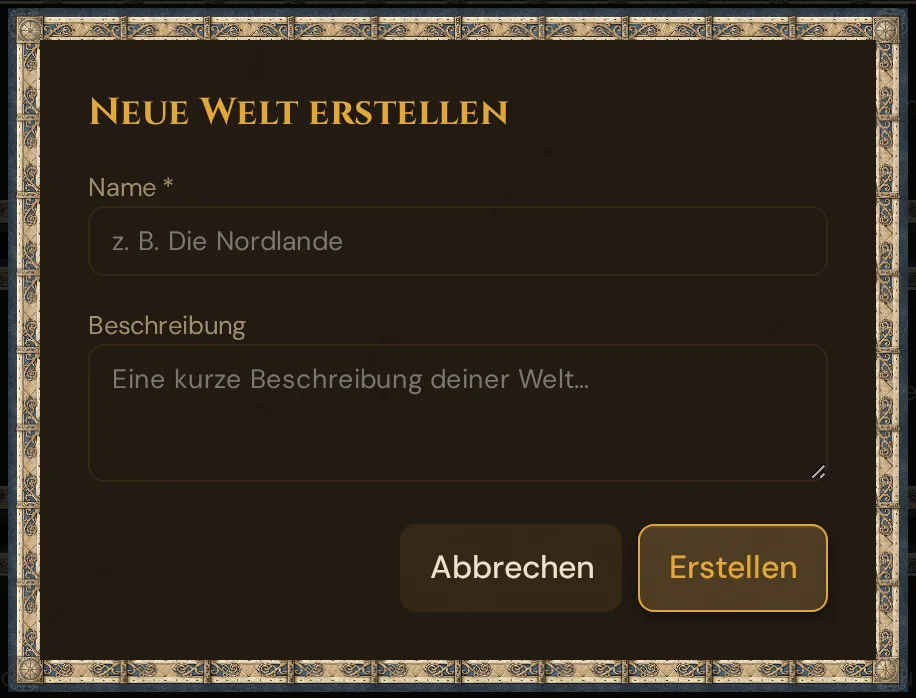
Die neue Welt gehört zu deinem Realm, nicht zu einer einzelnen Kampagne. Um sie in einer Kampagne zu nutzen, öffne die Übersicht, klicke neben 🌍 Welt: auf Ändern und wähle sie aus. Eine Welt kann in mehreren Kampagnen wiederverwendet werden — nützlich, wenn du dasselbe Setting in parallelen Gruppen leitest.
💡 Der Erstellen-Dialog hält einen lokalen Entwurf: Schließt er sich, bevor du auf Erstellen klickst, werden Name und Beschreibung beim nächsten Öffnen wiederhergestellt. Der Entwurf liegt in deinem Browser und wird gelöscht, sobald die Welt erstellt ist.
Die Welt-Detailansicht
Wenn du eine Welt öffnest (klicke auf ihre Karte in der Listenansicht oder auf Bearbeiten), siehst du vier erweiterbare Abschnitte unterhalb von Name und Beschreibung der Welt:
| Abschnitt | Inhalt |
|---|---|
| Ebenen | Dimensionen / Reiche innerhalb dieser Welt |
| Pantheon / Götter | Göttergruppen mit einzelnen Göttereinträgen |
| Völker | Benutzerdefinierte oder SRD-Völker, die diese Welt bewohnen |
| Weltgeschichte & Geheimnisse | Zeitleiste vergangener Ereignisse mit Game-Master-exklusiven Geheimnissen |
Alle Textfelder speichern automatisch während du tippst.
Ebenen
Eine Ebene hinzufügen
Scrolle in der Detailansicht zu Ebenen und klicke auf + Ebene hinzufügen. Ein Modal öffnet sich mit zwei Reitern:
Aus Vorlage — eine scrollbare Liste der integrierten Ebenen (Standard-5e-Kosmologie). Klicke auf eine Ebene, um sie sofort mit vorausgefülltem Name, Beschreibung und Typ hinzuzufügen.
| Vorlage | Typ |
|---|---|
| Material Plane | Material |
| Feywild | Feywild |
| Shadowfell | Shadowfell |
| Ethereal Plane | Ätherisch |
| Astral Plane | Astral |
| Plane of Fire / Water / Air / Earth | Elementar |
| The Abyss | Äußere Ebene — Abyss |
| The Nine Hells | Äußere Ebene — Nine Hells |
| Celestia | Äußere Ebene — Celestia |
| (vollständige Liste im Modal) |
Benutzerdefiniert — drei Felder:
- Name — der Name deiner Ebene (z. B. The Twilight Library)
- Beschreibung — wie sie ist, welche Regeln abweichen, welche Wesen dort leben
- Typ — Dropdown: Custom / Material / Feywild / Shadowfell / Ethereal / Astral / Elemental Fire–Water–Air–Earth / Outer – Abyss / Outer – Nine Hells / Outer – Celestia
Klicke auf Ebene hinzufügen, um zu speichern.
Ebenen neu anordnen
Jede Ebenenkarte hat ▲ / ▼ Schaltflächen auf der linken Seite. Damit legst du die Anzeigereihenfolge innerhalb der Welt fest.
Eine Ebene bearbeiten
Klicke auf Bearbeiten auf einer Ebenenkarte. Ein Modal öffnet sich mit Name, Beschreibung und Typ — alles speichert automatisch während du tippst. Schließe mit der Schaltfläche Schließen, um zur Liste zurückzukehren.
Eine Ebene löschen
Klicke auf Löschen auf einer Ebenenkarte → Bestätigungsdialog → die Ebene wird entfernt. Das Löschen einer Ebene löscht keine anderen Inhalte; es entfernt nur den Ebeneneintrag selbst.
Pantheon / Götter
Der Abschnitt Pantheon / Götter erscheint unterhalb der Ebenenliste innerhalb jeder Welt.
Ein Pantheon hinzufügen
Klicke auf + Neues Pantheon. Ein Modal mit zwei Reitern öffnet sich:
- Aus SRD-Vorlage — wähle eines der integrierten Pantheons (Keltisch, Griechisch, Ägyptisch, Nordisch), um es mit all seinen vorausgefüllten Gottheiten in deine Welt zu klonen
- Benutzerdefiniert — gib einen Namen und eine Beschreibung für ein Homebrew-Pantheon ein
Gottheiten verwalten
Öffne ein Pantheon, um seine Götterliste zu sehen. Jeder Gottheits-Eintrag zeigt Name, Titel, Gesinnung, Domänen und Beschreibung. Du kannst:
- Gottheit hinzufügen — Name, Titel, Gesinnung (LG / NG / CG / LN / N / CN / LE / NE / CE), Domänen (Knowledge / Life / Light / Nature / Tempest / Trickery / War / Death / Arcana / Forge / Grave / Order / Peace / Twilight) und eine Beschreibung
- Jedes Feld inline bearbeiten
- Eine Gottheit löschen
SRD-Vorlagen-Gottheiten sind mit einem Lizenz-Badge versehen (CC-BY-4.0 oder OGL 1.0a).
Völker
Der Abschnitt Völker erscheint unterhalb von Pantheon/Götter innerhalb jeder Welt.
Ein Volk hinzufügen
Klicke auf + Volk hinzufügen. Zwei Reiter:
- Benutzerdefiniert — Name, Beschreibung, Größe (Tiny / Small / Medium / Large / Huge / Gargantuan) und weitere Anmerkungen
- SRD-Völker — durchsuche die Referenzliste und klicke auf Übernehmen, um ein D&D-SRD-Volk in deine Welt zu kopieren; übernommene Einträge sind bearbeitbar
Die Völker, die du hier definierst, dienen als Welt-Lore und halten fest, wer in dieser Welt heimisch ist. Tantu nutzt sie auch als Kontext für Vorschläge, etwa für NPC-Beschreibungen oder Begegnungs-Flair.
Weltgeschichte & Geheimnisse
Der Abschnitt Weltgeschichte & Geheimnisse ermöglicht es dir, eine Zeitleiste vergangener Ereignisse aufzubauen, jedes mit einer verborgenen Game-Master-Wahrheit und einer Enthüllungsbelohnung, die du den Spielern mitten in der Kampagne gewähren kannst.
Ein historisches Ereignis hinzufügen
Klicke auf + Ereignis hinzufügen. Füll folgendes aus:
- Titel — der Ereignisname (z. B. The Sundering of Lauf)
- Epoche / Label — optionale Periodenmarkierung (z. B. Zeitalter der Schatten, Jahr 412)
- Öffentliche Zusammenfassung — was die Gruppe durch Recherche oder Lore-Checks erfahren kann
- Game-Master-Wahrheit — die echte Hintergrundgeschichte; nur für dich sichtbar
Geheimnisse und Enthüllungsbelohnungen
Klappe ein Ereignis aus, um das Geheimnisse-Panel zu sehen. Klicke auf + Geheimnis hinzufügen, um ein verborgenes Detail mit einer Belohnung zu verknüpfen:
- Belohnungsart — Gegenstand 🎒 / Gnade ✨ / XP ⭐ / Info 📜
- Belohnungsbezeichnung und Details — z. B. Scroll of Identify, +1 Inspiration
Wenn du bereit bist, ein Geheimnis während der Session zu enthüllen, klicke auf Enthüllen → wähle einen Spielercharakter → die Belohnung wird gewährt und das Geheimnis als enthüllt markiert.
Weltereignisse (separater Abschnitt)
Welt-Ereignisse ist ein eigenständiger Abschnitt in der Seitenleiste (in der Gruppe Weltenbau), getrennt von der Welt-Detailansicht. Er hält fest, was die Welt auf Kampagnenebene verändert: Nachrichten und Gerüchte, Orte im Wandel, NPC-Schicksale, Fortschritt der Handlung — und den Deizid, wenn eine Gottheit dieser Welt fällt.
Einen Deizid auslösen
Klicke auf ⚡ Ereignis anlegen → 💀 Gottheit fällt, wähle die Gottheit und optional Orte, die mit ihr zerstört werden, und bestätige. Danach:
- Das Ereignis wird in der Chronik der Kampagne festgehalten
- Die Gottheit wird im Welt-Zustand als tot markiert
- Jeder Charakter, der an diese Gottheit gebunden ist, bekommt den Vermerk Verlust des göttlichen Segens — seine Werte ändern sich nicht
Charakter–Gottheit-Bindungen
Im Abschnitt Welt-Ereignisse hältst du fest, welche Spielercharaktere an eine Gottheit gebunden sind (Patron, Kleriker, Paladinschwur usw.) und wie groß ihre Hingabe ist. Fällt die Gottheit, listet der Welt-Zustand die gebundenen Charaktere mit dem Vermerk auf — dein Anstoß, den Verlust am Tisch auszuspielen.
Ein Ereignis rückgängig machen
Jedes Ereignis in der Chronik hat ↩︎ Rückgängig — nützlich, wenn du deine Meinung änderst oder es als Traum oder Vision gespielt hast. Es stellt den Stand vor dem Ereignis wieder her, sodass die Gottheit wieder als lebendig gilt, außer ein späteres Ereignis hat dasselbe geändert.
Alle Details: Welt-Ereignisse.
Mehrere Welten vs. mehrere Ebenen
Mehrere Ebenen innerhalb einer Welt ist die richtige Struktur für die meisten Multi-Realm-Kampagnen. Die Nordlande — mit ihrer Material Plane, dem Feywild, dem Shadowfell und der Ethereal Plane — sind eine Welt mit vier Ebenen.
Mehrere Welten in einer Kampagne ist für wirklich getrennte Settings:
- Spelljammer mit Realmspace und Greyspace als eigenständige Welten
- Ein Homebrew-Multiversum, in dem Welten kaum interagieren
Jede Welt trägt ihre eigenen Ebenen, ihr Pantheon, ihre Völker und ihre Geschichte.
- Kampagne: The Worldsplinter
- Welt: Die Nordlande
- Ebene: Material (Küstenmark)
- Ebene: Feywild
- Ebene: Shadowfell
- Welt: Die Südlande
- Ebene: Material (Grenzprovinzen)
- Ebene: Spiegelland (planare Überlappungszone)
- Welt: Die Nordlande
Fehlerbehebung
| Symptom | Ursache | Lösung |
|---|---|---|
| Weltliste ist leer, obwohl du Welten erstellt hast | Welten sind Realm-weit, nicht pro Kampagne — prüfe, ob das Dropdown in der oberen Leiste das richtige Realm zeigt | Zum richtigen Realm wechseln |
| Ebenen-Bearbeitungs-Modal speichert nicht | Automatisches Speichern löst beim Verlassen des Fokus aus; stelle sicher, dass du das Feld verlässt oder Tab drückst, bevor du schließt | Mit Tab aus dem letzten Feld springen, dann schließen |
| SRD-Pantheon-Vorlagen erscheinen nicht | Die Vorlagenliste lädt beim ersten Öffnen; eine langsame Verbindung kann dies verzögern | 2–3 Sekunden warten oder das Modal erneut öffnen |
| Übernommenes SRD-Volk hat keine benutzerdefinierten Felder | SRD-Völker füllen Name und Beschreibung vor; alle anderen Felder sind standardmäßig leer | Volk-Eintrag bearbeiten, um Größe, Anmerkungen usw. einzutragen |
| Abschnitt Weltereignisse ist in der Seitenleiste nicht sichtbar | Weltereignisse ist ein Kampagnen-Abschnitt; stelle sicher, dass eine Kampagne ausgewählt ist | Zuerst eine Kampagne auswählen oder erstellen |
Verwandte Artikel
- 📜 Story & Welt — Einzelwelt-Standard für einfachere Kampagnen
- 🎬 Szenen (Vorbereitung) — Tantu nutzt Welt- und Ebenen-Kontext für Szenen-Vorschläge
- 👤 NPCs — Völker- und Pantheon-Daten fließen in die NPC-Generierung ein
- ⚡ Weltereignisse — Deizid auf Kampagnenebene und Weltzustands-Overlay
- 🧵 Threads & Kosten — was optionale KI-Hilfen kosten