⚔️ Kampagne & Vorbereitung
👤 Für: Game Masters · 💳 Plan: Alle Pakete · 🔄 Aktualisiert 2026-10-17
Alles, was du vor dem Spielabend aufbaust — Kampagnen, NPCs, Szenen, Handlungsstränge, Orte, Weltgeschichte, die ganze Welt. Die Vorbereitungsseite ist, wo die meiste Zeit draufgeht; die Live-Seite ist, wo sie sich auszahlt.
Was es kann
Wovenkeep gliedert deine Kampagne in miteinander verknüpfte Schichten: die Welt und ihr Lore, die Bewohner und Orte darin, die Handlungsstränge, die die Geschichte vorantreiben, und die Sessions, in denen alles zusammenkommt. Jedes Element ist mit jedem anderen verbunden — ein Ort ist mit einer Szene verknüpft, ein Handlungsstrang mit einem NPC, ein Weltereignis hallt durch den gesamten Weltzustand. Bereite in beliebiger Reihenfolge vor; Wovenkeep behält die Verbindungen im Blick.
Wann du es nutzt
Nutze diesen Bereich immer dann, wenn du vor dem Beginn einer Session arbeitest — Geschichten schreibst, NPCs skizzierst, Handlungsstränge planst oder Szenen für den heutigen Push auf die Spielerhandys zusammenstellst.
Die Struktur der Vorbereitung
Eine Wovenkeep-Kampagne ist wie eine Reihe von verschachtelten, miteinander verknüpften Schichten aufgebaut:
- Kampagne
- Story & World — erzählerisches Fundament, Welttext, GM-Geheimnisse
- Worlds & Planes — Mehrfach-Realm-Settings (Material / Feywild / Shadowfell / eigene)
- Pantheon — Götter pro Welt (SRD-Vorlagen + eigene)
- Races — Spezies pro Welt (SRD + Homebrew)
- World History & Secrets — Zeitstrahl-Einträge mit Enthüllungs-Belohnung
- Welt-Ereignisse — Nachrichten, Orte im Wandel, NPC-Schicksale, Fortschritt der Handlung und Deizid, mit Welt-Zustand als eigener Schicht, Planung und Rückgängig
- World Clocks — kampagnenweite Fortschritts-Timer
- Worlds & Planes — Mehrfach-Realm-Settings (Material / Feywild / Shadowfell / eigene)
- Orte — benannte Orte mit Bild, Beschreibung und Verknüpfungen
- NPCs — die Bewohner (Porträts, Dialog, Stimme, Ausrüstung)
- Spielercharaktere — vom GM verwaltet; die Spieler nutzen den Charakterbogen auf ihren Handys
- Plotlines & Quests — Haupthandlung, Nebenquests, Charakterbögen mit Zielen + Push
- Sessions — eine pro Spielabend; starker Einstieg, Rückblick, verknüpfte Ressourcen
- Verknüpfte NPCs / Szenen / Begegnungen
- Szenen — vorbereitete Szenenkarten (Bild, Sound, Besetzung, Overlay) für den Live-Push, optional in Akte und Kapitel gegliedert
- Begegnungen — der Arten Kampf, Sozial, Erkundung, Falle und Rätsel, mit Szenen verknüpft
- Gegenstände & Monster — eigene Inhalte, optional mit Vorschlag (KI)
- Handouts — eine Bibliothek von Dokumenten, die du live an die Spieler sendest
- Session Zero — Spielervorlieben + Umfrage-Link vor Session 1
- Story & World — erzählerisches Fundament, Welttext, GM-Geheimnisse
Du kannst von oben nach unten vorgehen (mit Story beginnen → Orte hinzufügen → Sessions planen) oder von unten nach oben (einen NPC schreiben, den du liebst → eine Geschichte darum aufbauen). Alles lässt sich verknüpfen.
Die wichtigsten Vorbereitungsseiten
Dashboard & Navigation
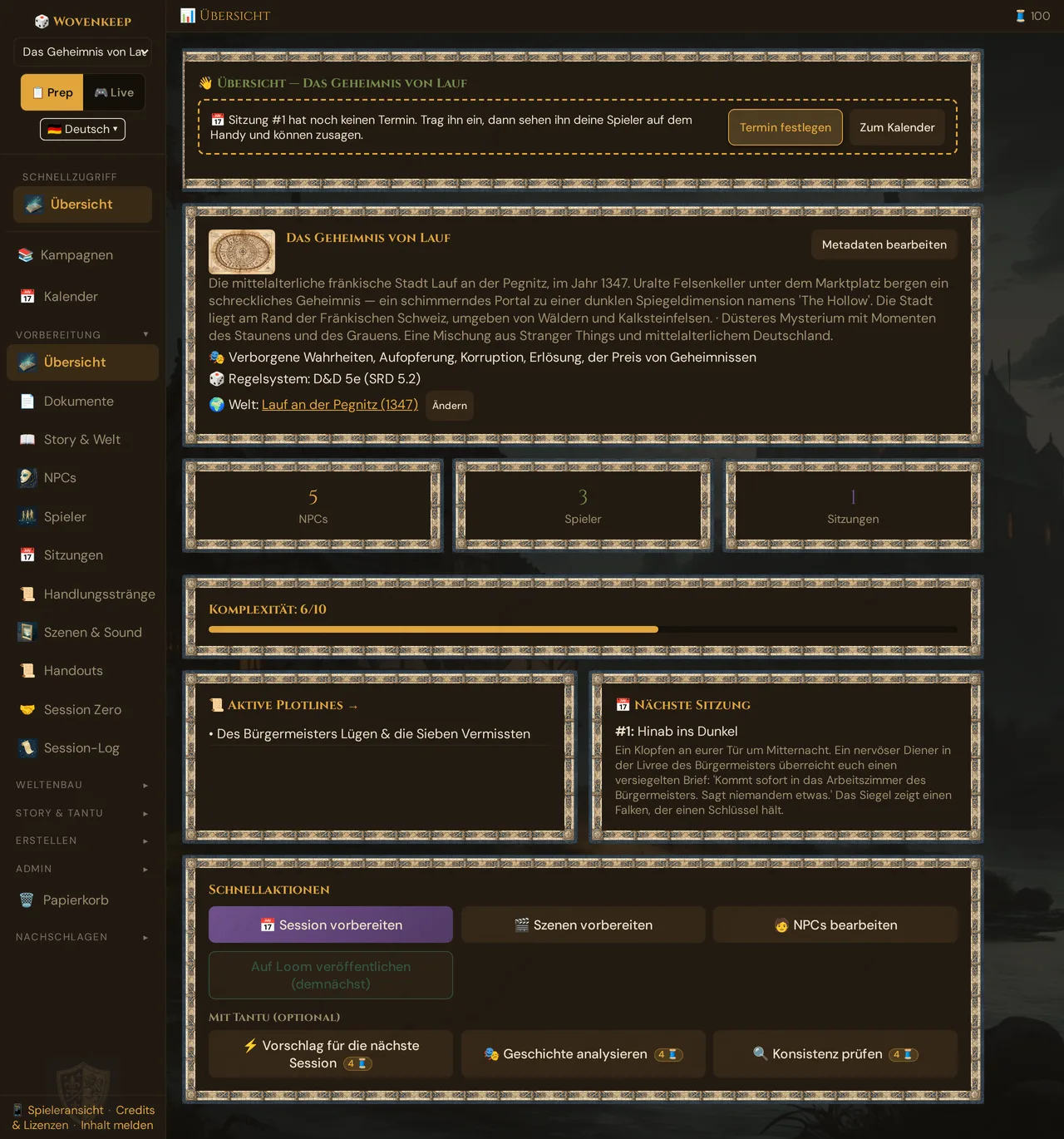
- 📊 GM Dashboard — Kampagnen-Kommandozentrale, Komplexitätswert, Schnellaktionen
Geschichte & Welt
- 📜 Story & World — die drei Textfelder im Herzstück jeder Kampagne: Geschichte, Welt, GM-Geheimnisse
- 🌍 Worlds & Planes — Mehrfach-Realm-Settings; jede Welt trägt ihr eigenes Pantheon und ihre eigenen Rassen
- ⛪ Pantheon — Götter pro Welt (keltische / griechische / ägyptische / nordische SRD-Vorlagen + eigene), Lizenz-Badges
- 🧝 Races — Spezies pro Welt; SRD-Rassen übernehmen oder eigene mit Merkmalen und Attributsboni erstellen
- 📖 World History & Secrets — Zeitstrahl-Einträge mit GM-Wahrheit und einer Enthüllungs-Belohnung, die du Spielern gewährst
- ⚡ Welt-Ereignisse — Nachrichten, Orte im Wandel, NPC-Schicksale, Fortschritt der Handlung und Deizid; Ereignisse planen, später auslösen, rückgängig machen
- ⏱ World Clocks — kampagnenweite Countdown- und Fortschritts-Timer
Orte
- 📍 Locations — eigenständige Orts-Entitäten mit Bild (eigenes oder Vorschlag mit KI), Beschreibung, Szenenverknüpfungen und Entitätsverbindungen
Sessions & Erzählung
- 📅 Sessions — eine Zeile pro Spielabend: starker Einstieg, Rückblick, Notizen und verknüpfte Ressourcen
- 📜 Plotlines & Quests — Haupt-/Neben-/persönliche Handlungsstränge mit Zielen, Status (active / on_hold / resolved / abandoned / completed_by_other) und Spieler-Push
- 🎬 Szenen (Vorbereitung) — Szenen im Voraus aufbauen mit Bild, Sound, Besetzung (NPCs + Monster), Overlay und Geheimnissen für einen Ein-Klick-Live-Push; in Akte und Kapitel gliedern
- 🤝 Session Zero — Spielstil- und Grenzwert-Abfrage bei Spielern; teile einen Umfrage-Link, damit Spieler ihn selbst ausfüllen
Story-Werkzeuge
- 🌱 Foreshadowing — Hinweise säen, mit NPCs, Orten und Szenen verknüpfen, als gefunden markieren, später ernten
- 📈 Spannungsbogen — bewerte deine Szenen oder Sessions von 1 bis 10 und sieh die dramatische Form deiner Kampagne, mit Hinweisen
- 🕸️ Story Web — interaktive visuelle Karte von NPCs, Orten, Fraktionen, Ereignissen
Referenz & Medien
- 📄 Handouts (Vorbereitungsbibliothek) — Briefe, Karten, Plakate im Voraus erstellt, live gesendet aus der Karte 📚 Aus der Bibliothek
- 📊 Session Log & Analytics — was tatsächlich in vergangenen Live-Sessions passiert ist
Optionale KI-Hilfen für die Story
- 📖 Story Coach — Tantu schlägt Fragen, einen Plan für die nächste Session, eine Konsistenzprüfung und Vorlesetext vor (kostet Threads)
- 📈 Spannungsbogen — optional zeichnet Tantu aus deinen Rückblicken eine Spannungskurve
- 🪶 Tantu: Name & Stimme — Name und Ton von Tantu, der Persona der KI-Hilfen (Standardname: Tantu)
Eine Kampagne erstellen
Wenn du eine neue Kampagne erstellst, bietet Wovenkeep zwei Wege an:
Quick Create — ein Name, und du bist drin. Alle Felder starten leer; du füllst aus, was du möchtest, wann du möchtest. Unter 30 Sekunden. Gut für erfahrene Game Masters, die wissen, was sie wollen.
Demo-Kampagne: „The Secret of Lauf" — eine vorbefüllte Kampagne (beim ersten Login in deinem Realm verfügbar), die Weltgeschichte, ein vollständiges Pantheon, Orte und Szenen zeigt. Nutze sie zum Erkunden des Tools oder als Strukturvorlage. Ein Banner darin lässt dich sie zurücksetzen, wenn du experimentierst.
💡 Tipp: Starte mit drei Dingen — deiner Eröffnungsszene, einem Geheimnis und deinem interessantesten NPC. Alles andere wächst daraus.
Entitätsverknüpfungen — alles verbinden
NPCs, Orte, Handlungsstränge, Hinweise und Szenen haben ein Panel 🔗 Verknüpfungen. Von dort verknüpfst du sie mit Szenen, Spielercharakteren, Gegenständen, Monstern, Gottheiten, Welt-Ereignissen, Hinweisen und untereinander — n:n-Beziehungen zwischen beliebigen Dingen. Ein verfluchter Tavern-Ort ist mit dem Geist-NPC verknüpft, der mit dem Handlungsstrang über den vermissten Erben verknüpft ist, der mit dem Weltereignis verknüpft ist, das alles ausgelöst hat.
Verknüpfungen erscheinen im Story Web und machen den Komplexitätswert des GM-Dashboards bedeutsam.
Handlungsstränge & Quest-Push
Handlungsstränge haben jetzt Ziele — eine Checkliste von Aufgaben mit optionalen versteckten Einträgen, die der Game Master enthüllt, wenn Spieler sie verdienen. Der Status eines Handlungsstrangs verläuft durch: active → on_hold → resolved / abandoned / completed_by_other.
Wenn ein Handlungsstrang für Spieler sichtbar ist, kannst du ihn mitten in der Session auf ihre Handys senden: öffne den Handlungsstrang, tippe auf 📤 Push to Players. Spieler sehen ihn in ihrer Session-Ansicht.
Handlungsstränge werden automatisch zwischen Sessions weitergegeben — offene Ziele aus der vorherigen Session erscheinen in der Vorbereitungsansicht der nächsten Session.
Session Zero-Umfrage-Link
Session Zero ist nicht mehr nur ein Game-Master-seitiges Formular. Öffne Session Zero in der Kampagnen-Navigation und tippe auf Generate Survey Link. Teile den Link (oder QR-Code oder WhatsApp-Teilen-Schaltfläche) mit jedem Spieler. Sie tragen ihre Spielstil-Präferenzen und Grenzen von ihrem eigenen Gerät ein. Antworten füllen die GM-Ansicht automatisch aus.
Derselbe Ablauf erstellt Charakter-Einlade-Links (/onboard/:token), damit neue Spieler ihre Charakterdetails vor Session 1 einreichen können.
Szenen: Besetzung, Bild, Sound
Jede Szene hat jetzt drei neue Schichten über das Overlay und die Geheimnisse hinaus:
- Cast — weise NPCs und Monster als Teilnehmer zu. Die Besetzungsliste befüllt Begegnungsoptionen automatisch und speist das optionale Szenen-NPC-Gespräch (Tantu schlägt einen Dialog zwischen zwei oder mehr Besetzungsmitgliedern vor).
- Bild — eigenes Bild oder optional ein Bild-Vorschlag (KI) aus dem Setting-Feld der Szene (5 Threads). Das Bild lädt auf Spielerhandys vor, wenn du die Szene sendest.
- Sound — eigener Sound oder optional ein Sound-Vorschlag (KI) für das Ambiente der Szene (1 Thread). Höre ihn lokal in der Vorschau, bevor du ihn sendest.
Besetzung, eigenes Bild und eigener Sound kosten nichts. Die optionalen Vorschläge gehen mit jedem Plan und kosten Threads; bei leerem Guthaben erscheint eine klare Aufforderung zum Aufladen.
Automatisches Speichern überall
Alle Vorbereitungs-Editoren speichern von selbst — Text wird einen Moment nach dem Tippende gespeichert, Dropdowns sofort. Du siehst ✓ Saved neben jedem Editor. Siehe Autosave für Details.
Einige Bereiche haben noch explizite Speichern-Schaltflächen (Porträt-Auswahl). Der Plan ist, diese ebenfalls umzustellen.
Tipps von erfahrenen Game Masters
- Bereite weniger vor als du denkst — fünf starke NPCs schlagen fünfzehn vergessliche. Drei geplante Szenen pro Session sind mehr als genug.
- Nutze die Lazy DM-Methode — starke Eröffnungsszene, drei Geheimnisse, fünf mögliche Szenen. Der Rest passiert am Tisch. Die Tantu-Hilfe-Blase unten rechts verlinkt eine Lazy DM-Checkliste.
- Behalte den Komplexitätswert im Auge — das GM-Dashboard zeigt eine Komplexitätszahl; über 7 bedeutet zu viele NPCs oder Handlungsstränge, als dass das System sauber tracken kann. Konsolidiere vor der nächsten Session.
- Baue NPCs, die du selbst spielen möchtest — Stimme, Eigenart, Geheimnis. Die langweiligen erinnert sich sowieso niemand.
- Nutze Weltgeschichte als Designeinschränkung — schreibe drei historische Geheimnisse, bevor du einen einzigen Handlungsstrang schreibst. Das erzwingt kohärentes Lore.
- Verknüpfe beim Erstellen — jedes Mal, wenn du einen Ort oder NPC erstellst, füge eine Entitätsverknüpfung hinzu. Das Story Web zahlt sich schnell aus.
Wo Tantu helfen kann (und wo nicht)
Tantu antwortet mit Hilfe von KI. Das alles ist optional: Du kannst eine ganze Kampagne auch ohne Tantu vorbereiten. Vorschläge kosten Threads, dein Guthaben für optionale Extras. Mit eigenem KI-Schlüssel kosten Text-Aktionen 0 🧵 — Bild-Vorschläge nur mit eigenem Google-Gemini-Schlüssel; Sound-Vorschläge kosten immer Threads. Jeder Button mit Preis zeigt ihn als kleines 🧵-Badge, vor jeder Aktion, die Threads kostet, erscheint ein Bestätigungsdialog mit Preis und Kontostand, und die Topbar zeigt dein Live-Thread-Guthaben.
| Aktivität | Hilft Tantu? | Threads |
|---|---|---|
| Story Coach (Analyse, Nächste-Session-Plan, Konsistenz) | Ja | 4 pro Lauf |
| NPC-Dialog-Vorschläge | Ja | 1 pro Antwort |
| NPC-Porträts | Ja | 5 pro Bild (alle Pläne) |
| Szenen-Bild | Ja | 5 pro Bild |
| Szenen-Ambiente-Sound | Ja | 1 pro Generierung |
| Szenen-NPC-Gespräch (zwei oder mehr Besetzungsmitglieder sprechen) | Ja | 1 pro Antwort |
| Orts-Bild | Ja | 5 pro Bild |
| Gegenstands-Vorschlag | Ja | 4 pro Generierung |
| Monster-Vorschlag (v2 mit Lair / Regional / Legendary) | Ja | 4 pro Generierung |
| Beute-Vorschlag (5e-balanciert + Foreshadowing) | Ja | 1 pro Generierung |
| Tension Arc-Visualisierung | Ja | 4 pro Lauf |
| Welttext-Feld ausfüllen | Nein | dein Ton, deine Stimme |
| Regelauslegung | Nein | das SRD ist Referenz, kein Regelmotor |
| Kreative Entscheidungen treffen | Nein | Tantu schlägt vor; du entscheidest |
Siehe Threads & Kosten für die vollständige Kostentabelle und wie du deinen eigenen KI-Schlüssel hinzufügst.
Fehlerbehebung
| Symptom | Ursache | Lösung |
|---|---|---|
| „Insufficient Threads" bei Bild- / Sound-Vorschlag | Thread-Guthaben ist null | Aufladen unter Einstellungen → Threads oder ein eigenes Bild / einen eigenen Sound nutzen |
| Szenen-Bild erscheint nicht auf Spielerhandys | Bild hinzugefügt, aber noch nicht gesendet | Öffne die Live-Session, tippe auf die Szene und sende erneut |
| Handlungsstrang zeigt falsche Status-Optionen | Alter Lesezeichen oder gecachte Benutzeroberfläche | Seite neu laden; Status sind: active / on_hold / resolved / abandoned / completed_by_other |
| Session Zero-Umfrage-Link nicht sichtbar | Funktion für dein Realm nicht aktiviert | Neu laden; falls nicht vorhanden, Support über Einstellungen → Hilfe kontaktieren |
| Entity Links-Panel fehlt bei einem Eintrag | Eintragstyp unterstützt noch keine Verknüpfungen (einige Legacy-Elemente) | Nutze die Session- oder Handlungsstrang-Verknüpfungsfelder als Workaround |
Verwandte Artikel
- 🚀 Getting Started — Orientierungsrundgang und erste Kampagnen-Anleitung
- 👤 NPCs — der meistgenutzte Vorbereitungsbereich
- 🎬 Scenes (Vorbereitung) — Szenenkarten für den Live-Push aufbauen
- 📜 Plotlines & Quests — Quest-Ziele, Status und Spieler-Push
- ⚡ Live Session — wofür all diese Vorbereitung gedacht ist
- 🪙 Threads & Kosten — Guthaben für optionale Extras, Kosten, eigener Schlüssel