🎟️ Session-Zero-Umfrage & Spieler-Einladungen
👤 Für: Game Master · 💳 Plan: Alle Pakete · 🔄 Aktualisiert 2026-10-14
Vor deiner ersten Session kannst du von jedem Spieler zwei Dinge einholen, ohne dass jemand etwas installieren muss: ihre Erwartungen (eine kurze Umfrage) und ihren fertigen Charakter (ein geführter Erstellungslink). Beide sind teilbare Links, die du per WhatsApp, E-Mail, SMS oder QR-Code verschickst — die Spieler tippen einfach drauf und füllen sie aus.
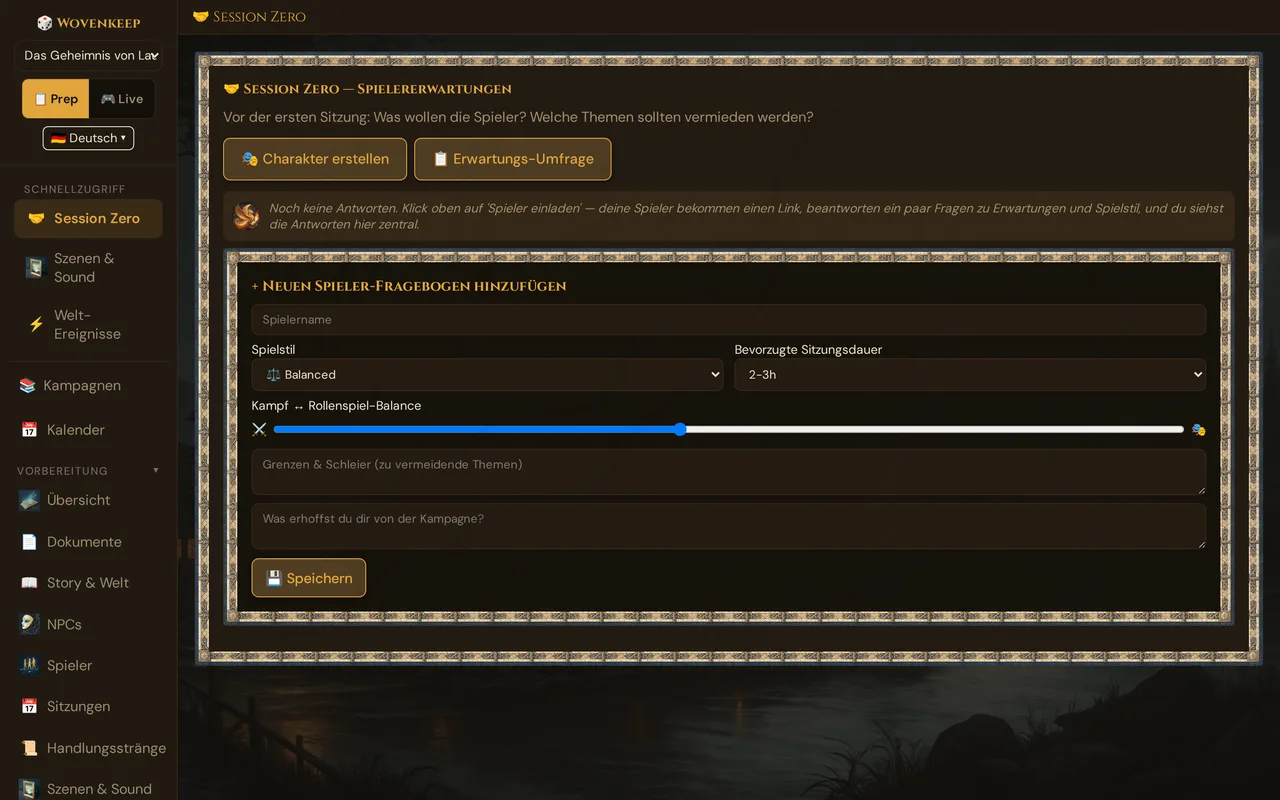
Was es macht
Im Bereich 🤝 Session Zero deiner Kampagne erzeugst du zwei Arten von Links:
- 📋 Erwartungs-Umfrage — ein gemeinsamer Link, den alle ausfüllen. Die Antworten erscheinen als Karten in deiner Game-Master-Ansicht.
- 🎭 Charakter erstellen — ein frischer Einmallink pro Spieler. Sie erstellen einen Charakter, der direkt in deine Spielerliste eingetragen wird.
Wenn ein Spieler bereits einen Charakter erstellt hat und danach die Umfrage beantwortet, werden beide automatisch verknüpft — du siehst, zu welchem Charakter die jeweiligen Antworten gehören.
Wann du es nutzt
Sende beide Links ein bis zwei Wochen vor Session 1. So haben die Spieler Zeit, über ihre Erwartungen nachzudenken und eigenständig einen Charakter zu bauen — damit du zum Spielabend mit fertigen Bögen und einem klaren Bild davon ankommst, was die Runde möchte, anstatt die erste Stunde mit dem Setup zu verbringen.
Wenn ein neuer Spieler mitten in der Kampagne dazustößt, sende ihm einfach dieselben zwei Links.
Schritt für Schritt
- Öffne deine Kampagne und klicke in der Seitenleiste auf 🤝 Session Zero.
- Klicke auf 📋 Erwartungs-Umfrage. Wovenkeep erstellt einen gemeinsamen, mehrfach nutzbaren Umfragelink — oder verwendet den vorhandenen wieder, falls du bereits einen erstellt hast.
- Kopiere im Share-Modal den Link oder sende ihn direkt mit den Buttons 💬 WhatsApp, 📧 E-Mail oder 📱 SMS. Spieler im selben Netzwerk können stattdessen den QR-Code scannen.
- Klicke im Bereich auf 🎭 Charakter erstellen, um für einen Spieler einen Einmal-Charaktererstellungslink zu erzeugen. Klicke erneut für jeden weiteren Spieler.
- Teile jeden Charakterlink auf die gleiche Weise. Wenn die Spieler fertig sind, erscheinen ihre Karten und Charaktere in Echtzeit in deinem Game-Master-Tool — kein Neuladen nötig.
💡 Tipp: Der Umfragelink ist mehrfach nutzbar — füge ihn einmal in den Gruppen-Chat ein, und alle können ihn verwenden. Die Charakterlinks sind Einmallinks — erstelle einen pro Spieler, damit jeder Link nach dessen Nutzung „verbraucht" ist.
Die zwei Link-Typen auf einen Blick
| 📋 Erwartungs-Umfrage | 🎭 Charakter erstellen | |
|---|---|---|
| Link-Pfad | deinname.wovenkeep.com/survey/… |
deinname.wovenkeep.com/onboard/… |
| Nutzungen | Mehrfach nutzbar — wird von der ganzen Gruppe geteilt | Einmalig — einer pro Spieler |
| Was der Spieler tut | Beantwortet 5 kurze Fragen | Erstellt einen vollständigen Charakter |
| Wo das Ergebnis landet | Eine Karte in 🤝 Session Zero | Die 🎲 Spieler-Liste |
| Konto erforderlich? | Nein | Nein |
| Standard-Ablaufzeit | 7 Tage | 7 Tage |
Was die Umfrage fragt
Der Spieler öffnet eine übersichtliche, mobilfreundliche Seite und beantwortet fünf Fragen:
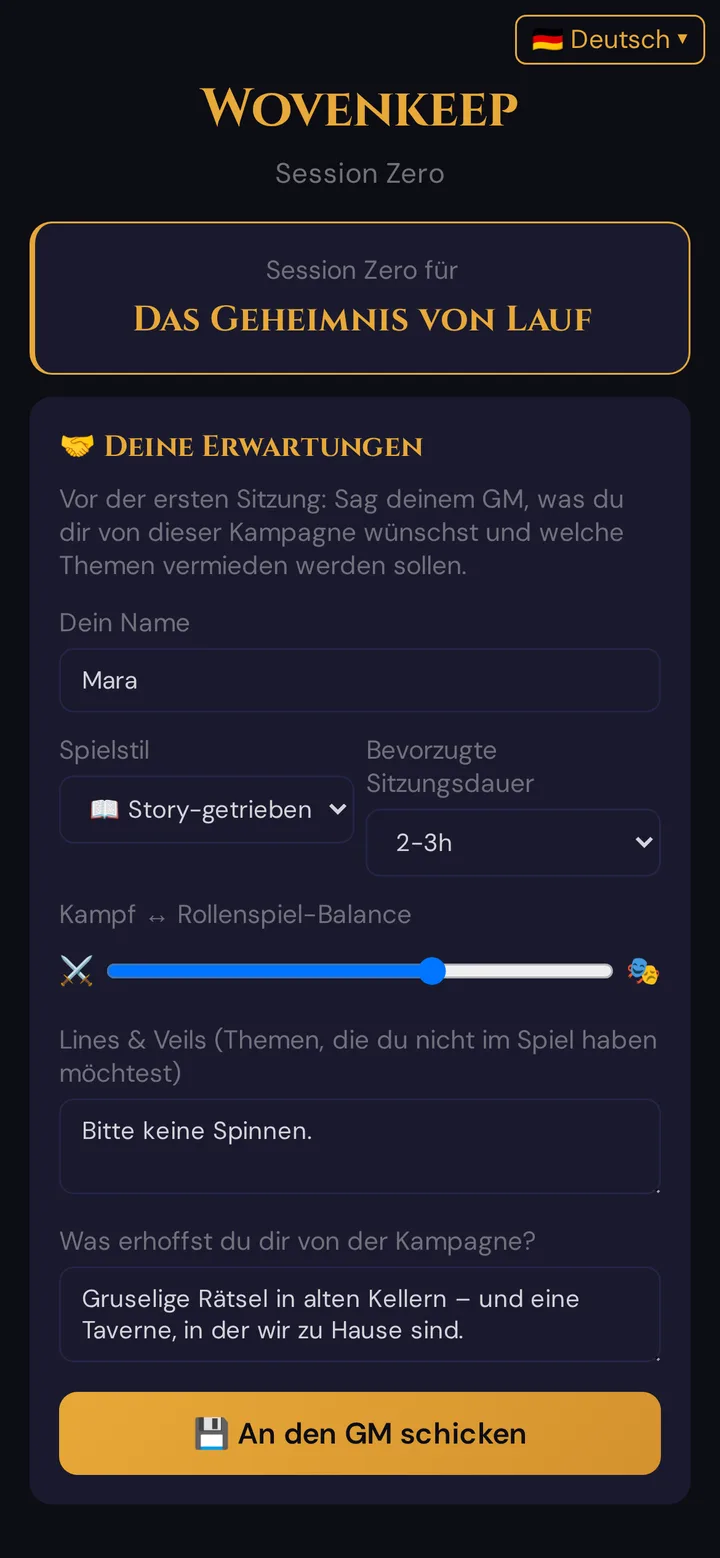
Jede Antwort erscheint als eigene Karte in deinem Session-Zero-Bereich, wo du sie lesen und löschen kannst. Die Karten zu lesen und deine Vorbereitung anzupassen ist ein manueller Game-Master-Schritt — es gibt noch keine Gruppen-Zusammenfassung.
Umfrageantwort mit einem Charakter verknüpfen
Wenn ein Spieler zuerst seinen Charakter erstellt, kannst du dafür sorgen, dass seine spätere Umfrageantwort automatisch diesem Charakter zugeordnet wird:
- Spieler, die die Umfrage über ihren Charakterlink aufrufen, tragen ihr Charakter-Token in der URL (
?player_token=…). Die Umfrage füllt dann ihren Namen vorab aus und verknüpft die Antwort mit diesem Charakter. - In deiner Session-Zero-Ansicht zeigt diese Karte ein goldenes 🎭 Charaktername-Abzeichen, damit du genau weißt, wessen Antwort es ist.
Wenn ein Spieler den bloßen Umfragelink öffnet, wird seine Antwort trotzdem gespeichert — sie ist nur keinem Charakter zugeordnet. Das ist normal und in Ordnung.
Links verwalten
- Umfragelink wiederverwenden: Erneutes Klicken auf 📋 Erwartungs-Umfrage überhäuft dich nicht mit neuen Links — der aktive wird wiederverwendet. Du brauchst pro Kampagne immer nur einen Umfragelink.
- Charakterlink widerrufen: Öffne den Session-Zero-Bereich, um deine Charaktereinladungen mit ihrem Status (offen / von wem genutzt) zu sehen. Verwende den ✕-Button, um einen zu widerrufen, den du nicht mehr aktiv haben möchtest.
- Antwort manuell hinzufügen: Wenn dir ein Spieler seine Präferenzen mündlich mitgeteilt hat, trage sie selbst über das Formular + Neuen Spieler-Fragebogen hinzufügen am Ende des Bereichs ein.
Plan-Limits
Sowohl die Umfrage- als auch die Charaktereinladungen sind auf jedem Plan kostenlos — keine Threads, kein bezahlter Plan nötig. Es gibt keine Obergrenze für die Anzahl der Einladungslinks, die du erstellen kannst. Unter Threads & Kosten siehst du, was tatsächlich Threads kostet (hauptsächlich KI-Generierung).
Fehlerbehebung
| Symptom | Ursache | Lösung |
|---|---|---|
| Spieler sagt, der Link ist abgelaufen oder ungültig | Die 7-Tage-Ablaufzeit ist verstrichen oder der Link wurde widerrufen | Für die Umfrage das Modal erneut öffnen — Wovenkeep verwendet einen gültigen Link wieder oder erstellt einen neuen. Für Charakterlinks einen neuen erstellen. |
| „Dieser Link ist kein Umfragelink" | Ein Charakterlink (/onboard/…) wurde auf der Umfrageseite geöffnet oder umgekehrt |
Den passenden Link-Typ senden — Umfragelinks beginnen mit /survey/, Charakterlinks mit /onboard/. |
| Spieler hat fertiggestellt, aber im Game-Master-Tool erscheint nichts | Seltene Verbindungsunterbrechung | Session-Zero- oder Spieler-Bereich neu laden; Antworten werden in der Datenbank gespeichert. |
| Name des Spielers ist in der Umfrage bereits ausgefüllt | Er hat sie über seinen Charakterlink geöffnet (Token angehängt) — das ist korrekt | Keine Aktion nötig; die Antwort wird mit seinem Charakter verknüpft. |
| Spieler möchte eine Umfrageantwort ändern | Das Formular hat keinen Bearbeitungspfad | Ihre Karte mit ✕ löschen und sie bitten, erneut abzuschicken, oder es über das manuelle Formular korrigieren. |
Verwandte Artikel
- 🤝 Session Zero — die vollständige Game-Master-Referenz zum Lesen und Umsetzen von Umfrageantworten
- 🎟️ Spieler-Onboarding-Einladungen — der pro-Spieler-Charaktererstellungslink im Detail
- ✨ Charakter erstellen — was Spieler auf dem Charakterlink durchlaufen
- 👋 Deine erste Session — der vollständige 10-Minuten-Weg zum Spielabend