🎵 Medienbibliothek
👤 Für: Game Masters · 💳 Plan: Alle Pakete · 🔄 Aktualisiert 2026-10-17
Die Seite Medien sammelt alle Bilder und Klänge deines Realms an einem Ort: was du hochgeladen hast, was Tantu für dich erzeugt hat, und die Klänge, die Wovenkeep mitbringt. Sie sortiert alles in Regale, findet es über den Namen und zeigt, wo es verwendet wird — und während einer Session spielst du einen Klang direkt von hier für deinen Tisch ab.
Was sie tut
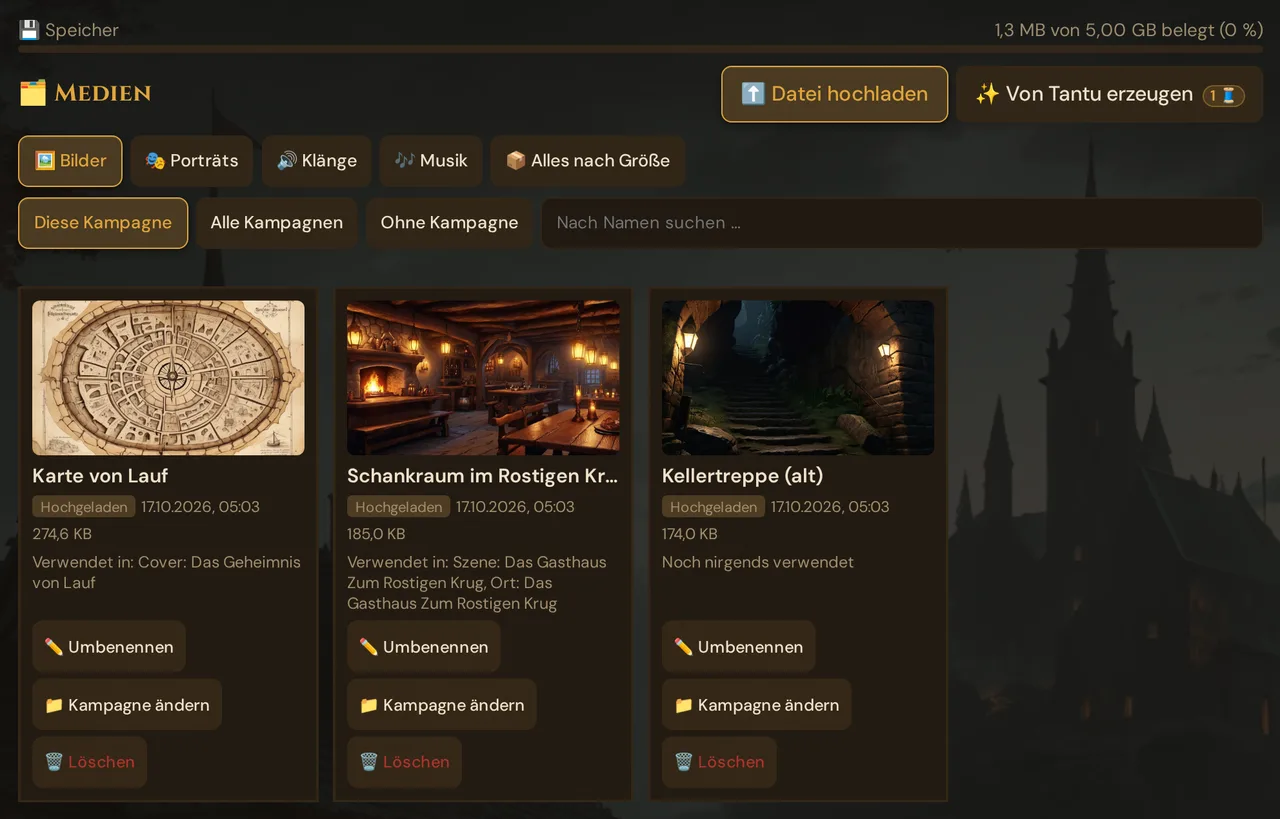
- Sortiert deine Medien in vier Regale: 🖼️ Bilder, 🎭 Porträts, 🔊 Klänge und 🎶 Musik — dazu 📦 Alles nach Größe, das jede Datei auflistet, die auf deinen Speicher zählt, größte zuerst, mit einem Aufräumen.
- Zeigt auf jeder Karte, woher der Eintrag stammt (Hochgeladen, Von Tantu erzeugt oder Mitgeliefert), wann er dazukam, wie groß er ist und wo er verwendet wird (Verwendet in: …).
- Lässt dich Klänge auf deinem eigenen Gerät anhören (▶ Vorhören) und während einer laufenden Session für deine Spieler abspielen (🔊 Am Tisch abspielen).
- Lässt dich deine Medien umbenennen, in eine andere Kampagne verschieben und löschen — gelöschte Medien landen zuerst im Papierkorb.
- Fügt neue Medien hinzu: ⬆️ Datei hochladen für Bilder und Klänge, ✨ Von Tantu erzeugen für einen neuen Klang aus einer kurzen Beschreibung (optionale KI-Hilfe).
- Versorgt den Dialog 🗂️ Aus Medien wählen, mit dem du Bilder und Klänge überall dort wählst, wo du sie brauchst — Szenen, Begegnungen, NPC-Porträts, Orte, Handouts, das Titelbild der Kampagne und die Live-Karten (siehe Aus Medien wählen).
Wann du sie nutzt
Öffne die Seite Medien, wenn du:
- ein Bild oder einen Klang wiederfinden willst — über Regal, Kampagne oder Namen;
- prüfen willst, wo eine Datei verwendet wird, bevor du sie löschst;
- aufräumen willst: Dateien lesbare Namen geben, sie der richtigen Kampagne zuordnen, löschen, was du nicht mehr brauchst;
- einen Effekt oder einen Dauerklang am Tisch abspielen willst, ohne die Seite zu verlassen;
- einen Klang brauchst, für den du keine Datei hast.
Wo du sie findest
Seitenleiste → Medien (in der Gruppe Erstellen).
💾 Speicher (in der Gruppe Admin) öffnet diese Seite im Regal 📦 Alles nach Größe — siehe Alles nach Größe.
Die Seite Medien braucht eine geöffnete Kampagne. Ohne eine zeigt 💾 Speicher trotzdem die Speicheranzeige, 📦 Alles nach Größe und das Aufräumen (siehe Speicher & Dateien).
Regale, Kampagnen und Suche
Die Knöpfe oben wechseln zwischen den Regalen 🖼️ Bilder, 🎭 Porträts, 🔊 Klänge, 🎶 Musik und 📦 Alles nach Größe. Die Reihe darunter legt fest, welche Medien du siehst:
| Knopf | Was er zeigt |
|---|---|
| Diese Kampagne | Medien der Kampagne, die du geöffnet hast (Standard) |
| Alle Kampagnen | Medien aller deiner Kampagnen — jede Karte zeigt zusätzlich ihre Kampagne |
| Ohne Kampagne | Medien, die zu keiner Kampagne gehören, zum Beispiel ältere Uploads |
- Die mit Wovenkeep mitgelieferten Klänge erscheinen bei jedem Knopf, benannt in deiner Sprache (zum Beispiel Taverne oder Regen).
- Nach Namen suchen … filtert das geöffnete Regal, während du tippst.
- Die Seite zeigt 48 Einträge auf einmal. Unter dem Raster siehst du, wie viele es sind (zum Beispiel 5 Medien); ‹ Zurück und Weiter › blättern durch größere Sammlungen.
- Wovenkeep merkt sich das Regal und den Kampagnen-Knopf, die du zuletzt benutzt hast — außer dass 💾 Speicher immer 📦 Alles nach Größe öffnet.
Die Karten
Jede Karte zeigt:
- Eine Vorschau — klicke auf ein Bild, um es groß zu sehen. Klänge und Musik haben ▶ Vorhören: Der Klang spielt nur auf deinem Gerät, mit oder ohne laufende Session. Während er spielt, heißt der Knopf ⏹ Stopp; ein Klick darauf stoppt den Klang.
- Den Namen, dann Badges: die Herkunft — Hochgeladen, Von Tantu erzeugt oder Mitgeliefert (Klänge, die Wovenkeep mitbringt) — und bei Klängen Effekt oder Dauerklang. Bei Alle Kampagnen oder Ohne Kampagne nennt ein Badge außerdem die Kampagne — oder zeigt 🗑️ Kampagne im Papierkorb, solange ihre Kampagne im Papierkorb liegt.
- Datum und Größe.
- Verwendet in: … — die Szenen, NPCs, Orte, Handouts, Gegenstände, Monster, Begegnungen und Spielercharaktere, die die Datei verwenden (bis zu drei mit Namen, dann N weitere); das Titelbild einer Kampagne erscheint als Titelbild: …. Eine Szene zählt auch, wenn eine der mitgelieferten Klangwelten ihr Sound ist. Verwendet nichts die Datei, steht auf der Karte Noch nirgends verwendet; bei einem mitgelieferten Klang, den keine Szene nutzt, steht Mitgeliefert, im Live-Soundboard verfügbar.
- ⚠ Datei fehlt — der Eintrag existiert noch, aber seine Datei ist weg. Solche Einträge entfernst du in 🧹 Aufräumen unter Alles nach Größe.
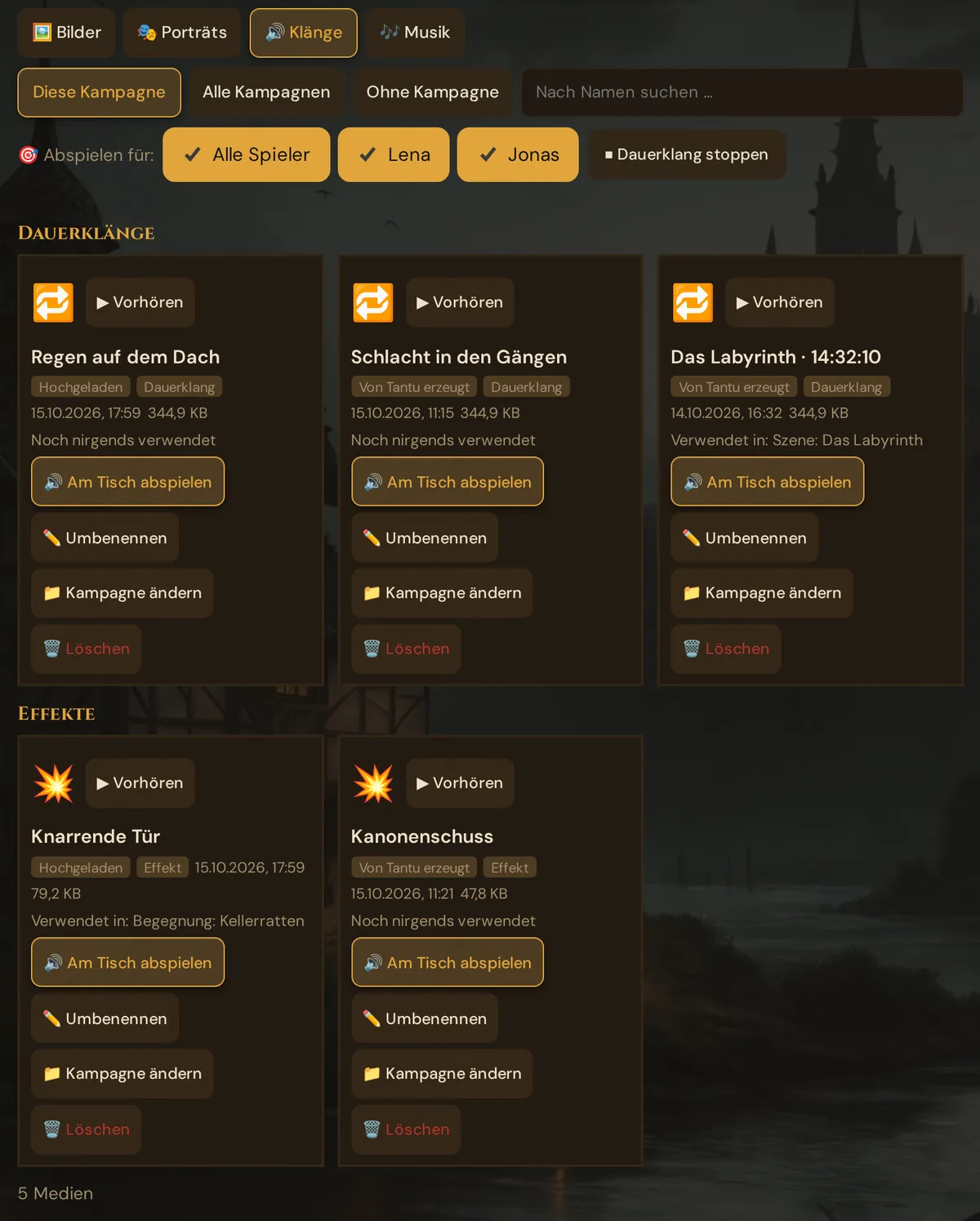
Im Regal 🔊 Klänge sind die Karten in Dauerklänge, Effekte und Weitere Klänge gruppiert (Klänge ohne Art, zum Beispiel ältere Uploads). Die mitgelieferten Klänge erscheinen ebenfalls in diesen Gruppen, mit dem Badge Mitgeliefert.
Aktionen auf einer Karte
| Knopf | Was er tut |
|---|---|
| ▶ Vorhören | Spielt den Klang nur auf deinem Gerät ab |
| 🔊 Am Tisch abspielen | Nur während einer laufenden Session: spielt den Klang für deine Spieler ab (siehe unten) |
| ✏️ Umbenennen | Gibt dem Eintrag einen neuen Namen — die Datei bleibt dieselbe |
| 📁 Kampagne ändern | Öffnet Kampagne für „…“: eine andere Kampagne oder Ohne Kampagne wählen, dann Speichern |
| 🗑️ Löschen | Legt den Eintrag in den Papierkorb, wo du ihn 30 Tage lang wiederherstellen kannst |
Löschen fragt erst nach: „…“ in den Papierkorb legen? Zeigt die Karte eine Verwendung, nennt die Frage sie. Verwendet auch eine andere Kampagne die Datei, ergänzt die Frage ⚠ Sie wird auch in 1 anderen Kampagne(n) verwendet. Der Speicher wird sofort frei, die Datei selbst bleibt aber, bis der Papierkorb geleert wird — und selbst dann behält Wovenkeep jede Datei, die eine Szene, ein NPC oder ein anderer Eintrag noch verwendet. Mehr unter Speicher & Dateien → Papierkorb.
Die mit Wovenkeep mitgelieferten Klänge haben keine Knöpfe Umbenennen, Kampagne ändern oder Löschen — sie gehören zu Wovenkeep und werden nicht auf deinen Speicher angerechnet.
Alles nach Größe
Das letzte Regal, 📦 Alles nach Größe, ist eine Liste statt Karten: jede Datei, die auf deinen Speicher zählt — deine Uploads und die mit KI erstellten Medien, Videos und Dokumente eingeschlossen —, größte zuerst. 💾 Speicher in der Gruppe Admin öffnet die Seite genau hier.
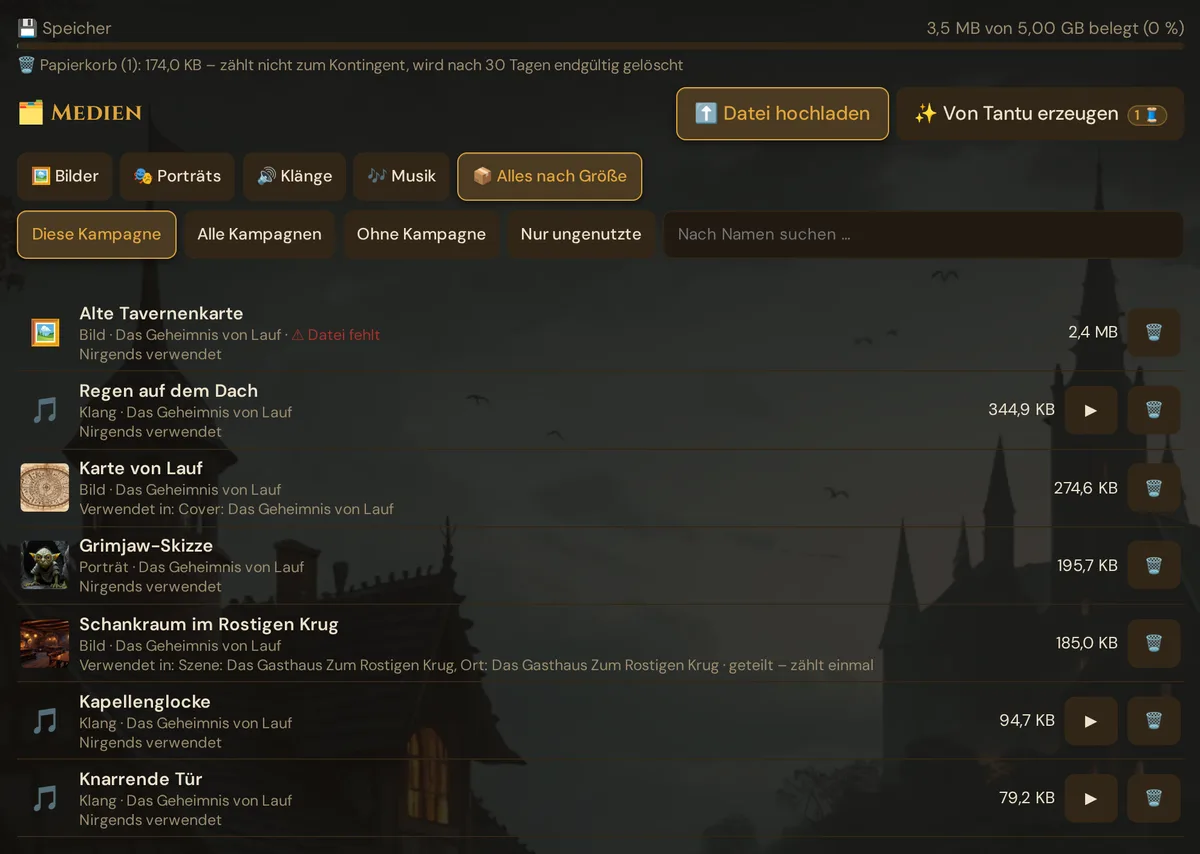
- Jede Zeile zeigt den Namen, die Art und die Kampagne, wo die Datei verwendet wird — oder Nirgends verwendet — und ihre Größe. Eine Datei, die an mehreren Stellen verwendet wird, bekommt · geteilt – zählt einmal dazu.
- Nur ungenutzte lässt nur die Dateien stehen, die nichts verwendet; ▶ spielt einen Klang auf deinem Gerät ab, 🗑️ legt eine Datei in den Papierkorb.
- Unter der Liste zählt 🧹 Aufräumen fehlende Dateien, lose Dateien und ungenutzte Medien für dein ganzes Realm und entfernt kaputte Einträge, nachdem du bestätigt hast.
Details, Papierkorb und Aufräumen: Speicher & Dateien.
Am Tisch abspielen
Während in 🎮 Live eine Session läuft, zeigt die Seite Medien die Reihe 🎯 Abspielen für: mit Alle Spieler und jedem verbundenen Spieler sowie den Knopf ⏹ Dauerklang stoppen. Jede Klang- und Musikkarte bekommt 🔊 Am Tisch abspielen:
- Effekte spielen einmal. Dauerklänge und Musik laufen in Schleife, bis du auf ⏹ Dauerklang stoppen klickst oder einen anderen Dauerklang startest.
- Nimm den Haken bei Alle Spieler heraus und hake Namen an, um den Klang nur für diese Spieler abzuspielen.
- Bei einem Klang ohne Art bietet die Karte 🔊 Einmal am Tisch und 🔁 Als Dauerklang am Tisch.
- Klänge für alle Spieler folgen 📺 Ton über: — mit Fernseher spielen sie am Fernseher (siehe TV-Ansicht). Klänge für einzelne Spieler gehen immer an deren Handys.
Die Zeile oben auf der Seite bestätigt, was gerade läuft, zum Beispiel Läuft am Tisch: Regen auf dem Dach.
In 🎮 Live bietet die Karte 🎵 Medienbibliothek in 🎬 Szenen & Sound dasselbe für die Klänge der Kampagne, ohne dass du die Live-Ansicht verlässt — siehe Sound & Ambiente.
Eine Datei hochladen
- Klicke auf ⬆️ Datei hochladen.
- Klicke auf 📁 Datei auswählen und wähle ein Bild (JPG, PNG, WebP, GIF; bis 5 MB) oder einen Klang (MP3, WAV, OGG; bis 30 MB). Wovenkeep prüft die Datei vor dem Hochladen: Ein anderer Typ oder eine größere Datei wird sofort abgelehnt, mit Begründung.
- Name — leer lassen, um den Dateinamen zu übernehmen.
- Wähle bei Klängen die Art des Klangs: 💥 Effekt (einmal), 🔁 Dauerklang (läuft weiter) oder 🎶 Musik.
- Klicke auf ⬆️ Hochladen.
Die Datei gehört zur Kampagne, die du geöffnet hast. Bilder landen in 🖼️ Bilder (oder in 🎭 Porträts, wenn dieses Regal geöffnet war), Klänge in 🔊 Klänge, Musik in 🎶 Musik. Hochgeladene Klänge stehen außerdem im Live-Sound-Browser in der Kategorie 🎵 Eigene und in der Liste 🔊 Sound jeder Szene bereit.
Jeder Upload wird auf deinen Speicher angerechnet.
Hier lassen sich nur Bilder und Klänge hochladen. Videos bleiben ausgeblendet, bis das Senden von Videos an Spieler verfügbar ist — siehe Video-Push.
Aus Medien wählen
Überall, wo Wovenkeep ein Bild oder einen Klang braucht, öffnet der Knopf 🗂️ Aus Medien wählen einen gemeinsamen Dialog — 🗂️ Aus Medien wählen für Bilder, 🗂️ Porträt aus Medien wählen für NPC-Porträts und 🗂️ Klang aus Medien wählen für Klänge:
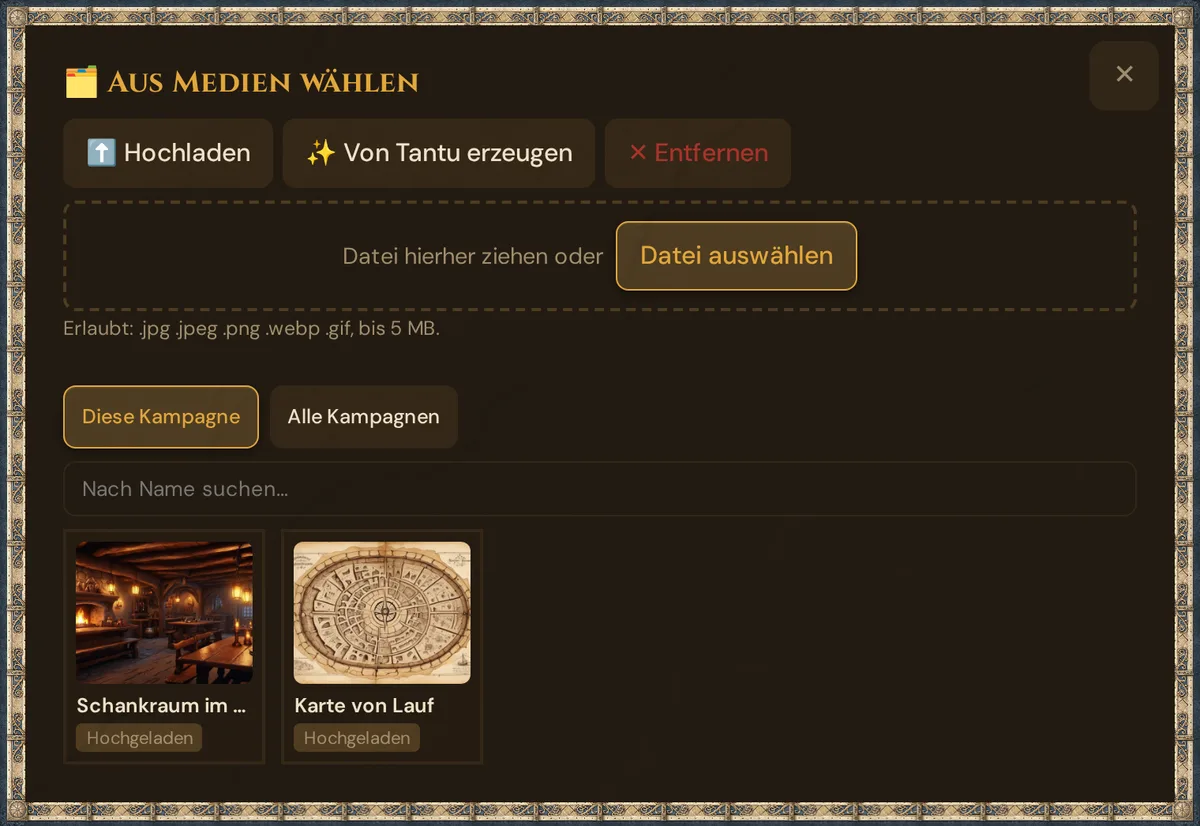
- Diese Kampagne (Standard) und Alle Kampagnen legen fest, welche Medien du siehst; Alle Kampagnen zeigt auch Medien ohne Kampagne. Der Klang-Dialog listet die mit Wovenkeep mitgelieferten Klänge bei beiden Knöpfen. Nach Name suchen… filtert die Liste und durchsucht all deine Medien, egal wie viele es sind.
- Der Bild-Dialog zeigt deine Bilder und Porträts; der Porträt-Dialog dasselbe, Porträts zuerst. Jede Kachel nennt ihre Herkunft — Hochgeladen, Von Tantu erzeugt oder Mitgeliefert.
- Der Klang-Dialog listet Klänge und Musik. ▶ spielt einen Klang nur auf deinem Gerät ab; klicke auf die Zeile, um ihn zu wählen.
- Klicke auf eine Kachel, um sie zu wählen. Der Dialog schließt sich, und das Bild oder der Klang ist gesetzt.
Hochladen, erzeugen, entfernen
- ⬆️ Hochladen öffnet den Bereich Datei hierher ziehen oder Datei auswählen, mit den erlaubten Typen: Bilder
.jpg .jpeg .png .webp .gifbis 5 MB, Klänge.mp3 .ogg .wavbis 30 MB. Du kannst eine Datei auf den ganzen Dialog ziehen. Es wird jeweils nur eine Datei übernommen; ein falscher Typ oder eine zu große Datei wird abgelehnt, bevor etwas hochgeladen wird. Nach dem Hochladen ist die neue Datei sofort gewählt. Hier hochgeladene Klänge zählen als Dauerklänge. - ✨ Von Tantu erzeugen zeigt seinen Preis auf dem Knopf. Im Klang-Dialog öffnet es ein Beschreibungsfeld und ✨ Klang erzeugen: Tantu erzeugt einen Dauerklang, der in Schleife läuft (1 Thread, siehe Einen Klang von Tantu erzeugen lassen). In den Bild-Dialogen von Szenen und Orten startet es den Bildvorschlag für diese Szene bzw. diesen Ort (5 Threads); die anderen Bild-Dialoge bieten es nicht an.
- ✕ Entfernen leert das Bild oder den Klang der Szene, des Porträts oder des Felds — die Datei selbst bleibt in deinen Medien.
Wo du ihn findest
| Wo | Was er setzt | Gespeichert |
|---|---|---|
| Szene bearbeiten → Bild | das Szenenbild | sofort |
| Neue Szene vorbereiten / Szene bearbeiten → 🔊 Sound | den Szenen-Sound | sofort in Szene bearbeiten, mit 🎬 Szene speichern in Neue Szene vorbereiten |
| Begegnung ✏️ → ⚔️🔊 Combat-Sound-Setting (KI-Prompt) (nur bei ⚔️ Kampf) | den Combat-Sound | sofort |
| NPC → Fenster 🖼️ Porträt | das NPC-Porträt | sofort (✓ Porträt gespeichert) |
| Ort ✏️ → Bild | das Ortsbild | sofort |
| Handout-Bibliothek → Bild | das Handout-Bild | mit Speichern |
| Live → 🎬 Szene pushen und 📜 Handout geben | das Bildfeld der Karte | beim Senden |
| Übersicht → Metadaten bearbeiten → Aus Medien wählen | das Titelbild der Kampagne | sofort |
Einen Klang von Tantu erzeugen lassen
Keine Datei für genau den einen Klang, den du brauchst? ✨ Von Tantu erzeugen öffnet ✨ Klang von Tantu erzeugen — eine optionale Hilfe mit KI:
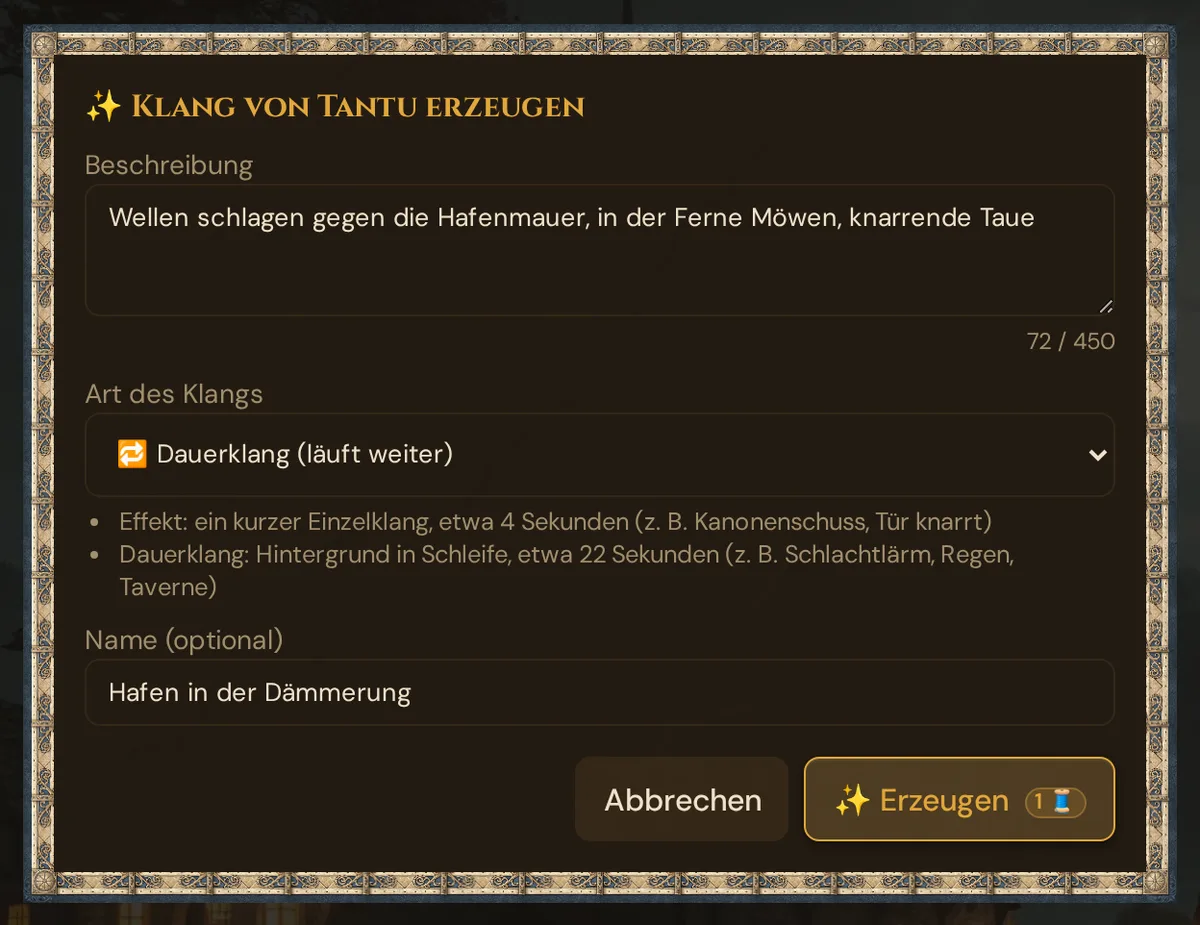
- Beschreibung — beschreibe, was zu hören sein soll, bis zu 450 Zeichen. Jede Sprache geht: Bevor der Klang entsteht, macht Tantu aus deiner Beschreibung einen kurzen englischen Prompt für das Klangmodell. Klappt dieser Schritt nicht, wird dein eigener Text verwendet.
- Art des Klangs — das Fenster erklärt die beiden Arten:
- 💥 Effekt (einmal) — ein kurzer Einzelklang, etwa 4 Sekunden, zum Beispiel ein Kanonenschuss oder eine knarrende Tür.
- 🔁 Dauerklang (läuft weiter) — etwa 22 Sekunden, die nahtlos in Schleife laufen, zum Beispiel Schlachtlärm, Regen oder eine Taverne.
- Name (optional) — ohne Namen wird der Anfang der Beschreibung verwendet.
- Klicke auf ✨ Erzeugen. Der Knopf zeigt den Preis (1 🧵); bevor etwas abgebucht wird, erscheint eine Bestätigung mit deinem Guthaben.
Der neue Klang erscheint oben im Regal 🔊 Klänge mit dem Badge Von Tantu erzeugt. Er gehört zur geöffneten Kampagne, und du kannst ihn auch in der Liste 🔊 Sound jeder Szene unter KI-Sounds wählen.
Kosten: 1 Thread pro Klang — auch mit eigenem KI-Key, denn Klänge laufen immer über den Sound-Dienst von Wovenkeep. Schlägt das Erzeugen fehl, bekommst du den Thread zurück. Du brauchst etwa 5 MB freien Speicher; sonst entsteht nichts und es wird nichts abgebucht. Mehr zu Threads: Threads & Kosten.
Medien gelöschter Kampagnen
Wenn du eine Kampagne löschst, werden ihre Medien nicht gelöscht. Du findest sie auf der Seite Medien unter Ohne Kampagne oder unter Alle Kampagnen mit dem Badge ⚠ Kampagne gelöscht. Mit 📁 Kampagne ändern gibst du ihnen ein neues Zuhause — oder du löschst sie.
Speicheranzeige
Die Anzeige oben auf der Seite zeigt, wie viel Speicher deines Realms belegt ist — alle Kampagnen zusammen, zum Beispiel 3,5 MB von 5,00 GB belegt (0 %). Sie wird ab 70 % gelb und ab 90 % rot. Eine Zeile darunter zeigt, was im Papierkorb wartet; Medien dort zählen nicht. Ab 70 % kauft Mehr Speicher (50 Threads = +500 MB) ein dauerhaftes +500-MB-Paket; so lassen sich bis zu +5 GB hinzufügen. Details: Speicher & Dateien.
Plan-Limits
Speicherkontingent nach Plan:
| Plan | Speicher |
|---|---|
| Adventurer (Free) | 100 MB |
| Game Master (Starter) | 1 GB |
| Storyteller | 5 GB |
| Guild Master | 20 GB |
Das Kontingent gilt pro Realm — alle Kampagnen teilen es.
Du kannst den Speicher über das Basiskontingent deines Plans hinaus erweitern, indem du +500-MB-Pakete kaufst (je 50 Threads, bis zu +5 GB insgesamt).
Wie Threads funktionieren und wie du sie verdienst oder kaufst, erfährst du unter Threads & Kosten.
Fehlerbehebung
| Symptom | Ursache | Lösung |
|---|---|---|
| Ein Bild oder Klang wird nicht angezeigt | Ein anderes Regal oder ein anderer Kampagnen-Knopf ist gewählt | Regal prüfen, Alle Kampagnen wählen oder nach dem Namen suchen |
| Kein Knopf 🔊 Am Tisch abspielen | Es läuft keine Session | Die Session in 🎮 Live starten; ▶ Vorhören geht jederzeit |
| Eine Karte zeigt ⚠ Datei fehlt | Die Datei dieses Eintrags ist weg | Den Eintrag in 🧹 Aufräumen unter Alles nach Größe entfernen; die Datei erneut hochladen, wenn du sie noch brauchst |
| „…“ lässt sich nicht hochladen. Erlaubt: .jpg .jpeg .png .webp .gif .mp3 .ogg .wav. | Die Datei ist weder ein erlaubtes Bild noch ein erlaubter Klang | Bilder als JPG, PNG, WebP oder GIF und Klänge als MP3, WAV oder OGG hochladen |
| „…“ ist zu groß (höchstens 5 MB). (oder 30 MB) | Das Bild ist größer als 5 MB oder der Klang größer als 30 MB | Die Datei verkleinern oder komprimieren, dann erneut hochladen |
| Ein Bild fehlt in 🗂️ Aus Medien wählen | Es gehört zu einer anderen Kampagne | Zu Alle Kampagnen wechseln oder nach dem Namen suchen |
| Upload abgelehnt mit „Speicher voll“ | Kontingent erreicht | Nicht mehr benötigte Dateien löschen oder ein Speicherpaket kaufen (50 Threads) |
| ✨ Erzeugen meldet Zu viele Anfragen – bitte kurz warten. | Mehr als 10 Klang-Anfragen innerhalb einer Minute | Kurz warten, dann erneut versuchen |
| Ein Klang wird nicht erzeugt | Nicht genug Threads oder weniger als etwa 5 MB freier Speicher | Threads aufladen oder zuerst Speicher freigeben |
| Versehentlich etwas gelöscht | Löschen legt Medien in den Papierkorb | 🗑️ Papierkorb → Medien → ↩️ Wiederherstellen (innerhalb von 30 Tagen) |
| Ein mitgelieferter Klang lässt sich nicht löschen | Mitgelieferte Klänge gehören zu Wovenkeep | Nichts zu tun — sie werden nicht auf deinen Speicher angerechnet |
Verwandte Artikel
- 💾 Speicher & Dateien — Alles nach Größe, Papierkorb und Aufräumen
- 🎵 Sound & Ambiente — der Sound Browser in Live und Ton am Fernseher
- 🎬 Szenen (Vorbereitung) — den Sound einer Szene wählen
- 🖼️ Szene senden — Bilder an Spielergeräte senden
- ⚒️ Vorschläge: Gegenstände, Monster, Bilder, Sound — alle Vorschläge von Tantu
- 💰 Threads & Kosten — Speicherpakete, Thread-Kosten, Plan-Speicherlimits