🎁 Gegenstände & Inventar (offen und unidentifiziert)
👤 Für: Game Master · Spieler · 💳 Plan: Alle Pakete · 🔄 Aktualisiert 2026-10-17
Gib Spielern während einer Live-Session Gegenstände — entweder sofort sichtbar (offen) oder verborgen, bis du sie enthüllst (unidentifiziert). Spieler können Gegenstände ausrüsten, sich einstimmen und ihr Traggewicht direkt auf dem Handy verwalten.
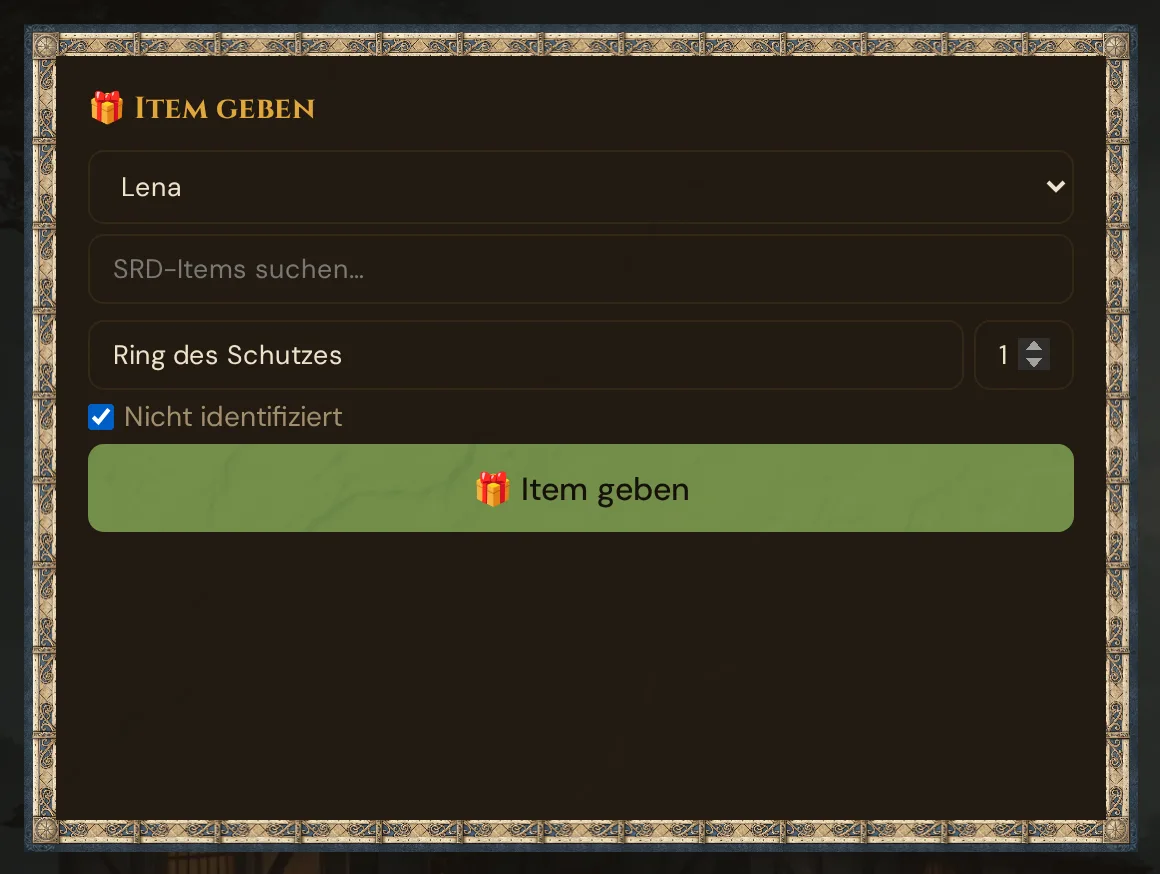
Was es macht
Das Inventarsystem funktioniert in zwei Modi: offen (der Spieler sieht den echten Gegenstand sofort, wenn du ihn gibst) und unidentifiziert (der Spieler sieht einen Platzhalter, bis du ihn enthüllst). Beide laufen über dieselbe Gegenstand übergeben-Karte im Live-Session-Panel. Gegenstände bleiben für die gesamte Session erhalten — wenn ein Spieler die Session verlässt und wieder beitritt, ist sein Inventar unverändert.
Wann du es verwendest
Nutze den offenen Modus für gewöhnliche Ausrüstung, Tränke und klar erkennbare Schätze. Nutze den unidentifizierten Modus immer dann, wenn die Geschichte ein Geheimnis erfordert:
- Beute aus einem Dungeon, die einen Identify-Zauber oder den Besuch bei einem Weisen braucht
- Ein magischer Gegenstand, den die Gruppe nicht entschlüsseln kann — ein Stab, dessen Gesinnung entscheidend ist
- Ein verfluchter Gegenstand, der seine Natur verbirgt, bis er aktiviert wird
- Das Geschenk eines NPC mit verborgener Absicht — eine Münze, die tatsächlich ein Sender ist
- Ein Brief in einer Fremdsprache, die die Spieler noch nicht lesen können
Das Muster: Gib den Gegenstand jetzt, damit er im Inventar landet und Spielerentscheidungen beeinflusst; enthülle ihn später, wenn es die Erzählung erfordert.
Schritt für Schritt — einen Gegenstand übergeben
- Öffne Live → Items & Handouts.
- Wähle in der Karte Item geben den Zielspieler aus dem Dropdown.
- Tippe in das Feld SRD-Items suchen…: Wovenkeep durchsucht die magischen Gegenstände des SRD nach ihrem englischen Namen und zeigt bis zu 6 Treffer unterhalb des Felds. Wähle einen Treffer, um Item-Name und Seltenheit zu füllen — oder tippe einen beliebigen Namen direkt in Item-Name.
- Lege Menge fest (Standard 1).
- Um den echten Gegenstand vor dem Spieler zu verbergen, aktiviere das Kontrollkästchen Nicht identifiziert.
- Klicke auf 🎁 Item geben.
Der Gegenstand erscheint sofort im Inventar-Tab des Spielers.
💡 Tipp: Die SRD-Suche füllt Name und Seltenheit aus; sie bindet dich nicht — du kannst jeden eigenen Gegenstand vergeben. Gegenstände, die du unter Vorbereitung → Gegenstände angelegt hast, erscheinen in dieser Suche nicht — tippe ihren Namen in Item-Name.
Offene Gegenstände
Wenn Nicht identifiziert nicht aktiviert ist (Standard), sieht der Spieler den vollständigen Gegenstand sofort:

Die Seltenheit wird farblich am Kartenrand angezeigt:
- Common — grau
- Uncommon — grün
- Rare — blau
- Very Rare — lila
- Legendary — orange
- Artifact — rot mit einem dezenten Leuchten
Unidentifizierte Gegenstände
Wenn Nicht identifiziert aktiviert ist, sieht der Spieler einen Platzhalter:
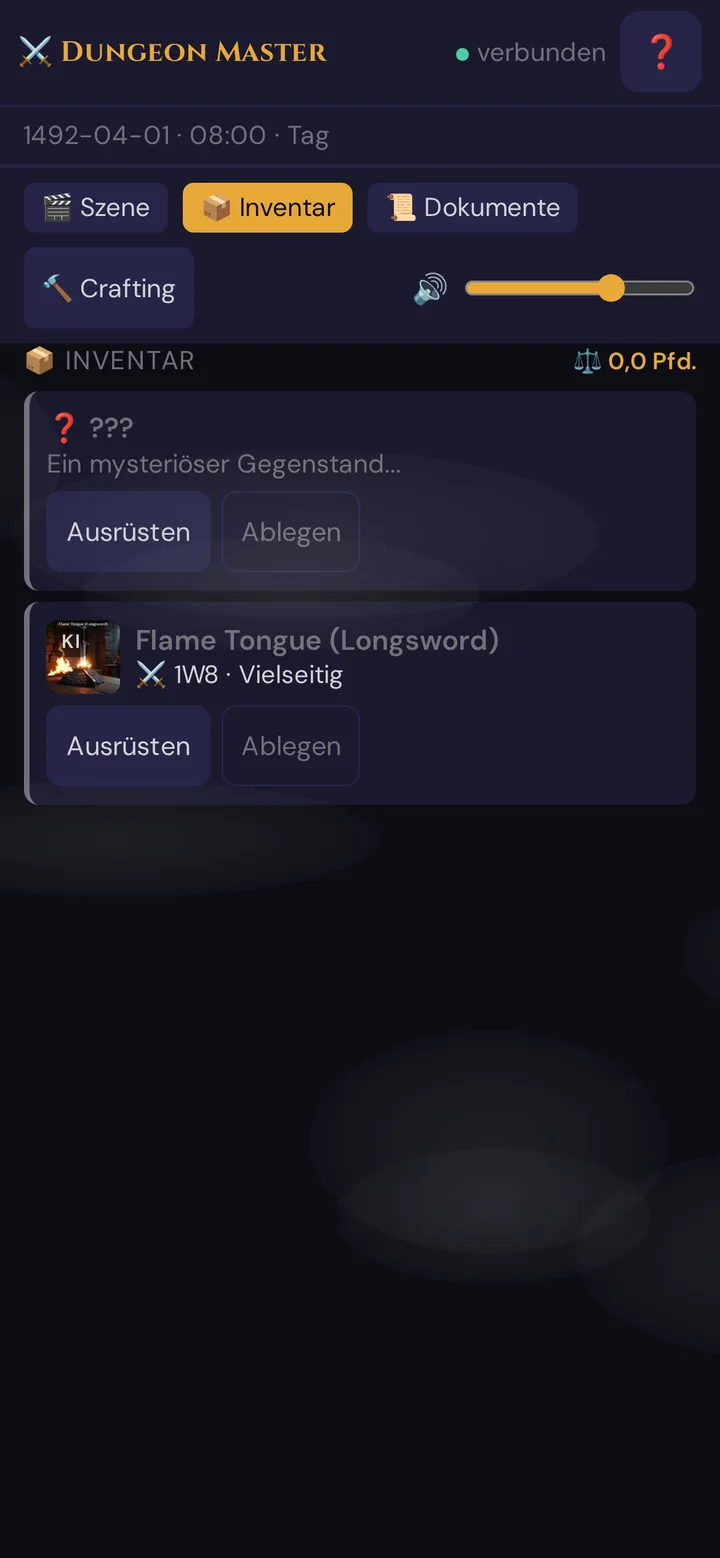
Der echte Gegenstand — Name, Bild, Beschreibung, Seltenheit — wird in deinem Realm gespeichert und niemals an das Gerät des Spielers gesendet, bis du ihn enthüllst.
Hinweis zur Terminologie: Das Kontrollkästchen in der App trägt die Bezeichnung Nicht identifiziert. Der Begriff „Mystery Item" wird in dieser Dokumentation als Kurzform für dasselbe Konzept verwendet.
Eigener Platzhaltertext
Der Standard-Platzhalter-Name ist ??? und die Beschreibung lautet Ein mysteriöser Gegenstand…. Du kannst beides überschreiben, indem du den Gegenstand nach der Übergabe bearbeitest (über Spielerinventare → Bearbeiten), um einen eigenen unidentified_name und eine eigene unidentified_desc festzulegen — zum Beispiel: „ein schweres Medaillon an einer angelaufenen Kette". Beschreibend, aber nicht aufschlussreich.
⚠️ Hinweis: Das direkte Bearbeiten des Platzhaltertexts im Fenster „Gegenstand übergeben" wird in der Game-Master-Oberfläche noch nicht unterstützt. Das Backend speichert diese Felder; sie können über das Gegenstand-Bearbeitungs-Panel gesetzt werden.
Einen Gegenstand identifizieren
⚠️ Teilfunktion: Die Backend-Route
/api/inventory/:id/identifyist vollständig implementiert und löst eininventory:identified-Socket-Ereignis aus. Ein dedizierter Identifizieren-Button in der Live-GM-Oberfläche ist noch nicht eingebaut. Bis dahin muss ein Gegenstand über Vorbereitung → Spielercharaktere → Inventar als identifiziert markiert werden.
Wenn deine Gruppe Identify wirkt, einen Weisen aufsucht oder die Enthüllung auf andere Weise verdient:
- Gehe zu Vorbereitung → Spielercharaktere und öffne den betreffenden Charakter.
- Suche in der Inventar-Liste den unidentifizierten Gegenstand (markiert mit ❓).
- Verwende die Bearbeiten-Funktion des Gegenstands, um ihn auf identifiziert umzustellen.
Nach der Identifizierung aktualisiert sich das Inventar des Spielers auf seinem Handy und zeigt den echten Namen, das Bild und die Beschreibung.
Kreatur-Beute übertragen
Wenn die Gruppe eine Kreatur besiegt, die ein Loadout hat (Gegenstände, die im NPC- oder Monster-Editor zugewiesen wurden), kannst du diese Gegenstände ohne erneutes Eintippen an Spieler weitergeben:
- Scrolle in Live → Items & Handouts zum Panel 📦 Kreatur-Loot übergeben.
- Wähle eine Kreatur aus dem Dropdown. Das Panel listet ihre noch nicht übertragenen Loadout-Gegenstände auf.
- Wähle für jeden Gegenstand einen Zielspieler aus dem Dropdown und klicke auf An Spieler →.
Der Gegenstand landet sofort im Inventar des Spielers mit einem Herkunftsvermerk, der zeigt, woher er stammt. Bereits übertragene Gegenstände werden aus der Liste ausgeblendet, damit du sie nicht versehentlich doppelt vergibst.
💡 Tipp: Bereite Kreatur-Loadouts vorab unter Vorbereitung → NPCs oder Vorbereitung → Monster vor. Nutze für zufällige Beute die Zufallstabellen oder lass dir optional Beute vorschlagen (KI) im Kreatur-Editor — er erstellt 5e-ausgewogene Schätze und kostet 1 Thread pro Verwendung (kostenlos mit eigenem KI-Schlüssel).
Inventar auf Spielerseite
Spieler öffnen ihren Inventar-Tab, um alles zu sehen, was sie erhalten haben. Jede Gegenstandskarte zeigt:
- Echter Name und Seltenheitsfarbe (offene Gegenstände) oder ❓-Platzhalter (unidentifiziert)
- Beschreibung (oder Platzhaltertext)
- Gegenstandsbild, sofern eines bereitgestellt wurde
- Traggewicht (wenn der SRD-Eintrag Gewichtsdaten enthält) — auf Englisch in lb, auf Deutsch, Französisch und Spanisch in kg
Spieler können folgende Aktionen für jeden Gegenstand ausführen:
Ausrüsten / Ablegen
Tippe auf Ausrüsten, um einen Gegenstand als ausgerüstet zu markieren. Die Karte erhält einen bernsteinfarbenen linken Rand und ein Slot-Abzeichen (⚔️ Waffe, 🛡️ Rüstung/Schild). Nochmals tippen, um die Ausrüstung aufzuheben.
Einstimmung
Gegenstände, die Einstimmung erfordern, zeigen einen Einstimmen-Button. Tippe darauf, um dich einzustimmen. Wovenkeep setzt das 5e-3-Gegenstände-Einstimmungslimit durch — wenn du versuchst, dich auf einen vierten Gegenstand einzustimmen, erscheint ein Hinweis. Eingestimmte Gegenstände tragen ein ✨-Abzeichen.
Benutzen / Ablegen
Tippe auf Benutzen, um eine Nutzung zu verbrauchen (Menge wird um 1 verringert; der Gegenstand verschwindet, wenn die Menge 0 erreicht). Hat der Gegenstand die Menge 1, lautet der Button Ablegen und entfernt ihn vollständig. Das Live-Log zeigt z. B. 🎁 Lena used Healing Potion (1 remaining).
Traggewicht
Das Gesamttraggewicht aller Inventargegenstände wird oben im Inventar-Tab angezeigt. Auf Deutsch, Französisch und Spanisch zeigt es Kilogramm, umgerechnet wie in den offiziellen Übersetzungen der Regeln (1 lb = 0,5 kg) — z. B. ⚖️ 6,25 kg; auf Englisch Pfund (z. B. ⚖️ 12.5 lb). Das Gewicht wird aus den SRD-Daten berechnet; eigene Gegenstände ohne Gewichtsdaten zählen als 0.
Übertragungs-Eingang
Der Übergabe-Posteingang für Gegenstände zwischen Spielern ist derzeit abgeschaltet: Die Spieleransicht zeigt keinen Posteingang und keine Annehmen-/Ablehnen-Knöpfe. Gegenstände kommen nur vom Game Master zu den Spielern — über 🎁 Item geben oder Kreatur-Loot.
Was in der Datenbank gespeichert wird
Gegenstände werden in der Tabelle player_inventory gespeichert. Relevante Spalten nach dem PT3/PT4-Inventar-Update:
| Spalte | Hinweise |
|---|---|
item_name |
Echter Name (verborgen, wenn unidentifiziert) |
display_name |
Was der Spieler sieht (Platzhalter oder echt) |
quantity |
Ganzzahl ≥ 1 |
rarity |
common / uncommon / rare / very_rare / legendary / artifact |
image_url |
Echte Bild-URL |
display_image |
Dem Spieler angezeigtes Bild |
description |
Echte Beschreibung |
display_desc |
Dem Spieler angezeigte Beschreibung |
is_identified |
0 = unidentifiziert, 1 = enthüllt |
unidentified_name |
Eigener Platzhalter-Name (Standard ???) |
unidentified_desc |
Eigene Platzhalter-Beschreibung |
equipped |
0 / 1 |
attuned |
0 / 1 |
slot |
Ausrüstungs-Slot-Zeichenkette (weapon, armor, shield, …) |
weight |
Gewicht in lb (aus SRD-Daten) |
requires_attunement |
0 / 1 |
Gegenstände bleiben über Sessions hinweg im Inventar. Das Schließen des Game-Master-Tabs löscht sie nicht, und in der nächsten Session derselben Kampagne findet der Spieler dasselbe Inventar wieder — solange er unter demselben Namen beitritt. Benennst du den Spieler in 📋 Prep → Spieler um, wandert das Inventar zum neuen Namen (siehe Einen Spieler umbenennen).
Pro Spielername und Kampagne: Das Inventar gehört zum Spielernamen innerhalb der Kampagne, nicht zu einer einzelnen Session.
Fehlerbehebung
| Symptom | Ursache | Lösung |
|---|---|---|
| Gegenstand erscheint nicht auf dem Handy des Spielers | Die Verbindung des Spielers ist während der Übergabe kurz unterbrochen | Der Gegenstand ist sicher gespeichert. Lass den Spieler den QR-Code erneut scannen und der Session neu beitreten — das Inventar ist unverändert |
| Identifizieren hat keine sichtbare Wirkung | Der dedizierte Identifizieren-Button in der Live-Session-GM-Oberfläche ist noch nicht eingebaut | Nutze Vorbereitung → Spielercharaktere → Inventar, um den Gegenstand als identifiziert zu markieren |
| Falscher Spieler hat den Gegenstand erhalten | Das Spieler-Dropdown war veraltet | Aktualisiere die Game-Master-Seite und überprüfe mit dem Spielerlisten-Panel |
| Einstimmungs-Button fehlt | Der Gegenstand wurde nicht mit gesetztem requires_attunement übergeben |
Gib den Gegenstand erneut über die SRD-Autovervollständigung aus (SRD-Gegenstände tragen das Einstimmungs-Flag), oder bearbeite ihn über den Charakterbogen |
| Übertragungs-Eingang nicht sichtbar | Der Übergabe-Posteingang ist derzeit abgeschaltet | Gib den Gegenstand vom Game Master aus mit 🎁 Item geben |
| Sorge, ein technikaffiner Spieler könnte einen verborgenen Gegenstand einsehen | Die Spieleransicht empfängt ausschließlich den Platzhalter; echte Daten verbleiben in deinem Realm | Im normalen Spielbetrieb gibt es nichts abzufangen |
Verwandte Artikel
- 📜 Handouts — Dokumente, Briefe und Karten auf die Handys der Spieler senden
- 🎲 Spielercharaktere — langfristiges Inventar auf dem Charakterbogen (überdauert Sessions)
- 📚 SRD-Regelwerk — 3.761 offen lizenzierte D&D-5e-Einträge (Gegenstände, Monster, Zauber, Klassen) mit Bildern
- 🗡️ Kreaturen & Loadouts — Loadout-Gegenstände NPCs und Monstern zuweisen für die Kreatur-Beute-Übertragung