📊 Sitzungsprotokoll & Statistiken
👤 Für: Game Masters · 💳 Plan: Alle Pakete · 🔄 Aktualisiert 2026-10-17
Jedes Ereignis während einer Live-Sitzung wird automatisch aufgezeichnet — Beginn und Ende der Sitzung, gesendete Szenen, gespielte Sounds, gewürfelte Würfe, begonnene und beendete Kämpfe, gesetzte Zustände, weitergestellte Uhren, vergebene EP, verteilte Gegenstände, gesendete Flüsternachrichten, durchgeführte Abstimmungen. Das Sitzungsprotokoll ist der Ort, an den du nach einer Sitzung gehst, um genau nachzuvollziehen, was passiert ist und wie aktiv deine Runde war.
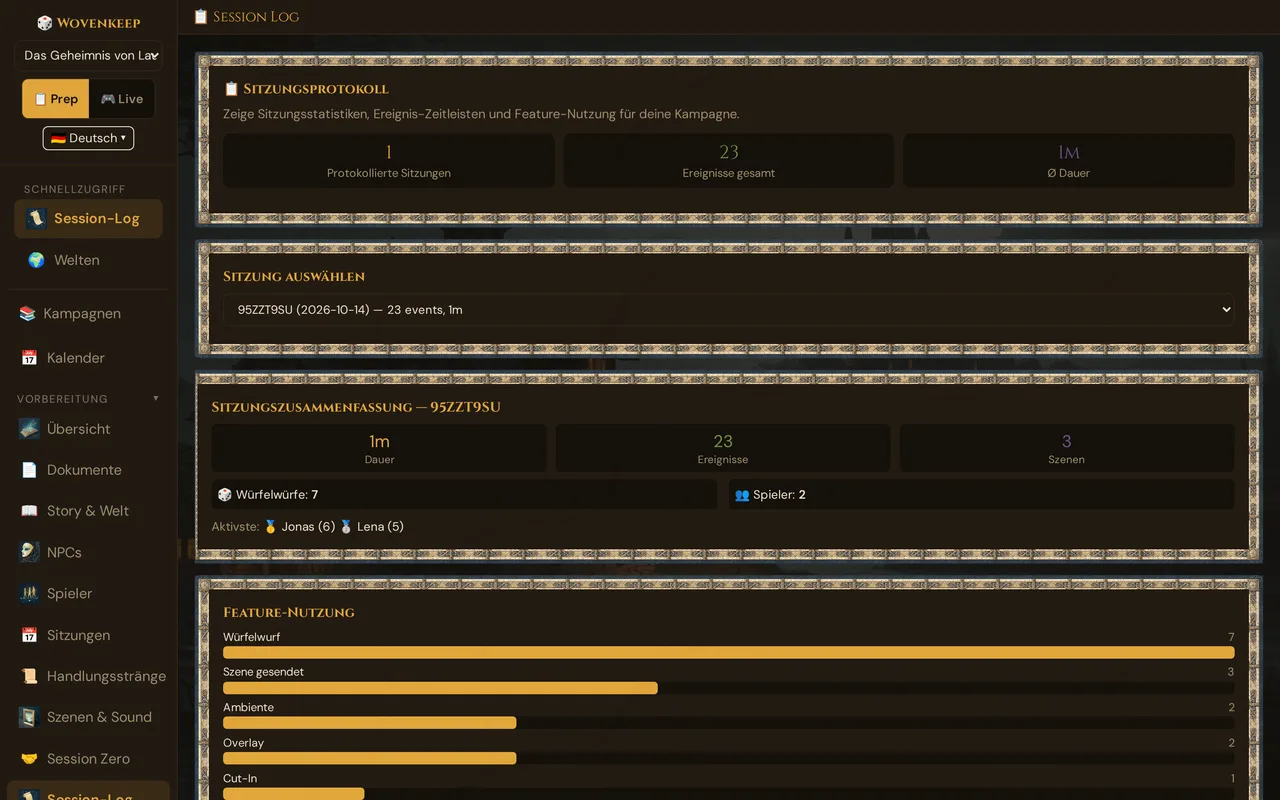
Was es macht
- Zeigt kampagnenweite Gesamtwerte auf einen Blick (protokollierte Sitzungen, Ereignisse, durchschnittliche Sitzungsdauer).
- Ermöglicht es dir, eine beliebige abgeschlossene Sitzung auszuwählen und deren Timeline sowie Zusammenfassungsstatistiken zu analysieren.
- Stellt ein Feature-Nutzungs-Balkendiagramm dar, damit du siehst, welche Werkzeuge deine Runde tatsächlich benutzt.
- Das Ereignisprotokoll ist das Gedächtnis deiner Kampagne; der optionale Rückblick-Vorschlag liest es auch (KI).
Wann du es verwendest
Öffne diese Seite direkt nach einer Sitzung für ein Debriefing — wie lange habt ihr gespielt, wie viele Szenen hast du gesendet, welche Spieler waren am aktivsten? Über mehrere Sitzungen hinweg zeigt die kampagnenweite Ansicht, ob du das volle Toolkit ausschöpfst.
Wo du es findest
Seitenleiste → 📊 Sitzungsprotokoll (unter Vorbereitung).
Was die Seite zeigt
Die Seite hat drei Ebenen, von oben nach unten:
- 📋 Sitzungsprotokoll — die kampagnenweite Übersicht mit drei Zahlen
- Sitzung auswählen — die Sitzungsauswahl (ein Dropdown)
- Sitzungszusammenfassung, Feature-Nutzung und Zeitleiste der gewählten Sitzung
Kampagnenweite Übersicht
Die obere Kachel zeigt Gesamtwerte über alle Sitzungen der Kampagne, die mindestens ein protokolliertes Ereignis haben:
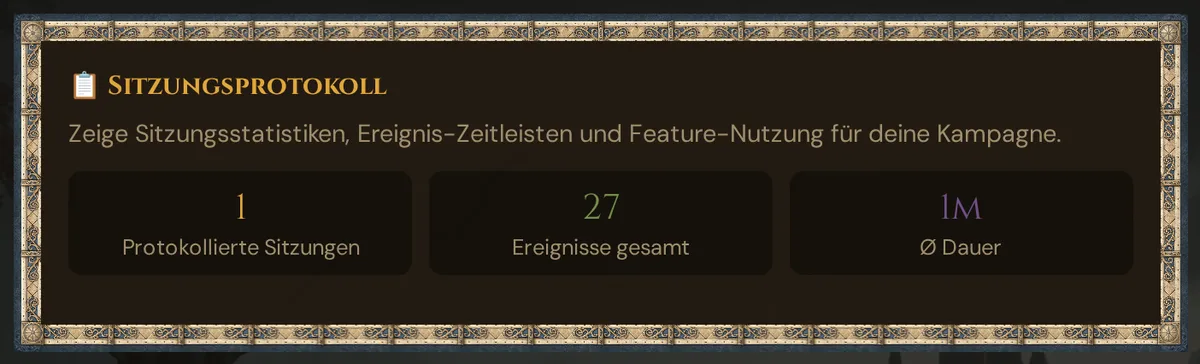
- Sitzungen protokolliert — wie viele Sitzungen mindestens ein Ereignis erzeugt haben.
- Ereignisse gesamt — kumulative Ereignisse über alle Sitzungen hinweg.
- Ø Dauer — durchschnittliche Sitzungslänge in Minuten über alle protokollierten Sitzungen.
Sitzungsauswahl
Ein Dropdown zur Auswahl einer bestimmten Sitzung für die Detailansicht:
[-- Sitzung auswählen --                         ▼]
[XK92AB (2026-06-15) — 87 Ereignisse, 155m        ]
[BF34DD (2026-06-01) — 112 Ereignisse, 210m       ]
Die Auswahl zeigt den Sitzungscode, das Datum, die Ereignisanzahl und die Dauer jeder Sitzung. Beim Laden der Seite wird automatisch die neueste Sitzung ausgewählt.
💡 Tipp: Der Sitzungscode ist derselbe kurze Code, den Spieler zum Beitreten verwenden. Während eine Live-Sitzung läuft, steht er im Modus 🎮 Live oben in der Kopfzeile als 🔑 Code: … — ein Klick kopiert den Beitrittslink. Die Codes früherer Sitzungen stehen in der Auswahl oben.
Sitzungszusammenfassung
Sobald du eine Sitzung auswählst, erscheint eine Zusammenfassungskachel:
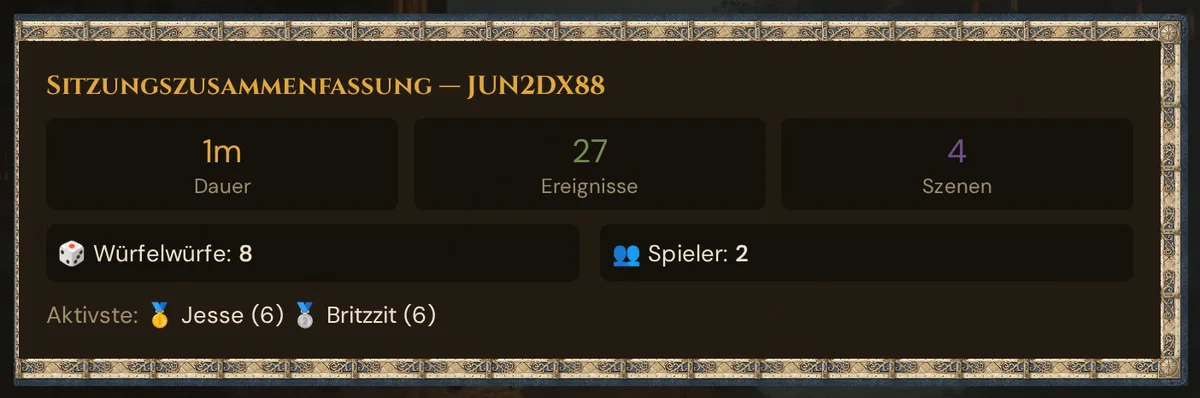
- Dauer / Ereignisse / Szenen — die drei Hauptzahlen.
- Würfelwürfe — Gesamtwürfe, die über die App-interne Würfelfunktion protokolliert wurden (zählt keine physischen Würfe, die der Game Master manuell ohne die Würfeleingabe eingibt).
- Spieler — Anzahl der verschiedenen Spieler, die mindestens ein protokolliertes Ereignis hatten (Sendungen an alle Spieler und SL-Einträge zählen nicht als Spieler).
- Am aktivsten — die 3 aktivsten Spieler nach Ereignisanzahl, mit Medaillen-Abzeichen (🥇🥈🥉).
Hinweis: „Am aktivsten" basiert auf der Ereignisanzahl (Beitritte, Würfelwürfe, erhaltene Gegenstände usw.), nicht ausschließlich auf Würfelwürfen.
Balkendiagramm zur Feature-Nutzung
Unterhalb der Zusammenfassung zeigt ein Balkendiagramm die fünf häufigsten Ereignistypen der ausgewählten Sitzung (Beitritte zählen nicht mit):
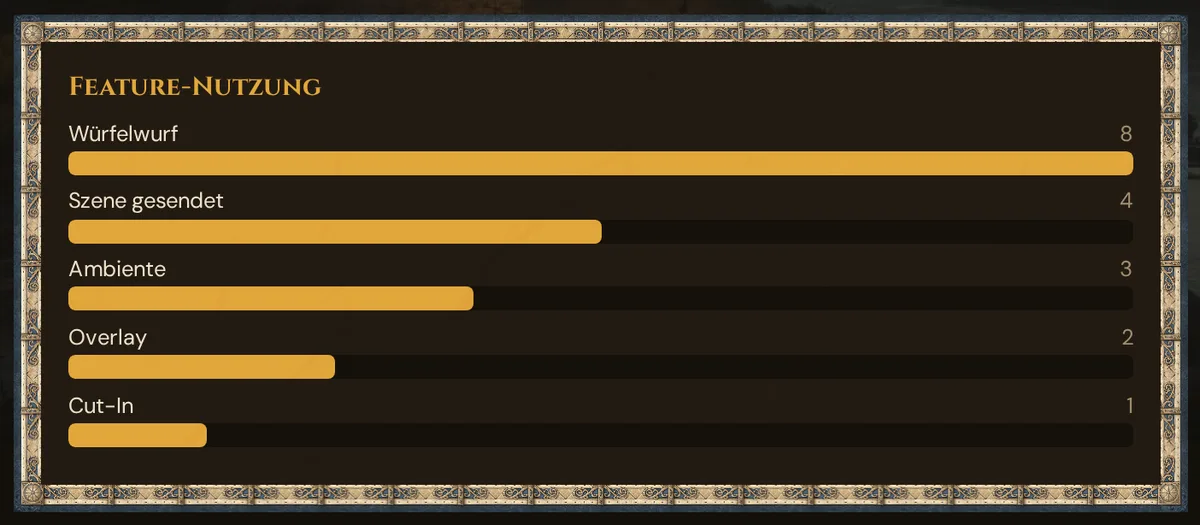
Das zeigt dir, welche Wovenkeep-Features du während der Sitzung tatsächlich verwendet hast. Wenn „Szene gesendet" nahe null liegt, könntest du Szenen ad hoc leiten; wenn „Ambiente" hoch ist, bemerken die Spieler wahrscheinlich die Atmosphäre.
Sitzungs-Timeline
Unterhalb des Feature-Nutzungsdiagramms listet die Zeitleiste alle Ereignisse der ausgewählten Sitzung auf, das neueste zuerst. Jede Zeile zeigt die Uhrzeit, den Spieler (falls vorhanden) und was passiert ist:
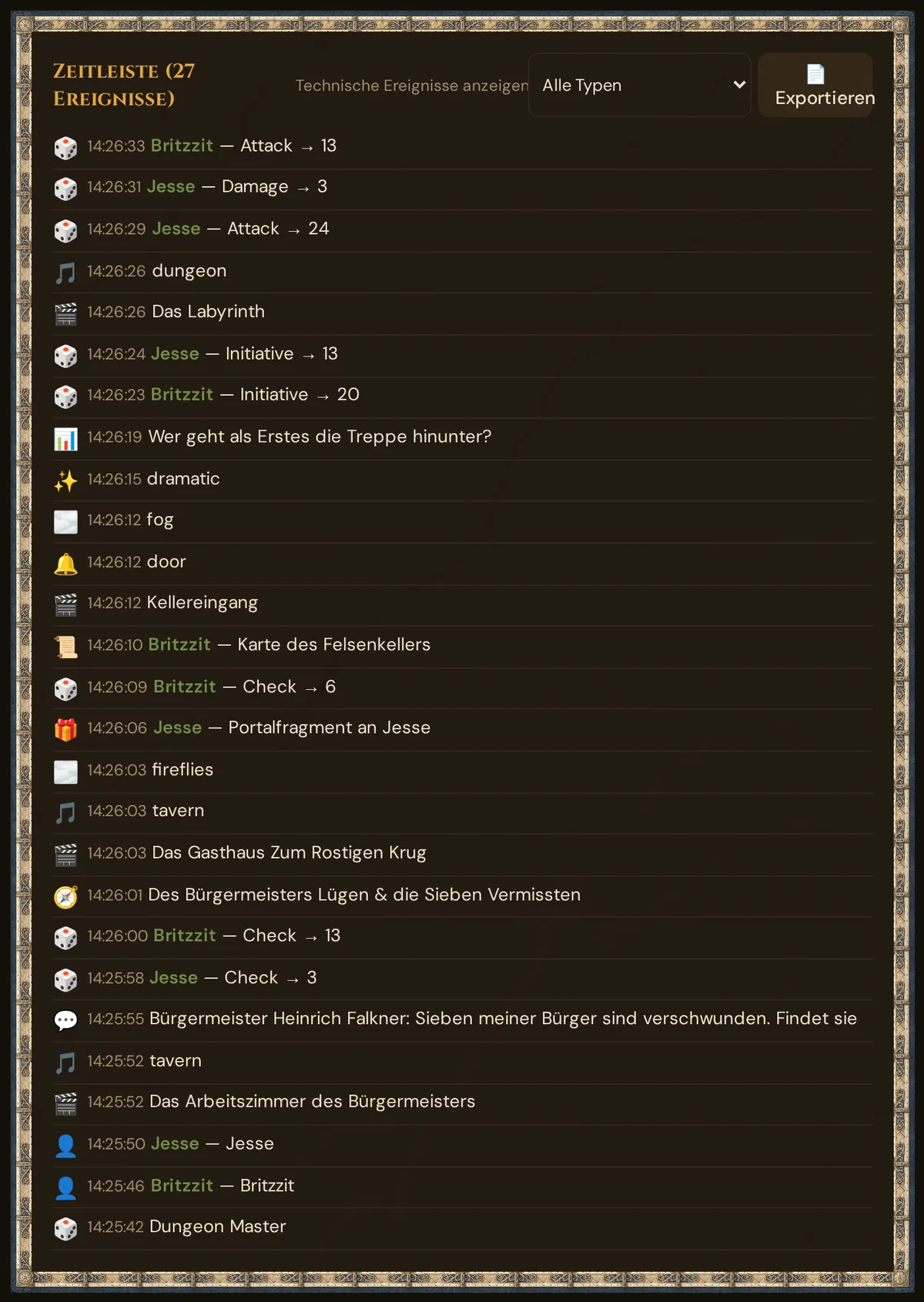
Die häufigsten Ereignistypen und ihre Icons:
| Icon | Ereignistyp |
|---|---|
| ▶️ | Sitzung gestartet |
| ⏹️ | Sitzung beendet |
| 👤 | Spieler beigetreten |
| 👋 | Spieler getrennt |
| 🎬 | Szene gesendet |
| 🔔 | Soundeffekt |
| 🎵 | Ambiente |
| 🔇 | Ambiente gestoppt |
| 🌫️ | Overlay (Wetter / Partikeleffekt) |
| 📹 | Video (Demnächst verfügbar — Spieler-Empfänger noch nicht aktiv) |
| 🎲 | Würfelwurf |
| ⚔️ | Kampf begonnen |
| 🏁 | Kampf beendet |
| 🩸 | Zustand gesetzt |
| ⏳ | Uhr aktualisiert |
| 🎖️ | EP vergeben |
| 📖 | Rückblick |
| 💬 | NPC-Dialog (an Spieler gesendet) |
| 🎭 | Charakter |
| ✨ | Cut-In |
| 📜 | Handout |
| 📊 | Umfrage |
| 🤫 | Flüstern |
| 🎁 | Gegenstand übergeben |
| 🧭 | Quest gesendet |
Gegenstände, Tausch und Handwerk haben eigene Einträge (zum Beispiel 🧪 Gegenstand benutzt, 🤝 Handel angeboten, 🛠️ Handwerk gestartet). Technische Einträge wie Verbindungsprüfungen und 🔌 SL-Verbindungen sind ausgeblendet; setze über der Zeitleiste den Haken bei Technische Ereignisse anzeigen, um sie zu sehen. Die Details dieser Einträge — Teilnehmer, Runden, Minuten, Zustände, Uhren und EP — erscheinen in der Sprache deines GM-Tools, in der Zeitleiste und im Export. Einträge von vor diesem Update behalten ihren ursprünglichen Wortlaut.
Nach Typ filtern über das Dropdown oben rechts in der Timeline:
[ Alle Typen ▼ ] [ 📄 Exportieren ]
In der Filterliste erscheinen nur Ereignistypen, die tatsächlich in der ausgewählten Sitzung vorkommen.
Seitenumbruch: Die Timeline lädt 200 Ereignisse auf einmal. Wenn die Sitzung mehr hatte, erscheint unten eine Schaltfläche Mehr laden….
Exportieren
Die Schaltfläche 📄 Exportieren lädt die Timeline der aktuellen Sitzung als einfache .txt-Textdatei herunter — eine Zeile pro Ereignis, mit Zeitstempel, Typ, Spielername (falls vorhanden) und Ereignisdaten.
Der Export enthält nur die aktuell geladenen Ereignisse (bis zum letzten Klick auf Mehr laden).
Hinweis: JSON-, CSV- und Markdown-Exportformate sind nicht verfügbar — der aktuelle Export ist nur im Nur-Text-Format.
Was die optionalen KI-Hilfen daraus lesen
Das Sitzungsprotokoll hält fest, was an deinem Tisch passiert ist. Eine optionale Hilfe liest darin:
- ✨ Rückblick vorschlagen (KI) im Live-Modus oder im Sitzungs-Editor → Tantu fasst zusammen, was gespielt wurde: das Protokoll des zuletzt gespielten Abends (Szenen, NPC-Dialoge, Gegenstände, Handouts an alle, Quests, Umfragen, Cut-Ins, Beginn und Ende von Kämpfen) und deine Live-Notizen. Flüstern, private Handouts, Würfelwürfe, Zustände, Uhren und EP bleiben außen vor. Wurde noch nichts gespielt und gibt es keine Live-Notizen, gibt es keinen Vorschlag, und es wird nichts abgebucht.
Story Coach und Spannungsbogen lesen das Ereignisprotokoll nicht — sie arbeiten mit deinen Rückblicken, Handlungssträngen und weiteren Kampagnennotizen.
Was protokolliert wird und was nicht
Protokolliert:
- Szenenübertragungen (Titel, Ereignisdaten)
- Ambient-Start/Stop (Soundname)
- Einblendungen (Stilbezeichnung)
- Abstimmungen (Frage, keine Wählernamen pro Option)
- Gegenstand- und Handout-Vergaben (Name, Empfänger)
- Würfelwürfe (Typ, Ergebnis, Spielername)
- Beginn und Ende der Sitzung (mit den gespielten Minuten)
- Beginn und Ende von Kämpfen (Zahl der Teilnehmer, Zahl der Runden)
- Zustände, die im Initiative-Tracker gesetzt werden
- Weiterstellen und Aufdecken von Uhren (Titel und Stand aufgedeckter Uhren; verdeckte Uhren ohne Namen, nie die Begründung)
- In Live vergebene EP (Betrag und Zahl der Figuren)
- Overlay- und Partikeleffekte
- Beitritte und Trennungen von Spielern
- Flüsternachrichten (nur Typ/Richtung — Inhalt wird niemals gespeichert)
- NPC-Dialog-Übertragungen (Charaktername)
- Gesendete Zusammenfassungen (nur ihre Länge)
Nicht protokolliert:
- Flüstertext (Datenschutz — wird niemals gespeichert)
- Tatsächlicher Inhalt von KI-Antworten
- Szenenbeschreibungstext (nur die Ereignisbezeichnung, nicht der vollständige Prosatext)
- Audiodaten oder Bildbytes
- Chat zwischen dir und der KI
Das bedeutet, das Protokoll ist sicher zum Teilen — es enthält keine Game-Master-Geheimnisse oder privaten Spielerinhalte.
Aufbewahrung
Sitzungsprotokolle werden als Teil deiner Kampagnendaten aufbewahrt. Das Löschen einer Sitzung löscht deren Protokoll. Das Löschen der Kampagne löscht alle Protokolle. Das Löschen deines Realm (Kontolöschung) entfernt alles.
Fehlerbehebung
| Symptom | Ursache | Lösung |
|---|---|---|
| „Noch keine Sitzungsprotokolldaten" in der Übersicht | Für diese Kampagne wurden keine Live-Sitzungen gestartet, oder Sitzungen existierten vor Einführung der Protokollierung | Starte eine Live-Sitzung — Ereignisse werden sofort beim Sitzungsstart aufgezeichnet |
| Dropdown zeigt „Sitzung auswählen", aber keine Optionen | Die Kampagne hat keine Sitzungen mit protokollierten Ereignissen | Spiele mindestens eine Live-Sitzung, dann lade die Seite neu |
| Balkendiagramm zur Feature-Nutzung fehlt | Die ausgewählte Sitzung hat nur Beitritte (Beitritte von SL und Spielern zählen nicht) | Nutze in der Sitzung mindestens ein Feature — ein Ereignistyp genügt, z. B. eine Szene, ein Sound oder ein Würfelwurf |
| Timeline zeigt 0 Ereignisse nach dem Filtern | Der ausgewählte Ereignistyp kam in dieser Sitzung nicht vor | Wechsle zurück zu Alle Typen, um zu bestätigen, dass Ereignisse korrekt geladen wurden |
| Schaltfläche „Mehr laden…" fehlt | Die Sitzung hatte 200 oder weniger Ereignisse | Das ist normal; keine Aktion erforderlich |
| Exportdatei ist leer | Es sind noch keine Ereignisse geladen | Wähle eine Sitzung aus und warte, bis die Timeline geladen ist, bevor du exportierst |
| Würfelwurfanzahl erscheint niedrig | Die App-interne Würfelschaltfläche wurde nicht verwendet (physische Würfel oder manuelle Würfe werden nicht protokolliert) | Verwende die Würfeln-Schaltfläche in der Live-Sitzungsansicht, damit Würfe erfasst werden |
Verwandte Artikel
- 📡 Eine Live-Sitzung leiten — wo das Protokoll erstellt wird
- 📈 Spannungsbogen — das Tempo deiner Kampagne als Kurve
- 📜 Sitzungszusammenfassung — dein Rückblick für den Tisch; optionale Vorschläge lesen das Protokoll (KI)
- 📅 Sitzungen — sitzungsvorbereitende Einträge
- 📖 Story Coach — optionale dramaturgische Analyse deiner Kampagne (KI)