🔐 Zwei-Faktor-Authentifizierung (MFA)
👤 Für: Alle · 💳 Plan: Alle Pakete · 🔄 Aktualisiert 2026-10-14
Die Zwei-Faktor-Authentifizierung (2FA) fügt deinem Wovenkeep-Konto-Login einen zweiten Schritt hinzu: nach deinem Passwort gibst du einen kurzen Code ein. Selbst wenn jemand dein Passwort stiehlt, kommt er ohne diesen Code nicht in dein Konto.
Was es bewirkt
- Schützt dein Wovenkeep-Konto auf
app.wovenkeep.com— das Konto, das deinen Realm, deinen Plan und deine Threads verwaltet. - Nach deinem Passwort fragt der Login nach einem 6-stelligen Code aus einer Authenticator-App oder deiner E-Mail.
- Gibt dir 8 Einmal-Wiederherstellungscodes als Backup-Zugang, falls du deine Authenticator-App oder E-Mail-Zugang verlierst.
ℹ️ 2FA schützt deinen Konto-Login auf
app.wovenkeep.com. Es ändert nicht das GM-Passwort, das du verwendest, um direkt zuyourname.wovenkeep.com/gmzu gelangen — diese direkte Tür funktioniert wie bisher. Siehe Anmelden & gesperrte Funktionen für den Unterschied zwischen den beiden Zugängen zu deinem Realm.
Wann es sinnvoll ist
- Du hast dich angemeldet und wurdest aufgefordert, 2FA einzurichten (das passiert bei Admin-Konten).
- Bei allen anderen Konten lässt sich 2FA derzeit nicht einschalten — im Dashboard auf
app.wovenkeep.comgibt es dafür keine Einstellung.
Eine Methode wählen
Beim Einrichten von 2FA wählst du eine von zwei Methoden. Es kann immer nur eine gleichzeitig aktiv sein.
| Methode | Was es ist | Am besten wenn |
|---|---|---|
| Authenticator-App (TOTP) | Codes werden offline in einer App wie Google Authenticator, Aegis, Authy oder 1Password generiert. | Du die stärkste Option möchtest — nichts wird über das Netzwerk gesendet. |
| Code per E-Mail | Wovenkeep sendet bei jedem Login einen 6-stelligen Code an deine Konto-Adresse. | Du Komfort bevorzugst und keine Authenticator-App verwendest. Die Sicherheit hängt dann von deinem E-Mail-Konto ab. |
💡 Tipp: Die Authenticator-App-Methode ist die sicherere Wahl — Codes verlassen dein Telefon nie. Wähle E-Mail nur, wenn du sicher bist, dass dein E-Mail-Konto selbst gut geschützt ist.
Schritt für Schritt — 2FA einrichten
Der Einrichtungsbildschirm erscheint nur im Login-Ablauf auf app.wovenkeep.com und nur bei Konten, die 2FA verlangen (Admin-Konten): Sie werden dorthin automatisch weitergeleitet, bis 2FA aktiviert ist. Selbst starten kannst du die Einrichtung nicht.
- Melde dich auf
app.wovenkeep.commit deiner E-Mail und deinem Passwort an. - Wähle auf dem Bildschirm 2FA-Methode wählen entweder Authenticator-App oder Code per E-Mail.
- Wenn du die Authenticator-App gewählt hast:
- Scanne den QR-Code mit deiner Authenticator-App (oder tippe den Schlüssel ein, der darunter bei Manueller Schlüssel steht).
- Der Eintrag erscheint in der App unter Wovenkeep mit der Bezeichnung app.wovenkeep.com (dein-Name).
- Gib den aktuellen 6-stelligen Code ein und drücke Bestätigen.
- Wenn du E-Mail gewählt hast:
- Wovenkeep sendet einen 6-stelligen Code an deine Konto-Adresse.
- Gib ihn ein und drücke Bestätigen. (Nutze Code erneut senden, falls er nicht ankommt.)
- Speichere deine Wiederherstellungscodes. Du siehst 8 Einmal-Codes auf dem Bildschirm „Recovery-Codes — jetzt sichern!". Nutze Codes kopieren oder Codes herunterladen, speichere sie sicher (ein Passwort-Manager ist ideal), und drücke dann Ich habe die Codes gesichert — weiter.
⚠️ Wiederherstellungscodes werden einmalig und nur einmalig angezeigt. Sie werden in einer Form gespeichert, die Wovenkeep dir nicht wieder anzeigen kann. Wenn du sie jetzt nicht speicherst, bekommst du keine zweite Chance.
Was der Einrichtungsbildschirm zeigt
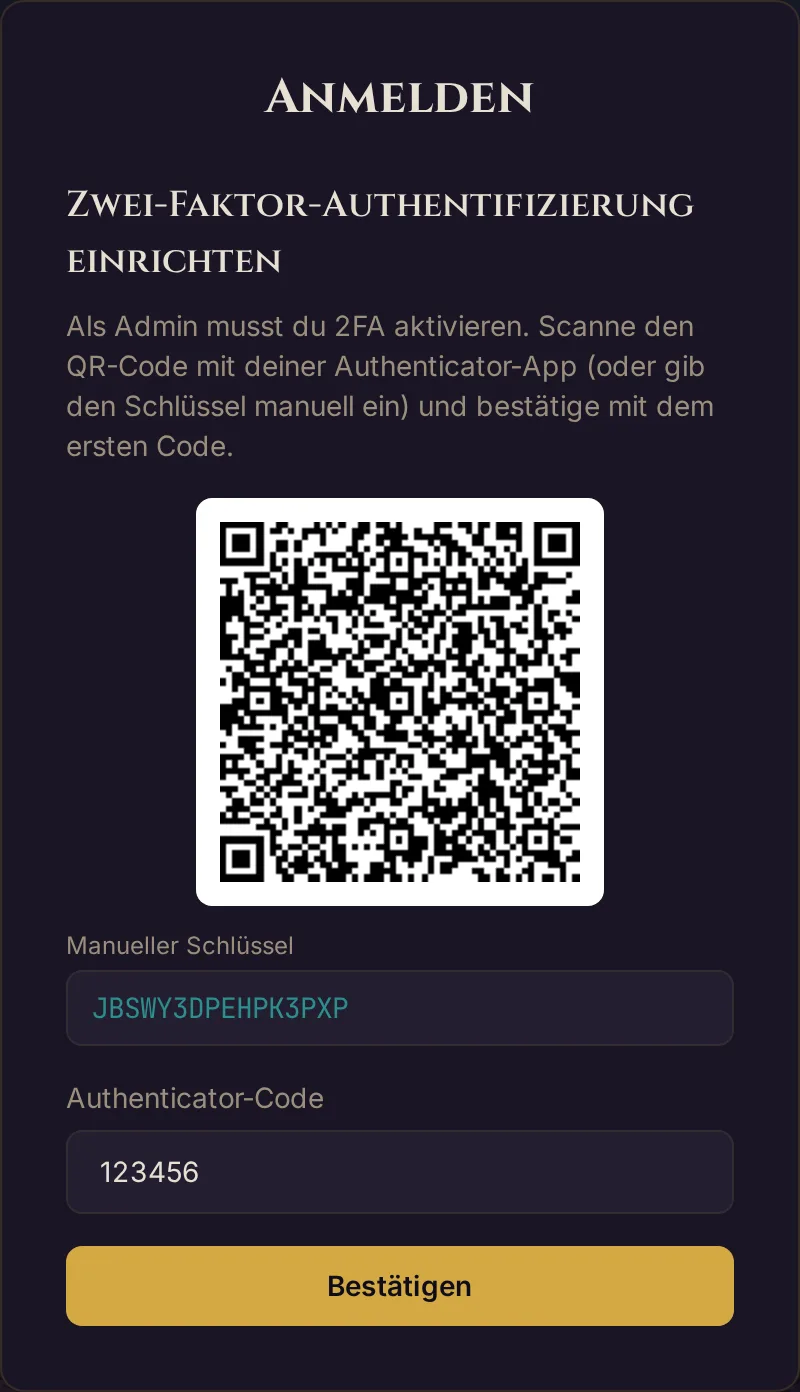
Das Bild zeigt einen Beispielschlüssel. Dein eigener QR-Code und Schlüssel sind geheim — gib sie nie weiter und teile keinen Screenshot davon.
Anmelden mit aktivierter 2FA
Sobald 2FA aktiv ist, hat jeder Login zwei Schritte:
- Gib wie gewohnt deine E-Mail und dein Passwort ein.
- Gib auf dem Bildschirm Zwei-Faktor-Bestätigung den 6-stelligen Code ein — aus deiner Authenticator-App oder aus der E-Mail, die Wovenkeep gerade gesendet hat.
Falls du keinen Code eingeben kannst (Telefon verloren, kein E-Mail-Zugang), klicke auf Recovery-Code statt Authenticator-Code verwenden und gib einen deiner gespeicherten Wiederherstellungscodes ein. Jeder Wiederherstellungscode funktioniert einmal, danach ist er verbraucht.
E-Mail-Codes: das Kleingedruckte
Wenn du die E-Mail-Methode verwendest, gilt für jeden Code:
- gültig für 10 Minuten, danach läuft er ab;
- kann erneut gesendet werden, aber nur einmal alle 30 Sekunden (Anti-Spam-Drosselung — warte, wenn das angezeigt wird);
- wird nach 5 falschen Versuchen ungültig — fordere mit Code erneut senden einen neuen an.
Wiederherstellungscodes
Wiederherstellungscodes sind dein Sicherheitsnetz. Die wichtigen Zahlen:
| Angabe | Wert |
|---|---|
| Codes bei der Einrichtung ausgegeben | 8 |
| Verwendungen pro Code | 1 (Einmalverwendung) |
| Wann angezeigt | Einmalig, direkt nach der Einrichtung |
| Von Wovenkeep gespeichert | Nur als Einweg-Hash — sie können dir nicht mehr angezeigt werden |
Ein Wiederherstellungscode bringt dich am Login-Prompt vorbei, wenn du keinen normalen Code eingeben kannst. Behandle sie wie Kontoschlüssel — speichere sie offline oder in einem Passwort-Manager, möglichst nicht am selben Ort wie dein Passwort.
2FA deaktivieren
Derzeit gibt es keine Einstellung, um 2FA auszuschalten — weder im Dashboard auf app.wovenkeep.com noch im GM-Tool. Admin-Konten müssen 2FA ohnehin behalten: Ohne 2FA führt die Anmeldung direkt zurück zum Einrichtungsbildschirm.
Plan-Grenzen
2FA ist kostenlos in jedem Plan, einschließlich Adventurer (Free). Es ist eine Sicherheitsfunktion und wird nicht über Threads abgerechnet — es gibt nichts zu kaufen und nichts auszugeben. Siehe Threads & Kosten für das, was tatsächlich Threads kostet.
Fehlerbehebung
| Symptom | Ursache | Lösung |
|---|---|---|
| Authenticator-Code wird als ungültig abgelehnt | Die Uhr deines Telefons ist abgewichen — TOTP-Codes sind zeitbasiert | Automatisches Datum/Uhrzeit auf deinem Telefon aktivieren, dann den nächsten Code versuchen |
| „Zwei-Faktor-Authentifizierung einrichten" erscheint und lässt mich nicht überspringen | Dein Konto ist ein Admin-Konto; 2FA ist erforderlich, bevor du fortfahren kannst | Einrichtung einmalig abschließen — Methode wählen, verifizieren, Wiederherstellungscodes speichern |
| E-Mail-2FA-Code kommt nie an | Er landet im Spam, oder du hast zu schnell erneut gesendet (30-Sekunden-Drosselung) | Spam prüfen, auf die Drosselung warten, dann Code erneut senden drücken |
| E-Mail-Code zeigt wiederholt „ungültig" | Der Code ist abgelaufen (10-Minuten-Fenster) oder du hast 5 falsche Versuche überschritten und er wurde ungültig gemacht | Code erneut senden drücken, um einen neuen zu erhalten |
| Authenticator/E-Mail verloren und keine Wiederherstellungscodes | Wiederherstellungscodes wurden nie gespeichert (sie werden nur einmal angezeigt) | Support unter app.wovenkeep.com kontaktieren — manuelle Kontowiederherstellung erforderlich |
| Ich finde keinen Weg, 2FA auszuschalten | Dafür gibt es noch keine Einstellung; Admin-Konten müssen 2FA ohnehin behalten | Selbst nicht möglich — bei Bedarf den Support unter app.wovenkeep.com kontaktieren |
| Einen Wiederherstellungscode verwendet und jetzt einen weniger | Wiederherstellungscodes gelten nur einmal — jeder reicht für eine Anmeldung | Einen neuen Satz kannst du dir noch nicht selbst erzeugen — bewahre die übrigen Codes gut auf |
Verwandte Artikel
- 🔑 Anmelden & gesperrte Funktionen — SSO, das GM-Passwort und Funktionssperren
- 📋 Anmeldeprotokoll — überprüfe, wer sich in deinen Realm eingeloggt hat
- 🔒 DSGVO & Datenexport — welche Kontodaten gespeichert werden und wie du sie exportierst
- 🏛️ Das Realm-Konzept — Konto- vs. Realm-Authentifizierung erklärt
- 🧵 Threads & Kosten — was tatsächlich Threads kostet (2FA nicht)