📜 Session-Rückblick
👤 Für: Game Masters · 💳 Plan: Alle Pakete · 🔄 Aktualisiert 2026-10-17
Der Session-Rückblick ist die „Zuletzt in unserer Geschichte…"-Karte, die du zu Beginn einer Session auf die Handys aller Spieler schickst. Sie bringt den ganzen Tisch in unter 30 Sekunden auf den gleichen Stand — kein mündliches Aufholen nötig.
Was es tut
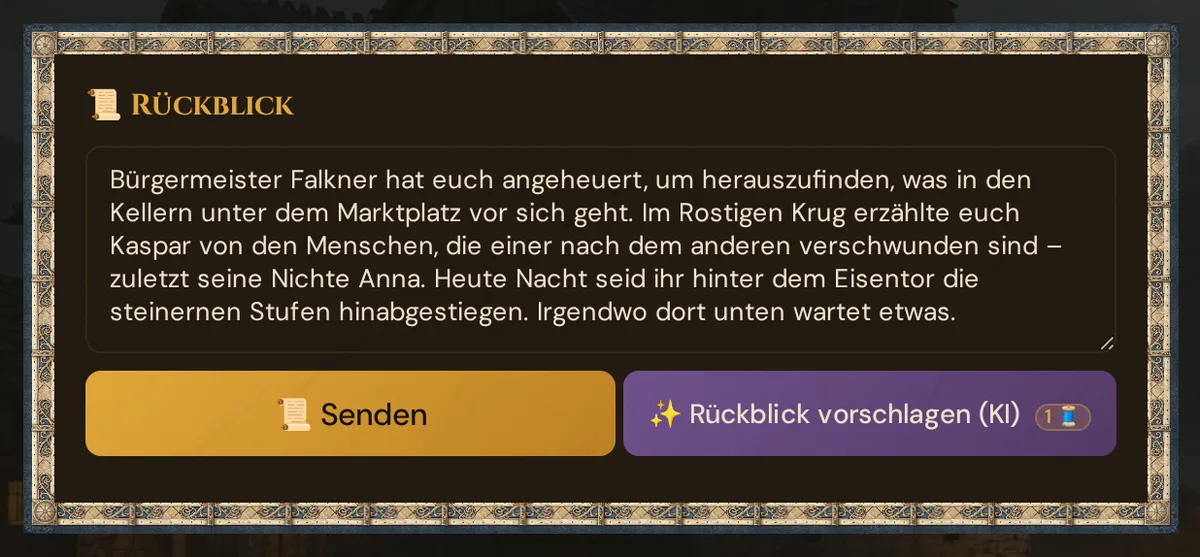
Du tippst eine kurze Zusammenfassung der letzten Session ein (oder lässt dir optional einen Vorschlag machen, KI) und tippst dann auf 📜 Senden. Alle verbundenen Handys zeigen sofort eine gestaltete Karte mit dem Text an. Spieler wischen sie weg, indem sie nach unten scrollen, und gelangen so in die Spielansicht. Tantu kann in etwa 10 Sekunden einen Rückblick auf das Gespielte entwerfen — du prüfst ihn, bearbeitest ihn und sendest ihn ab.
Wann du es verwendest
- Session 2 und folgende jeder Kampagne — erinnert Spieler daran, was sie beim letzten Mal gemacht haben
- Nach einer langen Pause — selbst wöchentliche Sessions profitieren von einer 30-sekündigen Auffrischung
- Neuer Spieler stößt dazu — bringt ihn auf den neuesten Stand, ohne dass die Gruppe mündlich zusammenfasst
- Nach einer Downtime-Montage — wenn die Erzählzeit nach vorne springt, kann ein Rückblick die Lücke in der Spielwelt überbrücken
Wenn es Session 1 ist, überspringe den Rückblick und gehe direkt zur Eröffnungsszene.
Schritt für Schritt
- Wechsle in den 🎮 Live-Modus und öffne den Abschnitt Scenes & Sound.
- Scrolle nach unten zur 📜 Rückblick-Karte.
- Tippe deine Zusammenfassung in das Rückblick-Textfeld. Markdown wird unterstützt (siehe unten).
- Klicke auf 📜 Senden.
Alle verbundenen Handys erhalten die Rückblick-Karte sofort.
GM-Log-Eintrag: 📜 Recap pushed.
💡 Tipp: Kombiniere den Rückblick mit Umgebungsklang — starte den Signature-Soundtrack deiner Kampagne einige Sekunden, bevor du auf 📜 Senden klickst, für eine filmische Eröffnung.
Optional: Rückblick-Vorschlag (KI)
Klicke auf den lila Button ✨ Rückblick vorschlagen (KI) neben 📜 Senden. Der Button zeigt den Thread-Preis als kleines Badge (1 Thread, 0 mit eigenem KI-Key), und bevor etwas abgebucht wird, erscheint ein Bestätigungsdialog mit den Kosten und deinem aktuellen Threads-Guthaben. Derselbe Knopf sitzt im Sitzungseditor (📋 Prep → Sitzungen → ✏️), unter 📜 Recap (letzte Sitzung).
Tantu fasst mit Hilfe von KI zusammen, was am Spieltisch tatsächlich passiert ist — in bis zu 4–5 Sätzen. Ist das Rückblick-Textfeld leer, landet der Vorschlag dort; steht schon Text darin, bleibt dein Text unverändert und der Vorschlag wartet in der Versionsauswahl unter dem Textfeld.
Tantu liest aus:
- Das Ereignisprotokoll des Gespielten: Szenen, NPC-Dialoge, Gegenstände, Handouts an alle, Quests, Umfragen, Cut-ins, Beginn und Ende von Kämpfen sowie neue Charaktere (keine Würfelwürfe, kein Flüstern, keine Zustände, Uhren oder EP)
- Deine Live-📝 Sitzungsnotizen
Welcher Abend: im Live-Modus die laufende Session; sonst alle Live-Sessions derselben geplanten Sitzung; sonst die letzte Live-Session der Kampagne, in der etwas passiert ist. Ist das eine andere Sitzung als die, die du gerade ansiehst, sagt die Karte das, zum Beispiel Rückblick auf Sitzung #1. Tantu schreibt in der Sprache des GM-Tool-Tabs, in dem du klickst; Spieler bekommen den Text genau so, wie du ihn sendest.
Wurde nichts gespielt und gibt es keine Live-Notizen, gibt es keinen Vorschlag, und es wird nichts abgebucht: Noch nichts gespielt und keine Live-Notizen: kein Rückblick möglich. Es wurde nichts abgebucht.
Vor dem Senden prüfen:
- Stimmt der Ton? Bearbeite ihn, wenn er zu trocken oder zu dramatisch ist.
- Hat Tantu die Schlüsselmomente erfasst? Ergänze alles, was ihm fehlt.
- Sind die Charakternamen richtig geschrieben? Korrigiere sie, falls nicht.
Wenn du zufrieden bist, klicke auf 📜 Senden. Ein erneuter Klick auf ✨ Rückblick vorschlagen (KI) erzeugt einen neuen Vorschlag — er überschreibt nie Text, der schon im Feld steht; hol ihn dir aus der Versionsauswahl.
Frühere Versionen
Nach jeder KI-Generierung erscheint ein Versionsverlauf-Dropdown unterhalb des Textfelds. Du kannst jeden früheren Entwurf zurück in das Textfeld laden — nützlich, wenn du zweimal generiert hast und den ersten Entwurf bevorzugst.
Was der Spieler sieht
Der Rückblick erscheint als gestaltete Karte oben im Inhaltsfeed des Spielers. Er hat den bernsteinfarbenen Titel 📜 Was bisher geschah … (in der Sprache des Spielers) und den Text, den du geschrieben hast:
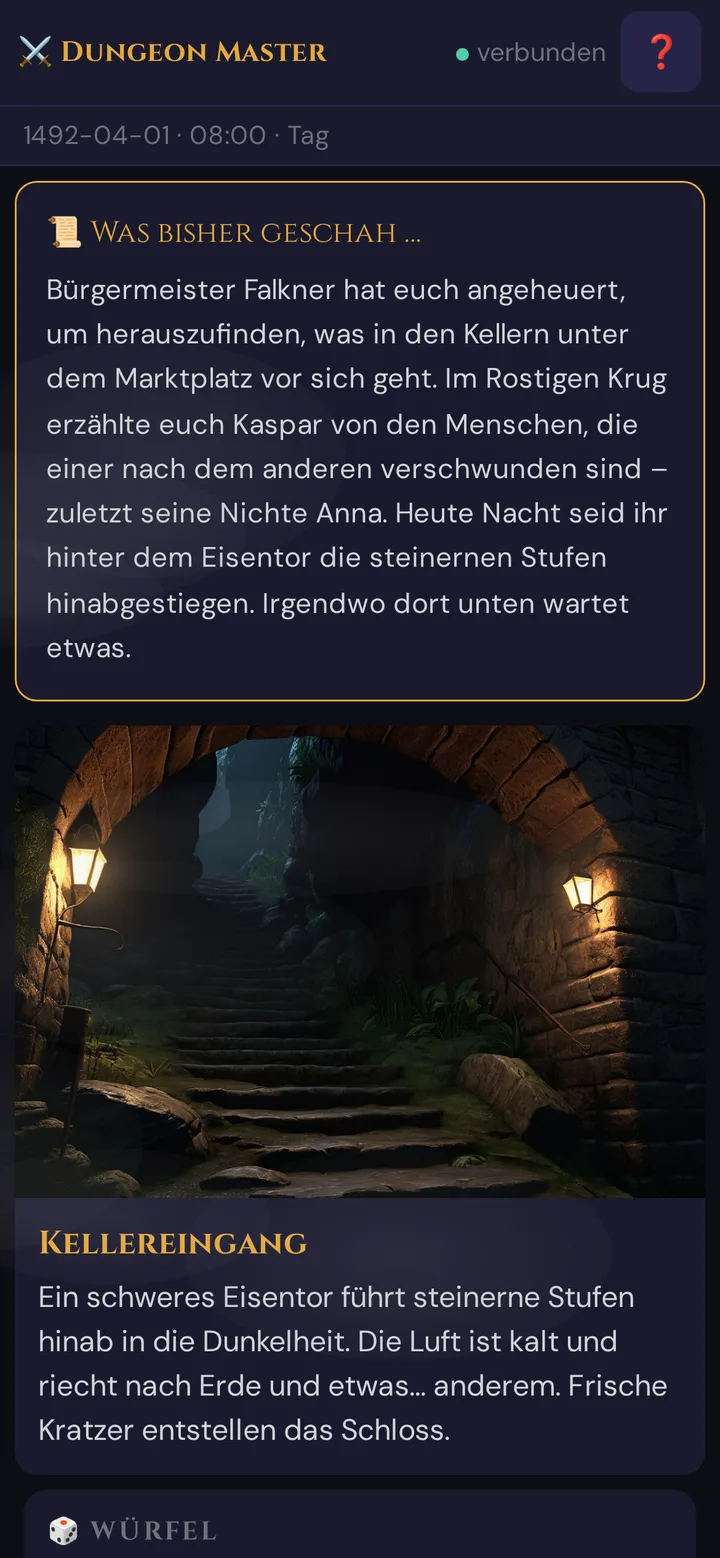
Die Karte:
- Erscheint oben im Spielfeed des Spielers mit einer Einblend-Animation
- Löst ein kurzes haptisches Summen auf unterstützten Handys aus
- Bleibt sichtbar, bis der Spieler nach unten in die normale Spielansicht scrollt
- Ist einmalig: Spieler, die erst nach dem Senden des Rückblicks beitreten, sehen ihn nicht automatisch — sende ihn bei Bedarf erneut
Einen guten Rückblick schreiben
Ein nützlicher Rückblick nennt Charaktere, Orte und offene Fragen — nicht nur Handlungsereignisse.
Weniger nützlich:
Die Gruppe besiegte die Goblins und fand eine verschlossene Tür.
Nützlicher:
Lena, Jonas und Mira kämpften sich durch die Flüsternden Ruinen, um die Leiche von Hauptmann Morr zu finden. Er starb mit einem Medaillon in der Hand — dasselbe Symbol, das die Tempelbibliothek für den Orden der Schwarzen Sonne zeigt. Der Orden löste sich vor hundert Jahren auf. So sagen es zumindest die Aufzeichnungen.
Ziele auf 3–6 Sätze. Längere Rückblicke verlieren die Aufmerksamkeit. Kürzere verpassen die Threads, die Spieler vergessen haben.
Markdown in Rückblicken
Das Rückblick-Textfeld unterstützt übliches Markdown:
*kursiv*               für Betonung oder spielinterne Gedanken
**fett**               für Charakternamen oder Schlüsselbegriffe
- Listenpunkt          für „wichtige offene Fragen: …"
> Blockzitat           für die letzten Worte eines NPC
Übertreibe es nicht mit der Formatierung — ein Rückblick ist Prosa, keine Wiki-Seite.
Selbst schreiben oder vorschlagen lassen
| Aspekt | Manuell | Vorschlag (KI) |
|---|---|---|
| Zeit | ~5 Min. zum Schreiben | ~10 Sek. |
| Tonkontrolle | Vollständig | Nach Bearbeitung |
| Genauigkeit | Perfekt (du kennst die Kampagne) | Größtenteils korrekt, kann Feinheiten verpassen |
| Voraussetzung | Nichts | Etwas Gespieltes (Ereignisprotokoll, Live-Notizen) — sonst gibt es keinen Vorschlag |
| Am besten für | Erste Sessions, präzise Stimme | Lange Kampagnen, wenig Zeit vor der Session |
Notier dir am Ende der Session drei Stichpunkte. Daraus ist der Rückblick in zwei Minuten geschrieben, oder du lässt dir einen Vorschlag machen und bearbeitest ihn.
Was gespeichert wird
Vorschläge bleiben in der Versionsauswahl; sie überschreiben den Rückblick der Sitzung nie von selbst. Der Rückblick der Sitzung — der Text auf ihrer Karte unter 📋 Prep → Sitzungen — wird an zwei Stellen gespeichert:
- im Fenster ✅ Sitzung abschließen, wenn du die Live-Session beendest — es bietet den Rückblick an, den du mit 📜 Senden geschickt hast (siehe Session beenden);
- im Sitzungseditor, wo 📜 Recap (letzte Sitzung) automatisch speichert. Ein dort erstellter Vorschlag füllt ein leeres Feld und wird mit ihm gespeichert.
Text, den du in die Live-Karte 📜 Rückblick tippst, wird nicht von selbst gespeichert.
Sterne & Wünsche am Ende der Session
Der Rückblick eröffnet eine Session, Sterne & Wünsche schließt sie ab. Bevor du die Session beendest, beantwortet jeder Spieler auf seinem Handy zwei kurze Fragen: was heute richtig gut war und was er sich für die nächsten Sitzungen wünscht. Das kostet keine Threads.
Du brauchst: eine laufende Live-Session und eine Sitzung im Sitzungsplan (📋 Prep → Sitzungen). Die Antworten landen bei derselben Sitzung wie deine Live-📝 Sitzungsnotizen — der geplanten Sitzung mit der niedrigsten Nummer, oder der neuesten, wenn keine geplant ist. Ohne Sitzung ist der Button ausgegraut, mit dem Hinweis Für Sterne & Wünsche brauchst du eine Sitzung im Sitzungsplan.
Spieler fragen
- Öffne im Modus 🎮 Live den Bereich Szenen & Sound und scrolle zur Karte ⭐ Sterne & Wünsche.
- Klicke auf ⭐ Spieler fragen.
- Dein 📋 Protokoll bestätigt:
⭐ Sterne & Wünsche: Frage an die Spieler geschickt.
Was der Spieler sieht
Auf jedem verbundenen Handy mit gespeicherter Figur öffnet sich ein Formular:
- ⭐ Was war heute richtig gut?
- 🌠 Was wünschst du dir für die nächsten Sitzungen?
Beide Felder sind freiwillig (je höchstens 500 Zeichen), mindestens eines muss aber ausgefüllt sein. Der Spieler tippt auf Absenden und sieht kurz „Danke! Deine Antwort ist beim GM angekommen.“ Später schließt das Formular und legt einen Button ⭐ Sterne & Wünsche beantworten in seinen Feed, mit dem er es wieder öffnet.
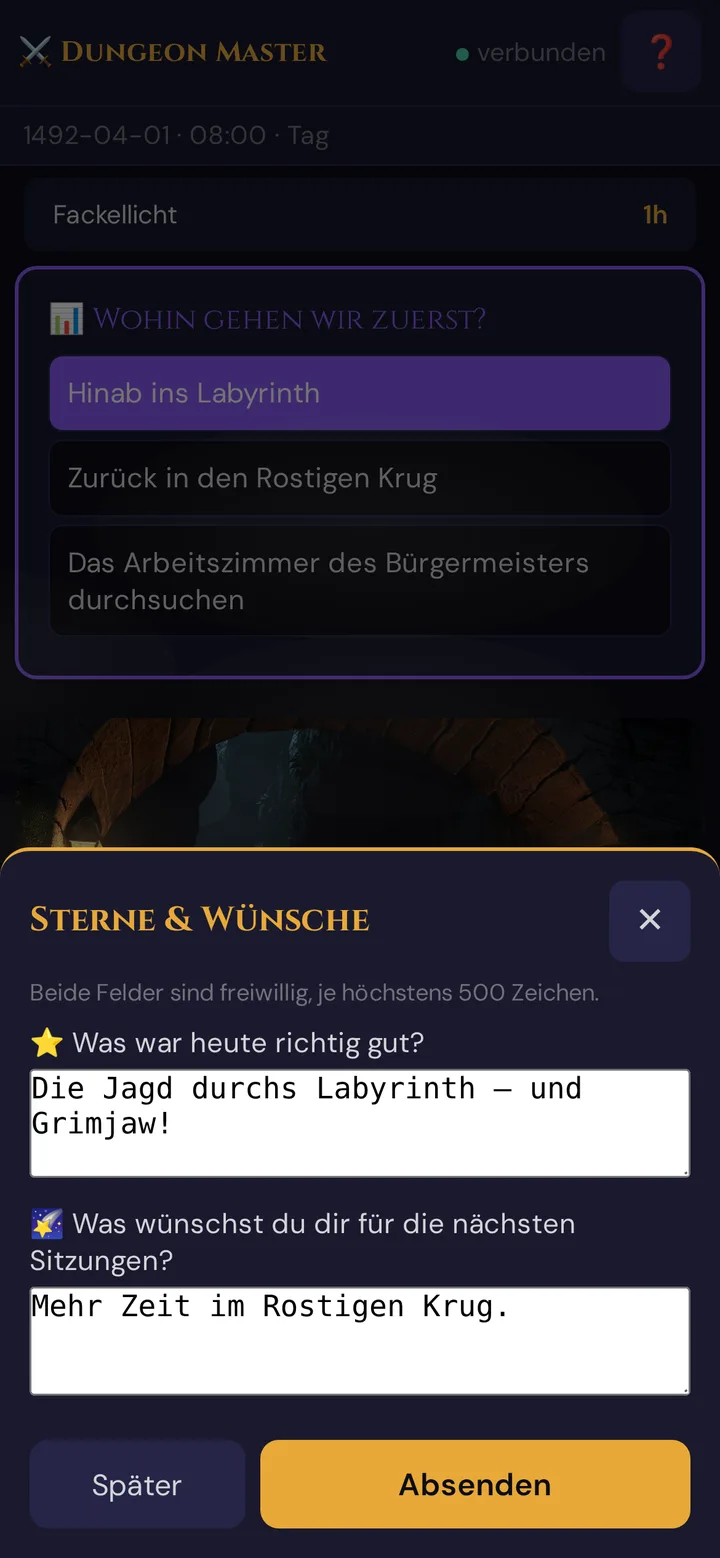
Pro Figur gibt es eine Antwort je Sitzung — erneutes Absenden ersetzt die frühere. Absenden klappt auch noch, nachdem du die Live-Session beendet hast.
Wo du die Antworten siehst
- Während der Session — direkt in der Karte ⭐ Sterne & Wünsche. Jede neue Antwort aktualisiert die Liste (Antworten: 3, dann je Figur der Name mit ⭐ Stern und 🌠 Wunsch) und schreibt eine Log-Zeile wie
⭐ Sterne & Wünsche: 3 Antworten. - Später — unter 📋 Prep → Sitzungen bei der Sitzung auf ✏️ klicken. Der Block ⭐ Sterne & Wünsche unter den Notizen zeigt alle Antworten.
Plan-Limits
Der 📜 Senden-Button (manueller Rückblick) ist in allen Plänen kostenlos.
Der Button ✨ Rückblick vorschlagen (KI) funktioniert ebenfalls auf allen Plänen — jeder Vorschlag kostet 1 Thread (0 🧵 mit eigenem KI-Key; nichts wird abgebucht, wenn noch nichts gespielt wurde). Siehe Pläne & Preise für den Planvergleich.
Fehlerbehebung
| Symptom | Ursache | Lösung |
|---|---|---|
| ✨ Rückblick vorschlagen (KI) schlägt fehl / ist ausgegraut | Threads-Guthaben ist leer (ein Vorschlag kostet 1 🧵) | Threads kaufen oder verdienen (Fehlerberichte, Feedback); siehe Preise |
| Noch nichts gespielt und keine Live-Notizen: kein Rückblick möglich. Es wurde nichts abgebucht. | Noch keine Ereignisse und keine Live-Notizen | Erst spielen — oder den Rückblick selbst schreiben |
| Generierter Rückblick ist in der falschen Sprache | Tantu schreibt in der Sprache des GM-Tool-Tabs, in dem du geklickt hast | Stell das GM-Tool auf die gewünschte Sprache um (Sprachmenü oben in der Seitenleiste) und lass neu vorschlagen — oder passe den Text von Hand an |
| Rückblick erscheint nicht auf Handys | Spieler haben kurz die Verbindung verloren | Bitte sie, den QR-Code erneut zu scannen; sende den Rückblick erneut |
| Spieler kam zu spät und hat den Rückblick nicht gesehen | Rückblick ist einmalig — Nachzügler verpassen ihn | Sende den Rückblick ein zweites Mal für den Nachzügler |
Verwandte Artikel
- 🖼️ Szene senden — für die Eröffnungsszene nach dem Rückblick
- 🔊 Soundeffekte — Musik mit dem Rückblick kombinieren
- 📖 Story Coach — Story-Analyse auf Kampagnenebene (unabhängig vom Rückblick)
- 🧵 Threads & Kosten — was Threads kosten
- 📋 Session-Notizen — wo das Quellmaterial für den Rückblick liegt