📡 Eine Live-Session leiten
👤 Für: Game Masters · 💳 Plan: Alle Pakete · 🔄 Aktualisiert 2026-10-17
Ein vollständiger Durchlauf des Spielabends mit Wovenkeep — vom Moment, in dem die Spieler Platz nehmen, bis zum Moment, in dem du die Zusammenfassung sendest.
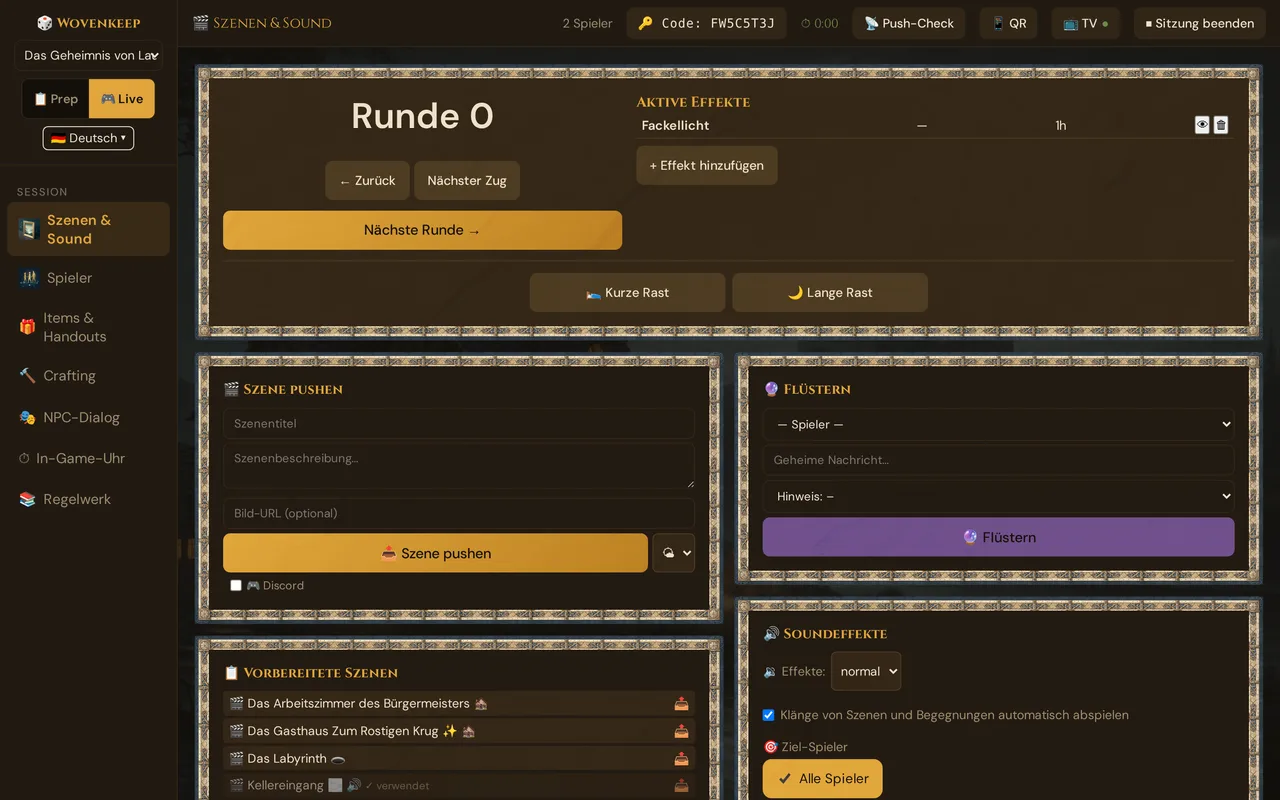
Was das hier macht
Wovenkeep verwandelt deinen Game-Master-Bildschirm im Live-Modus in einen Broadcast-Hub: Sende Szenen, Sounds, Cut-Ins und Quests direkt in Echtzeit auf die Smartphones jedes Spielers — keine App-Installation nötig. Alles, was die Spieler sehen, wird von dir gesteuert, einen Tap nach dem anderen.
Wann du es nutzt
Öffne den Live-Modus immer dann, wenn du dich hinsetzt, um wirklich zu spielen. Der Prep-Modus ist zum Planen; der Live-Modus ist für den Spieltisch.
Vor der Session
Du brauchst nur drei Dinge:
- Eine Kampagne mit mindestens einem Spielercharakter (siehe Kampagnen & Story)
- Spieler, die per Onboarding-Einladungen eingeladen wurden — sie haben ihren Charakter vorher erstellt, damit Session 1 bei Minute null beginnt, nicht bei Minute vierzig
- Das GM-Tool geöffnet in deinem Realm (
deinname.wovenkeep.com/gm)
Ein zweiter Bildschirm ist optional, aber praktisch: Halte die GM-Ansicht auf deinem Hauptbildschirm, und öffne die Spieler-Ansicht auf einem zweiten Gerät, damit du genau siehst, was deine Spieler sehen.
💡 Tipp: Ein Realm kann nur eine Live-Session gleichzeitig ausführen. Wenn du mitten im Abend die Kampagne wechseln möchtest, beende die aktuelle Session zuerst und starte dann eine neue in der anderen Kampagne.
Schritt für Schritt
1. In den Live-Modus wechseln
In der linken Seitenleiste des GM-Tools befinden sich zwei große Schaltflächen unter deinem Kampagnennamen:
- 📋 Prep — die Planungsseite (NPCs, Szenen, Story, Monster)
- 🎮 Live — die Spielseite
Klicke auf 🎮 Live.
Die Seitenleiste reduziert sich auf diese Abschnitte:
Scenes & Sound       ← Szenen, Bilder, Sound, Cut-Ins senden
Players              ← Flüstern, Würfellog, Initiative, Umfragen
Items & Handouts     ← Inventar + Handouts
Crafting             ← laufende Crafting-Jobs live vorrücken
NPC Dialog           ← Dialog-Vorschläge (KI) & Szenen-Gespräche
In-Game Clock        ← Datum, Uhrzeit, Effekte, Reisen
Rulebook             ← durchsuchbare SRD-Referenz
Der Abschnitt Scenes & Sound — vor einer laufenden Session noch leer — zeigt mittig einen großen bernsteinfarbenen ▶ Sitzung starten-Button.
2. Die Session starten
Öffne Scenes & Sound und klicke auf den großen ▶ Sitzung starten-Button.
Der Button ist während des Startens ausgegraut (ein Doppelklick kann also keine zwei Sessions starten). Schlägt der Start fehl, sagt dir das ein Toast — und der Button wird wieder klickbar.
Wovenkeep erledigt drei Dinge gleichzeitig:
- Erstellt einen Session-Datensatz in der Datenbank
- Generiert einen eindeutigen 8-stelligen Session-Code (z. B.
K7XP2MQ4— Buchstaben und Ziffern, ohne 0/O und 1/I) - Öffnet die Live-Session, der die Spieler beitreten können
Die Kopfleiste zeigt jetzt die Live-Steuerung:
- 📱 QR — öffnet ein Fenster mit einem scannbaren QR-Code
- 📡 Push-check — prüft, ob jedes verbundene Gerät Pushes empfängt
- ⏱️ Pacing-Timer — klicken, um einen Session-Längen-Timer zu starten (grün < 2 Std., gelb 2–2:30 Std., rot > 2:30 Std.)
- Spieleranzahl —
0 Spielerbis jemand beitritt - ⏹ Sitzung beenden — beendet die Live-Session für alle (mit Bestätigungsabfrage)
- 🧵 Threads-Chip — dein aktuelles Threads-Guthaben; aktualisiert sich nach jeder Nutzung einer KI-Hilfe
Zu welcher Sitzung sie gehört: Eine Live-Session ist mit einer Sitzung aus deinem Sitzungsplan verknüpft (Sitzungen) — mit der geplanten Sitzung mit der niedrigsten Nummer oder, wenn keine geplant ist, mit der mit der höchsten Nummer. Du wählst sie nicht aus; die Zeile oben in Szenen & Sound, zum Beispiel 📅 Sitzung #1 · Hinab ins Dunkel, zeigt, welche es ist. Deine Live-Notizen, Sterne & Wünsche und der Abschluss am Ende gehen an diese Sitzung. Gibt es im Plan keine Sitzung, läuft die Live-Session ohne Verknüpfung.
Eine Session pro Realm: Läuft bereits eine Live-Session (etwa auf einem anderen Gerät), tritt der Start-Klick dieser Session bei, statt eine zweite zu erstellen — auch wenn sie zu einer anderen Kampagne gehört. Deine GM-Ansicht wechselt dann auf die Kampagne dieser Session.
Der GM-Name auf den Spielerhandys — Spieler sehen oben auf ihrem Bildschirm einen GM-Namen: den Eintrag Name der Spielleitung der Kampagne oder Spielleiter in ihrer eigenen Sprache, wenn die Kampagne keinen hat. Du legst ihn im Fenster Kampagne bearbeiten fest (siehe GM-Dashboard).
3. Spieler ins Spiel holen
Klicke auf 📱 QR. Es öffnet sich ein Fenster mit zwei Dingen:
- Der QR-Code selbst (256 × 256 px, Bernstein auf dunklem Hintergrund)
- Ein Kopier-Link darunter:
https://deinname.wovenkeep.com/player/?s=K7XP2MQ4
Bitte jeden Spieler, den QR-Code mit der Handykamera zu scannen. Das Smartphone öffnet den Link sofort — keine App-Installation nötig. iPhones, Android-Smartphones und Tablets funktionieren alle.
Falls ein Spieler nicht scannen kann (Kamera kaputt, Projektor verdeckt den Bildschirm, Remote-Spiel), teile den Link im Gruppen-Chat oder lass ihn den 8-stelligen Code auf deinname.wovenkeep.com/player/ eintippen. Enter im Code- oder Namensfeld tritt ebenfalls bei.
Was der Spieler beim ersten Verbinden sieht
- Beitritts-Bildschirm — er gibt seinen Namen ein (oder wählt seinen vorbereiteten Charakter, falls er eine Onboarding-Einladung genutzt hat) und tippt auf Beitreten ⚔️.
- Audio-Gate — ein Startbildschirm mit einem Tipp („Tippe, um die Geschichte zu betreten"). Smartphones erlauben keinen Ton, bis der Spieler einmal tippt — dieser Tipp verbindet das Handy auch mit der Session.
- Spielbildschirm — leer, bis du deine erste Szene sendest.
Dein Live-Log notiert jeden Spieler, der beitritt:
👤 Lena ist beigetreten
👤 Jonas ist beigetreten (2 Geräte)
👤 Mira ist beigetreten
Das (2 Geräte)-Badge bedeutet, dass der Spieler sowohl Smartphone als auch Tablet geöffnet hat — beide erhalten jeden Push. Siehe Spieler mit mehreren Geräten.
4. Die Zusammenfassung senden (optional, aber empfohlen)
Wenn das nicht Session 1 ist, öffne Szenen & Sound und suche die Karte 📜 Rückblick.
Du hast zwei Möglichkeiten:
- Manuell eingeben — schreibe dein „Bisher in unserer Kampagne…" in das Textfeld (kostenlos)
- ✨ Rückblick vorschlagen (KI) (lila Schaltfläche, mit dem Thread-Preis als Badge direkt am Button) — Tantu schlägt eine Zusammenfassung dessen vor, was tatsächlich gespielt wurde: Ereignisprotokoll und Live-Notizen des letzten gespielten Abends (die Karte nennt ihn, zum Beispiel Rückblick auf Sitzung #1). Wurde nichts gespielt und gibt es keine Live-Notizen, siehst du Noch nichts gespielt und keine Live-Notizen: kein Rückblick möglich. Es wurde nichts abgebucht. Bevor etwas abgebucht wird, zeigt ein Bestätigungsdialog die Kosten und dein aktuelles Threads-Guthaben (siehe Threads & Kosten)
Wenn du ✨ Rückblick vorschlagen (KI) mehrmals klickst, wird jede Version in der Versionsauswahl unter dem Textfeld gespeichert — ein neuer Vorschlag überschreibt nie Text, der schon im Feld steht. Wähle eine frühere Version, um sie wiederherzustellen — praktisch, wenn dir der erste Entwurf besser gefallen hat.
Klicke dann auf 📜 Senden. Jeder Spieler erhält eine Karte auf seinem Smartphone:
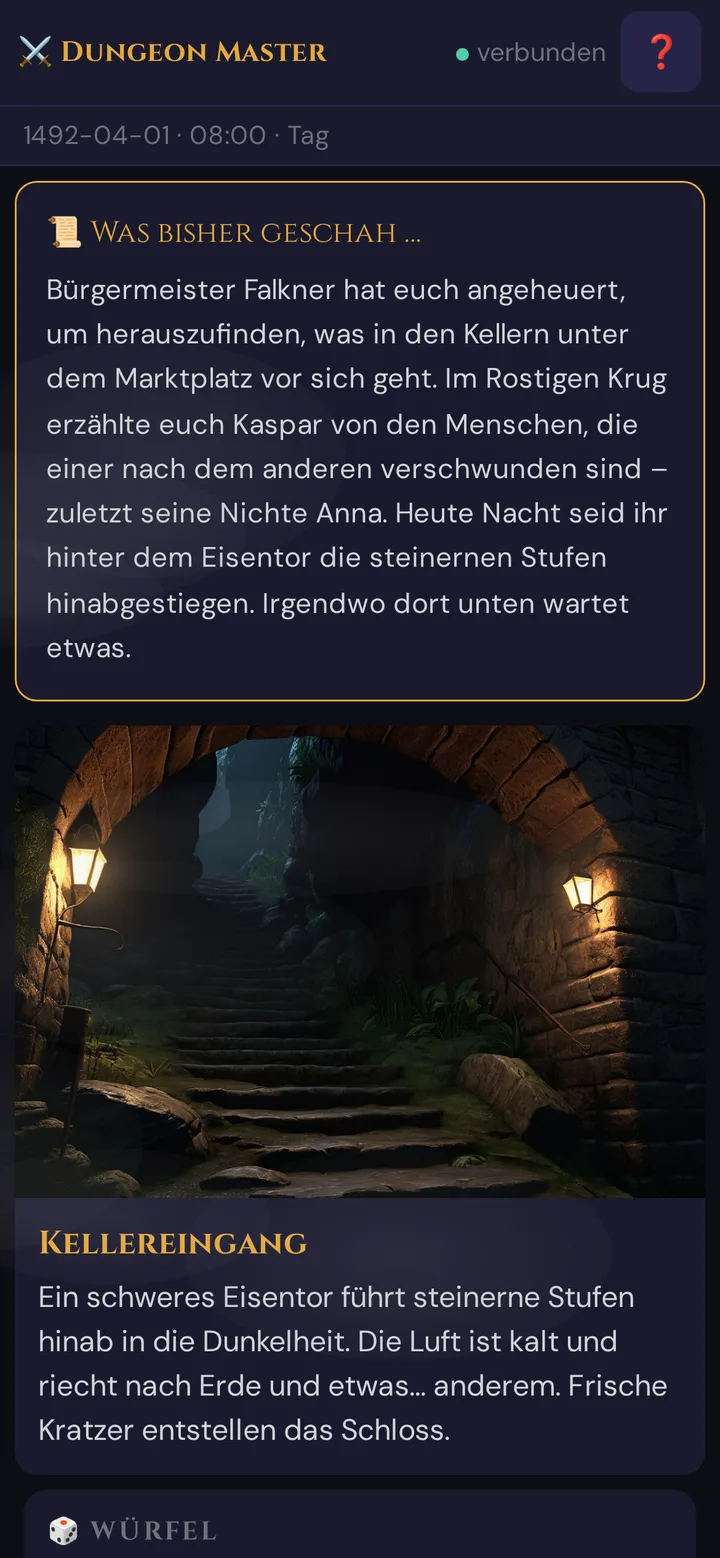
5. Die Eröffnungsszene senden
Öffne Scenes & Sound. Die Karte Szene senden hat vier Felder:
| Feld | Was es macht |
|---|---|
| Titel | Die Szenenüberschrift auf den Smartphones der Spieler (z. B. „Die flüsternden Ruinen") |
| Beschreibung | Vorlese-Text. Markdown wird unterstützt. Smartphones zeigen ihn eingeklappt unter dem Bild (📖 Text nachlesen); am TV erscheint er nur mit dem Häkchen Text auch am TV zeigen. |
| Bild | Eine Bild-URL oder 🗂️ Aus Medien wählen, um ein Bild zu wählen oder hochzuladen |
| Overlay | Partikeleffekt — Regen / Schnee / Nebel / Glut / Glühwürmchen / keiner |
Zwei Wege, das auszufüllen:
- Manuell — tippen/einfügen, dann auf 📤 Szene senden klicken.
- Aus einer vorbereiteten Szene — wenn du während der Vorbereitung Szenen eingerichtet hast (Szenen-Abschnitt), listet die Karte 📋 Vorbereitete Szenen darunter sie auf, nach Akt und Kapitel gruppiert, wenn du welche nutzt. Klicke eine an — sie wird in einem Schritt gesendet; gespeicherte Ambient-Sounds starten automatisch, verknüpfte Kampfbegegnungen und Ortsuhren werden aktiviert, und die mit der Szene verknüpften Hinweise erscheinen in 🔍 Hinweise dieser Szene.
Spieler sehen die Szene randlos (Bild + Titel, der Text eingeklappt) mit einer Einblend-Animation. Sie können auf das Bild tippen, um es auf Vollbild zu erweitern.
💡 Tipp: Wenn an der Szene eine Kampfbegegnung mit Auto-Start hängt, öffnet Wovenkeep beim Ankommen der Szene sofort den Kampf-Tracker. Kampfbegegnungen ohne Auto-Start-Flag erscheinen stattdessen als schwebende Schaltflächen ⚔️ … mit ihren Namen — tippe auf eine, wenn der Kampf wirklich beginnt. Soziale, Erkundungs-, Fallen- und Rätsel-Begegnungen hinterlassen nur eine Erinnerung im 📋 Protokoll.
Die vollständigen Details zum Szene-Senden findest du unter Szene senden.
6. Stimmung mit Sound setzen
Noch in Scenes & Sound, scrolle nach unten zum Sounds-Browser. Du siehst zwei Reihen:
- Ambient — Loop-Hintergrundtracks (Taverne, Wald, Verlies, Regen usw.)
- SFX — Einzel-Effekte (Schwert, Explosion, Magie, Schrei, Tür, Glocke)
Bevor du an Spieler sendest, kannst du jeden Track lokal voranhören. Klicke den ▶ Vorschau-Button neben einem Track — nur deine Lautsprecher spielen ihn ab. Wenn du mit der Wahl zufrieden bist, klicke Senden, und es startet auf jedem verbundenen Smartphone.
Es gibt auch eine Checkbox-Zeile pro Spieler, falls du Sound nur auf ein einzelnes Smartphone senden möchtest (nützlich für „Du hörst ein Flüstern in deinem linken Ohr"-Momente).
Optional: Ambient-Sound vorschlagen lassen (KI)
Eigene KI-Ambients entstehen in der Vorbereitung, nicht im Live-Sounds-Browser: Im Szenen-Editor erstellt der Button 🎙️ Sound von Tantu (kostet 1 Thread) einen Ambient-Track passend zur Szenenbeschreibung — sie darf in jeder Sprache geschrieben sein, Tantu macht daraus zuerst einen englischen Prompt für das Klangmodell. Einzelne Effekte und Dauerklänge ohne Szene kommen von ✨ Von Tantu erzeugen auf der Seite Medien. Das läuft über einen Wovenkeep-Dienst — du brauchst keinen Schlüssel in deinem Realm; fehlt der Dienst, erscheint Sound-Erzeugung ist auf dieser Instanz nicht eingerichtet — bitte den Betreiber kontaktieren. Der generierte Track wird als eigener Sound an der Szene gespeichert und genauso gesendet wie voreingestellte.
Sieh dir Sound & Ambient für die vollständige Audio-Referenz an.
7. Auf das Spielgeschehen reagieren
Die Schaltflächen, die du während einer echten Session am häufigsten nutzt, nach Tab:
Scenes & Sound — schnelle Cut-Ins
Vier große, farbcodierte Schaltflächen oben rechts im Abschnitt:
| Schaltfläche | Stil | Am besten für |
|---|---|---|
| ⚔️ Nat20 | Erfolg (grün) | Kritischer Treffer, meisterhafter Rettungswurf |
| 💀 Nat1 | Gefahr (rot) | Kritischer Fehlschlag, schreckliches Versagen |
| ⚡ Twist | Dramatisch (bernstein) | Cliffhanger, Wendung, NPC-Verrat |
| 🎭 Benutzerdefiniert | Dramatisch (eigener Text) | Alles andere — öffnet eine Eingabeaufforderung für den Text |
Jeder blendet auf jedem Spielersmartphone einen 2,5-Sekunden-Vollbild-Blitz ein — Text + Farbe + Einschlag-Animation. Cut-Ins sind auf allen Paketen enthalten und kosten keine Threads. Siehe Cut-In-System.
Scenes & Sound — Zufallstabellen
🎲 Zufallstabelle (unter 📋 Vorbereitete Szenen) — wähle eine der zehn festen Tabellen oder eine deiner eigenen, klicke auf 🎲 Würfeln, und das Ergebnis erscheint in der Karte und im Protokoll. 📤 An alle Spieler sendet es als Dokument an jedes Smartphone. Siehe Zufallstabellen.
Players — Flüstern, Würfel, Initiative, Umfragen
Flüstern, Würfel-Verlauf und Umfragen liegen in Szenen & Sound; Initiative und Wurfanforderungen findest du unter Spieler in der Live-Seitenleiste.
🔮 Flüstern (Szenen & Sound) — Spieler wählen, Nachricht eingeben → 🔮 Flüstern. Nur das Smartphone dieses Spielers zeigt die lila Flüster-Karte. Ohne Empfänger oder Nachricht meldet die Karte Bitte Empfänger und Nachricht auswählen. Auf allen Paketen enthalten, kostet keine Threads.
🎲 Würfel-Verlauf (Szenen & Sound, ganz unten) — jeder Wurf der Spieler wird in Echtzeit in den Feed gestreamt. Jeder Eintrag zeigt die Quelle:
🎲 Jonas: d20 → 17          (App-Wurf)
✍️ Lena: d20 → 14           (manuelle Eingabe)
✍️🎲 Mira: d20 → 9          (gemischt)
Der Feed ist serverseitig dauerhaft gespeichert — er übersteht einen Tab-Reload und steht danach im Session-Log zur Überprüfung bereit.
🎲 Wurf anfordern (Spieler) — möchtest du, dass ein bestimmter Spieler würfelt? Wähle den Spieler (oder — Alle —), die Art (Rettungswurf / Angriff / Fertigkeit / Attribut) und was genau gewürfelt wird, optional Vorteil oder Nachteil, setze den SG (Standard 15) → 📩 Senden. Der Spieler erhält eine Aufforderung auf seinem Smartphone; wenn er würfelt, erscheint das Ergebnis im Protokoll unter der Karte und im Würfel-Verlauf. Eine Wartezeile, zum Beispiel 📩 … → Lena (wartet…), verschwindet, wenn das Ergebnis eintrifft; bei — Alle — zählt sie herunter, (3 offen). Ohne gewählten Spieler meldet die Karte Einen Spieler auswählen.
⚔️ Initiative (Spieler) — wenn der Kampf beginnt: Name + d20-Wurf + TP (und RK) eingeben → + zum Hinzufügen. Weiter geht es mit Nächster Zug im Rundenfeld oben in Szenen & Sound; ▶ markiert, wer am Zug ist. Spieler sehen die Reihenfolge, aktuellen Zug und TP-Balken (nur SC — Monster erscheinen als 🟢 / 🟡 / 🔴 / 💀 Emoji, um genaue TP zu verbergen). 🏁 Kampf beenden beendet den Kampf und setzt die Runde auf 0 zurück — siehe Initiative & Kampf.
🎖️ EP vergeben (Spieler, Karte 👥 Verbundene Spieler) — vergib EP an die Charaktere, die du anhakst, mit oder ohne Begegnung. Nach einem Kampf bietet der Hinweis 🏁 Kampf vorbei – EP vergeben? dasselbe an. Siehe Initiative & Kampf → EP vergeben.
🐉 Begegnung (Spieler, neben +) — wenn du eine Kampfbegegnung vorbereitet hast (Begegnungen), wähle sie aus, und Wovenkeep würfelt automatisch die Initiative für jedes Monster. Nur Kampfbegegnungen stehen in der Liste; gibt es keine, meldet die Karte Keine Kampf-Begegnungen in dieser Kampagne.
Lair-Aktionen — wenn die aktive Begegnung einen Boss mit Lair-Aktionen hat, erscheint ein Lair-Panel unten im Kampf-Tracker. Tippe auf eine Lair-Aktion, um sie auszulösen (Abklingzeit wird erzwungen); legendäre Effekte werden in einem benachbarten Panel angezeigt. Hinweis: Lair-Aktionen funktionieren zuverlässig auf dem 2014-Regelweg; der 2024-Legendär-Modus kann Randfälle haben.
📊 Umfrage (Szenen & Sound) — Frage und Antworten eingeben → 📊 Umfrage starten. Spieler tippen ihre Antwort; Ergebnisse werden live zurückgestreamt.
Items & Handouts
🎁 Item geben — Spieler auswählen, die magischen Gegenstände des SRD durchsuchen oder einen beliebigen Namen eingeben, Menge festlegen, optional Nicht identifiziert ankreuzen, um den echten Gegenstand zu verbergen, bis du ihn später identifizierst. Siehe Geheimnisvolle Gegenstände.
📦 Kreatur-Loot übergeben — wähle unter — Kreatur wählen — eine Kreatur (deine NPCs und eigenen Monster); die Karte listet deren Loadout-Items, die noch nicht übergeben sind. Wähle für jedes Item unter — Spieler — einen Spieler → An Spieler →. Das Item landet direkt im Inventar des Spielers — sein Smartphone zeigt die Meldung 🎁 Neuer Gegenstand:, kein Annehmen-Schritt nötig — und die Zeile wechselt zu ✅ An {name} übergeben. (Der Transfer-Posteingang für Spieler-zu-Spieler-Transfers ist derzeit abgeschaltet — siehe Geheimnisvolle Gegenstände.)
📜 Handout geben — Spieler (oder Alle Spieler) auswählen, Titel + Inhalt + Typ → 📜 Senden. Die Karte bestätigt 📜 Titel → Name und leert die Felder; schlägt das Senden fehl, meldet sie ⚠️ Senden fehlgeschlagen: …, und dein Text bleibt stehen. Das Handout lebt für den Rest der Session (und darüber hinaus) im Dokumenten-Tab des Spielers.
NPC Dialog
Der Abschnitt NPC Dialog enthält zwei Karten. Jeder Generieren-Button trägt hier seinen Thread-Preis als Badge, und vor jeder Abbuchung erscheint ein Bestätigungsdialog mit Kosten und Guthaben.
🎭 Was sagt der NPC? — NPC aus dem Dropdown auswählen, Situation beschreiben → auf 🎭 Dialog vorschlagen klicken. Tantu nutzt die Persönlichkeit, Geheimnisse und den aktuellen Szenen-Kontext des NPC und erzeugt rollenkonforme Sprache (kostet Threads). Auf Senden klicken, und die Smartphones der Spieler zeigen eine Visual-Novel-artige Sprechblase mit dem Portrait des NPC.
🗣️ NPC-Gespräch (Szene) — eine Szene wählen, der mindestens zwei Cast-NPCs zugewiesen sind → auf 🗣️ NPCs unterhalten lassen klicken. Tantu schlägt einen Hin-und-Her-Austausch zwischen dem Cast vor; du gibst die Sequenz frei und spielst sie dann auf die Spieler-Smartphones.
Quests & Handlungsstränge
Quest-Pushes wohnen in Prep → Sessions, nicht in der Live-Seitenleiste: Das Panel 📜 Plotlines dieser Session listet jeden an der Session hängenden Handlungsstrang, jeweils mit einem 📤-Push-Button. Der Button ist nur für spielersichtbar (👁) markierte Handlungsstränge aktiv — und braucht eine laufende Live-Session. Spieler sehen eine Quest-Karte mit dem Titel und allen nicht verborgenen Zielen; verborgene Ziele bleiben unsichtbar, bis du sie in der Vorbereitung enthüllst.
In-Game Clock
Wenn du die Zeit innerhalb der Geschichte verfolgst (die meisten Kampagnen profitieren davon), zeigt das In-Game-Clock-Panel:
- Aktuelles Datum und Uhrzeit im aktiven Kalender (Gregorianisch als Standard; Fantasy-Kalender oder Benutzerdefiniert wählbar)
- Aktive Effekte (Konzentrationszauber, Zustände) mit automatischem Ablauf
- Kurze Rast / Lange Rast-Schaltflächen (verwaltet TP, Zauberplätze und Effektbereinigung)
- Reiserechner (Entfernung + Geschwindigkeit → vergangene Zeit + Ankunftszeit)
Was Spieler sehen: eine Zeitleiste oben auf ihrem Bildschirm, die das spielinterne Datum, die Tageszeit und die aktuelle Kampfrunde zeigt. Aufgedeckte Uhren erscheinen darunter.
Die Segment-Uhren selbst — freie und die der gesendeten Szene — stehen in der Karte ⏳ Uhren in Szenen & Sound; siehe Szenen- und Ort-Uhren.
Sieh dir Spielinterne Uhr & Kalender für die vollständige Funktion an.
Spieler abwesend markieren
Muss ein Spieler vor Ende des Abends gehen, markierst du ihn als abwesend. Seine Figur bleibt im Spiel — du spielst sie mit — und sein Handy bekommt keine Aufforderungen mehr.
- Öffne Spieler in der Live-Seitenleiste.
- Klicke in der Karte 👥 Verbundene Spieler neben dem Namen des Spielers auf 💤 abwesend.
- Vor dem Namen erscheint 💤, und dein Log vermerkt
💤 Lena ist als abwesend markiert.
Solange ein Spieler als abwesend markiert ist:
- Kampfbeginn — seine Figur kommt in die Initiative, auch wenn sein Handy nicht mehr verbunden ist, und Wovenkeep würfelt ihre Initiative sofort (W20 + Initiative-Modifikator). Der Spieler bekommt keine Initiative-Aufforderung. Ohne Markierung bleiben Figuren getrennter Spieler aus der Initiative draußen.
- Initiative-Liste — die Figur trägt 💤 neben ihrem Namen.
- Züge — das Handy des Spielers zeigt kein ⚔️ DU BIST DRAN!-Banner; den Zug der Figur spielst du.
- Wurf-Anforderungen — der Spieler steht nicht in der Liste — Spieler —, und — Alle — lässt ihn aus.
- Weitere Ziele — auch in den Spielerlisten von Flüstern, Item geben, Handout geben und Soundeffekte fehlen abwesende Spieler.
- Spielerliste — trennt sich sein Gerät, bleibt er ausgegraut in der Liste, mit dem Vermerk nicht verbunden.
Ist der Spieler zurück, klicke neben seinem Namen auf wieder anwesend; Aufforderungen gehen dann wieder an ihn. Neu verbinden allein hebt die Markierung nicht auf — dein Log erinnert dich mit 💤 Lena ist zurück und noch als abwesend markiert.
Die Markierung gilt nur für die laufende Live-Session: Die nächste Session beginnt ohne abwesende Spieler.
Push-check
Wenn du vermutest, dass das Smartphone eines Spielers keine Pushes empfängt (Audio spielt nicht, Szenen wirken veraltet), klicke auf 📡 Push-check in der Kopfleiste.
Wovenkeep sendet einen stillen Ping an jedes verbundene Gerät. Jedes Smartphone antwortet mit:
- Round-Trip-Latenz in ms
- Audio-Fähigkeit (ob das Audio-Gate entsperrt wurde)
Ergebnisse erscheinen in einem Overlay:
✅ Lena         iPhone 15      gut     🔊 an
✅ Jonas        Pixel 7        gut     🔊 an
⚠️ Jonas        iPad           gut     🔇 stumm     ← Audio-Gate-Tap nötig
❌ Mira         (keine Antwort)                      ← Neuverbindung nötig
Wenn eine Zeile gelb ist (Audio stumm), bitte diesen Spieler, einmal auf seinen Bildschirm zu tippen. Wenn eine Zeile rot ist (keine Antwort), lass ihn den QR-Code neu scannen.
Session beenden
💡 Tipp: Du möchtest Rückmeldung vom Tisch? Frag Sterne & Wünsche ab, bevor du die Session beendest — siehe Session-Rückblick.
Klicke auf ⏹ Sitzung beenden in der Kopfleiste. Wovenkeep fragt Live-Session beenden? Spieler werden getrennt. — OK beendet sie, Abbrechen oder Esc spielt weiter. Wenn du eine Session beendest:
- Endet die Live-Session für alle. Die Smartphones der Spieler zeigen oben Sitzung beendet und die Karte Die Sitzung ist beendet. — Deine Figur und deine Dokumente bleiben gespeichert. — mit Zur Startseite.
- Setzt sich deine GM-Ansicht zurück: Initiative, Runde, Effekte und Lair werden geleert, und Szenen & Sound zeigt wieder ▶ Sitzung starten.
- Hält das Session-Protokoll Start und Ende fest (nach N Minuten); das vollständige Ereignislog steht danach in Prep → Session-Log zur Verfügung.
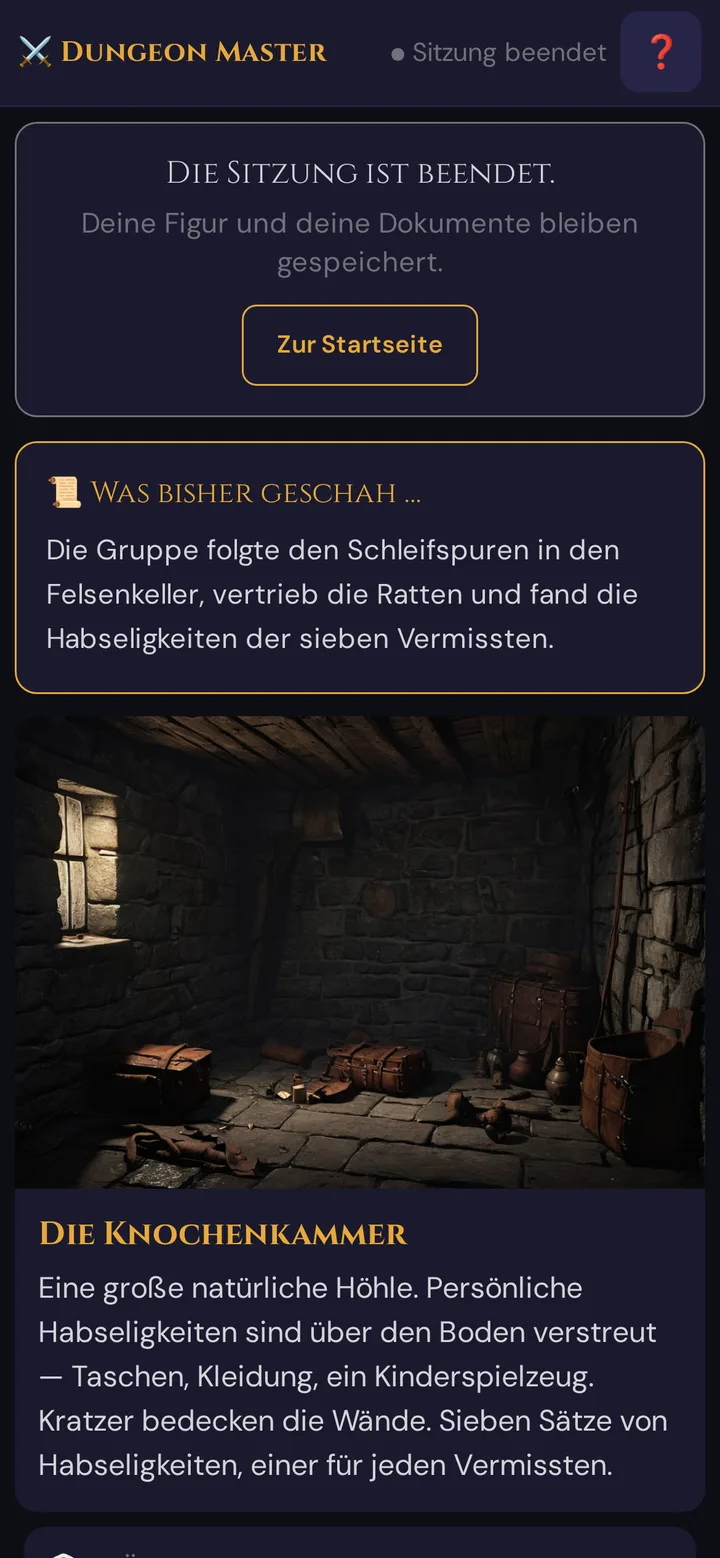
Danach öffnet sich auf dem Gerät, das die Session beendet hat, das Fenster ✅ Sitzung abschließen:
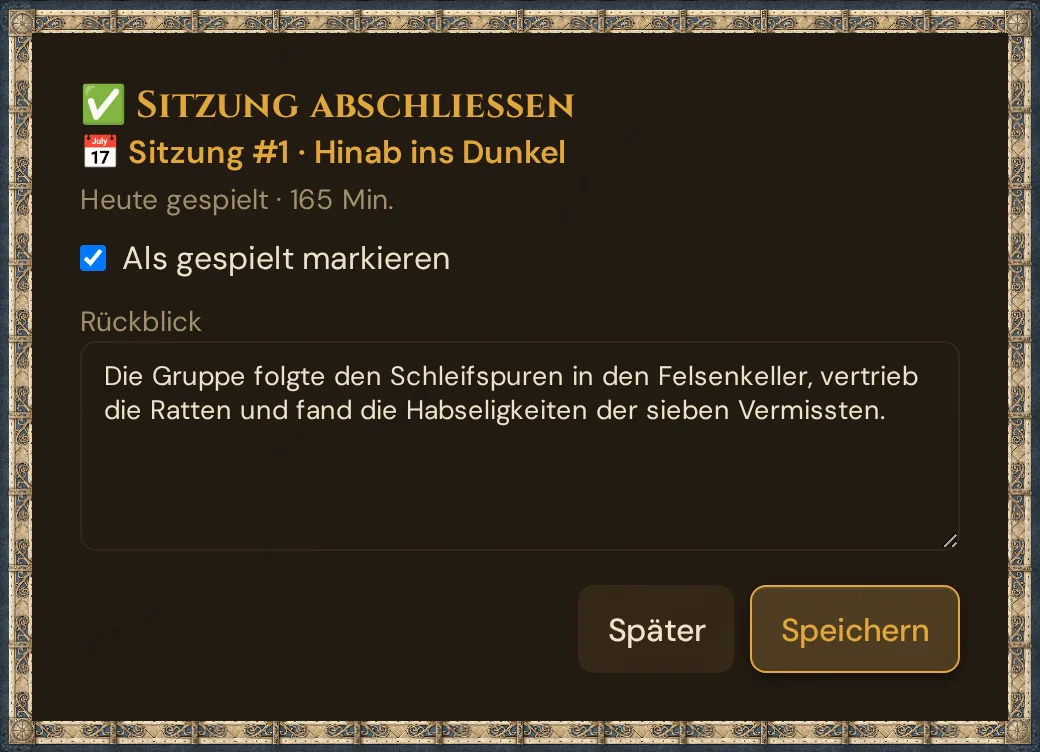
- Gehört die Live-Session zu einer geplanten Sitzung aus deinem Plan, nennen die ersten Zeilen sie (📅 Sitzung #1 · …). Sonst — wenn die Kampagne der Live-Session auf diesem Gerät geöffnet ist — lautet die erste Zeile Als neue Sitzung #n speichern, mit der Nummer nach deiner höchsten Sitzung. Eine Live-Session gehört nur zu einer Sitzung, die noch geplant ist (oder keinen Status hat), nie zu einer schon gespielten.
- Heute gespielt · N Min. — das heutige Datum und die Minuten seit dem Start. Ändern kannst du sie hier nicht, später aber im Sitzungs-Editor (siehe Sitzungen).
- Als gespielt markieren (nur bei einer Sitzung aus deinem Plan) ist angehakt: Die Sitzung bekommt den Status ✅ Gespielt, und die nächste geplante Sitzung wird zum Ziel für Live-Notizen, Sterne & Wünsche und deine nächste Live-Session. Eine schon gespielte Sitzung behält ihren Status.
- Rückblick zeigt den an der Sitzung gespeicherten Rückblick. Zuletzt gesendeten Rückblick übernehmen — nur da, wenn du in diesem Tab mit 📜 Senden einen Rückblick geschickt hast — kopiert diesen Text ins Feld. Bearbeite ihn nach Belieben.
- Speichern legt Datum, Dauer und — falls du ihn geändert hast — den Rückblick an der Sitzung ab (Sitzung gespeichert). Ein leeres Rückblick-Feld löscht nie einen gespeicherten Rückblick. Ohne Häkchen bleibt der Status, wie er ist; der Rest wird trotzdem gespeichert. Bei Als neue Sitzung #n speichern legt Speichern die Sitzung mit dem Status ✅ Gespielt, dem Titel Sitzung #n, Datum, Dauer und Rückblick an. Die Sitzungskarte zeigt dann ✅ Gespielt am … · N Min. Später (oder Esc) schließt das Fenster und speichert nichts — es wird auch keine neue Sitzung angelegt.
Andere GM-Geräte vermerken nur Die Live-Sitzung wurde beendet. in ihrem Protokoll.
Das GM-Tool zu schließen beendet die Session nicht. Die Session läuft auf dem Server weiter — öffnest du das GM-Tool erneut, erkennt es die laufende Session und setzt dich direkt wieder hinein (alle GM-Geräte konvergieren auf dieselbe Live-Session).
Kampagne wechseln: Dein Realm kann nur eine Live-Session gleichzeitig ausführen. Um am selben Abend eine andere Kampagne zu spielen, klicke zuerst auf ⏹ Sitzung beenden, wechsle zur anderen Kampagne und drücke dort auf ▶ Sitzung starten.
Für die nächste Session drücke einfach wieder auf ▶ Sitzung starten — Spieler treten mit einem neuen Code bei. Ihre Charaktere, Inventare und Handouts aus vorherigen Sessions sind noch vorhanden (sie sind an der Kampagne gespeichert, nicht an der Session).
Session-Persistenz
- Session-Code lebt in der URL — Spieler, die sich innerhalb der Session wieder verbinden, landen genau dort, wo sie waren
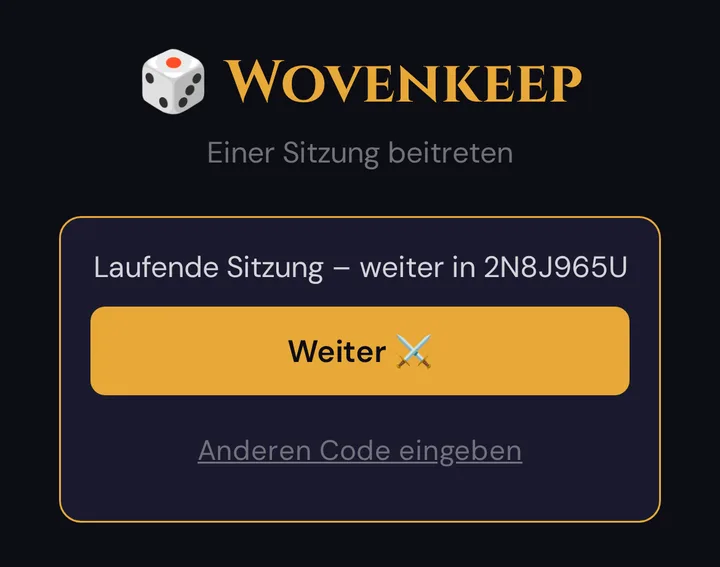
- Neuladen am Handy — auf einem Handy mit gespeichertem Charakter erscheint die Karte Laufende Sitzung – weiter in {code}; ein Tipp auf Weiter ⚔️ tritt unter dem Spielernamen des Charakters wieder bei (dem neuen, falls du den Spieler umbenannt hast) und schaltet den Ton ein. Anderen Code eingeben zeigt den normalen Beitrittsbildschirm
- GM-Tool wieder öffnen — du landest in dem Live-Bereich, den du zuletzt offen hattest
- Pushes werden nicht wiederholt — wenn ein Spieler spät beitritt, sieht er die aktuelle Szene, nicht den Verlauf. Bei Bedarf erneut senden.
- Inventar und Handouts bleiben über Sessions hinweg erhalten — beide sind an der Kampagne gespeichert, nicht an der Session
- Das Würfellog ist serverseitig dauerhaft gespeichert — der Feed übersteht einen Tab-Reload; den vollständigen Wurf-Verlauf kann man im Session Log einsehen
Plan-Limits
Text und Szenen an Spieler-Smartphones zu senden ist auf allen Paketen kostenlos — jedes Feature funktioniert auf jedem Paket, auch dem kostenlosen. Pakete unterscheiden sich nur in monatlichen Threads, Kampagnen, Spielerplätzen, Speicher und Support. KI-Aktionen kosten Threads pro Nutzung:
| Funktion | Kosten |
|---|---|
| Bild-Pushes | Kostenlos und unbegrenzt in jedem Paket |
| Flüstern | Kostenlos auf allen Paketen |
| Cut-Ins | Kostenlos auf allen Paketen |
| Rückblick-Vorschlag (KI) | 1 Thread pro Vorschlag (0 mit eigenem KI-Key; nichts wird abgebucht, wenn noch nichts gespielt wurde) |
| NPC-Dialog (KI) | 1 Thread pro Antwort |
| Sound-Generierung (KI) | 1 Thread pro Generierung |
Siehe Threads & Kosten und Preise.
Fehlerbehebung
| Symptom | Ursache | Lösung |
|---|---|---|
| Spieler können Ambient-Sound nicht hören | Audio-Gate nicht angetippt | Jeden Spieler beim Beitreten einmal auf den 🔊-Bildschirm tippen lassen |
| Das Smartphone eines Spielers zeigt eine veraltete Szene | Verbindung unterbrochen | Auf 📡 Push-check klicken → wenn rot, QR-Code neu scannen lassen |
| QR-Fenster ist leer / lädt nicht | Session noch nicht gestartet | Zuerst in Scenes & Sound auf ▶ Sitzung starten klicken, dann auf 📱 QR |
| Kein Fenster ✅ Sitzung abschließen nach dem Beenden | Die Live-Session ist mit keiner Sitzung aus deinem Plan verknüpft — die Kampagne hatte keine Sitzung | Plane die Sitzung unter Prep → Sitzungen; setze Status und Rückblick dort |
| Ein Handy zeigt Die Sitzung ist beendet. | Du hast die Session beendet — oder der Spieler hat einen alten Link benutzt | Starte eine neue Session; Spieler treten mit dem neuen Code bei |
| GM-Tool springt beim Live-Gehen auf eine andere Kampagne | In dieser Kampagne läuft bereits eine Live-Session — eine Session pro Realm | Über ⏹ Sitzung beenden beenden, dann in der gewünschten Kampagne neu starten |
| Lair-Aktionen-Panel nicht sichtbar | Kein Lair dem Boss der Begegnung zugewiesen | Lair-Aktionen dem Monster unter Prep → Monsters hinzufügen |
| Wurf-Anforderungs-Ergebnis kommt nie an | Spieler hat die Wurf-Aufforderung weggeklickt | Wurf-Anforderung vom Würfel-Panel erneut senden |
Verwandte Artikel
- 🖼️ Szene senden — Bild- und Text-Pushes im Detail
- 🎵 Sound & Ambient — Audio-Architektur und KI-Generierung
- 🎲 Flüstern & Würfeln — private Kanäle, Würfellog und Wurf-Anforderungen
- ⚔️ Initiative & Kampf — Kampf-Tracker und Lair-Aktionen
- 📱 Spieler mit mehreren Geräten — Smartphone + Tablet pro Spieler
- 🗺️ Quests & Handlungsstränge — Quests für den Live-Einsatz vorbereiten
- 🎟️ Spieler-Onboarding-Einladungen — Vorbereitung vor der Session