⏱️ Szenen- und Ort-Uhren
👤 Für: Game Masters · 💳 Plan: Alle Pakete · 🔄 Aktualisiert 2026-10-17
Uhren sind kleine segmentierte Timer, die du an eine Szene oder einen Ort anheftest (oder während einer Session frei führst), um wachsenden Druck zu verfolgen — die Wachen werden misstrauisch, ein Ritual nähert sich dem Abschluss, eine Höhle füllt sich mit Wasser. Tick sie hoch oder runter, wie die Fiktion voranschreitet, und enthülle sie deinen Spielern, wenn du die Spannung spürbar machen willst.
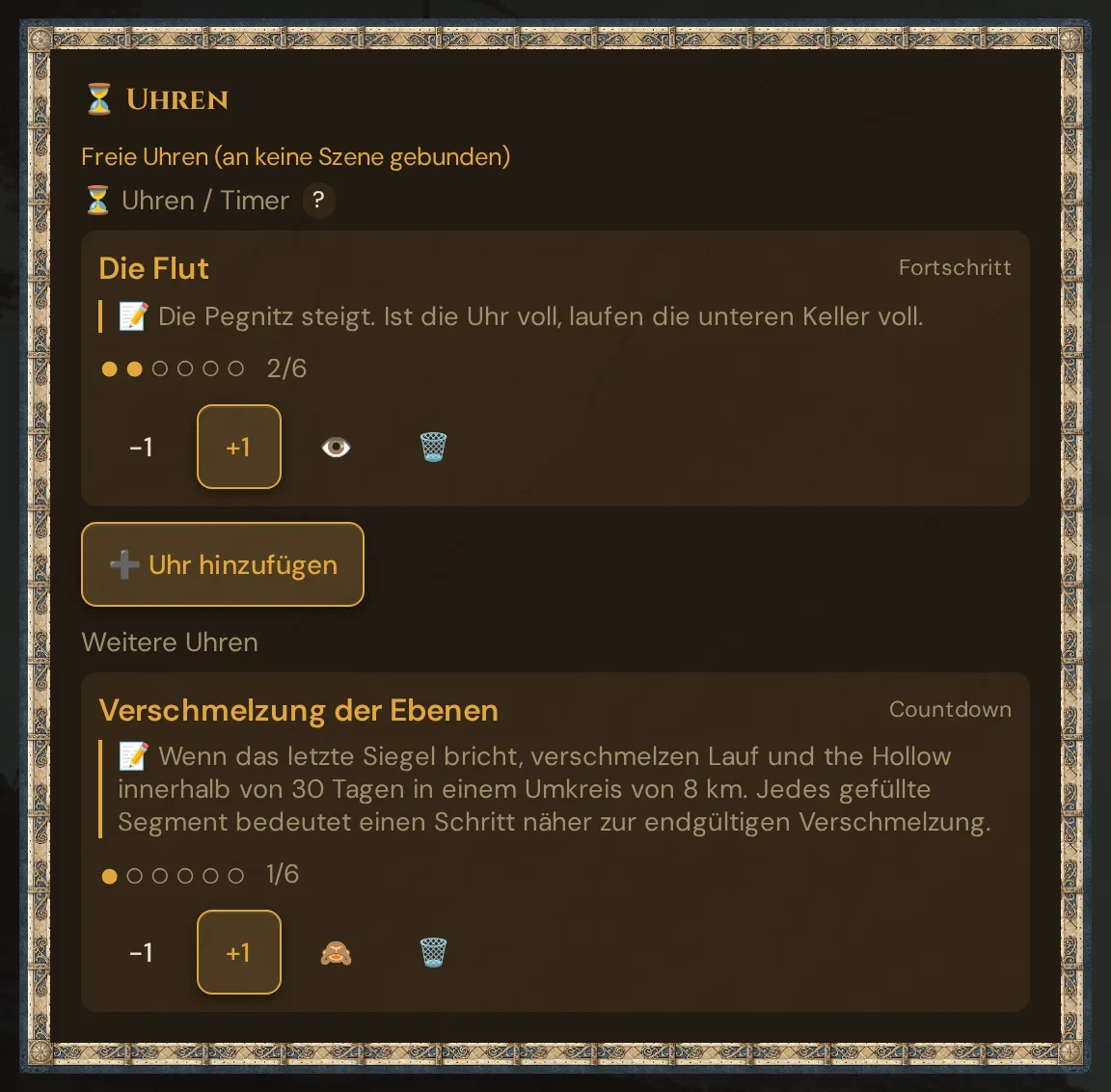
Was sie tut
- Eine Uhr ist eine Reihe von 1 bis 12 Segmenten mit einem Titel und einem kurzen Grund.
- Zwei Arten: ein Countdown (etwas läuft ab) oder eine Fortschrittsuhr (etwas füllt sich auf). Mechanisch verhalten sie sich gleich — das Label rahmt die Fiktion für dich ein.
- Du bewegst sie mit +1 / −1 Schaltflächen. Wenn jedes Segment gefüllt ist, wird die Uhr als ⏰ ausgelöst markiert — das ist dein Signal zu entscheiden, was passiert. Wovenkeep löst nie einen Effekt für dich aus.
- Eine Uhr ist an eine Szene oder einen Ort gebunden, sodass sie genau dort erscheint, wo du diesen Teil der Geschichte vorbereitest und leitest — oder sie ist frei: eine Uhr, die du während der Session hinzufügst, ohne eine Szene zu senden.
- Eine Uhr ist für Spieler standardmäßig verborgen. Klicke auf den Auge-Schalter und sie erscheint live auf jedem verbundenen Spieler-Telefon.
Wann du sie verwendest
Greife zu einer Uhr, wenn eine Situation Dynamik hat, die die Würfel allein nicht abbilden: „der Alarm geht in 4 los", „das Boot nimmt Wasser auf", „die Kultisten schließen die Beschwörung ab". Statt den Zähler im Kopf zu behalten, legst du ihn auf den Bildschirm, tickst ihn mit den Aktionen der Spieler, und — wenn es darauf ankommt — lässt du den Tisch zusehen, wie die Gefahr näher kriecht.
Schritt für Schritt
- Öffne die Szene (in Szenen) oder den Ort, an dem die Uhr leben soll. Beide zeigen ein ⏳ Uhren / Timer Panel.
- Klicke auf ➕ Uhr hinzufügen.
- Gib ihr einen Titel (z. B. Wachen werden misstrauisch).
- Fülle das Feld Grund aus — dieses Feld ist Pflicht. Es ist eine einzeilige Notiz für dich, warum die Uhr tickt, und hält jede Uhr auch Wochen später noch selbsterklärend.
- Wähle Countdown oder Fortschritt.
- Lege die Anzahl der Segmente (1–12) fest — der Standardwert ist 6.
- Klicke auf Erstellen. Die Uhr erscheint im Panel, leer.
- Drücke während des Spiels +1, um sie voranzutreiben, oder −1, um sie zurückzudrehen.
- Wenn du willst, dass die Spieler sie sehen, klicke auf den 🙈 / 👁️ Schalter.
Während einer Session kannst du eine Uhr auch direkt in der Karte ⏳ Uhren in 🎮 Live hinzufügen — siehe unten.
💡 Tipp: Der Grund bleibt auf deiner Seite des Bildschirms. Spieler sehen immer nur den Titel der Uhr und ihre gefüllten Segmente — du kannst eine Uhr also für den Tisch schlicht benennen („Die Flut"), während du die wahren Einsätze im Grund festhältst („SCs ertrinken bei 0").
Was der Spieler sieht
Sobald du eine Uhr enthüllst (👁️) — gebunden oder frei —, erscheint sie auf jedem verbundenen Spieler-Telefon direkt unter der Spielzeit und auf dem Fernseher. Spieler sehen den Titel, die Punkte und den Zähler — niemals den Grund oder die Uhr-Art:
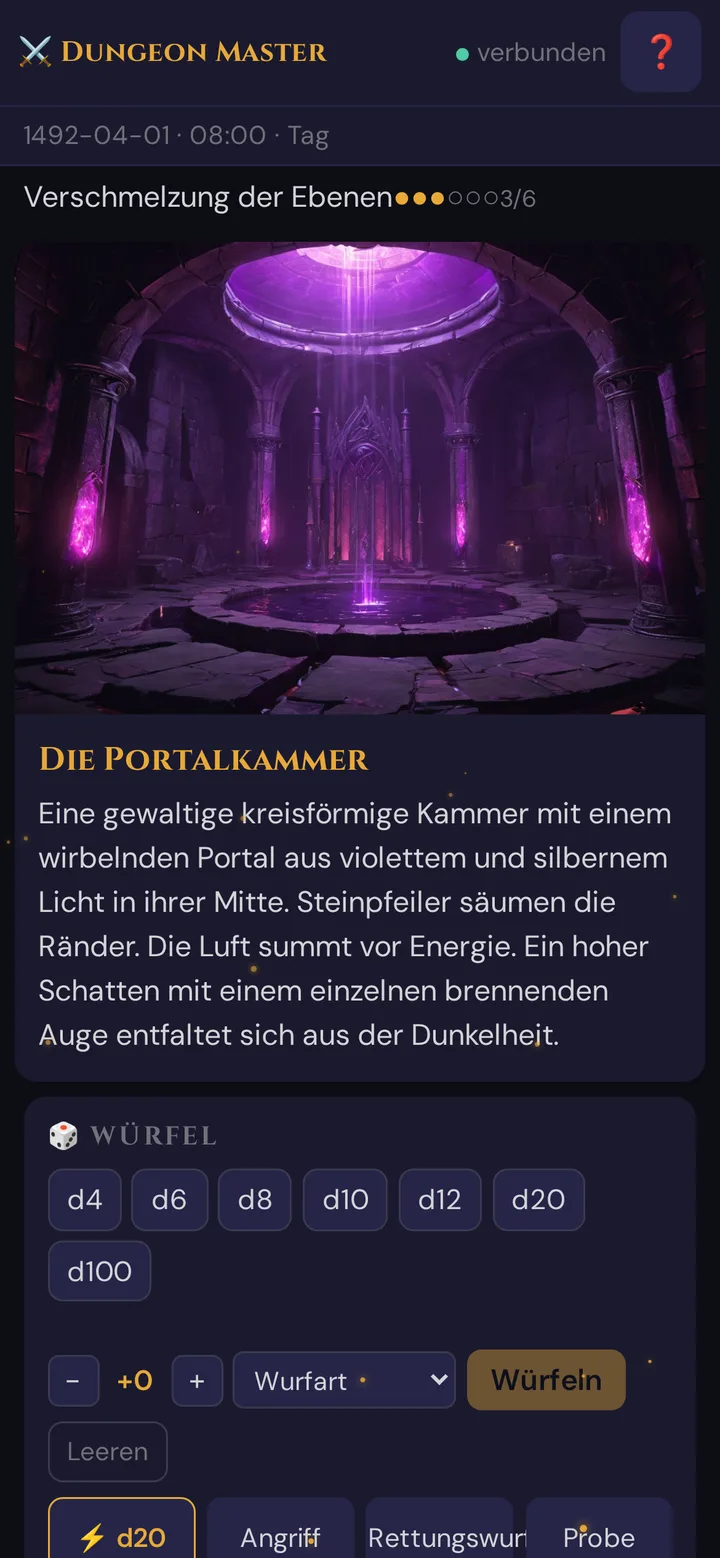
Jedes Mal, wenn du die Uhr tickst, aktualisieren sich die Punkte live auf ihren Telefonen in unter einer Sekunde. Verbirg sie wieder (🙈) und sie verschwindet aus ihrer Ansicht.
Das Feld „Grund" (warum es Pflicht ist)
Jede Uhr muss einen Grund tragen, bevor du sie speichern kannst. Das ist Absicht: eine Uhr ohne „Warum" wird im Moment des Ablegens zum Rätsel. Der Grund erscheint nur in deiner Game-Master-Karte, markiert mit einem 📝, sodass eine halb gefüllte Uhr drei Sessions später noch auf einen Blick lesbar ist — „📝 SCs ertrinken bei 0" — statt dich zu zwingen, ihren Zweck neu zu rekonstruieren.
Countdown vs. Fortschritt
| Art | Die Fiktion | Ausgelöst wenn |
|---|---|---|
| Countdown | Zeit / Sicherheit läuft ab | Alle Segmente gefüllt |
| Fortschritt | Ein Ziel nähert sich dem Abschluss | Alle Segmente gefüllt |
Mechanisch füllen sich beide mit +1 von leer nach voll, und beide werden bei vollem Stand als ⏰ ausgelöst markiert. Die Wahl ist rein ein Rahmen-Hinweis für dich — nimm denjenigen, der für die Situation natürlicher klingt.
Uhren in der Live-Session
In 🎮 Live erscheint die Karte ⏳ Uhren in 🎬 Szenen & Sound nur, während eine Session läuft — bevor du eine startest, zeigt 🎮 Live nur ▶ Sitzung starten. Bereite Uhren vorher an einer Szene oder einem Ort vor, wie oben beschrieben. Während der Session bleibt die Karte da:
- Nachdem du eine vorbereitete Szene gesendet hast, zeigt die Karte Diese Szene: … mit den Uhren dieser Szene, bereit zum Ticken. Die Szene bleibt ausgewählt, wenn du den Live-Bereich wechselst.
- Davor — oder nach dem Neuladen der Seite — zeigt sie Freie Uhren (an keine Szene gebunden).
- ➕ Uhr hinzufügen fügt der gesendeten Szene eine Uhr hinzu, ohne gesendete Szene eine freie Uhr. Das Formular ist dasselbe wie in der Vorbereitung (der Grund ist Pflicht); eine neue Uhr startet verdeckt.
- Weitere Uhren listet alle übrigen Uhren der Kampagne — anderer Szenen, von Orten und freie —, aufgedeckte zuerst, jede mit −1, +1, 👁️ und 🗑️.
Jeder Tick und jede Enthüllung erreicht die Spieler sofort. Das Session-Protokoll vermerkt jede Änderung als ⏳ Uhr aktualisiert — bei aufgedeckten Uhren mit Titel und Stand, nie mit dem Grund.
Plan-Grenzen
Uhren sind auf jedem Plan kostenlos, einschließlich Adventurer. Es fallen keine Threads-Kosten an, um sie zu erstellen, zu ticken oder zu enthüllen, und es gibt keine Obergrenze für die Anzahl, die du anlegst. Lies Threads & Kosten, um zu erfahren, was tatsächlich Threads kostet.
Fehlerbehebung
| Symptom | Ursache | Lösung |
|---|---|---|
| „Erstellen" passiert nichts | Das Feld Grund (oder Titel) ist leer | Beide Felder sind Pflicht — fülle sie aus und speichere dann. |
| Spieler können die Uhr nicht sehen | Sie ist noch verborgen (🙈) | Klicke auf den Auge-Schalter, sodass er 👁️ anzeigt. |
| +1 geht nicht weiter | Die Uhr ist bereits voll (und als ⏰ ausgelöst markiert) | Das ist erwartetes Verhalten — entscheide, was der Auslöser bedeutet, lösche sie dann oder nutze −1 zum Zurücksetzen. |
| Eine Uhr steht nicht unter Diese Szene | Sie gehört zu einer anderen Szene, zu einem Ort oder ist frei | Du findest sie unter Weitere Uhren in derselben Karte — oder sende ihre Szene. |
| Gelöschte Uhr kommt nicht zurück | Löschen ist dauerhaft | Uhren sind als Einwegartikel gedacht; erstelle sie neu, wenn du sie versehentlich entfernt hast. |
Verwandte Artikel
- ⏱️ Spielzeit-Uhr & Kalender — die Weltzeit-Ebene, nicht Segment-Uhren
- 🎬 Szenen-Vorbereitung — wo Szenen-Uhren leben
- 🖼️ Szene pushen — die Szene pushen, die ihre Uhren trägt
- ▶️ Eine Live-Session leiten — der Bildschirm, auf dem Uhren ticken
- 📱 Spieler auf mehreren Geräten — wie Enthüllungen Telefone erreichen