🔑 Einloggen: Konto vs. Realm
👤 Für: Alle · 💳 Plan: Alle Pakete · 🔄 Aktualisiert 2026-10-14
Wovenkeep hat zwei Türen, und sie brauchen unterschiedliche Schlüssel: Dein Konto auf app.wovenkeep.com öffnest du mit E-Mail und Konto-Passwort; dein Realm auf deinname.wovenkeep.com öffnest du mit seinem eigenen GM-Passwort. Diese Seite führt dich durch beide — und zeigt, was zu tun ist, wenn ein Schlüssel verloren geht.
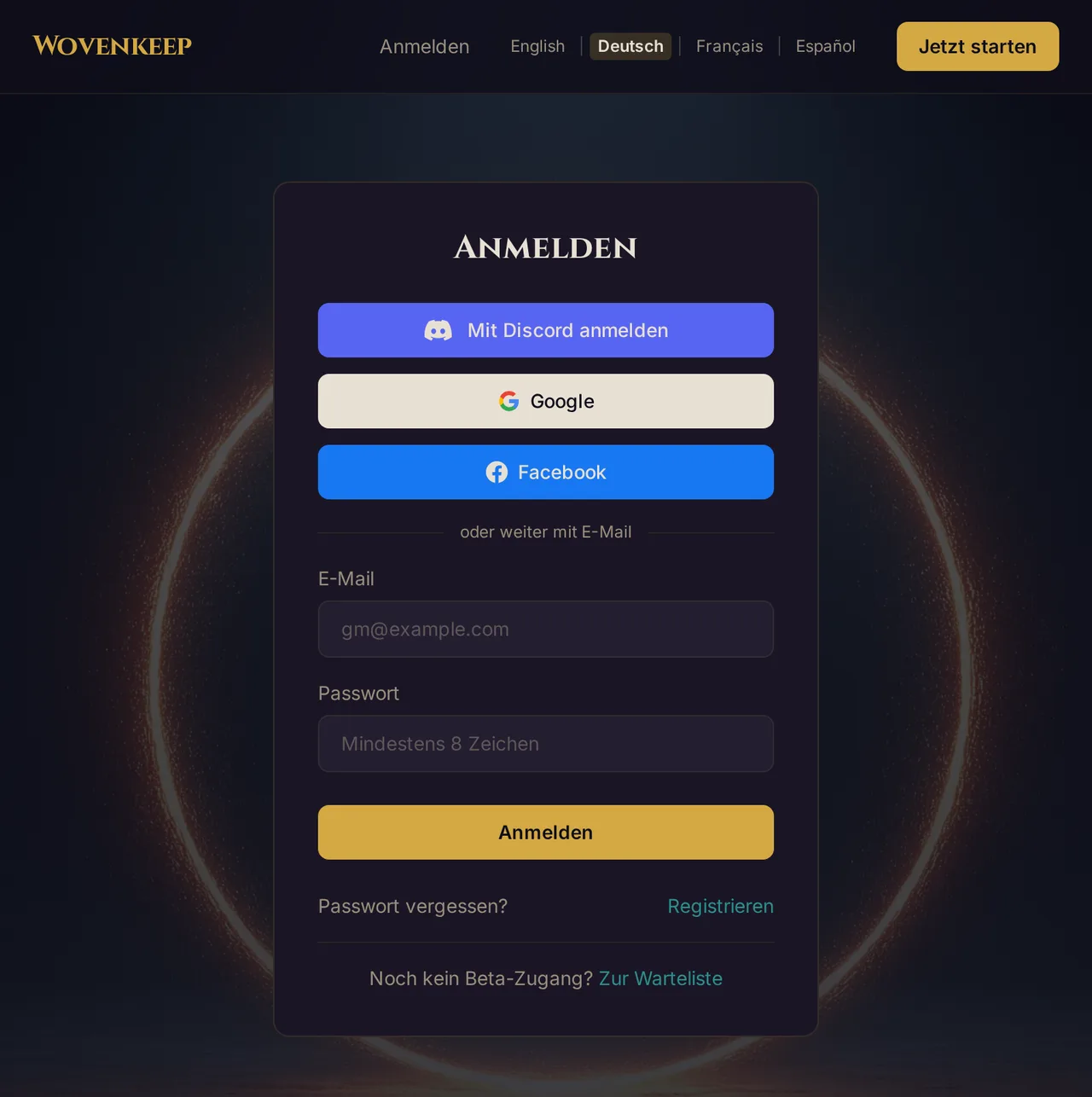
Die zwei Logins auf einen Blick
| Konto-Login | Realm-Login | |
|---|---|---|
| Wo | app.wovenkeep.com/login |
deinname.wovenkeep.com/gm |
| Schlüssel | E-Mail + Konto-Passwort (2FA, wo vorgeschrieben) | GM-Passwort aus deiner Willkommens-E-Mail |
| Was dahinter liegt | Dein Paket, Threads, Abrechnung, Realm-Karte, GM-Passwort-Verwaltung | Das GM-Tool: Kampagnen, NPCs, Szenen, Live-Sessions |
| Wer es nutzt | Alle mit einem Wovenkeep-Konto | Du, als Game Master deines Realms |
Die beiden Passwörter bleiben getrennt — das ist Absicht. Dein Konto-Passwort öffnet niemals dein Realm, und dein GM-Passwort öffnet niemals dein Konto. Sollte ein Schlüssel je durchsickern, bleibt die andere Tür verschlossen.
Es gibt eine Abkürzung: Der Knopf GM-Tool öffnen oben auf deinem Konto-Dashboard meldet dich einmalig in deinem Realm an, ohne das GM-Passwort — siehe unten.
In dein Konto einloggen
- Gehe zu
app.wovenkeep.com/login— oder klicke aufwovenkeep.comauf Login. - Gib deine E-Mail und dein Konto-Passwort ein. Mit Discord, Google oder Facebook registriert? Klicke stattdessen auf den passenden Button.
- Wenn dein Konto Zwei-Faktor-Authentifizierung nutzt, gib den Code aus deiner Authenticator-App ein — oder den Einmal-Code, den Wovenkeep dir per E-Mail schickt. Eingerichtet wird 2FA derzeit nur bei Konten, die es verlangen (Admin-Konten): siehe Zwei-Faktor-Authentifizierung (MFA).
- Du landest auf deinem Konto-Dashboard — Paket, Threads und die Karte deines Realms. Spieler-Konten landen stattdessen auf ihrer Spieler-Startseite; siehe Spieler-Konten & der Charakter-Vault.
Konto-Passwort vergessen? Klicke auf Forgot password? auf der Anmeldeseite und folge der Reset-E-Mail.
💡 Tipp: Der Konto-Login funktioniert erst, wenn deine E-Mail bestätigt ist. Wenn du dich gerade registriert hast und abgewiesen wirst, klicke zuerst auf den Link in der Bestätigungs-E-Mail — siehe Dein Konto erstellen.
In dein Realm einloggen
Über dein Konto-Dashboard (kein GM-Passwort nötig)
Klicke oben auf deinem Konto-Dashboard auf GM-Tool öffnen. Das GM-Tool öffnet sich in einem neuen Tab und du bist sofort angemeldet. Im Hintergrund nutzt Wovenkeep einen Einmal-Link, der 60 Sekunden gültig ist und nur einmal funktioniert — er lässt sich nicht als Lesezeichen speichern oder teilen.
- Startet das Realm noch, zeigt das Dashboard Das GM-Tool startet gerade. Bitte in einer Minute noch einmal versuchen.
- Schlägt die Einmal-Anmeldung fehl (zum Beispiel weil der Link abgelaufen ist), zeigt das GM-Tool die normale Passwortabfrage mit einem Hinweis. Klicke erneut auf GM-Tool öffnen im Dashboard, oder melde dich mit deinem GM-Passwort an.
Mit deinem GM-Passwort
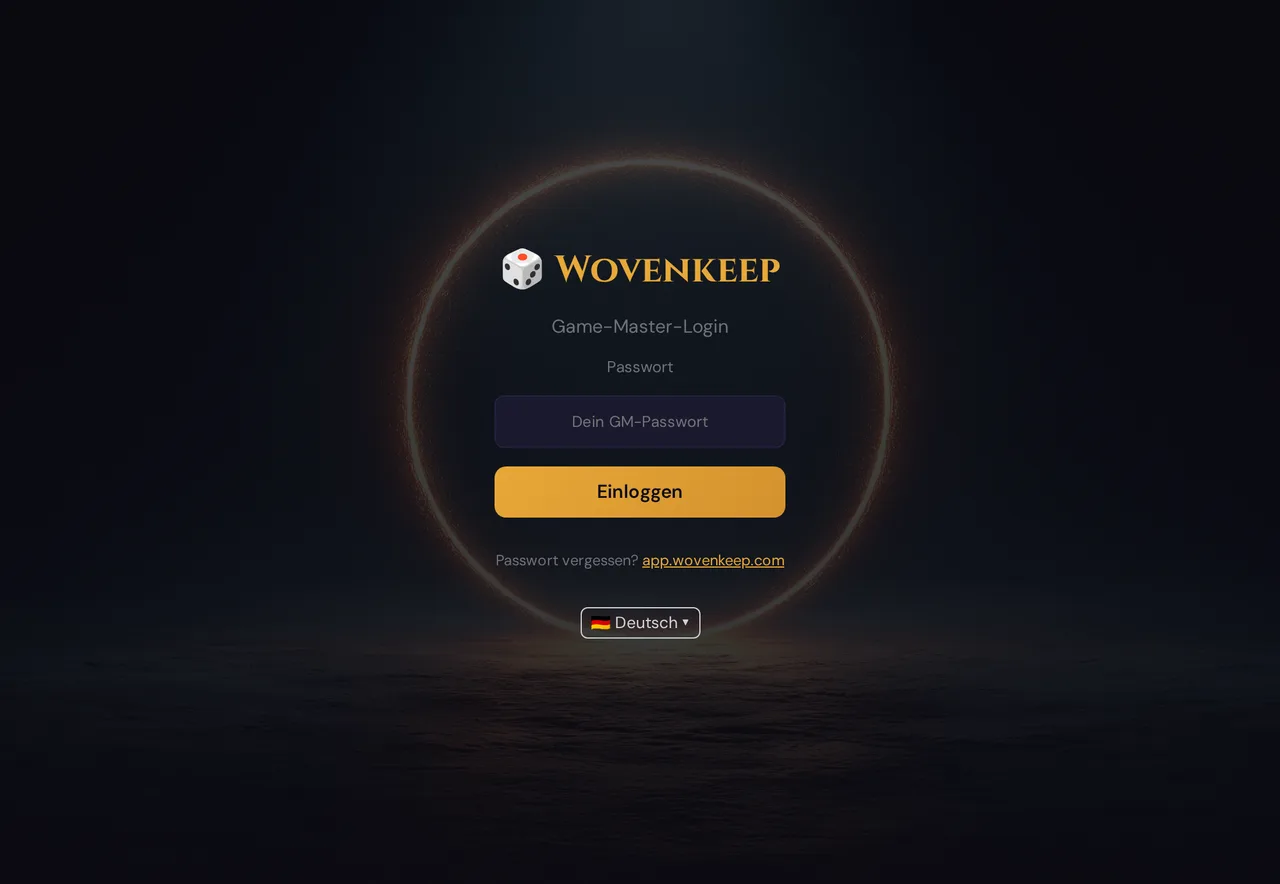
- Gehe zu
deinname.wovenkeep.com/gm. Deine Realm-URL steht in deiner Willkommens-E-Mail und auf der Realm-Karte deines Konto-Dashboards. - Gib dein GM-Passwort ein — das separate Passwort aus der Willkommens-E-Mail, nicht dein Konto-Passwort.
- Klicke auf Einloggen. Das GM-Tool lädt und du sitzt am Tisch.
GM-Passwort ändern oder zurücksetzen
Beides liegt auf deinem Konto-Dashboard, auf der Karte deines Realms:
- GM-Passwort ändern — setze selbst ein neues. Tu das, wenn die Willkommens-E-Mail noch offen sichtbar in deinem Posteingang liegt.
- GM-Passwort vergessen? — Wovenkeep setzt es zurück und schickt dir ein frisches GM-Passwort per E-Mail.
Logge dich auf app.wovenkeep.com ein, öffne die Realm-Karte, wähle den passenden Button. Das neue Passwort funktioniert sofort auf deinname.wovenkeep.com/gm — und es meldet jedes Gerät ab, das im GM-Tool angemeldet war; dort meldest du dich mit dem neuen Passwort wieder an.
Fehlerbehebung
| Symptom | Ursache | Lösung |
|---|---|---|
| Login direkt nach der Registrierung abgelehnt | E-Mail noch nicht bestätigt | Zuerst auf den Link in „Bitte bestätige deine E-Mail-Adresse — Wovenkeep“ klicken |
| Konto-Passwort öffnet das Realm nicht | Erwartet — das Realm braucht sein eigenes GM-Passwort | Klicke auf GM-Tool öffnen auf deinem Konto-Dashboard, nutze das GM-Passwort aus der Willkommens-E-Mail, oder setze es über das Dashboard zurück |
| „Die Anmeldung aus dem Dashboard hat nicht geklappt (Link abgelaufen oder schon benutzt)" | Der Einmal-Link ist 60 Sekunden gültig und funktioniert nur einmal | Klicke erneut auf GM-Tool öffnen im Dashboard, oder melde dich mit deinem GM-Passwort an |
| GM-Passwort verloren und Willkommens-E-Mail gelöscht | Das Passwort existiert nur in dieser E-Mail und in deinem Kopf | Konto-Dashboard → Realm-Karte → GM-Passwort vergessen? — ein neues kommt per E-Mail |
| 2FA-Code abgelehnt | Code abgelaufen oder die Uhr deines Handys geht falsch | Auf einen frischen Code warten; sicherstellen, dass dein Handy die Zeit automatisch stellt — siehe MFA |
| Realm-URL vergessen | In einem vollen Posteingang schnell passiert | Sie steht immer auf der Realm-Karte deines Konto-Dashboards |
| Auf allen Geräten aus dem GM-Tool abgemeldet | Das GM-Passwort wurde geändert oder zurückgesetzt, Alle Geräte abmelden wurde benutzt, oder du hast dich auf app.wovenkeep.com abgemeldet bzw. dort dein Passwort geändert |
Mit dem aktuellen GM-Passwort anmelden oder im Dashboard auf GM-Tool öffnen klicken |
Verwandte Artikel
- ✨ Dein Konto erstellen — woher beide Passwörter kommen
- 🔐 Zwei-Faktor-Authentifizierung (MFA) — das zweite Schloss an deinem Konto
- 🏛️ Was ist „dein Realm"? — der Raum hinter dem GM-Passwort
- 🎒 Spieler-Konten & der Charakter-Vault — der leichtgewichtige Login für Spieler
- 📋 Login-Protokoll — wer sich wann in dein Realm eingeloggt hat