🎬 Szenen (Vorbereitung)
👤 Für: Game Masters · 💳 Plan: Alle Pakete · 🔄 Aktualisiert 2026-10-17
Eine Szene ist eine vorgefertigte Karte mit Titel, Beschreibung, Bild, Sound und Overlay, die du während einer Live-Session mit einem Klick auf die Handys der Spieler:innen sendest. Szenen im Voraus zu bauen ist eine der größten Zeitersparnisse in Wovenkeep — statt während der Session zu tippen, klickst du einfach.
Diese Seite behandelt die Vorbereitungsseite (Szenen bauen). Für das Live-Senden siehe Szene senden.
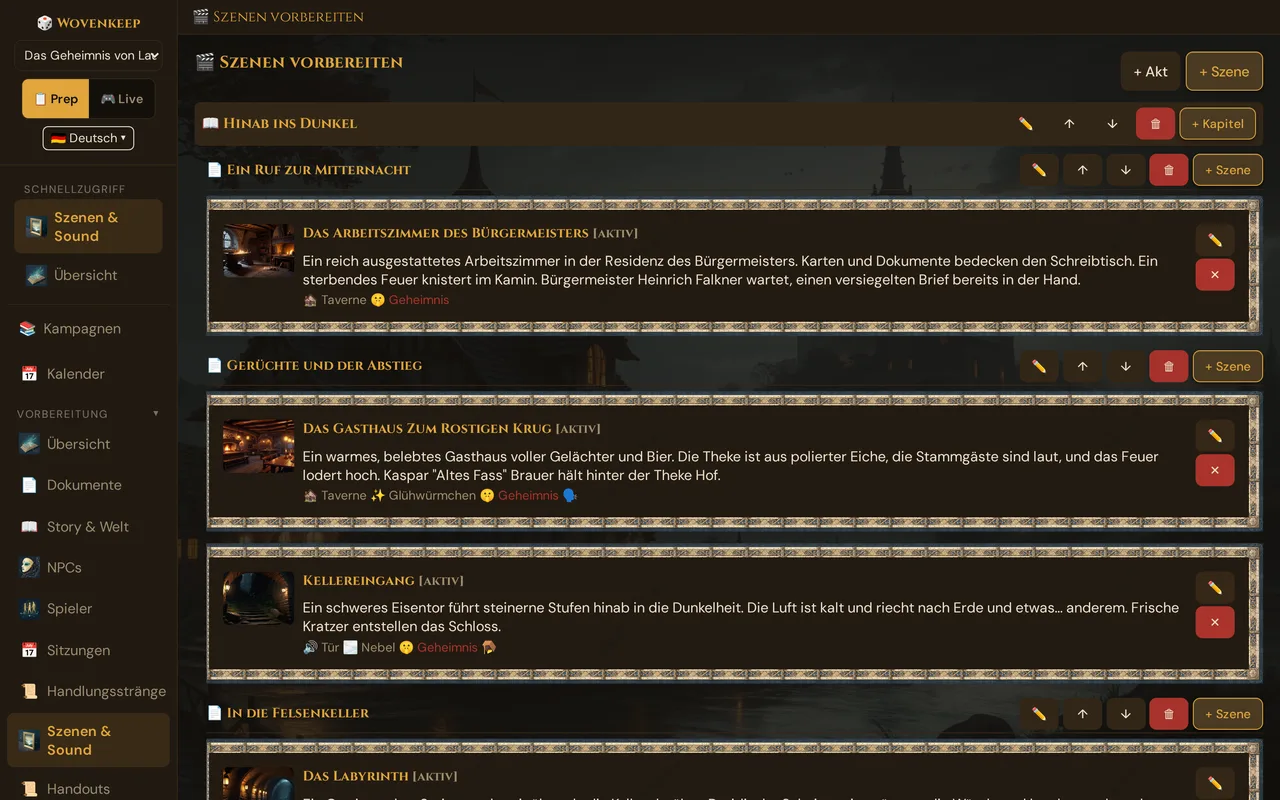
Was es macht
Jede Szene bündelt alles, was Spieler:innen sehen und hören, in einer einzigen Karte. Wenn du sie sendest, füllt das Bild ihr Handy, der Ambient-Sound startet und der Overlay-Effekt setzt ein — alles mit einem Tipp. GM Secrets bleiben privat. Die Szenen-Karte bleibt bestehen, bis du die nächste sendest oder sie entfernst.
Wann du es nutzt
Nutze die Szenen-Vorbereitung immer dann, wenn du bereits weißt, welche Orte, Enthüllungen oder dramatischen Momente kommen werden. Bau die Karten unter der Woche; feure sie im Spiel, ohne den Fluss zu unterbrechen.
Schritt für Schritt
- Öffne die Seitenleiste und klicke auf 🎬 Szenen & Sound (unter Vorbereitung).
- Klicke auf + Szene — oder an einem Kapitel auf + Szene, um die neue Szene direkt dort einzuordnen (siehe Akte und Kapitel).
- Fülle Titel aus (Pflichtfeld — bleibt es leer, zeigt das Formular direkt darunter Bitte einen Titel eingeben!), dann 📖 Kapitel, Beschreibung, Sound, Overlay, Bild-URL und GM-Geheimnisse nach Bedarf. Unter Bild-URL fügen ⬆️ Bild hochladen und 🗂️ Aus Medien wählen ein Bild hinzu, mit Vorschau.
- Aktiviere optional NPCs oder benutzerdefinierte Monster im Abschnitt Cast unten, um sie der Szene zuzuweisen.
- Klicke auf 🎬 Save Scene. Die Szene erscheint sofort in der Liste.
- Um eine gespeicherte Szene aufzuklappen und zu bearbeiten, klicke auf die ✏️-Schaltfläche auf ihrer Karte.
💡 Tipp: Schreib die Description wie einen Vorlese-Text — sensorische Details, Präsens, 2–4 Sätze. Dieser Text erscheint genau so auf den Handys der Spieler:innen.
Die Szenen-Liste
Jede Szene wird als Karte dargestellt:
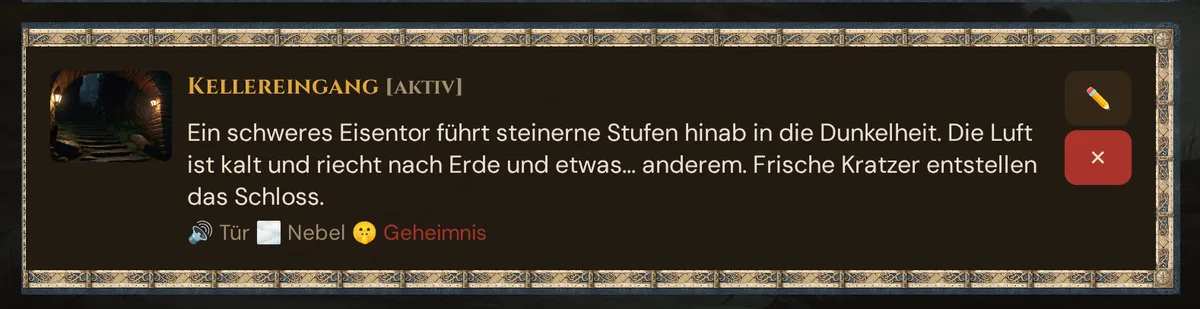
Hinter dem Titel steht in Klammern der Status: geplant, aktiv oder verwendet. Sobald du eine Szene sendest, gilt sie als verwendet und ihr linker Rand wird grau. Unter der Beschreibung siehst du Sound und Overlay, 🤫 Geheimnis, wenn die Szene GM Secrets hat (der Text selbst bleibt im Editor), und die Symbole ihrer verknüpften Begegnungen — ⚔️ Kampf, 🗣️ Sozial, 🧭 Erkundung, 🪤 Falle, 🧩 Rätsel. Ein ⚡ hinter ⚔️ markiert einen Kampf, der automatisch startet, wenn du die Szene sendest (⚡ Auto-Start).
Akte und Kapitel
Akte und Kapitel sind optional. Mit ihnen gliederst du ein längeres Abenteuer: Ein Akt enthält Kapitel, ein Kapitel enthält Szenen. Eine Szene gehört zu einem Kapitel oder zu keinem.
- + Akt (oben rechts, neben + Szene) fügt am Ende einen Akt hinzu. Jeder Akt hat ✏️ (umbenennen), ↑ / ↓ (verschieben) und 🗑 sowie + Kapitel, das an seinem Ende ein Kapitel hinzufügt.
- Jedes Kapitel, eingerückt unter seinem Akt, hat ✏️, ↑ / ↓, 🗑 und + Szene — das öffnet Neue Szene vorbereiten mit diesem Kapitel schon ausgewählt.
- Neue Akte und Kapitel und neue Namen tippst du in ein kleines Fenster mit Titel *, Speichern und Abbrechen; auch Enter speichert.
- Das Kapitel-Fenster hat außerdem 📖 Akt. Wähle einen anderen Akt, um das Kapitel dorthin zu verschieben: Es kommt ans Ende dieses Akts, mit allen seinen Szenen. Mit + Kapitel kannst du das Kapitel über dieselbe Liste gleich in einem anderen Akt anlegen.
- ↑ / ↓ verschieben einen Akt zwischen den Akten oder ein Kapitel innerhalb seines Akts. Szenen lassen sich in der Liste nicht umsortieren.
- Um eine Szene in ein anderes Kapitel zu verschieben, öffne sie mit ✏️ und wähle ein anderes 📖 Kapitel. Die Wahl wird sofort gespeichert; die Liste zieht nach, wenn du auf Schließen klickst.
- 🗑 an einem Akt fragt Akt „…“ in den Papierkorb (30 Tage) legen? Er enthält … Kapitel und … Szenen. Szenen bleiben erhalten; beim Wiederherstellen kommen sie in ihre Kapitel zurück. — an einem Kapitel entsprechend; bestätige mit OK. Der Akt (mit seinen Kapiteln) oder das Kapitel wartet 30 Tage im 🗑️ Papierkorb. Seine Szenen behalten alles, was zu ihnen gehört, und wandern ganz unten in der Liste unter Ohne Kapitel.
- ↩️ Wiederherstellen im Papierkorb holt den Akt oder das Kapitel zurück und ordnet seine Szenen wieder ein — außer du hast einer Szene inzwischen ein anderes Kapitel gegeben. Ein Kapitel, dessen Akt ebenfalls im Papierkorb liegt, kommt erst nach dem Akt zurück: Stelle zuerst den Akt wieder her, dann das Kapitel.
- Ohne einen Akt bleibt die Liste flach wie bisher, mit dem Hinweis Akte und Kapitel sind optional. Mit „+ Akt“ gliederst du deine Szenen.
In 🎮 Live gruppiert die Karte 📋 Vorbereitete Szenen deine Szenen ebenfalls nach Akt und Kapitel — siehe Szene senden. Der Spannungsbogen listet die Szenen in derselben Reihenfolge. Spieler sehen nie Akte oder Kapitel.
Eine Szene erstellen
Das Formular + Scene (Felder der Reihe nach):
| Feld | Pflichtfeld | Was es macht |
|---|---|---|
| Titel | Ja | Die Szenen-Überschrift auf den Spieler-Handys. Bleibt das Feld leer, zeigt das Formular darunter Bitte einen Titel eingeben! |
| 📖 Kapitel | Optional | Das Kapitel, zu dem die Szene gehört, oder — ohne —. Erscheint erst, wenn ein Akt ein Kapitel hat |
| Description | Empfohlen | Der Vorlese-Text. Wird auf Spieler-Handys angezeigt. |
| Sound | Optional | Eine Klangwelt, ein eigener Sound oder ein KI-Sound — startet automatisch, wenn die Szene gesendet wird (siehe Den Sound wählen) |
| Overlay | Optional | Partikeleffekt, der über das Szenenbild gelegt wird |
| Bild-URL | Optional | Vollflächiges Hintergrundbild auf Spieler-Handys. Unter dem Feld: ⬆️ Bild hochladen und 🗂️ Aus Medien wählen, mit Vorschau — das Bild wird mit 🎬 Szene speichern gespeichert |
| GM Secrets | Optional | Private Notizen — werden nie an Spieler-Handys gesendet |
| Cast (NPCs / Monster) | Optional | Kampagnen-NPCs oder benutzerdefinierte Monster der Szene zuweisen |
Eine Szene bearbeiten
Klicke auf ✏️ auf einer beliebigen Szenen-Karte. Das Bearbeitungspanel enthält dieselben Felder sowie zusätzliche Bereiche, die erst nach dem Speichern der Szene verfügbar sind:
- 🎭 Grundsetting (steuert KI-Bild & -Sound) — kurze Stimmungsbeschreibung der Szene (dein Spickzettel; optional auch Vorlage für Bild- und Sound-Vorschläge, siehe unten)
- Cast-Panel — NPCs und Monster verwalten
- NPC-Konversations-Panel — optional ein Gespräch zwischen Cast-NPCs vorschlagen lassen (KI)
- Begegnungs-Panel — Begegnungen verknüpfen oder erstellen, die mit dieser Szene verbunden sind
- Uhren-Panel — World Clocks an diese Szene anhängen
- 🔗 Verknüpfungen — verknüpfe die Szene mit + Verknüpfung mit NPCs, Orten, Handlungssträngen, Hinweisen, Spielercharakteren und mehr; 🕸 Im Web zeigen öffnet das Story Web in einem neuen Tab
Alle Textfelder speichern automatisch; einen Sound, den du in der Liste 🔊 Sound wählst, ein Bild und ein neues 📖 Kapitel speichert der Dialog sofort.
- Der Titel bleibt Pflicht. Leerst du ihn, wird nichts gespeichert — der alte Titel bleibt, und die Statuszeile unten im Fenster, neben Schließen, zeigt ⚠ Bitte einen Titel eingeben.
- Anderswo geändert? Wurde dieselbe Szene seit dem Öffnen in einem anderen Tab oder auf einem anderen Gerät geändert, überschreibt Wovenkeep sie nicht. Die Statuszeile zeigt ⚠ In einem anderen Fenster geändert: … mit dem anderen Wert: Übernehmen setzt diesen Wert ins Feld, Meins speichern speichert deinen darüber. Das gilt für Titel, Kapitel, Beschreibung, Grundsetting, Overlay und GM-Geheimnisse — siehe Automatische Speicherung.
Den Sound wählen
Neue Szene vorbereiten und Szene bearbeiten nutzen dieselbe Liste 🔊 Sound mit drei Gruppen:
| Gruppe | Was drin ist |
|---|---|
| Klangwelten | Die eingebauten Hintergrundklänge (Tabelle unten) |
| Eigene Sounds | Sound-Dateien, die du hochgeladen hast — etwa hier oder auf der Seite Medien |
| KI-Sounds | Sounds, die Tantu erzeugt hat — für deine Szenen und Begegnungen oder auf der Seite Medien; die Wiederverwendung kostet keine Threads |
- — Kein Sound — lässt die Szene still.
- Das Suchfeld über der Liste filtert alle drei Gruppen nach Namen.
- ▶ spielt den gewählten Sound lokal ab, nur für dich — Klangwelten, eigene Sounds und KI-Sounds gleichermaßen.
- 🗂️ Aus Medien wählen öffnet 🗂️ Klang aus Medien wählen mit deinen Sounds und deiner Musik: ▶ spielt einen Sound nur für dich ab, ein Klick wählt ihn. Dort kannst du auch eine Datei hochladen oder Tantu einen Dauerklang erzeugen lassen (1 Thread); ✕ Entfernen setzt — Kein Sound —. Siehe Aus Medien wählen. Die mitgelieferten Klangwelten erscheinen in diesem Dialog nur unter Alle Kampagnen.
- ⬆️ Sound hochladen fügt direkt aus der Liste eine Datei hinzu:
.mp3,.oggoder.wav, bis 30 MB. Der neue Sound erscheint unter Eigene Sounds und ist sofort ausgewählt. Er behält seinen Dateinamen: Donner.wav steht als Donner in der Liste (Leerzeichen, Umlaute und andere Sonderzeichen werden zu_). - In Neue Szene vorbereiten speichert 🎬 Szene speichern deine Wahl — auch einen hochgeladenen oder einen KI-Sound. In Szene bearbeiten wird jede Änderung sofort gespeichert.
| Klangwelt | Stimmung |
|---|---|
| 🍺 Taverne | Gemurmel, Laute, klapperndes Geschirr |
| 🌲 Wald | Vögel, Wind, ferne Bäche |
| 🕯️ Dungeon | Tropfendes Wasser, fernes Echo |
| ⚔️ Schlacht | Trommeln, fernes Klirren |
| 🌧️ Regen | Gleichmäßiger Regen auf Stein |
Wenn die Szene live gesendet wird, startet der gewählte Sound automatisch — du musst nicht daran denken, den Ambient-Sound separat zu starten.
Overlay-Optionen
Partikeleffekt, der über das Szenenbild gelegt wird:
None / 🌧️ Rain / ❄️ Snow / 🌫️ Fog / 🔥 Embers / ✨ Fireflies
Der Overlay bleibt aktiv, nachdem die Szene gesendet wurde, bis du eine neue Szene sendest oder ihn mit der ⏹-Overlay-Schaltfläche in der Live-Ansicht entfernst.
Bild-Optionen
Im Erstellungsformular: Füge eine HTTPS-Bild-URL in Bild-URL ein, oder nutze ⬆️ Bild hochladen oder 🗂️ Aus Medien wählen darunter. Der Dialog lädt ein Bild hoch, wählt eins aus oder entfernt es mit ✕ Entfernen — ein Bild von Tantu bietet er hier nicht an. Das Bild wird mit 🎬 Szene speichern gespeichert.
Im Bearbeitungspanel: Unter dem Feld Bild-URL findest du drei Knöpfe und eine Vorschau:
- 🖼️ KI-Bild erzeugen — Tantu schlägt ein Bild für die Szene vor (KI) und orientiert sich dabei am Feld Grundsetting (mit Rückfall auf die Beschreibung). 5 Threads.
- ⬆️ Bild hochladen — ein JPG, PNG, WebP oder GIF bis 5 MB von deinem Gerät.
- 🗂️ Aus Medien wählen — wähle eines deiner Bilder oder Porträts. Der Dialog kann ein neues Bild hochladen (auch per Ziehen auf den Dialog), eins wie 🖼️ KI-Bild erzeugen von Tantu erzeugen lassen oder mit ✕ Entfernen das Bild der Szene entfernen. Siehe Aus Medien wählen.
Jedes neue Bild wird sofort mit der Szene gespeichert.
💡 Tipp: Fülle Grundsetting aus, bevor du auf 🖼️ KI-Bild erzeugen klickst. Eine prägnante atmosphärische Beschreibung wie „moosbewachsenes Steinportal bei Nacht, Fackelschein, Fantasy" liefert schärfere Ergebnisse als ein prosaischer Erzähltext.
GM Secrets
Der „was die Spieler:innen nicht wissen"-Teil der Szene. Beispiele:
- Der NPC mit Kapuze ist in Wirklichkeit Captain Morr in Verkleidung — wird nur enthüllt, wenn SCs einen Insight-Wurf von 15+ schaffen
- Hinter dem Gemälde befindet sich ein verstecktes Fach mit einem Brief
- Der Gastwirt reagiert schlecht auf Erwähnungen der Schwarzen Sonne
GM Secrets werden nie an Spieler-Handys gesendet. Sie erscheinen nur auf deiner eigenen Szenen-Karte als Erinnerung am Tisch.
Grundsetting
Das Feld 🎭 Grundsetting (steuert KI-Bild & -Sound) (sichtbar im Bearbeitungspanel, nicht im Erstellungsformular) ist eine kurze Stimmungsbeschreibung der Szene — dein Spickzettel für die Atmosphäre am Tisch. Spieler:innen sehen es nie.
Optional nutzt Tantu es auch als Vorlage für diese Vorschläge:
- 🖼️ KI-Bild erzeugen — schlägt ein Szenenbild vor (KI)
- 🎙️ Sound von Tantu — schlägt einen passenden Ambient-Sound vor (KI)
Wenn Grundsetting leer ist, nimmt Tantu stattdessen die Szenenbeschreibung. Halte Grundsetting kurz und atmosphärisch — ein paar treffende Stichworte, keine Prosa. Jede Sprache geht: Für den Sound macht Tantu aus dem Text zuerst einen kurzen englischen Prompt.
Ein mit 🎙️ Sound von Tantu erzeugter Sound landet in der Liste 🔊 Sound der Szene unter KI-Sounds und ist sofort ausgewählt. Eigene Dateien und alle früheren Sounds findest du in derselben Liste — siehe Den Sound wählen.
Cast-Panel
Nachdem du eine Szene gespeichert hast, öffne sie im Bearbeitungspanel, um den Abschnitt 🎭 Cast zu sehen. Hier kannst du:
- Einen NPC hinzufügen — durchsuche deine Kampagnen-NPCs und weise einen oder mehrere zu, jeweils mit einem optionalen Rollen-Label (z. B. „Bösewicht", „Führer")
- Ein Monster hinzufügen — wähle aus deinen benutzerdefinierten Monstern oder durchsuche die 471 SRD-Monster
- Beliebige Cast-Mitglieder mit ✕ entfernen
Dem Cast zugewiesene Mitglieder dienen als nützliche Übersicht während des Live-Spiels und stehen im optionalen NPC-Konversations-Panel zur Verfügung (siehe unten).
Begegnungs-Panel
Das Panel ⚔️ Begegnungen in der Bearbeitungsansicht ermöglicht dir:
- Alle Begegnungen zu sehen, die bereits mit dieser Szene verknüpft sind — jede mit dem Symbol ihrer Art; Kampfbegegnungen zeigen zusätzlich Schwierigkeit und XP
- Eine vorhandene Begegnung zu verknüpfen (wählt aus Begegnungen ohne zugewiesene Szene)
- Eine Begegnung zu trennen (löst die Verknüpfung, ohne sie zu löschen)
- + Neue Begegnung aus Szene — eine neue Begegnung erstellen, die direkt mit dieser Szene verknüpft ist
Die Verknüpfung hält deine Szene und ihren Kampf übersichtlich an einem Ort, ohne Tab-Wechsel.
Uhren-Panel
World Clocks (Countdown-Timer für Zeitdruck, Untergangs-Countdowns, Ereignis-Auslöser) können über das Clocks-Panel am unteren Ende der Bearbeitungsansicht in eine Szene eingebettet werden. So kannst du eine Uhr genau in dem Moment starten oder prüfen, in dem du die Szene sendest.
Szenen mit Sessions verknüpfen
In der Bearbeitungsansicht einer Session (Sessions) kannst du eine Szene mit dieser Session verknüpfen. Verknüpfte Szenen erscheinen im Story-Web als Verbindungen der Session; die Live-Ansicht listet weiterhin alle vorbereiteten Szenen, gruppiert nach Akt und Kapitel.
Szenen mit Handlungssträngen verknüpfen
Wenn eine Szene der Höhepunkt eines Handlungsstrangs ist — die Enthüllung des BBEG, das dramatische Finale — verknüpfe sie aus der Bearbeitungsansicht des Handlungsstrangs. So bleiben Aufbau und Auflösung verbunden; der optionale Story Coach liest diese Verknüpfung auch, wenn er auf deinen Kampagnenbogen schaut (KI).
Was an Spieler-Handys gesendet wird
Wenn du während einer Live-Session in der Karte 📋 Vorbereitete Szenen auf eine Szene klickst:
| Szenen-Feld | Gesendet? | Hinweise |
|---|---|---|
| Title | ✅ Ja | Überschrift auf der Handy-Karte |
| Description | ✅ Ja | Text der Handy-Karte |
| Image | ✅ Ja | Hintergrund der Handy-Karte |
| Sound preset | ✅ Ja | Startet Ambient auf den Handys |
| Custom sound file | ✅ Ja | Wird anstelle des Presets abgespielt, wenn gesetzt |
| Overlay | ✅ Ja | Aktiviert die Partikel-Ebene |
| GM Secrets | ❌ Nein | Werden entfernt, bevor etwas die Spieler:innen erreicht |
| Grundsetting | ❌ Nein | Nur für den Game Master sichtbare Stimmungsnotiz |
| Cast / Begegnung / Uhren | ❌ Nein | Nur Game-Master-Werkzeuge |
| Akt / Kapitel | ❌ Nein | Nur für deine Übersicht |
Szenen wiederverwenden
Eine vorbereitete Szene kann mehrfach gesendet werden, in derselben oder in verschiedenen Sessions. Das Senden verbraucht die Szene nicht — sie ist eine Vorlage, die du beliebig oft einsetzen kannst. (Das Session-Log zeichnet jeden einzelnen Push auf.)
Nützlich für wiederkehrende Orte: bau Das Schiefe Fass einmal, sende sie, wann immer die Gruppe zurückkehrt.
Was das Szenen-System nicht kann
- Interaktive Elemente (anklickbare Hotspots auf dem Bild) — nicht unterstützt; sende eine Szene und schicke dann ein Follow-up-Handout mit dem Detail
- Video-Push — Demnächst verfügbar; der Spieler-Empfänger ist noch nicht aktiv
- Verzweigte Szenen — keine „wenn A, sende diese; wenn B, sende jene"-Automatisierung; du wählst anhand der Spieler-Entscheidungen, welche vorbereitete Szene du sendest
- Ebenen-getaggte Szenen — Szenen haben kein Ebenen-Dropdown; das Filtern nach Ebene erfolgt über die Session-Verknüpfung
Optional: NPC-Gespräch von Tantu (KI)
Wenn die Szene zwei oder mehr lebende NPCs in ihrem Cast hat, kann Tantu im Panel 🗣️ NPC Conversation einen kurzen Austausch zwischen ihnen vorschlagen. Beschreib die Situation, klicke auf ✨ Gespräch generieren und lies den Austausch vor oder gib ihn mit eigenen Worten wieder.
Frühere Konversationen für diese Szene werden in einem History-Dropdown gespeichert — du kannst sie wiederherstellen und erneut verwenden.
Kosten: 1 Thread pro generierter Antwort. Eigener KI-Schlüssel = 0 🧵. Siehe Threads & Kosten.
Plan-Grenzen
Das Szenen-System selbst ist kostenlos und unbegrenzt — du kannst beliebig viele Szenen auf jedem Plan erstellen und senden.
Die optionalen KI-Hilfen innerhalb einer Szene verbrauchen Threads — dein Guthaben für optionale Extras:
| Aktion | Threads |
|---|---|
| Vorbereiten und Szenen senden | kostenlos |
| Bild-Vorschlag (🖼️ KI-Bild erzeugen) | 5 pro Bild |
| Sound-Vorschlag (🎙️ Sound von Tantu) | 1 pro Sound |
| NPC-Gespräch (✨ Gespräch generieren) | 1 pro Antwort |
Jeder der drei Buttons zeigt seinen Preis als 🧵-Badge, und vor der Generierung erscheint ein Bestätigungsdialog mit Preis und Kontostand.
Mit eigenem KI-Schlüssel kostet die Text-Aktion (✨ NPC-Konversation) 0 🧵 — Bilder sind nur mit eigenem Google-Gemini-Schlüssel kostenlos; Sound kostet immer Threads. Siehe Threads & Kosten.
Fehlerbehebung
| Symptom | Ursache | Lösung |
|---|---|---|
| Szenenbild erscheint nicht auf Handys | URL ist HTTP (nicht HTTPS) oder hinter einem Login | Verwende einen direkten HTTPS-Bildlink ohne Authentifizierung |
| Schaltfläche 🖼️ KI-Bild erzeugen fehlt | Nur im Bearbeitungspanel verfügbar, nicht im Erstellungsformular | Speichere die Szene zuerst, öffne sie dann mit ✏️ |
| NPC-Konversations-Panel zeigt „zwei NPCs benötigt" | Weniger als zwei NPCs mit Cast-Status „lebendig" zugewiesen | Füge einen zweiten NPC im Cast-Panel hinzu |
| Bild-, Sound- oder Gesprächs-Schaltfläche dreht sich, gibt aber Fehler zurück | Keine Threads mehr vorhanden oder kein API-Schlüssel konfiguriert | Prüfe dein Thread-Guthaben oder füge einen eigenen Schlüssel in den Einstellungen hinzu |
| Sound wird nach dem Senden nicht auf Spieler-Handys abgespielt | Benutzerdefinierte Sound-Datei wird möglicherweise noch hochgeladen, oder Browser hat Autoplay blockiert | Warte einen Moment und sende erneut; Spieler:innen können auch manuell auf das Sound-Symbol tippen |
| „⚠ Nur Audiodateien: .mp3, .ogg, .wav" unter der Sound-Liste | Die Datei ist keine MP3-, OGG- oder WAV-Datei | In eines dieser Formate umwandeln und erneut hochladen |
| „⚠ Datei zu groß (max. 30 MB)." | Die Sound-Datei ist größer als 30 MB | Kürzen oder stärker komprimieren, dann erneut hochladen |
| ⚠ Bitte einen Titel eingeben unten im Bearbeitungsfenster | Das Titelfeld ist leer | Tippe einen Titel ein — bis dahin bleibt der alte Titel gespeichert |
| ⚠ In einem anderen Fenster geändert: … | Die Szene wurde in einem anderen Tab oder auf einem anderen Gerät geändert | Übernehmen übernimmt den anderen Wert, Meins speichern speichert deinen darüber |
| Stelle zuerst den Akt wieder her, dann das Kapitel. im Papierkorb | Der Akt des Kapitels liegt ebenfalls im Papierkorb | Stelle zuerst den Akt wieder her, dann das Kapitel |
Verwandte Artikel
- 🖼️ Szene senden — vorbereitete Szenen während einer Live-Session senden
- 🎵 Sound & Ambient — die Sound-Presets, die zu Szenen passen
- ⚒️ Vorschläge: Gegenstände, Monster, Bilder, Sound — optionale Bild- und Sound-Vorschläge von Tantu
- 📅 Sessions — Szenen mit bestimmten Sessions verknüpfen zum Filtern
- ⏱️ World Clocks — Countdown-Timer, die du an Szenen anhängen kannst
- ⚔️ Begegnungen — Kämpfe planen, die mit deinen Szenen verknüpft sind