💾 Automatisches Speichern — du musst nie auf „Speichern" klicken
👤 Für: Alle · 💳 Plan: Alle Pakete · 🔄 Aktualisiert 2026-10-17
Wovenkeep speichert deine Arbeit laufend mit. Es gibt fast keine Speichern-Schaltfläche — du tippst, und kurz danach ist alles sicher abgelegt.
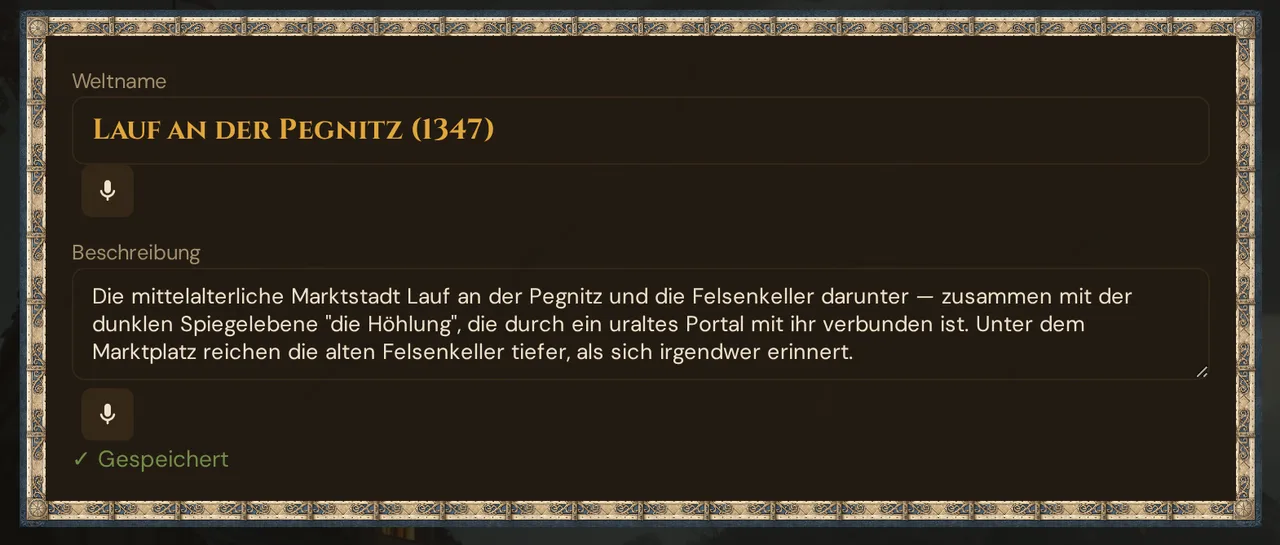
Was es tut
Jedes Feld speichert sich unabhängig. Sobald du in einem Feld etwa eine Sekunde lang nicht mehr tippst, wird genau dieses Feld auf dem Server gespeichert. Das nächste Feld speichert sich von selbst, wenn du dort aufhörst zu tippen. Es gibt kein „Alles speichern", das du im Kopf behalten müsstest, und kein Risiko, eine Stunde Arbeit durch einen vergessenen Klick zu verlieren.
Wann du es nutzt
Immer — es läuft automatisch im Hintergrund. Du musst es weder einschalten noch konfigurieren. Schreib einfach, Wovenkeep erledigt den Rest.
Statusanzeigen
Neben dem Feld, das du gerade bearbeitest, hält dich ein kleines Label auf dem Laufenden:
( nichts )         →   keine ungespeicherten Änderungen
⋯ Tippt …          →   du tippst noch; das Speichern beginnt gleich
⋯ Speichert …      →   Anfrage ist gerade unterwegs
✓ Gespeichert      →   abgelegt (blendet nach 2 Sekunden aus)
⚠ Fehler (HTTP …)  →   Server hat einen Fehler zurückgegeben (siehe Fehlerbehebung)
⚠ Netzwerkfehler   →   Verbindung während des Speicherns unterbrochen (siehe Fehlerbehebung)
In manchen Editoren können zwei weitere Meldungen erscheinen:
- ⚠ Bitte einen Titel eingeben — ein Pflichtfeld wie der Titel einer Szene ist leer; gespeichert wird erst, wenn du es ausfüllst.
- ⚠ In einem anderen Fenster geändert: … mit Übernehmen und Meins speichern — nur, wenn du eine Szene bearbeitest, die zwischendurch anderswo geändert wurde (siehe Auf zwei Geräten gleichzeitig bearbeiten).
Wenn du ✓ Gespeichert siehst, ist alles sicher abgelegt. Du kannst die Seite schließen, das Gerät wechseln oder eine Pause machen. Und lädst du neu, schließt oder wechselst den Tab oder minimierst das Fenster direkt nach dem Tippen, schickt Wovenkeep das gerade Getippte sofort ab. Ist in diesem Moment noch eine Speicherung unterwegs, fragt der Browser nach, bevor du die Seite verlässt. Einen lokalen Entwurf und ein Angebot zum „Wiederherstellen“ gibt es nicht — was den Server nicht erreicht hat, ist weg.
Wo automatisches Speichern funktioniert
| Was du bearbeitest | Wann es speichert |
|---|---|
| Jedes Textfeld (Name, Beschreibung, Geschichte …) | Etwa eine Sekunde nachdem du aufgehört hast zu tippen |
| Dropdowns, Checkboxen, Ein-/Aus-Schalter | Im Moment der Änderung |
| Zahlen und Datumsangaben | Im Moment der Änderung |
| Hochgeladene Dateien (Bilder, Sounds) | Wenn der Upload abgeschlossen ist |
Fast alles, was du bearbeitest, ist abgedeckt:
- Geschichte, Welt und Geheimnisse deiner Kampagne
- NPCs (jedes Feld — Persönlichkeit, Motivation, Stimme, Geheimnis)
- Spielercharaktere
- Szenen, Sessions, Handlungsstränge, das Story Web
- Welten und Ebenen
- Einstellungen, Theme, Tantu (Name & Stimme)
Ausnahmen — diese haben noch eine 💾 Speichern-Schaltfläche
An wenigen Stellen ist ein ausdrücklicher Speicherschritt nötig. Diese sind die Ausnahme, nicht die Regel:
- Eine Begegnung aufbauen — klicke auf 💾 Speichern, wenn die Monsterliste fertig ist. Im Fenster ✏️ einer Begegnung brauchen auch Art, verknüpfte Szene, Auto-Start, Monsterliste und die Fallen- oder Rätselfelder 💾 Speichern (Name, Beschreibung und Sound-Prompt speichern automatisch)
- Ein NPC-Portrait auswählen — klicke auf 💾 Portrait speichern, sobald du eines gewählt hast
- Auf dem Marketplace veröffentlichen — immer ein bewusster, ausdrücklicher Schritt
Wenn du eine 💾 Speichern-Schaltfläche siehst, wird in diesem Bereich auf die althergebrachte Weise gespeichert. Überall sonst einfach tippen.
Etwas Neues anlegen ist trotzdem ein bewusster Schritt
Das automatische Speichern setzt ein, nachdem etwas existiert. Das Anlegen selbst ist schnell in zwei Schritten erledigt:
- Klicke auf + Neuer NPC (oder Kampagne, Szene usw.)
- Trage den Namen ein und klicke auf Erstellen
Ab diesem Punkt speichert sich das neue Element automatisch wie alles andere. Das ist so gewollt — Wovenkeep sollte keinen NPC namens „L" anlegen, nur weil du langsam getippt hast.
Auf zwei Geräten gleichzeitig bearbeiten
Wenn du dasselbe auf zwei Geräten (oder zwei Browser-Tabs) öffnest und beide bearbeitest, gewinnt das zuletzt gespeicherte — es gibt kein cleveres Zusammenführen.
Ausnahme: Szenen. In ✏️ Szene bearbeiten prüft Wovenkeep vor dem Speichern Titel, Kapitel, Beschreibung, Grundsetting, Overlay und GM-Geheimnisse. Wurde eines davon seit dem Öffnen des Fensters in einem anderen Tab oder auf einem anderen Gerät geändert, wird nichts überschrieben: Die Statuszeile unten zeigt ⚠ In einem anderen Fenster geändert: … mit dem anderen Wert. Übernehmen setzt diesen Wert in dein Feld (gespeichert wird nichts); Meins speichern speichert deinen Text darüber. Bild und Sound einer Szene sowie alle anderen Editoren folgen weiter der Regel „das zuletzt Gespeicherte gewinnt“.
Das zweite Gerät aktualisiert sich auch nicht von selbst. Wenn du einen NPC auf deinem Tablet bearbeitest, zeigt dein Laptop noch die alte Version, bis du sie neu lädst.
Die einfache Regel: bearbeite immer nur auf einem Gerät. Wenn du das Gerät wechselst, lade das neue zuerst neu, damit du die aktuelle Version siehst.
Spracheingabe
In unterstützten Browsern zeigen Textfelder eine Mikrofon-Schaltfläche. Tippe darauf, um zu diktieren statt zu tippen — die Sprache wird umgewandelt und in das Feld eingefügt, dann automatisch gespeichert wie jede andere Eingabe.
Spracheingabe ist verfügbar auf Englisch (en-US) und Deutsch (de-DE).
💡 Tipp: Wirf nach dem Diktieren einen Blick auf die Statusanzeige. Zeigt sie ✓ Gespeichert, sind deine Worte abgelegt. Erscheint die Spracheingabe bei einem Feld nicht, unterstützt dein Browser sie möglicherweise nicht — Chrome und Edge haben die breiteste Unterstützung.
Wenn deine Internetverbindung während des Speicherns abbricht
Bricht deine Verbindung ab, während etwas gespeichert wird, wechselt die Anzeige von ⋯ Speichern zu ⚠ Netzwerkfehler.
Wenn du wieder online bist:
- Wovenkeep versucht nicht automatisch erneut zu speichern. Dein Text ist noch auf dem Bildschirm, nur noch nicht abgelegt.
- Die einfachste Lösung: Nimm eine kleine Änderung in dem Feld vor (tippe ein Leerzeichen, lösche es wieder). Das löst einen neuen Speicherversuch aus.
- Oder lade die Seite neu — aber alle ungespeicherten Änderungen gehen dann verloren. Probiere daher zuerst den Anstoß zum Speichern, wenn es wichtig ist.
Siehst du ⚠ Netzwerkfehler, prüfe deine Verbindung und stoße das Feld dann an.
Ist die Verbindung zu deinem Realm ganz weg, zeigt das GM-Tool den zuletzt geladenen Stand und den Hinweis Offline – gespeicherter Stand. Du kannst nachschlagen, aber Änderungen werden erst gespeichert, wenn du wieder online bist — lade die Seite neu, sobald die Verbindung zurück ist.
Wenn „Fehler (HTTP …)" erscheint, obwohl das Internet funktioniert
Das bedeutet, der Server hat geantwortet, die Speicherung aber abgelehnt. Einige häufige Ursachen:
| Symptom | Ursache | Lösung |
|---|---|---|
| ⚠ Fehler (HTTP 422) in einem Zahlenfeld | Buchstaben in einem reinen Zahlenfeld | Wert korrigieren; wird sofort gespeichert |
| ⚠ Fehler (HTTP 413) in einem Textfeld | Text ist extrem lang (Zehntausende Zeichen sind in Ordnung; es gibt jedoch eine Obergrenze) | Inhalt kürzen |
| ⚠ Fehler (HTTP 500) | Vorübergehender Serverfehler | Seite neu laden und erneut versuchen |
| Fehler wiederholt sich in mehreren Feldern | Session abgelaufen | Neu laden — du wirst aufgefordert, dich erneut anzumelden |
Tritt ein Fehler auch nach einem Neuladen weiterhin auf, melde ihn über die 🐛-Schaltfläche unten rechts.
Du möchtest erst entwerfen, ohne dass es live gespeichert wird?
Es gibt keinen Schalter, um das automatische Speichern auszuschalten. Wenn du erst privat entwerfen möchtest — bei langsamer Verbindung oder wenn du noch nicht bereit bist — schreibe in deiner eigenen Notizen-App und füge den Text in Wovenkeep ein, wenn du bereit bist. Es speichert kurz nach dem Einfügen.
Warum das wichtig ist
Die meisten Tools zwingen dich daran zu denken, zu speichern, und bestrafen dich, wenn du es vergisst. Wovenkeep nicht. Schreib frei drauf los, werde unterbrochen, komm wieder — alles ist noch da. Eine kleine Sache, die still eine ganze Kategorie von „Oh nein, hab ich das verloren?"-Momenten beseitigt.
Verwandte Artikel
- 👤 NPCs — der Editor, den du am häufigsten mit automatischem Speichern nutzt
- 🖼️ Szene senden — eine Szene live zu senden ist ein bewusster Klick, kein automatisches Speichern
- 💾 Speicher & Dateien — Uploads werden anders gespeichert (wenn der Upload abgeschlossen ist)
- 🗺️ Erste Schritte — erste Schritte in Wovenkeep