📊 Spielerumfragen
👤 Für: Game Masters · 💳 Plan: Alle Pakete · 🔄 Aktualisiert 2026-10-14
Eine Umfrage ist eine Live-Multiple-Choice-Frage, die in dem Moment auf dem Handy jedes Spielers erscheint, sobald du sie absendest. Spieler tippen einmal, um abzustimmen; der Game Master sieht die Stimmenanzahl sofort einlaufen. Keine Diskussion, kein Gruppendruck — nur ein schnelles, anonymes Stimmungsbild der Runde.
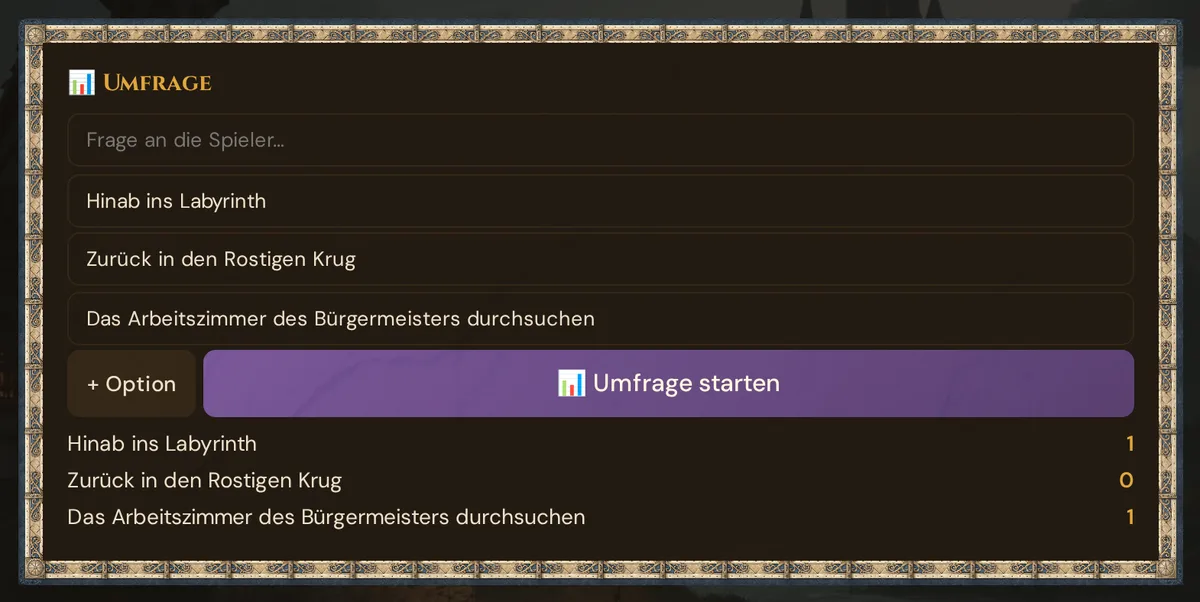
Was es tut
Umfragen senden gleichzeitig eine Frage und bis zu N Antwortmöglichkeiten an alle verbundenen Handys. Jeder Spieler tippt einmal, um seine Stimme abzugeben; das Ergebnis ist nach dem ersten Tipp gesperrt. Das Game-Master-Panel aktualisiert sich in Echtzeit, während Stimmen eingehen. Fragen und Stimmenzahlen werden im Session-Log gespeichert; individuelle Antworten werden nie auf dem Bildschirm angezeigt.
Wann du es einsetzt
- Richtungswahl — „Gehen wir in den verwunschenen Wald, die Händlergilde oder die verlassene Mine?"
- Vertrauensurteil — „Vertraust du dem Zauberer?"
- Toncheck — „Spielen wir das für Lacher oder für Horror?"
- Schnelle Einigung — „Kurze Rast oder weitermachen?"
- Stimmungscheck in der Session — „Pacing bisher: 1 (verloren) / 2 / 3 / 4 / 5 (super)"
Umfragen funktionieren am besten, wenn die Antwort real ist (du wirst auf das Ergebnis reagieren) und wenn Anonymität hilft (kein Gruppendruck durch die lauteste Stimme am Tisch).
Schritt für Schritt
- Scrolle in der Live-Session-Ansicht im Hauptpanel zur Karte 📊 Umfrage herunter.
- Gib deine Frage in das Feld Frage an die Spieler… ein.
- Fülle Option 1 und Option 2 aus (vorab leere Felder).
- (Optional) Klicke auf + Option, um weitere Antwortmöglichkeiten hinzuzufügen. Mehr als fünf Optionen machen den Handybildschirm unübersichtlich.
- Klicke auf 📊 Umfrage starten.
Die Umfrage wird sofort an alle verbundenen Handys gesendet. Das Game-Master-Log zeigt 📊 Umfrage: <deine Frage>.
💡 Tipp: Das Feld Frage wird nach dem Senden der Umfrage automatisch geleert, damit das Feld für eine neue Frage bereit ist. Die Antwortfelder bleiben ausgefüllt — bearbeite sie und sende erneut, um die Formulierung anzupassen. Ein erneutes Senden erstellt jedoch eine neue Umfrage; frühere Stimmen werden nicht übertragen.
Was der Spieler sieht
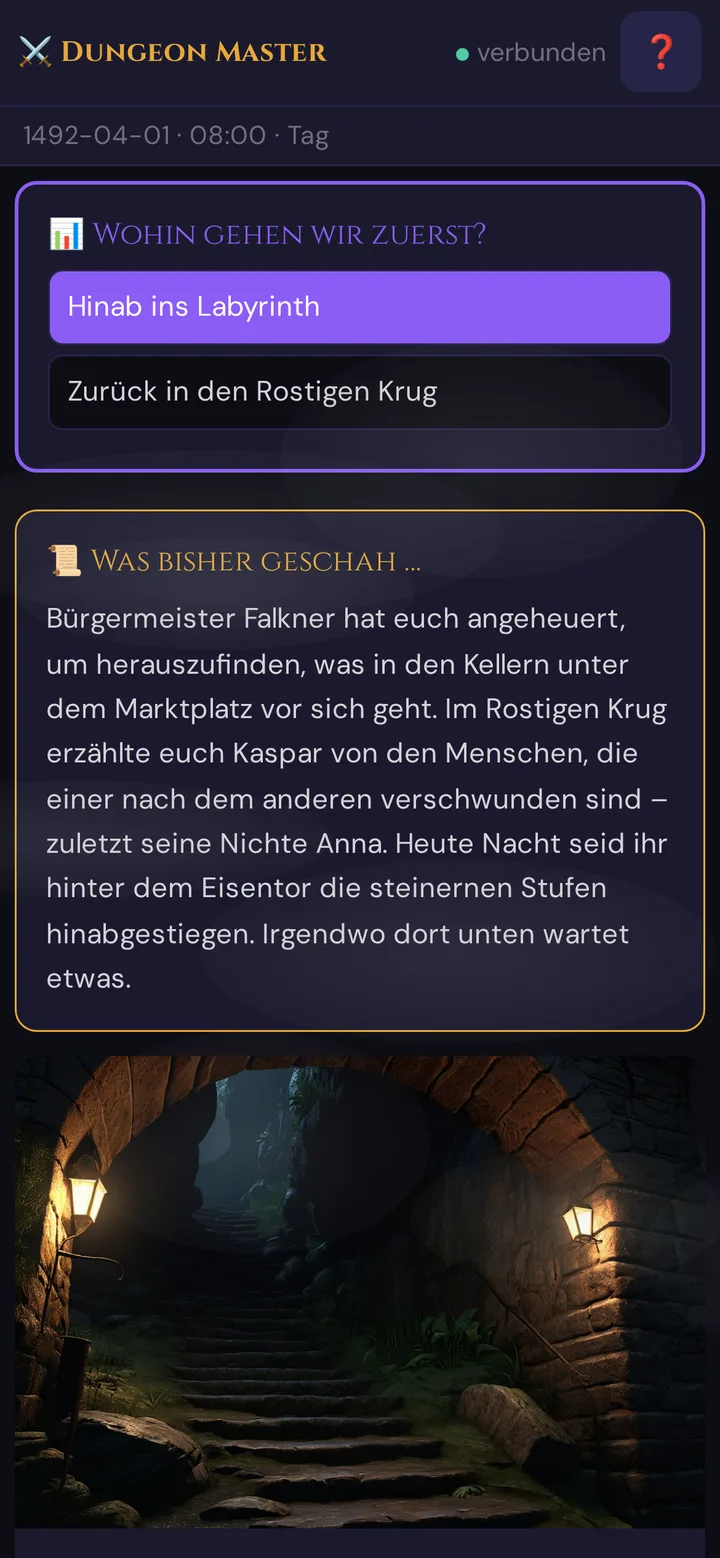
Wenn eine Umfrage eingeht, vibriert das Handy (zwei kurze Pulse), um den Spieler zu benachrichtigen, auch wenn er nicht auf den Bildschirm schaut.
Jede Option ist ein antippbarer Button. Antippen:
- Hebt den gewählten Button lila hervor (ausgewählter Zustand, weißer Text)
- Blendet alle anderen Buttons ab und deaktiviert das gesamte Set — die Abstimmung ist einmalig; es gibt keine Möglichkeit, deine Stimme nach dem ersten Tipp zu ändern
- Sendet die Stimme an den Server
Es gibt keinen „Senden"-Button — das Antippen ist die Abgabe. Entwickelt für Entscheidungen in einer Sekunde.
⚠️ Eine Stimme, gesperrt. Sobald ein Spieler tippt, sind alle Buttons deaktiviert. Wenn ein Spieler einen Fehltipp korrigieren muss, ist der einzige Ausweg, dass der Game Master die Umfrage neu startet (neue Frage, Stimmen zurückgesetzt).
Live-Ergebnisse (Game-Master-Seite)
Der Game Master sieht Ergebnisse im Bereich Umfrageergebnisse unterhalb der Umfrage-Karte:
🌲 Der verwunschene Wald      ━━━━━━━━━━━━━━  4
⚔️ Die Händlergilde           ━━━━━━━            1
⛏ Die verlassene Mine       ━━                  0
Jede Optionszeile aktualisiert sich in Echtzeit. Die Zahl rechts ist die aktuelle Stimmenzahl für diese Option, in Bernsteinfarbe angezeigt.
Das Game-Master-Panel zeigt Stimmenzahlen, nicht wer für was gestimmt hat. Stimmen sind auf dem Bildschirm anonym. Wenn du individuelle Antworten wissen möchtest, frag die Runde laut.
Umfrage beenden
Es gibt keinen expliziten „Umfrage beenden"-Button. Die Umfrage bleibt offen, bis:
- Du eine neue Umfrage startest (sie ersetzt die aktuelle)
- Die Session endet
- Der Game-Master-Tab geschlossen wird
In der Praxis „beendest" du die Umfrage, indem du auf das Ergebnis reagierst. Ein mündliches „Sieht aus, als würde der Wald gewinnen — los geht's" reicht.
Umfragen vs. Flüstern
Umfragen sind Gruppenentscheidungen mit anonymen Stimmen — andere Spieler sehen nicht, wer was gewählt hat. Wenn du einem einzelnen Spieler eine vollständig private Frage stellen möchtest, nutze stattdessen ein Flüstern.
Spielername-Identität
Die Umfrage verfolgt Stimmen anhand des Beitrittsnamens. Wenn zwei Spieler denselben Namen haben (oder ein Spieler seinen Namen mitten in der Session ändert), ersetzt die zweite Stimme mit demselben Namen die erste. Das ist selten, wenn jeder Spieler beim Beitreten einen einzigartigen Namen wählt, aber wissenswert für Convention-Spiele mit generischen Namen wie „Spieler 1".
Was aufgezeichnet wird
Jede Umfrage, die du startest (die Frage), wird im Session-Log aufgezeichnet. Stimmenzahlen werden nach der Session nicht gespeichert — mach einen Screenshot oder notiere das Ergebnis, wenn es für die Geschichte wichtig ist.
Muster
Ein paar Setups, die zuverlässig gut funktionieren:
Die Wegkreuzungs-Umfrage
„Drei Türen. Wähle eine."
- 🪵 Holztür (friedliche Geräusche dahinter)
- 🪨 Steintür (mit Warnungen graviert)
- ⚙️ Metalltür (leise summend)
Spieler zeigen ihre Vorlieben ohne Gruppendruck. Der lila hervorgehobene Button auf jedem Handy zeigt dir die führende Option.
Die Stimmungscheck-Umfrage
„Auf einer Skala von 1 (verloren) bis 5 (super), wie ist das Pacing?"
Starte diese 90 Minuten in eine Session. Anonymes Feedback, auf das du wirklich reagieren kannst.
Die Verrats-Umfrage
„Vertraust du dem Kapitän?"
- Ja
- Nein
Sende sie vor einem entscheidenden Enthüllungsmoment. Wenn 4 von 5 Ja sagen, trifft der Verrat härter. Wenn 4 von 5 Nein sagen, spiel ihren Verdacht aus.
Fehlerbehebung
| Symptom | Ursache | Lösung |
|---|---|---|
| Umfrage erscheint nicht auf einem Handy | Spieler hat sich nach dem Senden der Umfrage verbunden | Umfrage neu starten oder Spieler neu verbinden lassen |
| Handy hat die Umfrage erhalten, aber keine Vibration | Vibration am Gerät stumm geschaltet / Browser-Vibration blockiert | Bei manchen Browsern erwartet — kein Wovenkeep-Fehler |
| Stimmenzahlen aktualisieren sich nicht im Game-Master-Panel | pollResults-Element nicht gemountet (selten) |
Game-Master-Tab hart neu laden |
| Spieler hat versehentlich die falsche Option getippt | Buttons sind nach dem ersten Tipp gesperrt | Umfrage neu starten, um Stimmen zurückzusetzen |
| „Keine aktive Umfrage" auf dem Handy nach erneutem Verbinden | Session hat keine aktive Umfrage | Neue Umfrage starten |
Verwandte Artikel
- 🎲 Flüstern & Würfeln — private Kanäle zu einzelnen Spielern
- 📡 Eine Live-Session leiten — wo Umfragen in den Session-Ablauf passen
- 📊 Session-Log & Analytics — Umfrageverlauf und Session-Zusammenfassung