🎲 Spielercharaktere
👤 Für: Game Masters · Spieler · 💳 Plan: Alle Pakete · 🔄 Aktualisiert 2026-10-17
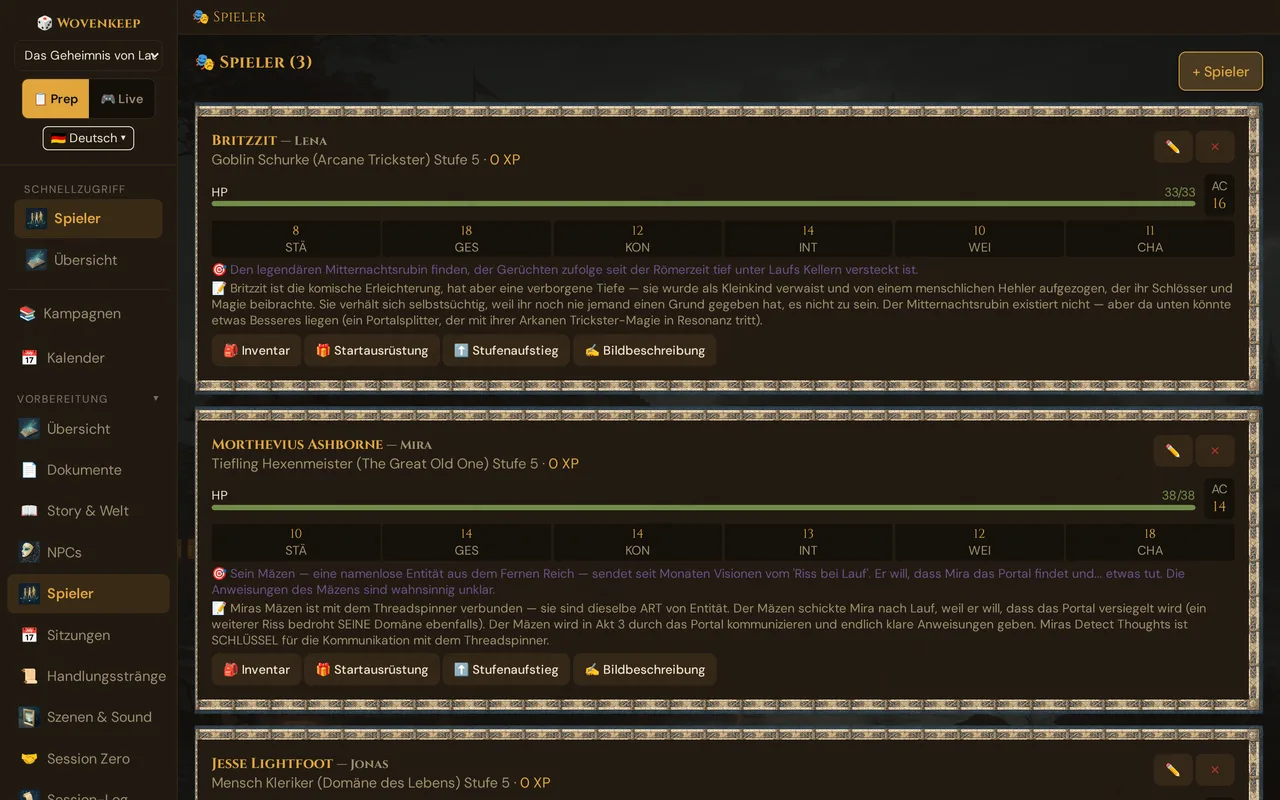
Spielercharaktere (SCs) sind die Helden, die deine Spieler steuern. Wovenkeep speichert für jeden einen vollständigen D&D-5e-Charakterbogen — Attribute, TP, RK, Inventar, Hintergrundgeschichte — sowie Game-Master-Notizen, die Spieler nie sehen. SCs sind der Kampagne zugeordnet und bleiben über alle Sessions erhalten.
Was es kann
- Game-Master-Seite (Vorbereitung): SCs erstellen, bearbeiten, aufleveln und Portraits für alle Spieler deiner Kampagne verwalten.
- Spielerseite (live): Spieler öffnen ihren vollständigen Charakterbogen auf dem Smartphone — sechs Tabs für Kampf, Fertigkeiten, Zauber, Inventar, Klassenmerkmale und Bio — und können auf jede Eigenschaft tippen, um direkt zu würfeln.
- Live-Sync: TP-Änderungen, Beutetransfers und Würfelergebnisse fließen in Echtzeit über die Session-Verbindung zwischen Game Master und Spielergeräten.
Wann du es nutzt
Öffne die SC-Liste vor Session 1, um Charaktere anzulegen (oder lass Spieler ihre eigenen über Einladungen zum Spieler-Onboarding erstellen). Halte sie während der Vorbereitung zwischen den Sessions aktuell. Im Spiel nutzen Spieler das HUD auf ihrem Smartphone; du siehst ihre TP und ihren Status live.
Game-Master-Ansicht
Wo du es findest
Seitenleiste → 🎲 Spieler (unter Vorbereitung).
Die SC-Liste
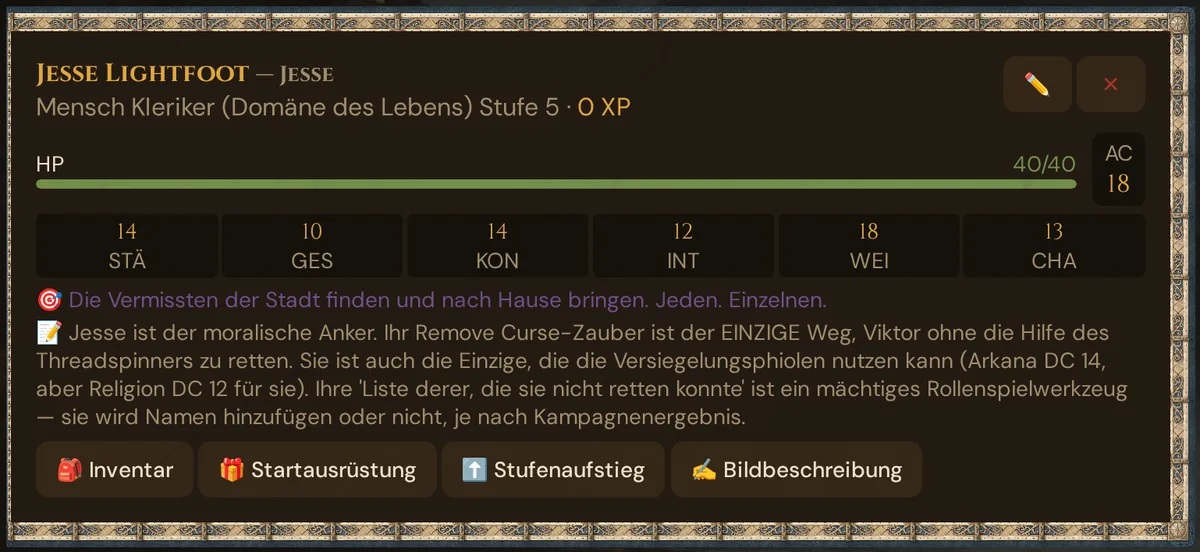
Die Karte zeigt das Wesentliche auf einen Blick: Spezies/Klasse/Stufe, die XP, einen TP-Balken (grün/gelb/rot), RK, die sechs Attribute, die persönliche Quest (🎯) und GM-Notizen (📝), dazu die Knöpfe 🎒 Inventar, 🎁 Startausrüstung (nur solange der Bogen keine hat), ⬆️ Stufenaufstieg und ✍️ Bildbeschreibung.
SC erstellen
Klicke über der Liste auf + Spieler. Das Formular:
| Feld | Typ | Hinweise |
|---|---|---|
| Spielername * | Text | Die reale Person, die spielt |
| Charaktername * | Text | Der Name des Helden |
| Spezies | Dropdown | Die 9 Spezies des SRD 5.2.1 plus Halbelf und Halbork (SRD 5.1) |
| Klasse | Dropdown | Die 12 SRD-Klassen |
| Unterklasse | Dropdown | Erscheint nach Klassenwahl — die Unterklasse des SRD 5.2.1 für diese Klasse; ein Charakter, der schon eine andere Unterklasse hat, behält sie |
| Stufe | Zahl | 1–20, Standard 1 |
| RK | Zahl | Standard 10 |
| TP max | Zahl | Standard 10 |
| TP aktuell | Zahl | Standardmäßig gleich TP max |
| STR / DEX / CON / INT / WIS / CHA | Zahl ×6 | 1–30, Standard 10 |
| Hintergrundgeschichte | Textfeld | Die Geschichte des Charakters |
| GM-Notizen | Textfeld | Nur für den Game Master — Spieler sehen das nie |
Die Dropdowns für Spezies/Klasse/Unterklasse sind kaskadierend: Wähle eine Klasse, und das Unterklassen-Dropdown füllt sich mit den Unterklassen dieser Klasse. Die Namen erscheinen in deiner Oberflächensprache und werden englisch gespeichert (SRD-Regelbuch).
Klicke auf 🎭 Charakter hinzufügen. Der SC erscheint in deiner Spielerliste; mit ✏️ bearbeitest du ihn.
💡 Tipp: Neue Spieler? Nutze den ELI5-Charaktererstellungsassistenten im Einladungsablauf — er führt Einsteiger durch jede Entscheidung in verständlicher Sprache und weist der Klasse automatisch die Startausrüstung zu.
SC bearbeiten
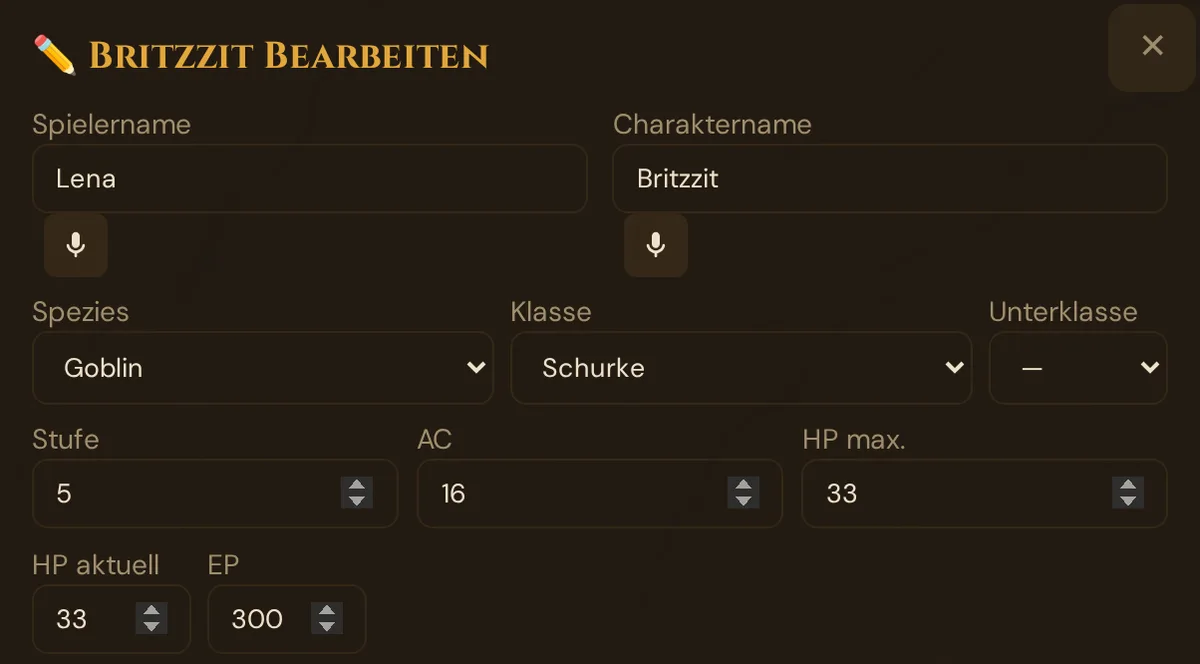
Klicke auf der Karte auf ✏️. Das Fenster ✏️ {Name} Bearbeiten öffnet sich mit allen Feldern sowie den nachfolgenden zusätzlichen Abschnitten. Alle Felder werden automatisch gespeichert (siehe Autospeichern) — kein Speichern-Button nötig. Neben HP aktuell findest du EP: Damit setzt du die EP-Summe des Charakters (eine ganze Zahl ab 0; ein leeres Feld speichert 0).
Einen Spieler umbenennen
Das erste Feld im Fenster ✏️ ist Spielername — der Name, mit dem der Spieler Sitzungen beitritt. Ändere ihn dort; er wird gespeichert, wenn du das Feld verlässt oder Enter drückst — nicht während du tippst. Wovenkeep zieht alles, was an den alten Namen adressiert ist, auf den neuen um: das Inventar des Spielers, private Handouts, Gegenstandsübergaben, Handwerksaufträge und Einträge im Kampagnen-Inventar.
Wovenkeep lehnt den neuen Namen ab und sagt im Fenster, warum:
- Bitte einen Spielernamen eingeben. 'ALL' und 'GM' sind reserviert. — das Feld ist leer oder lautet ALL bzw. GM;
- Dieser Spielername ist in dieser Kampagne schon vergeben. — ein anderer Charakter der Kampagne trägt ihn;
- Dieser Spieler ist gerade live verbunden. Bitte Verbindung trennen, bevor du umbenennst. — bitte den Spieler, die Spieleransicht zu schließen, oder beende zuerst die Sitzung;
- Unter diesem Namen liegen in dieser Kampagne schon Daten vor. Bitte einen anderen Namen wählen. — unter dem neuen Namen warten schon Gegenstände oder Handouts.
Nach dem Umbenennen tritt der Spieler mit dem neuen Namen bei — Weiter ⚔️ auf seinem Handy übernimmt ihn nach einem Neuladen von selbst. Nur wenn er den alten Namen von Hand eintippt, wirken sein 📦 Inventar und seine 📜 Dokumente leer. Sein Charakterbogen zeigt in jedem Fall alles.
Inventar (Game Master)
Klicke auf einer SC-Karte auf 🎒 Inventar. Das Inventar-Fenster listet die Gegenstände, die in der Kampagne für diesen Charakter hinterlegt sind:
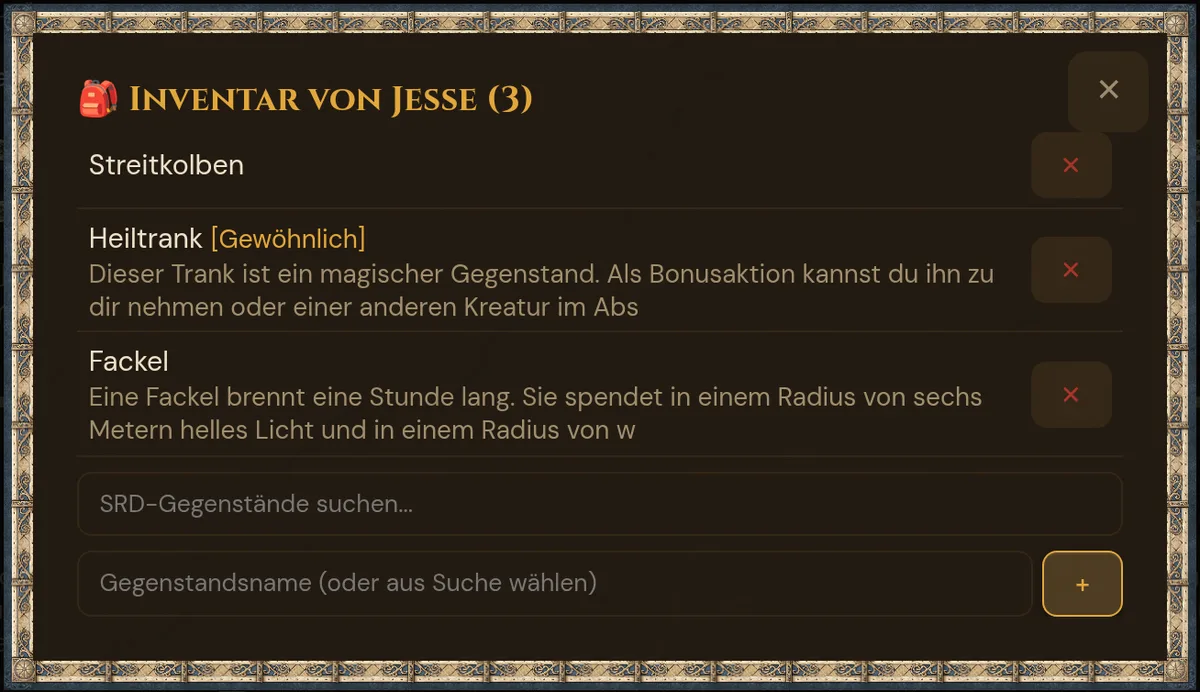
Das Suchfeld für Gegenstände greift auf das offen lizenzierte Kompendium (SRD 5.2 und 5.1 plus offene Inhalte anderer Verlage) zurück, damit du benannte Ausrüstung schnell hinzufügen kannst.
Dauerhaftes Inventar vs. Live-Beute — der Ablauf:
- Während einer Session verteilst du Beute live über 🎁 Item geben oder 📦 Kreatur-Loot übergeben (ein Gegenstand aus der Ausrüstung einer Kreatur). Er landet direkt im Inventar auf dem Handy des Spielers — Annehmen oder Ablehnen gibt es nicht.
- Diese Liste auf der SC-Karte wird getrennt geführt: live übergebene Beute und Startausrüstung erscheinen im Charakterbogen des Spielers (Reiter 🎒 Inventar), nicht hier.
- Währung (KM / SM / EM / GM / PM) steht im Charakterbogen (Reiter 📜 Bio).
🎁 Startausrüstung für Bögen ohne Ausrüstung
Charaktere aus dem geführten Assistenten (in der Session oder über einen Einladungslink) bekommen ihre Startausrüstung beim Abschluss automatisch. Bögen ohne Startausrüstung, zum Beispiel Charaktere, die du mit + Spieler angelegt hast, zeigen auf der SC-Karte den Knopf 🎁 Startausrüstung. Er erscheint nur, wenn der Bogen eine Klasse hat und noch keine Startausrüstung bekommen hat.
- Seitenleiste → 🎲 Spieler, dann auf der SC-Karte 🎁 Startausrüstung anklicken.
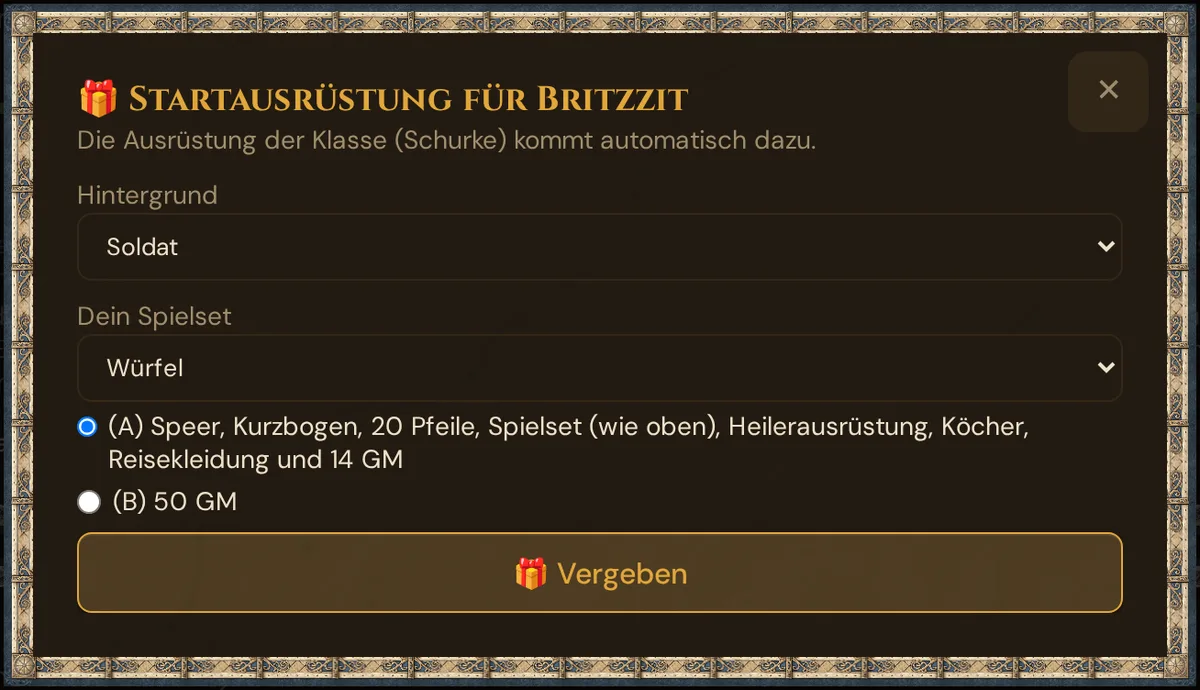
- Der Dialog Startausrüstung für {name} öffnet sich: „Die Ausrüstung der Klasse ({cls}) kommt automatisch dazu.“
- Optional: einen Hintergrund wählen (Akolyth, Krimineller, Weiser, Soldat) oder — ohne Hintergrund — lassen, dann gibt es nur die Klassenausrüstung.
- Mit Hintergrund wählst du (A) sein Ausrüstungspaket (der Dialog listet Gegenstände und Gold) oder (B) 50 GM. Beim Soldaten wählst du zuerst unter Dein Spielset die Art (Würfel, Drachenschach, Spielkarten, Drei-Drachen-Ante); es gehört zu Paket A.
- Klicke auf 🎁 Vergeben. Eine Meldung bestätigt, zum Beispiel „10 Gegenstände und 14 GM vergeben.“, und der Knopf verschwindet von der Karte.
Was vergeben wird:
- Die Standard-Ausrüstung der Klasse für die Stufe des Charakters (für die 12 SRD-Klassen).
- Mit Hintergrund: die Gegenstände aus Paket A plus dessen Gold (Akolyth 8 GM, Krimineller 16 GM, Weiser 8 GM, Soldat 14 GM) oder bei B 50 GM.
- Die Gegenstände landen im Inventar des Charakters (🎒 Inventar), das Gold auf dem Bogen. Ist der Spieler verbunden, erscheinen die Gegenstände sofort auf seinem Handy. Die Namen folgen deiner Oberflächensprache.
Einmal pro Bogen (Gold-Sperre): Gegenstände, Gold und die Markierung „vergeben“ werden in einem Schritt gespeichert. Danach ist der Knopf weg, und ein neuer Versuch vergibt nichts („Dieser Charakter hat schon eine Startausrüstung.“). Dieselbe Sperre gilt für den Einladungslink und für die Session: Wird der Charakter erneut gespeichert, kommt das Gold nicht ein zweites Mal dazu.
Hat die Klasse keine Standard-Ausrüstung und du hast keinen Hintergrund gewählt, wird nichts vergeben und der Dialog bleibt offen: „Für diese Klasse gibt es keine Standard-Ausrüstung. Wähle einen Hintergrund oder gib Gegenstände über das Inventar.“
Aufleveln
Klicke auf einer SC-Karte auf ⬆️ Stufenaufstieg. Die Stufe steigt um 1 und wird sofort gespeichert: Wovenkeep rechnet die festen Trefferpunkte der neuen Stufe (Klassendurchschnitt plus Konstitutionsmodifikator, mindestens 1) auf maximale und aktuelle TP drauf und aktualisiert die Trefferwürfel. Merkmale und Unterklassenentscheidungen pflegst du in der Ansicht ✏️ Bearbeiten; dort kannst du die TP auch für ausgewürfelte Trefferpunkte oder Homebrew anpassen.
Mehrklassigkeit: Nutze die Bearbeiten-Ansicht, um Stufe und Klasse manuell zu setzen. Eine dedizierte Mehrklassen-UI ist in der Roadmap.
EP
Die SC-Karte zeigt die Summe der EP, das Spieler-HUD die EP und die Schwelle für die nächste Stufe (die Standard-5e-Tabelle ist eingebaut). EP vergibst du mit 🎖️ EP vergeben — in 🎮 Live in der Karte 👥 Verbundene Spieler (auch ohne Begegnung) oder mit 🎖️ EP (EP an Party vergeben) an einer gespeicherten Kampfbegegnung unter Begegnungen. Das Fenster schlägt die EP pro Spieler vor, und du hakst an, wer sie bekommt (siehe EP vergeben). Um eine Summe zu korrigieren, setze EP im Fenster ✏️ des Charakters.
Portrait (Game-Master-Seite): ✍️ Bildbeschreibung
Auf der Game-Master-Seite bietet die SC-Karte ✍️ Bildbeschreibung — Tantu schreibt dir eine Bild-Beschreibung, es wird kein Bild direkt erstellt:
- Klicke auf ✍️ Bildbeschreibung auf der SC-Karte.
- Ergänze optional Besondere Merkmale (z. B. „Narbe über dem Auge, silbernes Haar").
- Klicke auf ✍️ Beschreibung holen (Badge: 1 🧵 — mit eigenem KI-Schlüssel kostenlos; vorher erscheint ein Bestätigungsdialog).
- Tantu erstellt einen detaillierten Bildprompt aus Name, Spezies, Klasse und Stufe des Charakters. Er wird automatisch in deine Zwischenablage kopiert, zum Beispiel als Vorlage für ein eigenes Bild — oder gib ihn deinem Lieblingskünstler.
Das fertige Bild kommt von der Spielerseite: Spieler laden im Charakterbogen-HUD ein eigenes Porträt hoch oder lassen es sich vorschlagen (siehe unten). Vorschläge gehen, sofern du den Spieler-Tantu-Zugang aktiviert hast, und kosten 5 Threads pro Bild.
Porträt-Vorschläge (KI): auf allen Plänen nutzungsbasiert verfügbar — 5 Threads pro Bild (siehe Threads & Kosten).
GM-Notizen — was Spieler nie sehen
Das Feld GM-Notizen ist nur für den Game Master. Es wird nie an das Smartphone der Spieler gesendet und ist in keiner spielerseitigen Ansicht sichtbar. Nutze es für:
- „Spieler möchte einen Erlösungsbogen — gib Lyra die Chance, ihren alten Mentor zu treffen"
- „Heimlich die Prophezeite; nicht vor Session 10 enthüllen"
- „Lena möchte in sozialen Szenen im Rampenlicht stehen, nicht im Kampf"
SCs mit Handlungssträngen verknüpfen
Verknüpfe in Handlungsstränge einen persönlichen Handlungsstrang mit einem SC. Die Verknüpfung erscheint auf der SC-Karte (🎯 persönliche Quest), fließt in die „persönliche Einsätze"-Prüfung des Story-Coaches ein und treibt das Story-Netz an.
Spieleransicht — der Charakterbogen-HUD
Wenn Spieler einer Session auf ihrem Smartphone beitreten, können sie ihren vollständigen Charakterbogen öffnen. Das HUD hat sechs Tabs:
| Tab | Inhalt |
|---|---|
| ⚔️ Kampf | TP-Balken, TP aktuell/max, Temp-TP, RK, Initiative, Bewegungsrate, Übungsbonus, sechs Attribute + Modifikatoren, Rettungswürfe, Todesrettungswürfe-Tracker |
| 🎯 Fertigkeiten | Alle 18 Fertigkeiten mit Übungsindikatoren und Modifikatoren |
| ✨ Zauber | Zauberslots (tippbare Punkte zum Markieren), Zaubertricks, vorbereitete Zauber |
| 🎒 Inventar | Vollständige Gegenstandsliste mit Ausrüsten-Schalter, Abstimmung (3-Gegenstände-Limit), Benutzen/Ablegen-Aktionen, Währung, Tragelast |
| 🌟 Merkmale | Klassenmerkmale und Rassenmerkmale mit Nutzungszählern (Zurücksetzen bei Rast) |
| 📜 Bio | Hintergrundgeschichte, Persönlichkeit, Bindungen, Schwächen |
Spieler können den Namen ihres Charakters selbst mit ✏️ im Kopf des Bogens ändern — siehe Den Namen deines Charakters ändern. Der Spielername bleibt gleich.
Herkunftstalente aus dem geführten Assistenten wirken teilweise automatisch: Wachsam bringt den Übungsbonus auf die Initiative, Eingeweihter der Magie legt die gewählten Zauber auf den Bogen. Details: Charakter erstellen → Herkunftstalente.
Tippen zum Würfeln
Tippe auf ein Attribut, einen Rettungswurf oder eine Fertigkeit, um den Würfel-Auswähler zu öffnen:
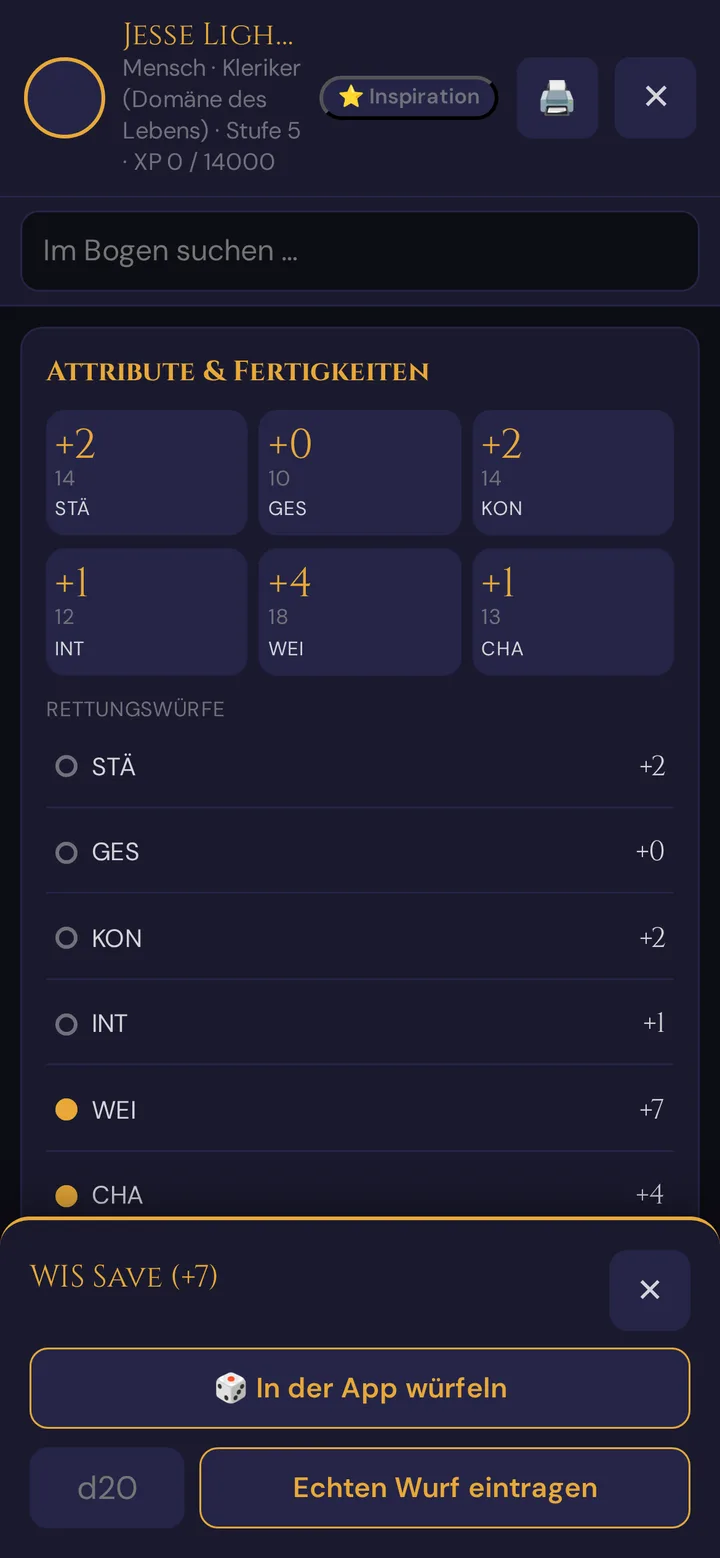
In der App würfeln wirft einen W20 und sendet das Ergebnis mit einem Quellen-Badge an das Würfelprotokoll des Game Masters („App-Wurf"). Echten Wurf eintragen übernimmt einen physischen Wurf aus dem Feld d20, damit er trotzdem im geteilten Protokoll erscheint. Angriffswürfe und Initiative funktionieren genauso.
Todesrettungswürfe
Wenn die TP auf 0 sinken, erscheint die Todesrettungswürfe-Karte im Kampf-Tab. Tippe auf jeden Punkt, um einen Erfolg oder Misserfolg zu notieren (drei davon beenden den Kampf ums Überleben). Ein Nat-20 auf einen Todesrettungswurf füllt automatisch einen Erfolg; eine Nat-1 füllt zwei Misserfolge.
Kurze Rast / Lange Rast
Tippe im Kampf-Tab auf Kurze Rast oder Lange Rast, um die entsprechende Erholung auszulösen. Kurze Rast fordert zur Trefferklassen-Nutzung auf; Lange Rast stellt TP auf Maximum wieder her, setzt Zauberslots zurück und setzt Nutzungszähler von Merkmalen zurück, die als „pro lange Rast" markiert sind.
Zauberslots
Zauberslot-Punkte werden in einer Reihe pro Zauberstufe angezeigt. Tippe auf einen gefüllten Punkt, um einen Slot zu verbrauchen; tippe auf einen leeren, um ihn zurückzugewinnen. Lange Rast setzt alle Slots automatisch zurück.
Eingangs-Postfach (eingehende Beute)
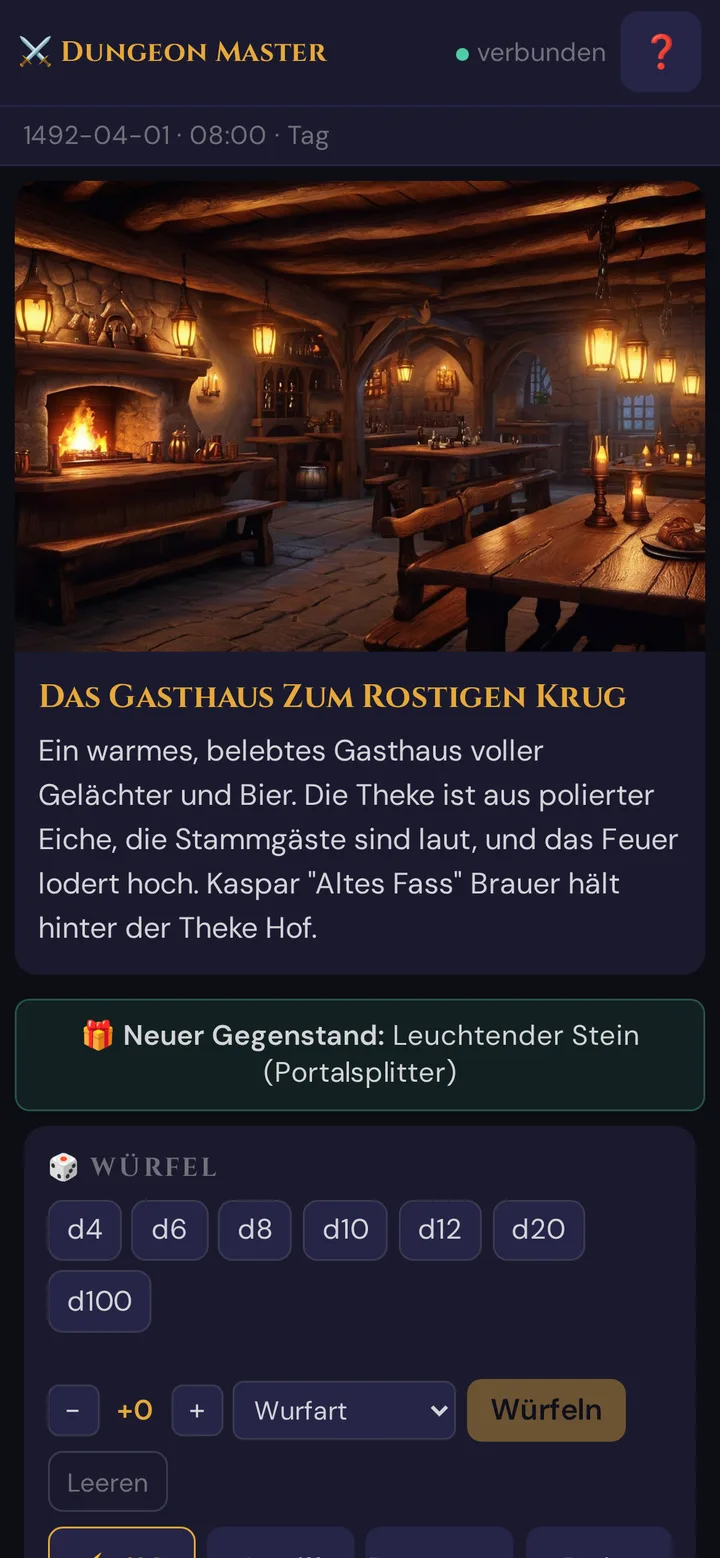
Übergibt der Game Master einen Gegenstand live (📦 Kreatur-Loot übergeben aus der Ausrüstung einer Kreatur oder 🎁 Item geben), landet er direkt im Inventar des Spielers: Das Handy vibriert kurz und zeigt für einige Sekunden den Hinweis 🎁 Neuer Gegenstand:. Ein Postfach zum Annehmen oder Ablehnen gibt es nicht mehr.
Ausrüsten und Abstimmung
Tippe im Inventar-Tab auf einen Gegenstand, um sein Detailblatt zu sehen. Schalte Ausgerüstet um, um ihn als getragen/gehalten zu markieren (für Tragelast erfasst). Bei Zauberobjekten schalte Abgestimmt um — Wovenkeep erzwingt das 3-Gegenstände-Abstimmungslimit und warnt dich, wenn du es zu überschreiten versuchst.
Porträt (Spieler): hochladen oder optional vorschlagen lassen (KI)
Spieler können im Charakterbogen-HUD ein eigenes Bild hochladen (es erscheint erst nach deiner Freigabe) oder sich ein Porträt vorschlagen lassen. Jeder Vorschlag kostet 5 Threads (nutzungsbasiert, auf allen Plänen), zu Lasten des Game-Master-Guthabens — dafür muss der Schalter „Spieler dürfen kostenpflichtige Tantu-Funktionen nutzen (auf mein Thread-Guthaben)" aktiv sein (Tantu-Einstellungen → Spieler-Tantu-Zugang, Standard: aus; siehe Portrait-Varianten). Das Porträt erscheint auf ihrem Bogen, und der Game Master kann es an alle Spieler senden.
Handwerk (Inventar-Tab)
Spieler können im Inventar-Tab ein Handwerk beginnen, indem sie Materialien und ein Rezept auswählen. Das Handwerk verwendet ein Fortschrittsuhr-Modell: Jede Arbeitsstufe bewegt die Uhr vorwärts, und der Gegenstand ist fertig, wenn die Uhr voll ist. Die In-Game-Uhr verfolgt die Ausfallzeit automatisch.
Plan-Limits
| Plan | Max. gleichzeitig verbundene Spieler |
|---|---|
| Adventurer (kostenlos) | 6 |
| Game Master | 8 |
| Storyteller | 8 |
| Guild Master | 12 |
Du kannst beliebig viele SCs speichern — die Begrenzung gilt nur dafür, wie viele Spieler gleichzeitig aktiv verbunden in einer Live-Session sein können.
Porträt-Vorschläge und Charakter-Vorschläge (KI) sind auf allen Plänen nutzungsbasiert verfügbar (pro Aktion abgerechnet). Siehe Threads & Kosten.
Fehlerbehebung
| Symptom | Ursache | Lösung |
|---|---|---|
| Spieler kann den Charakterbogen nicht sehen | Spieler ist beigetreten, aber die Session hat noch nicht begonnen, oder das Token ist abgelaufen | Starte die Live-Session aus dem Game-Master-Tool; lass den Spieler den QR-Code erneut scannen |
| Wurf erscheint nicht im Würfelprotokoll des Game Masters | Spieler hat den Modus „Echte Würfel" verwendet und nicht auf Senden getippt | Nach Eingabe des Wurfwerts auf Senden tippen |
| Todesrettungswürfe-Karte bei 0 TP nicht sichtbar | Browser hat eine ältere player.html gecacht | Harten Neustart auf dem Smartphone durchführen (Pull-to-Refresh oder Website-Daten löschen) |
| Hinweis 🎁 Neuer Gegenstand erscheint nicht | Das Handy war bei der Übergabe nicht verbunden | Der Gegenstand ist trotzdem im Inventar: 📦 Inventar öffnen oder die Seite neu laden |
| Eine ⚠-Meldung, wenn du Spielername änderst | Der Name ist leer oder reserviert, schon vergeben, der Spieler ist verbunden, oder unter dem Namen liegen schon Daten | Die Meldung sagt, was zutrifft — siehe Einen Spieler umbenennen |
| Das 📦 Inventar des Spielers ist nach dem Umbenennen am Handy leer | Er hat zum Beitreten den alten Namen eingetippt | Mit dem neuen Namen erneut beitreten — oder neu laden und auf Weiter ⚔️ tippen |
| Die Liste zeigt noch den alten Charakternamen | Der Spieler hat den Charakter umbenannt; die Liste zieht nach, wenn die Kampagne neu lädt | Lade das GM-Tool neu |
| Warnung „Abstimmungslimit erreicht" | Spieler versucht, einen 4. Gegenstand abzustimmen | Erst die Abstimmung eines der drei bestehenden Gegenstände aufheben |
| Zauberslots setzen nach Langer Rast nicht zurück | Spieler hat versehentlich auf Kurze Rast getippt | Auf Lange Rast tippen — das setzt alles zurück. Kurze Rast stellt nur Trefferklassen-Nutzung wieder her. |
| Porträt-Vorschlag für den Spieler wird abgelehnt | Schalter Spieler dürfen kostenpflichtige Tantu-Funktionen nutzen ist aus (Standard) oder Thread-Guthaben leer | Game Master: Schalter unter Tantu-Einstellungen → Spieler-Tantu-Zugang aktivieren oder Threads aufladen — Porträt-Vorschläge (KI) sind nutzungsbasiert (5 Threads/Bild) auf allen Plänen; siehe Threads & Kosten |
| Kein Knopf 🎁 Startausrüstung auf der SC-Karte | Der Bogen hat seine Startausrüstung schon bekommen oder hat keine Klasse | Im 🎒 Inventar nachsehen; bei einem Bogen ohne Klasse zuerst über ✏️ die Klasse setzen |
Verwandte Artikel
- 🎟️ Einladungen zum Spieler-Onboarding — lass Spieler ihre eigenen SCs erstellen, einschließlich des ELI5-Assistenten für Einsteiger
- 👤 NPCs — gleiche Portrait-Pipeline, reine Game-Master-Charaktere
- 🎁 Gegenstände & Inventar (live) — wie Beute von Kreaturen zu Spielern gelangt
- 📕 SRD-Regelbuch — die Datenquelle für Spezies/Klasse/Gegenstände (3.761 offen lizenzierte Einträge)
- 🧵 Threads & Kosten — Kosten für Porträt- und Charakter-Vorschläge
- 🎲 Würfel & Würfe — das geteilte Würfelprotokoll