👤 NPCs
👤 Für: Game Masters · 💳 Plan: Alle Pakete · 🔄 Aktualisiert 2026-10-17
NPCs — Nicht-Spieler-Charaktere — sind die Personen, mit denen deine Spieler reden, kämpfen, denen sie vertrauen und die sie verraten. Das ist der meistgenutzte Vorbereitungsbereich in Wovenkeep: Erstelle einen Charakter in Sekunden, gib ihm ein Porträt und sprich live am Tisch in seiner Stimme.
Was es tut
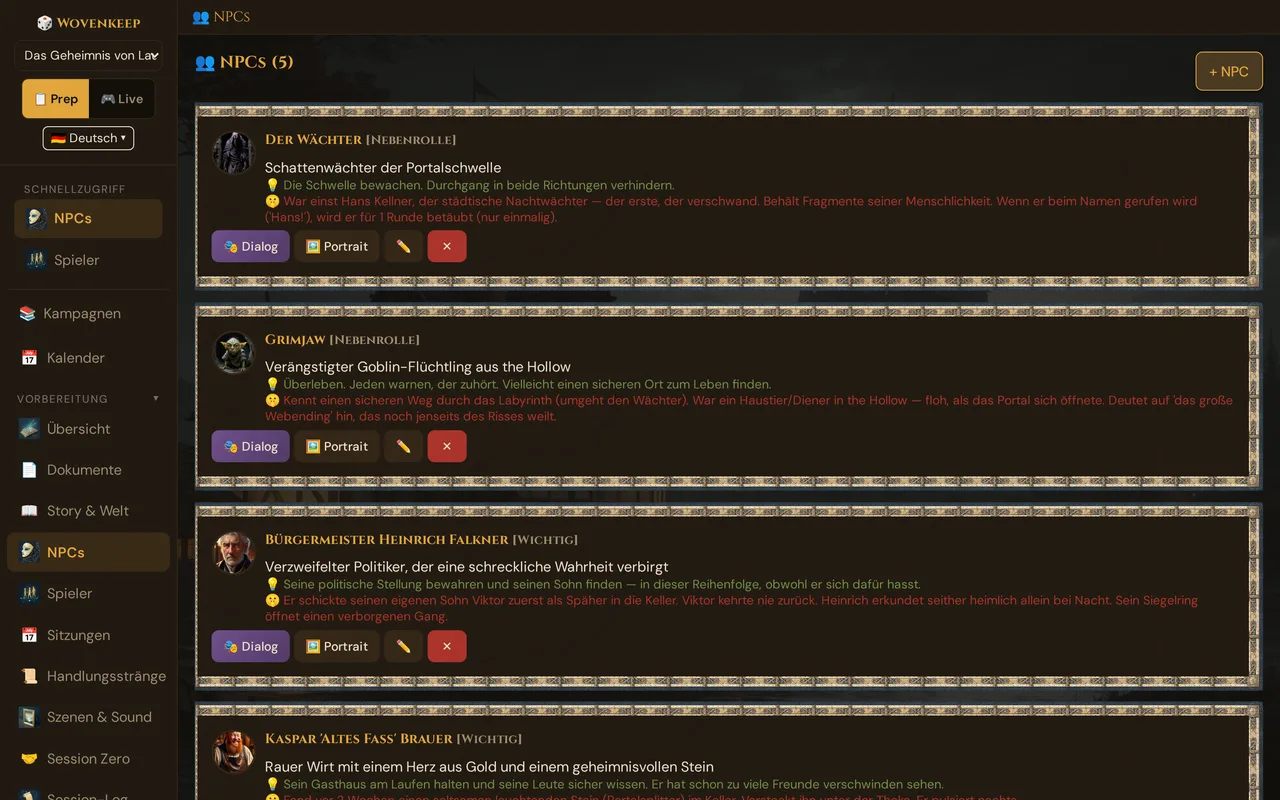
Das NPC-Panel ist deine Charakterliste: eine Aufstellung aller benannten Personen in deiner Kampagne, jeweils mit Feldern für Persönlichkeit, Motivation, Geheimnis und Stimme. Diese Felder sind dein Spickzettel am Tisch; Tantu nutzt sie auch für Vorschläge. Du kannst die Sprechblase eines NPCs direkt auf die Handys der Spieler senden.
Wann du es nutzt
Nutze es immer dann, wenn du einen Charakter willst, der über eine einzelne Zeile hinaus wichtig ist. Schon ein Satz Motivation und ein Satz Geheimnis reichen, damit der NPC am Tisch lebendig wird. Baue deine wichtigsten NPCs vor der Session auf; lass die Nebenfiguren dünn bleiben.
Wo du es findest
Seitenleiste → 👤 NPCs (unter Vorbereitung).
Die NPC-Liste
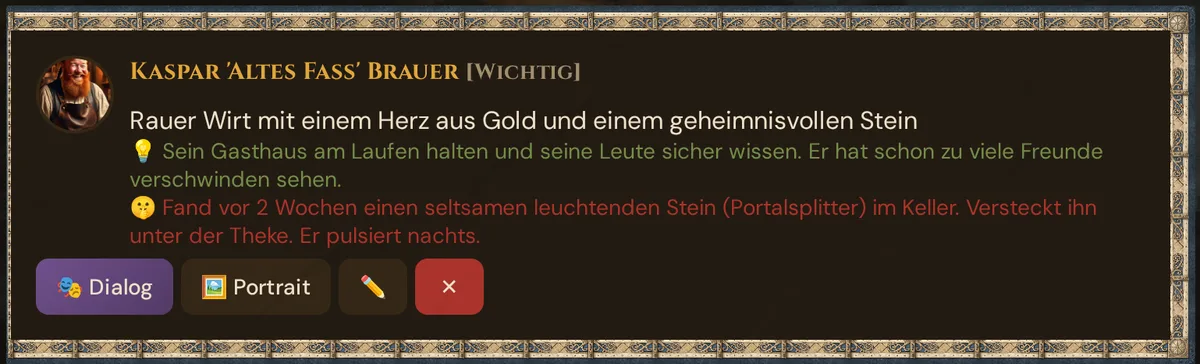
Die linke Rahmenfarbe der Karte spiegelt die Bedeutung wider (major vs. minor). Das Portrait ist ein kreisförmiger Thumbnail von 50×50 (ausgeblendet, wenn noch kein Portrait gesetzt wurde).
Einen NPC erstellen
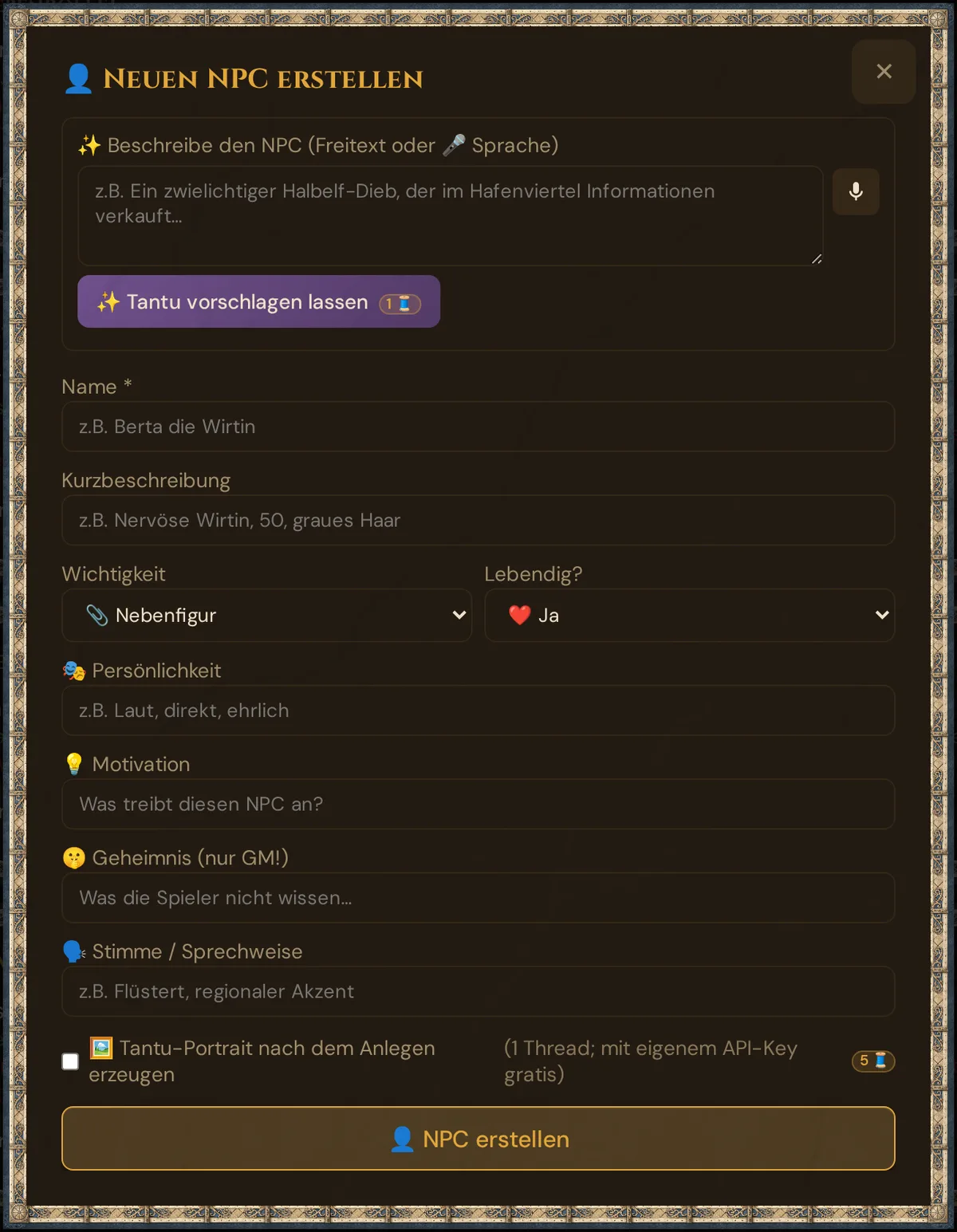
Klicke auf + NPC. Das Erstellungspanel hat zwei Teile: die Felder, die du selbst ausfüllst, und darüber ein optionales Feld, in dem Tantu dir einen Vorschlag macht.
Selbst anlegen
Fülle die Felder direkt aus:
| Feld | Pflicht | Wofür |
|---|---|---|
| Name | Ja | Anzeigename überall |
| Kurzbeschreibung | Empfohlen | Aussehen und Rolle in einem Satz (dient auch als Vorlage für Porträt-Vorschläge) |
| Bedeutung | Standard minor |
major (wiederkehrend, handlungskritisch) oder minor (Einszenen-Kolorit) — ändert die Rahmenfarbe der Karte, damit du die wichtigen NPCs auf einen Blick siehst (Tantu gewichtet sie auch bei Vorschlägen entsprechend) |
| Lebendig? | Standard Ja |
Nein markiert den NPC als tot (💀-Indikator); tote NPCs werden aus dem Live-Dialog-Dropdown ausgeschlossen |
| Persönlichkeit | Empfohlen | Wie sie sich verhalten — dein Spickzettel fürs Ausspielen (nutzt Tantu auch für Dialog-Vorschläge) |
| Motivation | Empfohlen | Was sie antreibt — so weißt du in jeder Szene, was der NPC will (nutzt Tantu auch für Dialog-Vorschläge) |
| Geheimnis | Optional | Was die Spieler nicht wissen — der Subtext, den du ausspielst. Nur für den Game Master; wird nie auf Handys gesendet (nutzt Tantu auch für Dialog-Vorschläge) |
| Stimme / Sprechweise | Optional | Wie sie sprechen (Akzent, Rhythmus, Lieblingssatz) — damit du den Ton am Tisch sofort triffst (greift Tantu auch in Dialog-Vorschlägen auf) |
| 🖼️ Tantu-Portrait nach dem Anlegen erzeugen | Optionale Checkbox | Tantu macht direkt nach dem Anlegen einen Porträt-Vorschlag (KI). Ein Bestätigungsdialog zeigt vorher die Kosten — 5 Threads. |
Klicke auf 👤 NPC erstellen. Der NPC wird gespeichert und erscheint in der Liste; mit ✏️ öffnest du den vollständigen Editor, in dem jedes Feld automatisch gespeichert wird (siehe Autosave).
Optional: Vorschlag von Tantu (KI)
Wenn du einen Vorschlag möchtest, beschreibe den NPC oben im Formular in normaler Sprache:
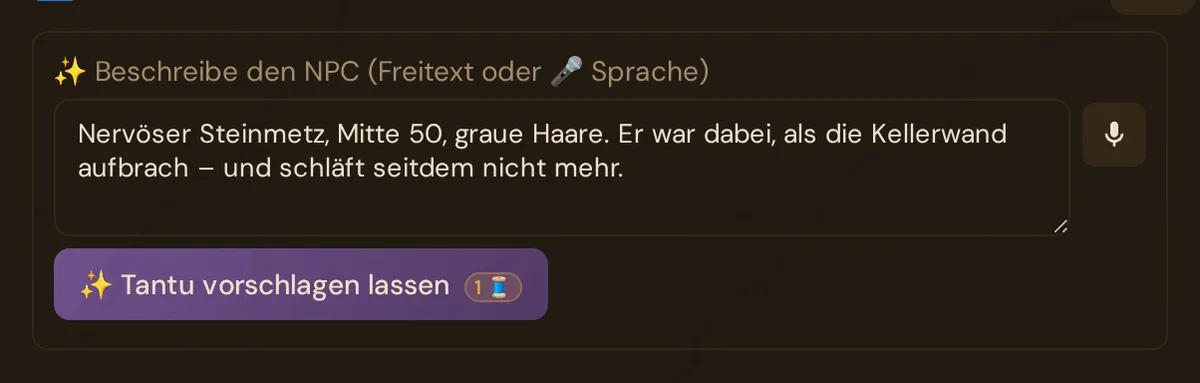
- Gib eine Freitextbeschreibung des NPCs ein (oder sprich sie ein — der 🎤 Mikrofon-Button nutzt die eingebaute Spracherkennung deines Browsers; kostenlos, kein Schlüssel, keine Threads).
- Klicke auf ✨ Tantu vorschlagen lassen.
- Tantu füllt Name, Kurzbeschreibung, Persönlichkeit, Motivation, Geheimnis und Stimme für dich aus. Überprüfe und bearbeite beliebige Felder.
💡 Tipp: Je konkreter deine Beschreibung, desto besser der Vorschlag. „Nervöser Gastwirt, der der Diebesgilde Geld schuldet" schlägt „ein Gastwirt" jedes Mal.
Das kostet 1 Thread. Mit einem eigenen KI-Schlüssel sind Text-Aktionen wie diese kostenlos — das Button-Badge zeigt 0 🧵.
Tipps zum Ausfüllen der Felder
Kurzbeschreibung — schreib sie so anschaulich, dass du den NPC sofort vor Augen hast; sie dient auch als Vorlage für Porträt-Vorschläge. „Verwitterter zwergischer Schmied, fehlendes linkes Auge, rußbefleckte Lederschürze, Unterarme wie Baumwurzeln" trägt am Tisch weit mehr als „ein Schmied" — und ergibt auch das bessere Porträt.
Persönlichkeit — drei Adjektive + ein Verhalten. „Grob, heimlich gütig, beschützend gegenüber Kindern — sagt nie direkt, was er meint."
Motivation — ein konkreter Wunsch, kein abstraktes Merkmal. Nicht „Gerechtigkeit", sondern „die Person finden, die seinen Lehrling getötet hat, und sie öffentlich gestehen lassen."
Geheimnis — das Ding, das alles neu kontextualisiert. „Er ist derjenige, der den Lehrling getötet hat. Er erinnert sich nicht, weil er bezaubert wurde."
Stimme — Sprachmanierismen, die du am Tisch sofort abrufen kannst (Tantu greift sie auch auf). „Kurze Sätze. Nennt alle 'Bursche', unabhängig vom Alter. Bricht ab, wenn er lügt."
Porträt: hochladen, verlinken oder vorschlagen lassen (KI)
Klicke auf 🖼️ Portrait auf einer NPC-Karte. Dort kannst du ein eigenes Bild hochladen, eine Bild-URL einfügen, ein Bild aus deinen Medien wählen oder dir von Tantu eines vorschlagen lassen. Das Porträt-Fenster zeigt das aktuelle Porträt mit 🗂️ Aus Medien wählen darunter und vier Felder:
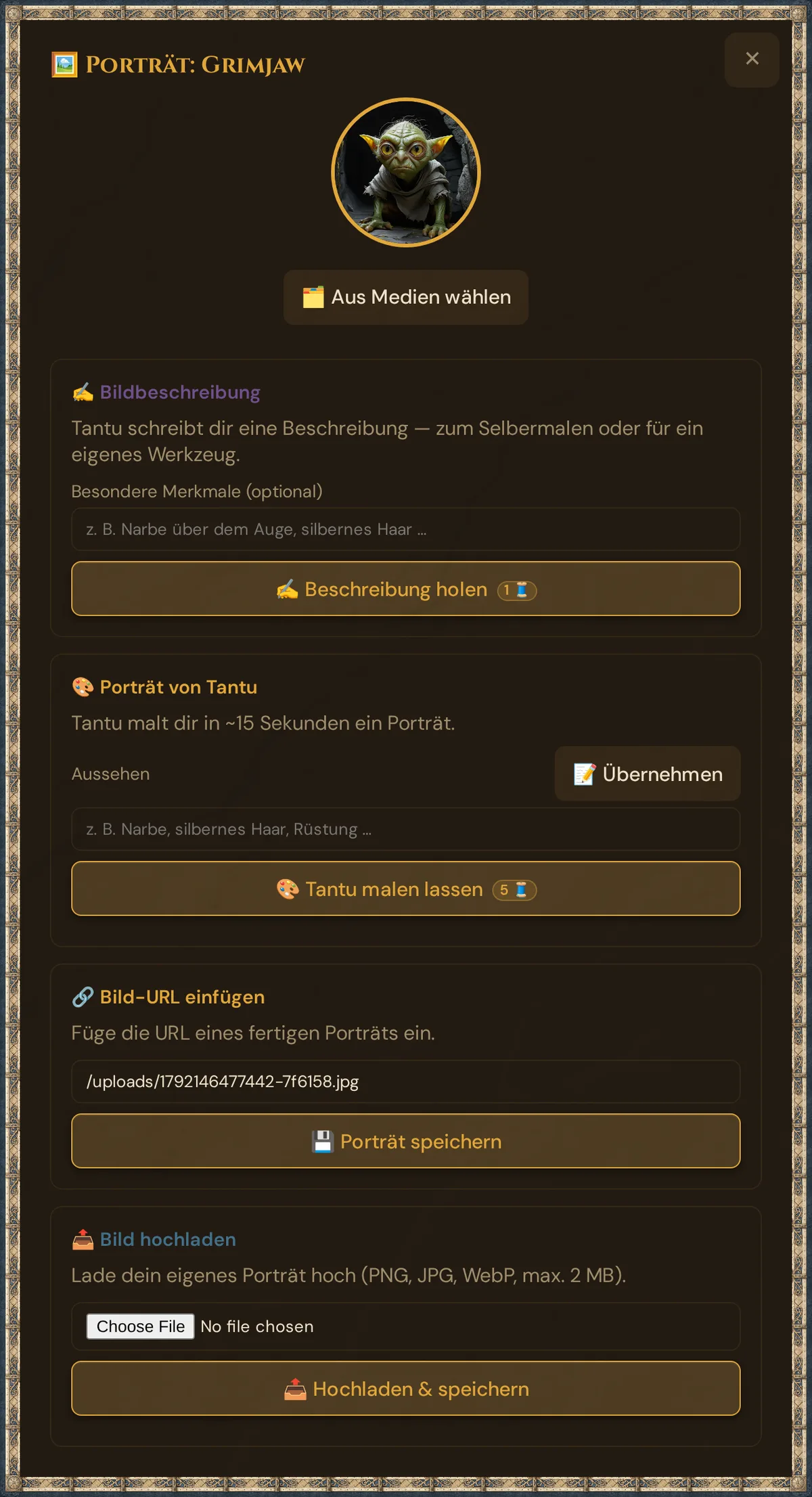
Jeder Tantu-Button trägt ein Kosten-Badge („1 🧵", „5 🧵" — „0 🧵" für Text-Aktionen mit eigenem KI-Schlüssel), und vor jeder Abbuchung erscheint ein Bestätigungsdialog mit Kosten und aktuellem Guthaben.
🗂️ Aus Medien wählen — deine Bilder wiederverwenden
🗂️ Aus Medien wählen öffnet 🗂️ Porträt aus Medien wählen mit den Porträts und Bildern dieser Kampagne — Porträts zuerst; Alle Kampagnen zeigt auch die übrigen, und Nach Name suchen… filtert sie.
- Klicke auf ein Bild, um es zum Porträt dieses NPCs zu machen. Es wird sofort gespeichert (✓ Porträt gespeichert) — ohne Neugenerierung, ohne Threads. Dasselbe Bild kann das Porträt mehrerer NPCs sein.
- ⬆️ Hochladen im Dialog fügt ein neues Bild hinzu (JPG, PNG, WebP oder GIF, bis 5 MB) — auch per Ziehen auf den Dialog — und weist es sofort zu.
- ✕ Entfernen nimmt dem NPC das Porträt ab; das Bild bleibt in deinen Medien.
- Der Dialog hat kein Von Tantu erzeugen — für ein neues Porträt nutze unten 🎨 Porträt von Tantu.
Mehr zum Dialog: Aus Medien wählen.
🎨 Porträt von Tantu — ein echtes Portrait generieren
Damit entsteht direkt in Wovenkeep ein Bild-Vorschlag (KI).
Schritt für Schritt:
- Klicke auf 🖼️ Portrait auf der NPC-Karte.
- Suche das bernsteinfarbene Feld 🎨 Porträt von Tantu.
- Klicke auf 📝 Übernehmen — das liest die Kurzbeschreibung des NPCs und füllt das Aussehen-Feld automatisch aus. Kein Tippen nötig, wenn deine Beschreibung gut ist.
- Du kannst den übernommenen Text bearbeiten, um Details hinzuzufügen, z. B. „Kampfnarbe über dem linken Auge, silbernes Haar".
- Klicke auf 🎨 Tantu malen lassen (Badge: 5 🧵) und bestätige.
- Eine Arbeitsanzeige erscheint. Im Hintergrund erstellt Tantu mit Hilfe von KI ein Fantasy-Porträt aus Name, Beschreibung und Aussehen des NPCs — Kopf und Schultern, dunkler stimmungsvoller Hintergrund, malerischer Stil, kein Text und keine Wasserzeichen.
- Nach ca. 15 Sekunden erscheint das Portrait und wird automatisch beim NPC gespeichert. Es erscheint auch in 🗂️ Aus Medien wählen, mit dem Badge Von Tantu erzeugt.
- Nicht zufrieden? Passe das Aussehen-Feld an und klicke erneut auf 🎨 Tantu malen lassen (kostet weitere 5 Threads).
Das ist der genaue Ablauf für „Ich möchte ein Portrait aus der Beschreibung, die ich bereits geschrieben habe": klicke auf 🖼️ Portrait → 📝 Übernehmen → 🎨 Tantu malen lassen. Drei Klicks, ~15 Sekunden, fertig.
✍️ Bildbeschreibung — für externe Bildwerkzeuge
Wenn du ein anderes Bildwerkzeug bevorzugst — oder selbst malen willst —, schreibt dir das Feld ✍️ Bildbeschreibung (lila) eine hochwertige Bildbeschreibung:
- Gib optional Besondere Merkmale ein (z. B. „Narbe über dem Auge, silbernes Haar")
- Klicke auf ✍️ Beschreibung holen (1 Thread — mit eigenem KI-Schlüssel kostenlos)
- Tantu schreibt einen detaillierten Bildprompt aus dem Namen, der Beschreibung und den Merkmalen des NPCs
- Die Beschreibung wird automatisch in deine Zwischenablage kopiert und im Feld angezeigt
🔗 Bild-URL einfügen
Wenn du bereits ein Portrait hast (beauftragte Kunst, ein Stockbild, ein eigenes Bild):
- Füge die HTTPS-URL in das Feld ein
- Klicke auf 💾 Porträt speichern
Die URL wird beim NPC gespeichert (portrait_path). Wovenkeep verlinkt direkt auf die URL — stelle sicher, dass sie verfügbar bleibt.
📤 Bild hochladen
Um eine lokale Datei zu verwenden:
- Klicke auf Datei wählen, wähle eine PNG/JPG/WebP (max 2 MB)
- Klicke auf 📤 Hochladen & speichern
Die Datei wird in den Speicher deines Realms hochgeladen und dem NPC zugeordnet. Zählt zum Speicherkontingent.
Stimmungsportraits
Ein einzelnes Portrait ist gut. Mehrere Ausdrücke sind großartig — sende die wütende Version, wenn der NPC rasend ist, die traurige nach einem Verlust.
Wovenkeep speichert bis zu drei Stimmungsportraits pro NPC:
portrait_neutral(der Standard)portrait_angryportrait_sad
Um sie festzulegen, öffne den NPC-Editor und suche den Abschnitt Stimmungsportraits. Jede Stimmung hat ein eigenes URL/Upload-Feld. Setze sie genauso wie das Hauptportrait (hochladen, URL einfügen oder vorschlagen lassen).
Wenn du während einer Live-Session NPC-Dialog sendest, kannst du wählen, welches Stimmungsportrait die Sprechblase begleitet — damit der Hauptmann wütend aussieht, wenn er die Gruppe bedroht, und traurig, wenn er gesteht.
Stimmungsvarianten effizient generieren: Generiere zuerst das neutrale Portrait. Dann generiere wütende und traurige Versionen (passe das Aussehen-Feld jedes Mal an) und setze jede in ihren Stimmungsslot — kein doppeltes Generieren nötig.
NPC spricht: Zeilen ohne KI
Du sprichst den NPC, Wovenkeep zeigt die Zeile als Sprechblase auf den Handys deiner Spieler. Das funktioniert ohne KI und kostet keine Threads.
Vorbereitung: Textbausteine anlegen
- Seitenleiste → 👤 NPCs, den NPC mit ✏️ öffnen.
- Unter 💬 Textbausteine (ein Satz pro Zeile) bis zu 20 Sätze eintragen, einen pro Zeile (z. B. „Wer da?“). Jede Zeile fasst bis zu 300 Zeichen; leere Zeilen fallen weg. Das Feld speichert automatisch.
Live: eine Zeile senden
- Starte die Live-Session, wechsle zu 🎮 Live und öffne 🎭 NPC-Dialog.
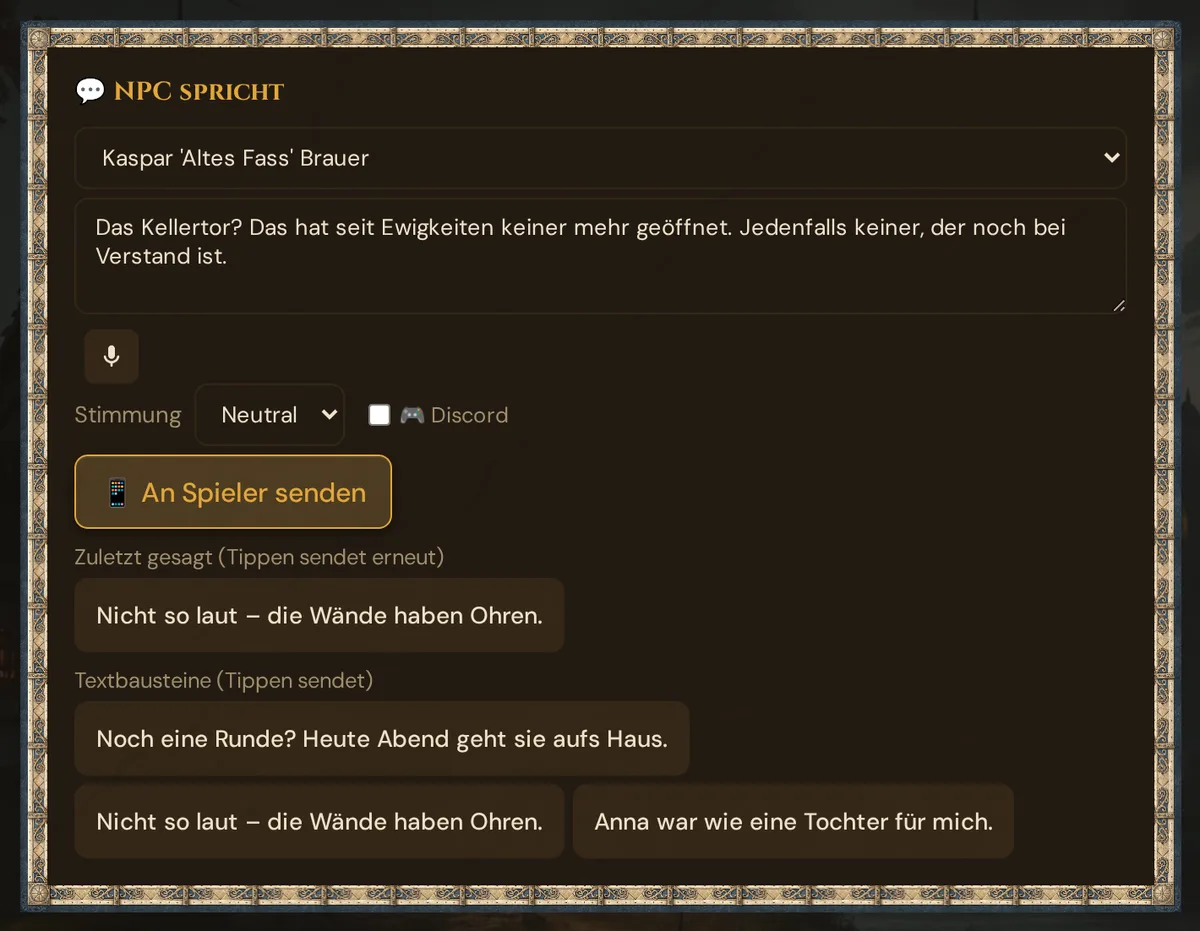
- Wähle in der Karte 💬 NPC spricht (über den Dialog-Vorschlägen) den NPC. Es stehen nur lebende NPCs in der Liste.
- Tippe die Zeile ein (bis zu 500 Zeichen) oder diktiere sie über den Mikrofon-Knopf, sofern dein Browser Spracherkennung unterstützt.
- Wähle eine Stimmung: Neutral, Wütend oder Traurig. Wütend und Traurig erscheinen nur, wenn der NPC ein wütendes bzw. trauriges Stimmungsportrait hat; die Stimmung bestimmt, welches Porträt die Sprechblase zeigt.
- Klicke auf 📱 An Spieler senden.
- Textbausteine (Tippen sendet): Ein Tipp sendet einen hinterlegten Satz mit der gewählten Stimmung. Hat der NPC keine, steht in der Karte „Textbausteine legst du in Vorbereitung > NPCs an.“
- Zuletzt gesagt (Tippen sendet erneut): die letzten 5 Zeilen dieses NPCs; ein Tipp sendet eine Zeile noch einmal mit ihrer Stimmung. Die Liste lebt nur in der offenen Live-Ansicht und ist nach einem Neuladen leer.
- 🎮 Discord: schickt die Zeile zusätzlich an Discord, wenn der Slot Szenen & NPCs eingerichtet ist (Instanzeinstellungen → Discord).
Was die Spieler sehen: Name und Porträt des NPCs (das Stimmungsportrait, sonst das Hauptporträt). Der Text erscheint Buchstabe für Buchstabe, das Handy vibriert kurz, und die Sprechblase schließt sich nach der Lesezeit von selbst (mindestens 4 Sekunden).
Ohne KI: Die Karte funktioniert ohne KI-Schlüssel und ohne Threads. Die optionale Karte darunter mit 🎭 Dialog vorschlagen (1 Thread) sendet ihr Ergebnis mit 📱 An Phones senden auf demselben Weg. Ein durchgehendes Beispiel von der Vorbereitung bis an den Tisch: KI-Hilfen in der Praxis.
Dialog-Vorschläge (KI)
Deine NPCs sprichst du selbst. Wenn dir die Worte fehlen: Tantu schlägt Zeilen vor, aus Persönlichkeit, Motivation, Geheimnis und Situation des NPCs.
Im NPC-Editor (Vorbereitung)
Klicke auf 🎭 Dialog auf der NPC-Karte. Gib eine Situation ein:
Die Gruppe beschuldigt Morr, über den Hinterhalt gelogen zu haben.
Klicke auf 🎭 Generate Dialog (Badge: 1 🧵; vorher erscheint ein Bestätigungsdialog mit deinem Guthaben). Tantu schlägt Zeilen in Morrs Stimme vor, beeinflusst von seiner Persönlichkeit („grob, defensiv"), Motivation („die Ordnung schützen") und seinem Geheimnis („er hat den Hinterhalt inszeniert"):
„Glaubst du, ich würde meinen eigenen Hals bei einem inszenierten Angriff riskieren? [Er schaut dich nicht ganz an.] Ich habe für diese Straße geblutet, länger als du ein Schwert in der Hand hast, Bursche. Pass auf deine Zunge auf."
Jeder Vorschlag wird als Version gespeichert. Ein Versions-Dropdown erscheint über dem Ergebnis — du kannst jeden früheren Vorschlag für diesen NPC erneut aufrufen, ohne einen neuen anzufordern. Wenn du das Dialog-Panel für denselben NPC erneut öffnest, wird das letzte Ergebnis automatisch wiederhergestellt.
Dies ist ein Vorbereitungswerkzeug — es ermöglicht dir, einen Vorblick darauf zu werfen, wie ein NPC klingt, bevor die Session beginnt.
Während einer Live-Session
Dieselbe Engine läuft im Live-Modus. Live → NPC-Dialog:
- Wähle den NPC aus dem Dropdown (tote NPCs sind ausgeschlossen)
- Tippe die Situation ein, oder lass das Feld für eine Eröffnungszeile leer
- Klicke auf 🎭 Dialog vorschlagen
- Tantu schlägt die Zeile vor; du sprichst sie selbst oder sendest sie als visuelle Sprechblase mit dem Portrait des NPCs auf die Handys der Spieler
Siehe NPC-Dialog-Vorschläge für alle Details einschließlich Kontextverarbeitung und Kosten.
NPC-Werte (Statblock)
Kann ein NPC in einen Kampf geraten, gib ihm 5e-Werte. Das ist optional; NPCs ohne Werte funktionieren wie bisher.
Wo: NPC-Karte → ✏️ → Abschnitt ⚔️ Werte im Editor.
Werte anlegen
- Öffne den NPC mit ✏️. Unter ⚔️ Werte steht „Für diesen NPC sind noch keine Werte hinterlegt.“
- Entweder klickst du auf Werte anlegen: Du bekommst einen leeren Statblock (RK 10, TP 10, Geschwindigkeit 30 ft., HG 1/8, alle Werte 10, Mittelgroß, humanoid).
- Oder du nimmst eine Vorlage: Tippe mindestens 2 Buchstaben in das Suchfeld „Oder Vorlage aus dem Kompendium suchen, z. B. Bandit Captain, Knight, Mage“ und klicke einen Treffer an (mit HG angezeigt). Wovenkeep übernimmt die Werte dieses SRD-Monsters und gibt dem Statblock den Namen deines NPCs.
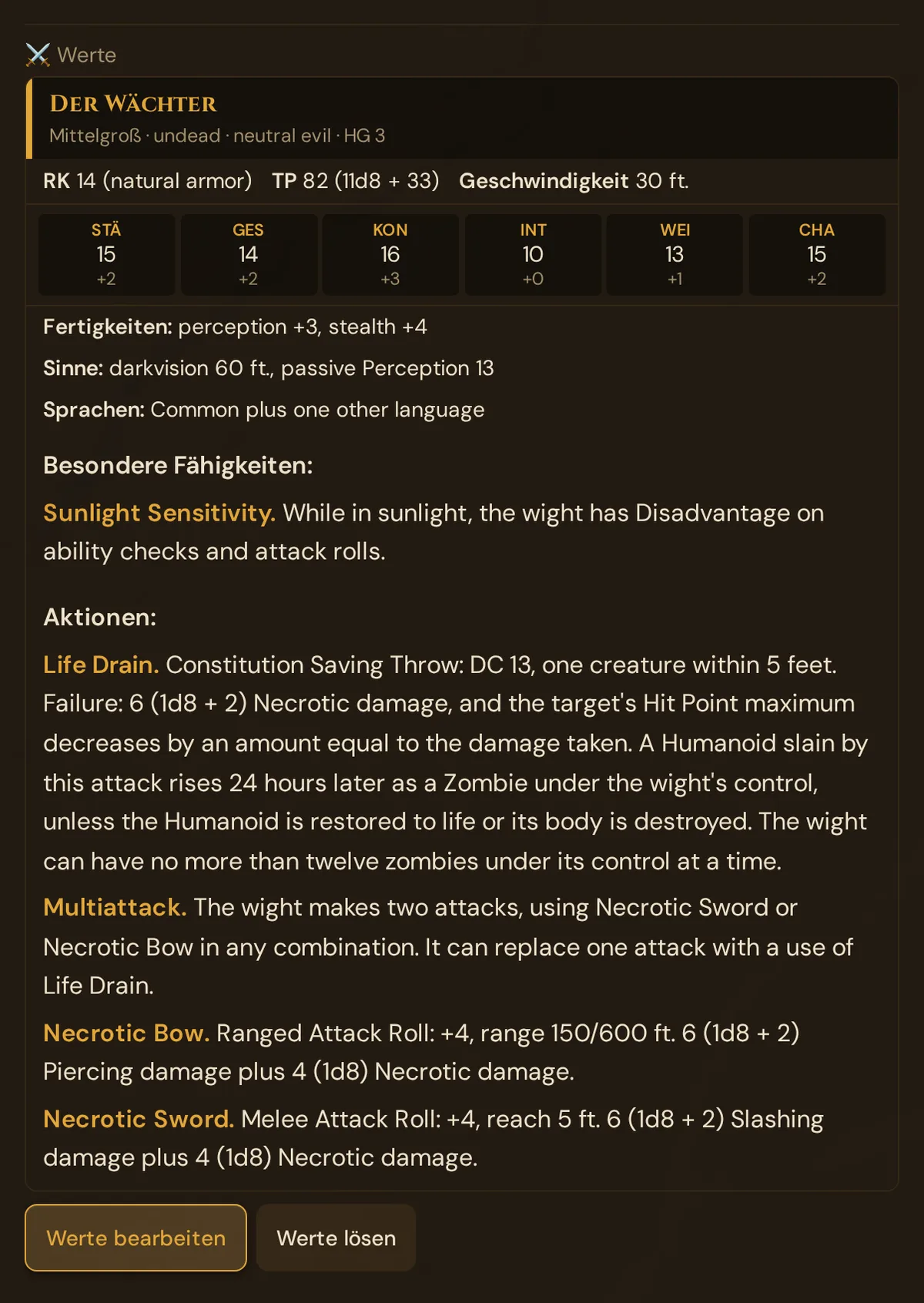
Der Statblock zeigt RK, TP, Geschwindigkeit, die sechs Attribute mit Modifikatoren sowie die ausgefüllten Zeilen (Rettungswürfe, Fertigkeiten, Schadens- und Zustandszeilen, Sinne, Sprachen) und Listen (Besondere Fähigkeiten, Aktionen, Bonusaktionen, Reaktionen, Legendäre Aktionen). Leere Zeilen und Listen werden ausgeblendet.
Werte bearbeiten
- Klicke auf Werte bearbeiten.
- Ändere Rüstungsklasse, Rüstungsart, Trefferpunkte, TP-Formel, Geschwindigkeit, Herausforderungsgrad, Größe, Typ, Gesinnung und die sechs Attribute (der Modifikator rechnet beim Tippen mit) sowie die Textzeilen.
- In jeder Liste (Besondere Fähigkeiten, Aktionen, Bonusaktionen, Reaktionen, Legendäre Aktionen) fügt + Eintrag eine Zeile mit Name und Beschreibung hinzu; ✕ entfernt sie.
- Klicke auf Werte speichern oder Abbrechen. Anders als die übrigen NPC-Felder speichern die Werte nicht automatisch. Schlägt das Speichern fehl, erscheint „Speichern fehlgeschlagen.“ und deine Eingaben bleiben stehen.
Werte lösen
Klicke auf Werte lösen und bestätige. Der NPC hat danach keine Werte mehr; der Statblock selbst bleibt erhalten.
Der Statblock wird als Monster deiner Kampagne mit dem Namen des NPCs gespeichert. Du findest ihn auch in der Seitenleiste unter 🐉 Monster, und dort bleibt er auch nach dem Lösen.
NPC-Ausrüstung & Beute
Jeder NPC (und jedes Monster) hat ein Ausrüstungs-Panel in seinem Editor — ein Inventar der getragenen Gegenstände, verknüpft mit dem SRD-Kompendium.
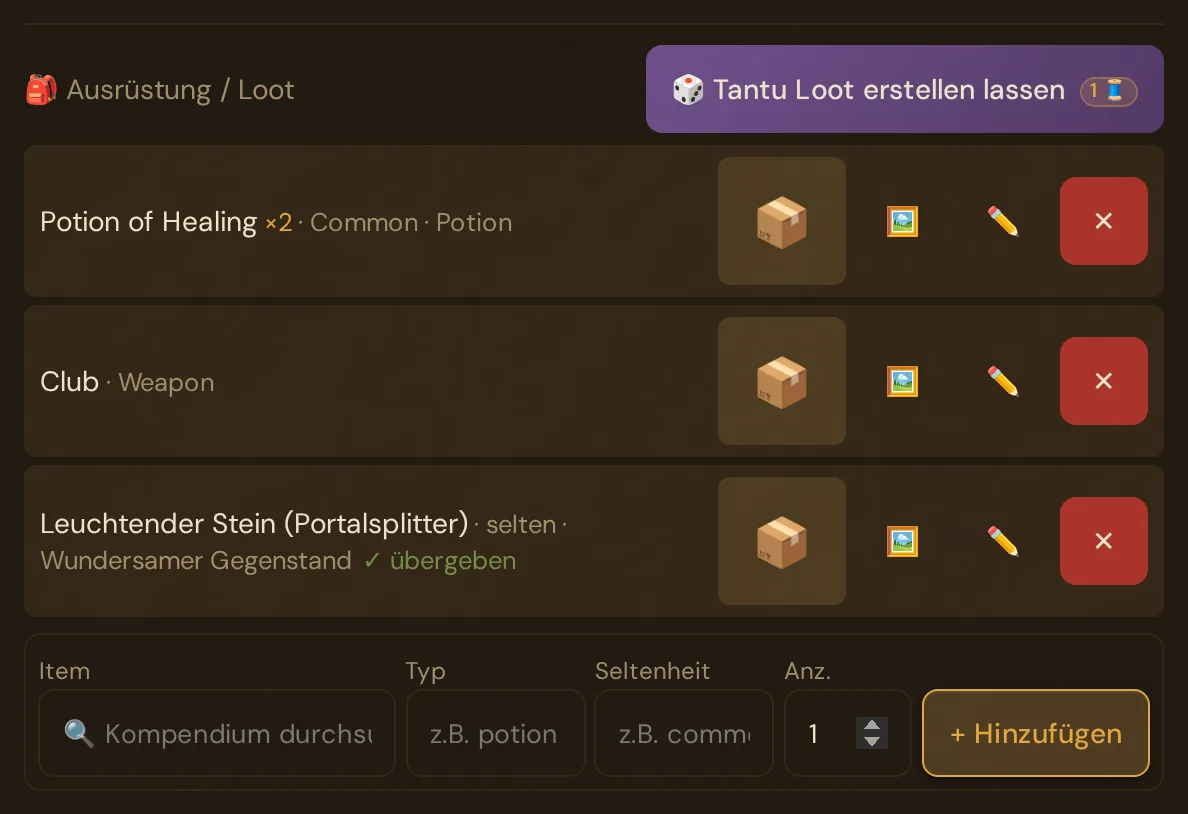
- Kompendium durchsuchen, um beliebige Gegenstände nach Name hinzuzufügen — die offen lizenzierten D&D-5e-Inhalte (SRD 5.2 und 5.1 plus offene Inhalte anderer Verlage).
- In-Place-Bearbeitung (✏️) für Name, Typ, Seltenheit und Anzahl jedes Gegenstands.
- 🎲 Tantu Loot erstellen lassen — schlägt eine ausgewogene, für 5e geeignete Ausrüstung vor, basierend auf Klasse, Stufe und Kampagnenkontext des NPCs. Kostet 1 Thread.
- 🔮 Foreshadowing — verknüpft Tantus Loot-Vorschlag einen Gegenstand mit einer Szene des NPCs, trägt er ein 🔮 mit einer Notiz (nur für den Game Master sichtbar). Von Hand setzen lässt sich das nicht.
- ✓ übergeben — erscheint automatisch, sobald du den Gegenstand in der Live-Sitzung einem Spieler übergeben hast.
- 🖼️ lässt Tantu ein Bild des Gegenstands vorschlagen (5 Threads); ein Klick auf das Vorschaubild (📦, solange es kein Bild gibt) zeigt alle Werte.
Gegenstände in der Ausrüstung können während einer Session über den Beute-Transfer-Ablauf auf einen Spieler-Charakter übertragen werden (siehe Beute & Inventar).
NPC-Stimmungsverfolgung
Jenseits von Stimmungsportraits gibt es eine einfache Stimmung, die du bei einem NPC setzen kannst — ein einzelner Wert wie freundlich / neutral / feindselig / verängstigt — der:
- Als kleines Abzeichen auf der NPC-Karte erscheint
- Auch in Tantus Dialog-Vorschläge einfließt (ein feindseliger NPC klingt anders als ein freundlicher)
Setze ihn über das Kontextmenü der NPC-Karte (Drei-Punkte oder Rechtsklick). Die Stimmung wird manuell aktualisiert; es gibt keine automatische Einstellung.
NPC-Beziehungen
NPCs können miteinander verbunden sein (Verbündeter, Feind, Familie usw.). Das lässt sich am nützlichsten im visuellen Editor des Story Web verwalten — importiere deine NPCs als Knoten und zeichne die Beziehungen. Tantu berücksichtigt die Beziehungen auch in Dialog-Vorschlägen (ein NPC verweist dann auf seine Verbündeten und Feinde).
Ein verwandtes Feature — Szenen-Gespräche — ermöglicht es dir, einen Mehr-NPC-Hin-und-Her-Dialog innerhalb der Besetzung einer Szene zu führen, anstatt einen Charakter nach dem anderen. Siehe Szenen für Details.
Einen NPC töten
Setze Lebendig? im Editor auf Nein — oder halte es als Welt-Ereignis 👤 NPC-Schicksal → tot fest; das vermerkt es zusätzlich in der Chronik und im Welt-Zustand. Tote NPCs:
- Zeigen einen 💀-Indikator auf der Karte
- Sind aus dem Live-Session-Dialog-Dropdown ausgeschlossen (die Toten reden nicht — es sei denn, du erweckst sie)
- Erscheinen weiterhin im Story Web (als historischer Nachweis)
Um wiederzubeleben (Auferstehungszauber, vorgetäuschter Tod), setze Lebendig? wieder auf Ja — oder lege ein Ereignis 👤 NPC-Schicksal mit wieder da an. Die Schicksale verschwunden und gefangen erscheinen nur im Welt-Zustand, nicht auf der NPC-Karte.
Einen NPC löschen
Der × Löschen-Button auf der Karte, mit einem Bestätigungs-Prompt. Das ist dauerhaft — der NPC, seine Portraits, seine Dialog-Verlauf und sein Story-Web-Knoten werden entfernt. Verknüpfte Sessions und Handlungsstränge verlieren den Verweis, sind aber ansonsten nicht betroffen.
Wenn du den NPC vielleicht zurückhaben willst, setze ihn stattdessen auf tot.
Best Practices
Baue 3–5 NPCs, nicht 30. Spieler erinnern sich an die wenigen lebhaften, nicht an die vielen vergesslichen.
Schreib die Beschreibung anschaulich. Lebhafte Beschreibungen bleiben am Tisch hängen — und ergeben auch lebhaftere Porträt-Vorschläge.
Schreib für jeden wichtigen NPC einen Satz, den er immer sagt. Ein Wiedererkennungssatz macht den NPC sofort greifbar — deine Spieler erkennen ihn, bevor du seinen Namen nennst.
Leg fest, was jeder NPC von der Gruppe will. Dann weißt du in jeder Szene, wie er reagiert — auch wenn die Spieler etwas Unerwartetes tun.
Mach Stimmungsvarianten einmal. Generiere drei leicht unterschiedliche Versionen deines Haupt-Bösewichts (neutraler / wütender / trauriger Ausdruck im Aussehen-Feld), dann setze jede in ihren Stimmungsslot.
Gib jedem wichtigen NPC ein Geheimnis. Es gibt deinem Spiel Tiefe — und macht auch Tantus Dialog-Vorschläge interessanter.
Plan-Limits
| Was | Limit |
|---|---|
| NPCs pro Kampagne (Abenteurer / kostenlos) | Bis zu 5 laut Paketübersicht |
| NPCs pro Kampagne (jeder kostenpflichtige Plan) | Unbegrenzt |
| Porträt-Vorschlag (KI) | 5 Threads pro Bild — nutzungsbasiert, auf allen Plänen verfügbar |
| NPC-Vorschlag (✨ Tantu vorschlagen lassen) | 1 Thread pro Vorschlag — nutzungsbasiert, auf allen Plänen verfügbar |
| Dialog-Vorschläge (Vorbereitung + Live) | 1 Thread pro Antwort — kostet nichts, bis du einen Vorschlag anforderst |
| Loot-Generierung (🎲 Tantu Loot erstellen lassen) | 1 Thread pro Generierung |
| Bildbeschreibung (✍️ Beschreibung holen) | 1 Thread pro Beschreibung |
| Portrait-Upload / URL einfügen / Aus Medien wählen | Kostenlos auf allen Plänen |
| NPC spricht (getippte Zeilen, Textbausteine) | Kostenlos — ohne KI, ohne Threads |
Mit einem eigenen KI-Schlüssel kosten Text-Aktionen (NPC-Vorschlag, Dialog, Loot, Bildbeschreibung) 0 Threads — Porträt-Vorschläge kosten weiterhin 5 Threads pro Bild. Jeder Tantu-Button zeigt seinen Preis als Badge, und vor jeder Abbuchung erscheint ein Bestätigungsdialog mit deinem Guthaben.
Siehe Threads & Kosten und Preise.
Fehlerbehebung
| Symptom | Ursache | Lösung |
|---|---|---|
| Vorschlag füllt nichts / zeigt Fehler | Beschreibungsfeld war leer oder KI-Schlüssel-Problem | Gib mindestens eine kurze Beschreibung ein, bevor du auf ✨ Tantu vorschlagen lassen klickst; prüfe ⚙️ Tantu-Einstellungen in der Seitenleiste |
| Portrait-Generierung dreht sich ewig | Netzwerk-Timeout oder KI-Dienst langsam | Warte 30 s und versuche es erneut; wenn anhaltend, prüfe dein Thread-Guthaben |
| Portrait gespeichert, Karte zeigt aber noch das alte Bild | Browser-Cache | Harter Refresh (Strg+Umschalt+R / Cmd+Umschalt+R) |
| 🗂️ Aus Medien wählen zeigt keine Porträts | Noch keine Porträts in dieser Kampagne | Wechsle zu Alle Kampagnen, lade im Dialog eines hoch oder lass Tantu eines malen |
| NPC fehlt im Dialog-Dropdown | Der NPC ist als tot markiert | Setze Lebendig? → Ja im Editor, um ihn wieder einzuschließen |
| NPC-Vorschlag sieht falsch / generisch aus | Kurzbeschreibung war zu vage | Schreibe die Beschreibung mit Einzelheiten um (Beruf, Eigenschaft, Geheimnis in einem Satz) und schlage erneut vor |
| Stimmungsabzeichen nicht sichtbar | Stimmung ist auf neutral gesetzt (Standard — kein Abzeichen angezeigt) |
Setze eine nicht-neutrale Stimmung über das Kontextmenü |
| NPC spricht sendet nichts, im Protokoll steht „Keine aktive Sitzung“ | Es läuft keine Live-Session | Starte zuerst die Live-Session, dann sende die Zeile |
| Werte anlegen meldet „Dieser NPC hat bereits Werte.“ | Es ist schon ein Statblock verknüpft | Editor schließen und neu öffnen; Werte bearbeiten nutzen |
Verwandte Artikel
- 💬 NPC-Dialog-Vorschläge — Dialog-Vorschläge im Detail, Kontext und Kosten
- ⚒️ Vorschläge: Gegenstände, Monster, Bilder, Sound — Porträt-Vorschläge und weitere optionale KI-Hilfen
- 🕸️ Story Web — NPC-Beziehungen visualisieren
- 🎭 Live-Session — NPC-Dialog auf Spieler-Handys senden
- 🧵 Threads & Kosten — Thread-Kosten und eigener Schlüssel
- 🗺️ Szenen — Szenen-Gespräche (Mehr-NPC-Dialog)