🎟️ Spieler-Onboarding-Einladungen
👤 Für: Game Master · 💳 Plan: Alle Pakete · 🔄 Aktualisiert 2026-10-17
Der größte Zeitfresser in Session 1 einer neuen Kampagne ist die Charaktererstellung am Tisch. Onboarding-Einladungen schaffen das ab — du schickst jedem Spieler einen Link, sie bauen ihren Charakter auf dem eigenen Handy oder Computer vor dem Spielabend, und du kommst mit fertigen Charakteren in deiner Spielerliste in Session 1.
Was es macht
Du erzeugst einen einzigartigen Link (und QR-Code) für deine Kampagne. Spieler öffnen ihn in einem beliebigen Browser, durchlaufen einen geführten Charaktererstellungs-Assistenten, und ihr Charakter landet direkt in deinem GM-Tool — ohne Account auf ihrer Seite. Du bestimmst, wie viele Verwendungen der Link hat und wann er abläuft.
Wann du es nutzt
Schicke Onboarding-Links 1–2 Wochen vor Session 1. Spieler, die trödeln, haben noch Zeit; du kannst jeden Charakterbogen vor dem Spielabend prüfen statt am Tisch.
Schritt für Schritt
- Öffne deine Kampagne und gehe zu Spieler in der Seitenleiste.
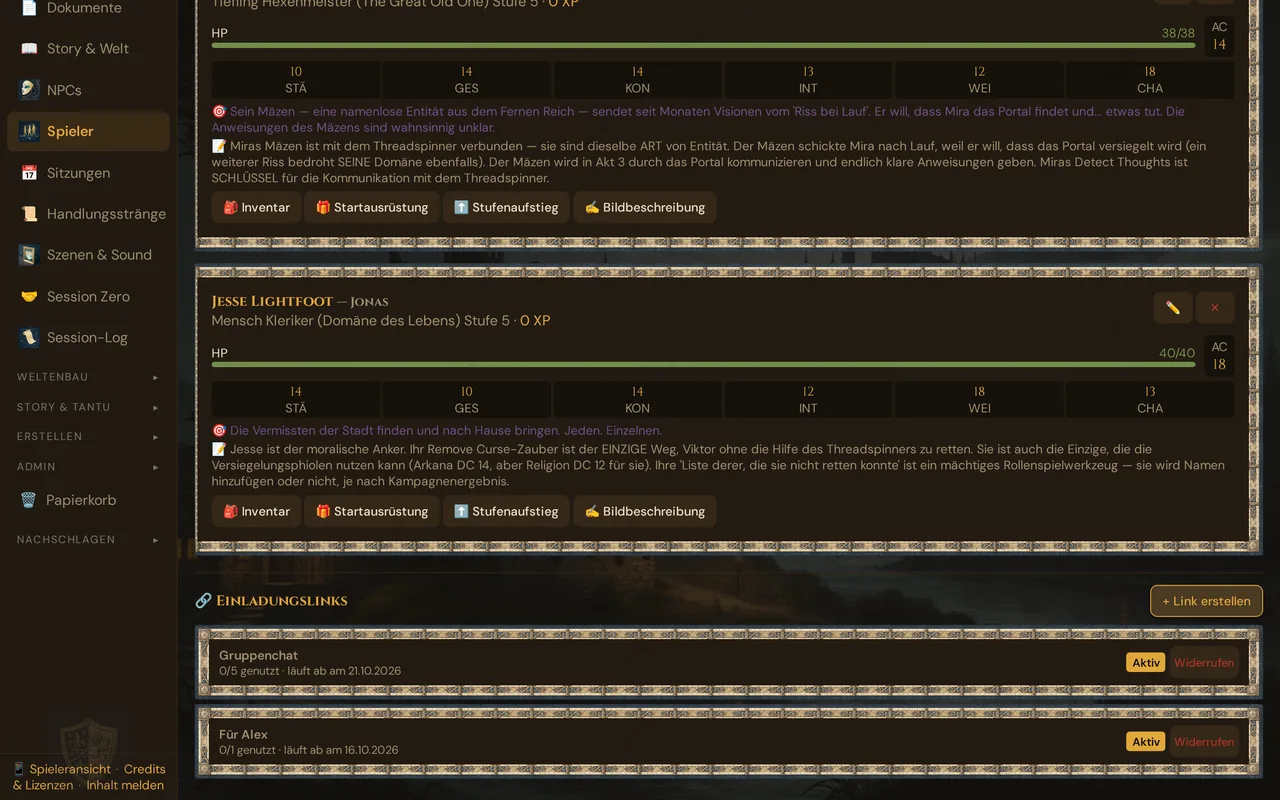
- Scrolle zum Abschnitt 🔗 Einladungslinks und klicke auf + Link erstellen.
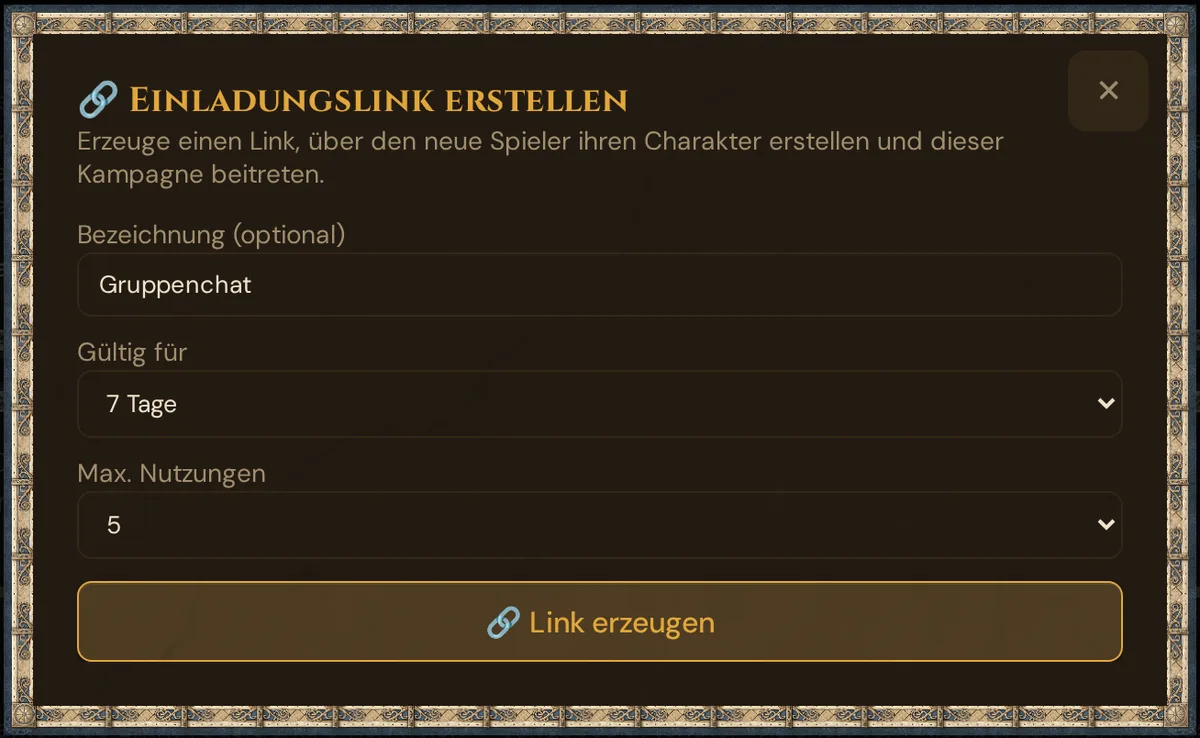
- Fülle das Formular aus (siehe Optionen unten) und klicke auf 🔗 Link erzeugen.
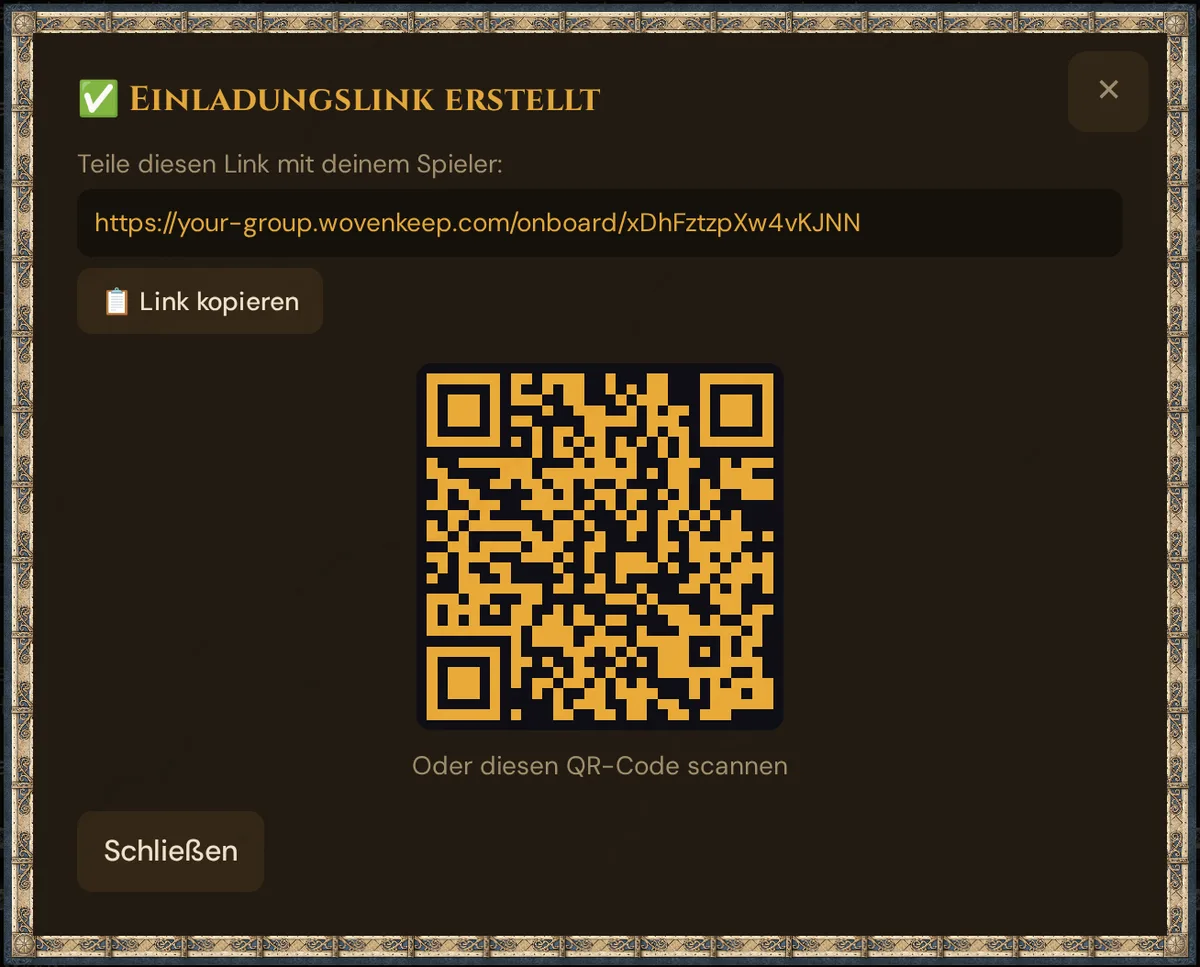
- Kopiere den Link mit 📋 Link kopieren oder teile den QR-Code auf dem Bildschirm.
- Füge den Link in Discord, WhatsApp, E-Mail oder wo auch immer deine Gruppe chattet ein.
💡 Tipp: Für ein normales Heimspiel ist 5 Verwendungen / 7 Tage der ideale Mittelweg — ein Link im Gruppen-Chat, alle haben eine Woche Zeit.
💡 Neuer Spieler für eine geplante Sitzung? Die Einladung kannst du auch direkt aus der Sitzung erstellen: ➕ Neue Spieler einladen unter den Antworten oder auf der Karte der Sitzung im Kalender. → Sitzungen
Optionen beim Link-Erstellen
| Feld | Hinweise |
|---|---|
| Bezeichnung | Optional. Nur für deine Übersicht — „Für Alex", „Discord-Gruppe", „Con-Tisch". Spieler sehen sie nie. |
| Gültig für | Wie lange der Link funktioniert: 24 Stunden / 48 Stunden / 7 Tage / 30 Tage. |
| Max. Nutzungen | Wie viele Charaktere über diesen Link erstellt werden können: 1 / 5 / 10 / Unbegrenzt. |
Nachdem du auf 🔗 Link erzeugen geklickt hast, zeigt Wovenkeep die Einladungs-URL, den Knopf 📋 Link kopieren und einen QR-Code:
Max. Verwendungen wählen
| Einstellung | Wofür |
|---|---|
| 1 | Ein bestimmter Spieler. Der Link erlischt nach einem erstellten Charakter — am sichersten. |
| 5 / 10 | Die gesamte Gruppe. Leg einen Link im Gruppen-Chat ab; alle nutzen ihn. |
| Unbegrenzt | Offene Rekrutierung (Con-Spiel, öffentlicher Discord). Jeder mit dem Link kann beitreten — kombiniere es mit einer kurzen Laufzeit. |
Was der Spieler sieht
Wenn ein Spieler den Einladungslink öffnet, startet sofort der geführte Charakter-Assistent (der klassische Weg zeigt oben den Namen der Kampagne).
Modus und Sprache
Eine Leiste oben auf der Einladungsseite enthält links den Modus-Knopf — ⚙️ Power-User: klassischer Modus, auf dem klassischen Weg 🧙 Geführter Modus — und rechts das Sprachmenü (🇬🇧 English, 🇩🇪 Deutsch, 🇫🇷 Français, 🇪🇸 Español). Eine Sprachwahl lädt die Seite in dieser Sprache neu. Die Wahl gehört dem Spieler: Sie gilt auch für die Spieleransicht in diesem Browser, während GM-Tool und Fernseher auf demselben Gerät ihre Sprache behalten. Der Modus wird auf dem Gerät gemerkt; ohne gemerkte Wahl startet der geführte Assistent.
Geführter Assistent
Standardpfad — Geführter Assistent (ELI5): Spieler, die neu bei D&D sind, erhalten einen schrittweisen geführten Ablauf mit einfachen Erklärungen für jede Entscheidung. Der Assistent behandelt eine Entscheidung auf einmal:
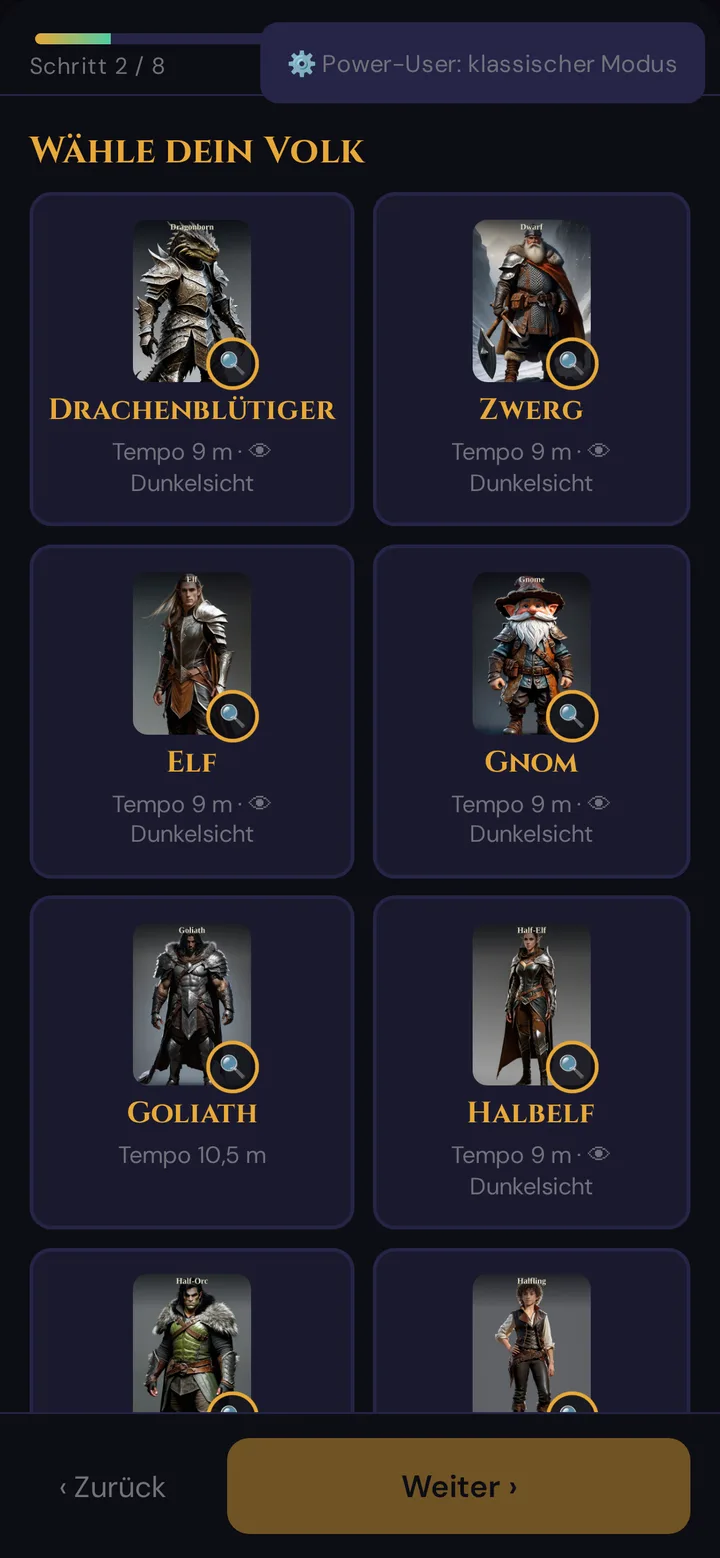
Die ELI5-Assistenten-Schritte (8 bei einem Kämpfer mit dem Hintergrund Soldat):
- Willkommen! (was dich erwartet)
- Wähle dein Volk (jede Karte zeigt Tempo und Dunkelsicht)
- Wähle deine Klasse (jede Karte zeigt ihren Trefferwürfel)
- Deine Werte (Standard-Array, mit dem Knopf ✨ Empfehlung für {Klasse})
- Dein Hintergrund (Akolyth, Krimineller, Weiser oder Soldat)
- Deine Fertigkeiten
- Porträt (optional) (ankreuzen, um direkt nach dem Erstellen einen Porträt-Vorschlag (KI) zu bekommen — fällt weg, wenn du die KI-Funktionen ausgeblendet hast)
- Ausrüstung (die Standard-Ausrüstung der Klasse und die des Hintergrunds, automatisch ins Inventar gelegt)
Danach Fast fertig!: Held benennen — der Name ist Pflicht (Bitte gib deinem Helden einen Namen.) — und ⚔️ Held erstellen! tippen → Charakter erstellt. Zauberwirker bekommen zusätzlich Wähle deine Zauber, Akolyth und Weiser Deine Zauber als Eingeweihter der Magie — Details unter Charaktererstellung.
Klassischer Modus
Erfahrenen-Spieler-Pfad — Klassischer Assistent: Spieler können jederzeit zum schnelleren 4-Schritt-Klassikablauf wechseln, indem sie ⚙️ Power-User: klassischer Modus links in der oberen Leiste nutzen. Der Assistent merkt sich die Einstellung.
Der klassische Ablauf: Wähle deine Spezies → Wähle deine Klasse + Unterklasse (oder Keine; nur die Unterklasse des SRD 5.2.1, benannt in der Sprache des Spielers) → Name & Details → Bestätigen. Klassen, die auf Stufe 1 zaubern, wählen ihre Zauber vor der Bestätigung.
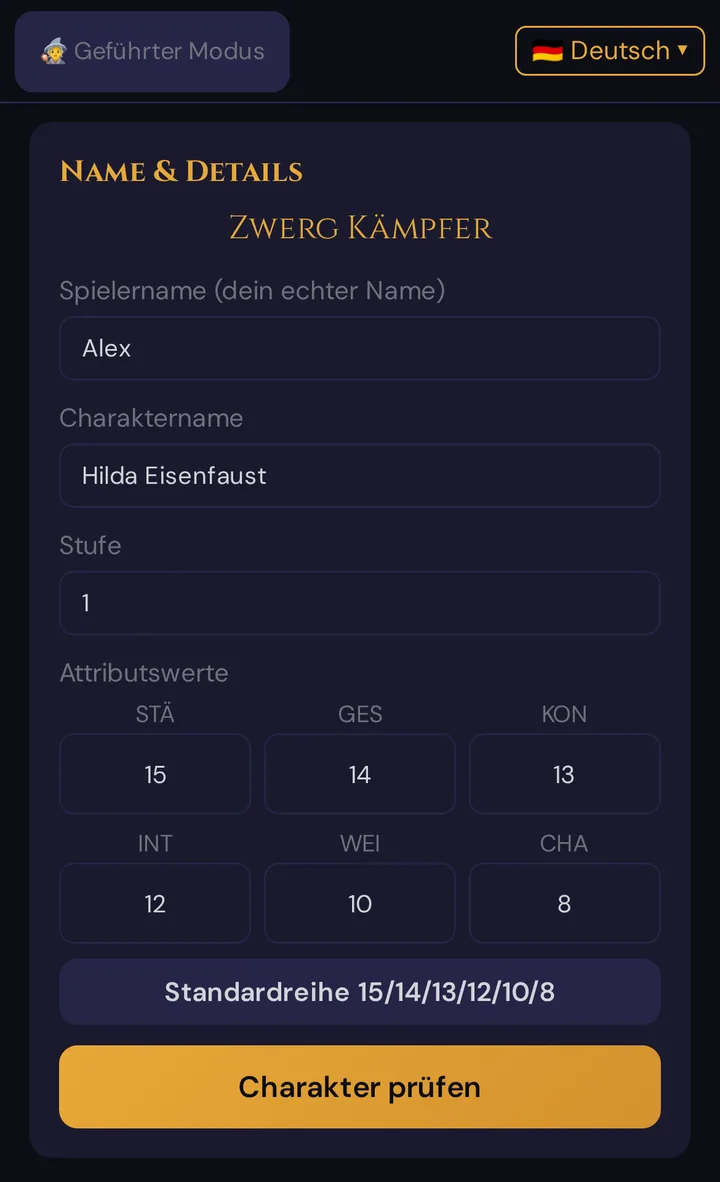
Name & Details fragt nach dem Spielernamen (dein echter Name) und dem Charakternamen — beide Pflicht —, der Stufe (1–20) und den Attributswerten: sechs Felder von 3 bis 20, Startwert 10. Standardreihe 15/14/13/12/10/8 füllt sie in dieser Reihenfolge (STÄ 15 … CHA 8), unabhängig von der Klasse; passe sie nach Belieben an. Punktekauf und Würfeln gibt es hier nicht. Ein Import aus D&D Beyond füllt die Werte aus.
D&D Beyond-Import: Der klassische Weg bietet oben auch eine Abkürzung: Lade ein D&D Beyond-Charakter-PDF hoch, füge eine D&D Beyond-Charakter-URL ein oder lade einen JSON-Export hoch, um den gesamten Charakterbogen automatisch auszufüllen.
Erfolgsbildschirm
Nachdem der Charakter erstellt wurde, sieht der Spieler eine Zusammenfassung — Name, Spezies, Klasse und Stufe in seiner Sprache; die Zeile Spieler: … nur, wenn sich der Spielername vom Charakternamen unterscheidet — und seinen Spieler-Token, einen kurzen Code, den er zum Einloggen in Live-Sessions nutzt. Er sollte ihn speichern oder kopieren.
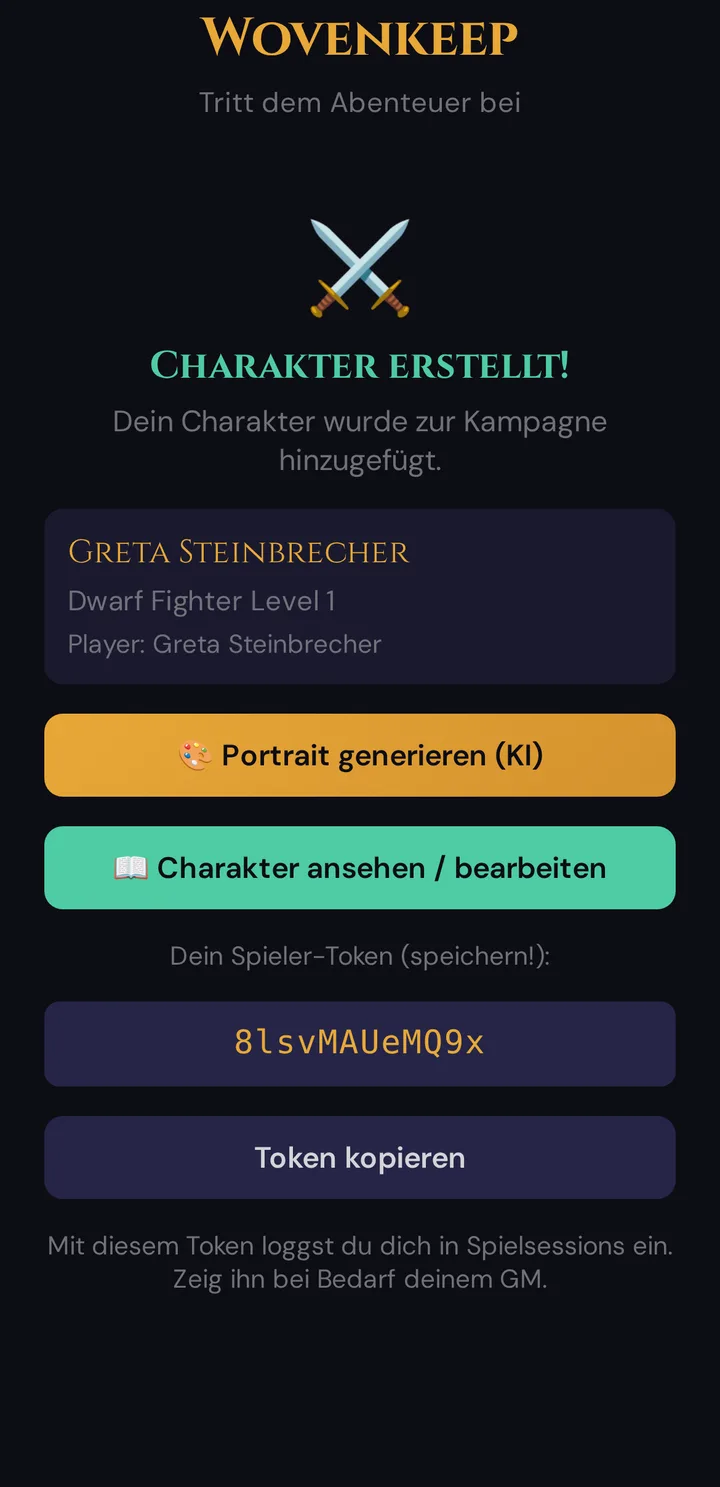
Der Button Charakter ansehen / bearbeiten öffnet direkt den vollständigen Charakterbogen — dort lässt sich der Name des Charakters mit ✏️ ändern (siehe Den Namen deines Charakters ändern). Über den Button Portrait generieren (KI) kann sich der Spieler direkt auf dem Erfolgsbildschirm ein Porträt vorschlagen lassen — siehe Plan-Limits unten. Hast du die KI-Funktionen ausgeblendet, fehlt der Button.
Einladungen verfolgen
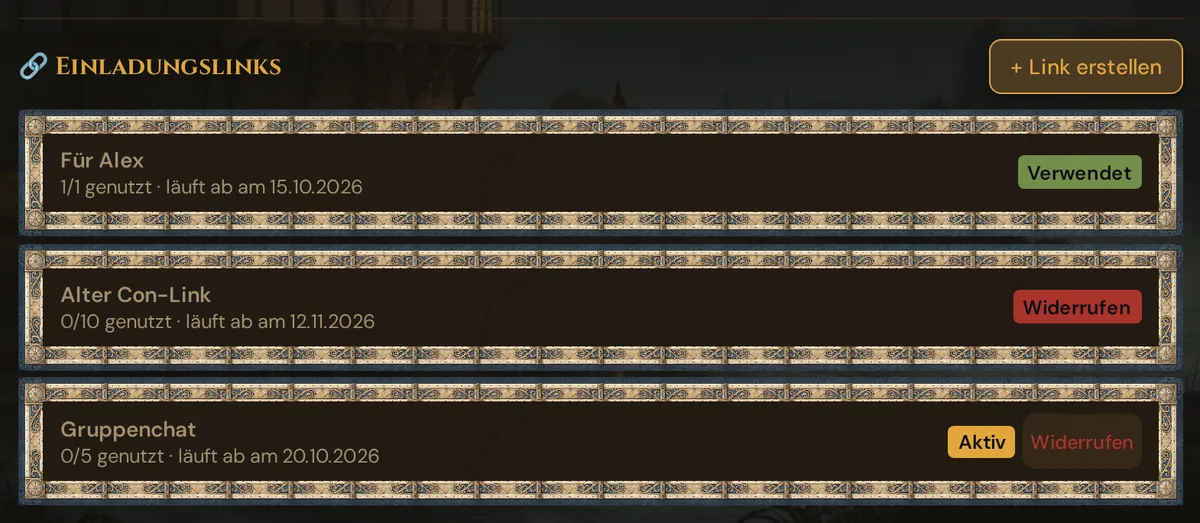
Der Abschnitt 🔗 Einladungslinks unten auf der Seite Spieler listet jede Einladung und ihren aktuellen Status auf:
| Status | Bedeutung |
|---|---|
| Aktiv | Link funktioniert; Verwendungen verbleibend; noch nicht abgelaufen |
| Verwendet | Max. Verwendungen erreicht (Status: completed) |
| Abgelaufen | Gültigkeitszeitraum überschritten |
| Widerrufen | Du hast ihn manuell deaktiviert |
Jede Einladungskarte zeigt die Verwendungsanzahl und das Ablaufdatum direkt an.
Eine Einladung widerrufen
Klicke neben einer aktiven Einladung auf Widerrufen. Der Link funktioniert sofort nicht mehr. Charaktere, die bereits darüber erstellt wurden, werden nicht gelöscht — nur der Link selbst wird deaktiviert.
Widerruf, wenn:
- Ein Link öffentlich geleakt ist und du verhindern willst, dass zufällige Spieler beitreten
- Ein Spieler die Gruppe verlassen hat, bevor er seinen Link genutzt hat
- Das Rekrutierungsfenster vorbei ist
Nachdem Charaktere eingegangen sind
Erstellte Spielercharaktere erscheinen in deiner Spieler-Liste wie jeder GM-erstellte Charakter. Vor Session 1:
- Jeden Charakterbogen prüfen — kontrolliere, ob Spezies, Klasse und Stufe zur Kampagne passen.
- GM-Notizen hinzufügen — Spieler können diese nicht sehen; nutze sie für deinen eigenen Kontext („will einen Redemption-Arc", „bevorzugt soziale Begegnungen").
- Mit Handlungssträngen verknüpfen — verbinde jeden Spielercharakter mit einem persönlichen Handlungsstrang (siehe Handlungsstränge).
- Porträts nachholen, wenn Spieler es übersprungen haben — Spieler können ihr Porträt jederzeit auf ihrem Charakterbogen hochladen oder sich vorschlagen lassen; auf der SC-Karte holst du dir mit ✍️ Bildbeschreibung eine Vorlage für ein eigenes Bild.
Onboarding vs. Session Zero
Das sind zwei separate, ergänzende Tools:
| Onboarding-Einladung | Session Zero | |
|---|---|---|
| Zweck | Den Charakterbogen erstellen | Spielstil-Präferenzen erfassen |
| Ergebnis | Ein Spielercharakter in der Spielerliste | Eine Präferenzkarte pro Spieler |
| Wann | 1–2 Wochen vor Session 1 | 1–2 Wochen vor Session 1 |
Schicke beide Links gleichzeitig. Spieler können ihren Charakter erstellen und die Präferenzumfrage in einer Sitzung erledigen.
Live-Session beitreten vs. Onboarding
Das sind zwei verschiedene Links — verwechsle sie nicht:
| Link | Zweck | Wann |
|---|---|---|
Onboarding-Einladung (/onboard/{token}) |
Einen Charakter erstellen | Vor Kampagnenstart |
Session beitreten (/player/?s={code}) |
Dem heutigen Live-Spiel beitreten | Zur Session-Zeit, jede Session |
Ein Spieler nutzt den Onboarding-Link einmal, um seinen Charakter zu erstellen. Danach nutzt er den Session-Beitritts-QR (der sich jede Session ändert), um sich mit seinem Spieler-Token in Live-Spiele einzuloggen.
Plan-Limits
Der Onboarding-Ablauf selbst (Charakter erstellen, Links teilen, Einladungen verfolgen) ist kostenlos.
Porträt-Vorschlag (KI) auf dem Erfolgsbildschirm (optional): auf allen Plänen nutzungsbasiert verfügbar — jeder Vorschlag kostet 5 Threads von deinem Guthaben, sofern du Spielern kostenpflichtige Tantu-Funktionen erlaubst. Siehe Threads & Kosten für Details.
Problembehandlung
| Symptom | Ursache | Lösung |
|---|---|---|
| Ungültige Einladung — Diese Einladung ist abgelaufen. oder Diese Einladung wurde zurückgezogen. | Der Link ist abgelaufen oder wurde widerrufen (ein unbekannter Link meldet Dieser Einladungs-Link ist nicht mehr gültig.) | Erstelle einen neuen Link im Abschnitt 🔗 Einladungslinks |
| Verbindungsfehler — Der Server ist nicht erreichbar. Bitte versuche es erneut. | Der Realm war nicht erreichbar | Prüfe die Verbindung und lade die Seite neu |
| „Dieser Einladungslink wurde bereits verwendet." | Einzelverwendungs-Link bereits beansprucht | Erstelle einen neuen Link oder nutze eine höhere Max.-Verwendungen-Einstellung |
| Spieler findet den Link nicht | Häufig — er geht im Chat verloren | Teile stattdessen den QR-Code; füge die URL erneut ein |
| Charakter erscheint nicht in der Spielerliste | Spieler hat möglicherweise nicht auf Bestätigen im letzten Schritt geklickt | Bitte ihn, den Link erneut zu öffnen und den Assistenten abzuschließen |
| QR-Code lässt sich nicht scannen | Kontrast zu niedrig oder Bildschirm zu klein | Kopiere stattdessen die URL und füge sie manuell in einen Browser ein |
Verwandte Artikel
- ✨ Charaktererstellung — der vollständige Charaktererstellungsablauf
- 🎲 Spielercharaktere — wo erstellte Spielercharaktere nach dem Onboarding leben
- 🤝 Session Zero — ergänzende Spielstil-Präferenzumfrage
- 📡 Eine Live-Session leiten — Session-Beitritt ist ein anderer Link
- 🧵 Threads & Kosten — was Porträt-Vorschläge kosten