🔧 Instanz-Einstellungen
👤 Für: Game Masters · 💳 Plan: Alle Pakete · 🔄 Aktualisiert 2026-10-17
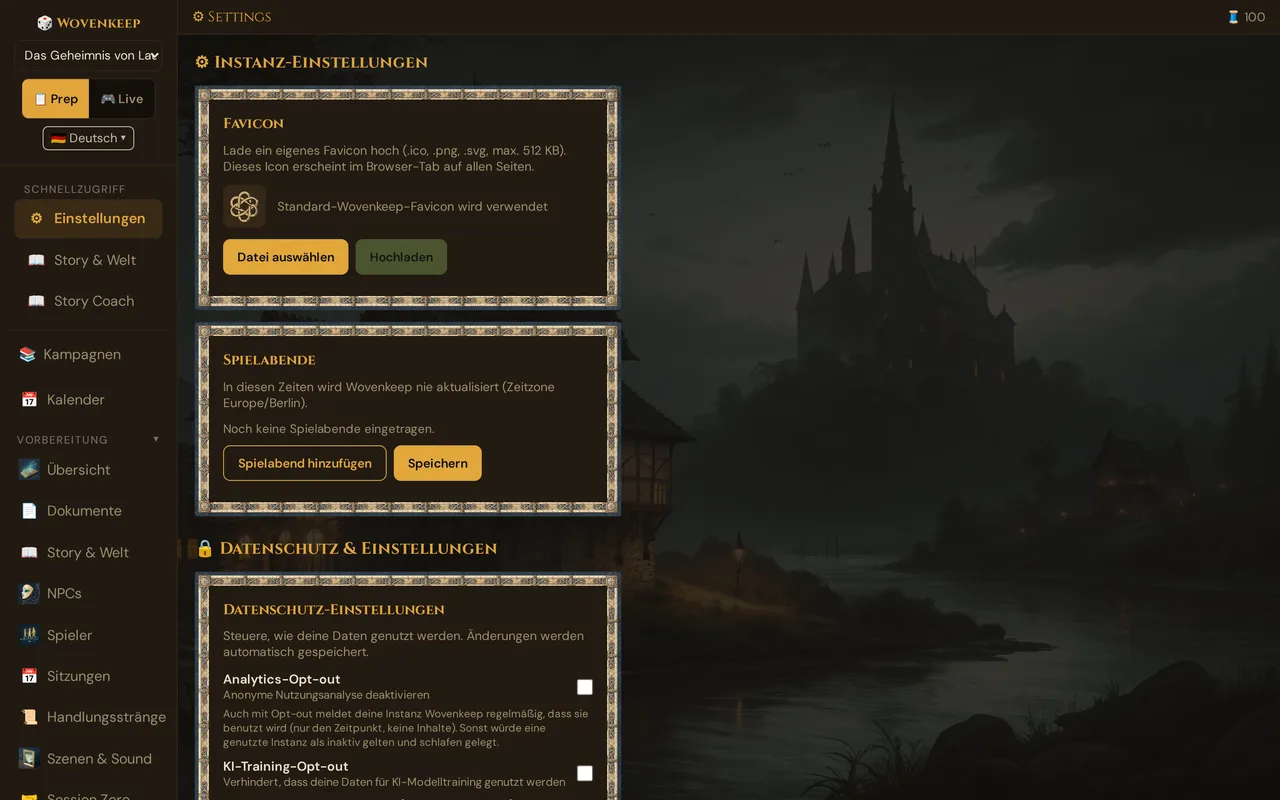
Instanz-Einstellungen ist das Personalisierungs- und Integrations-Hub für dein Realm: visuelles Theme, benutzerdefinierter Theme-Editor, Benachrichtigungen, Datenschutz-Schalter, eigene KI-Keys, das Ausblenden der KI-Hilfen und Discord-Webhooks. Mehrere Einträge in der Seitenleiste (Theme, Einstellungen, Tantu-Einstellungen, Discord) gehören alle logisch hierher — diese Seite erklärt sie alle.
Was es tut
Jede Option hier gilt nur für dein Realm — Änderungen wirken sich auf deine Game-Master-Ansicht aus (und, sofern angegeben, auf die Spieleransicht), aber nicht außerhalb deiner Instanz. Die meisten Felder speichern sofort automatisch; die KI-Key- und Discord-Felder speichern über einen expliziten Speichern-Button.
Wann du es nutzt
- Deine erste Session: wähle ein Theme, lade optional ein Favicon hoch, verbinde Discord.
- Bevor du mit Spielern live gehst: überprüfe die Datenschutzeinstellungen.
- Viele KI-Hilfen im Einsatz? Mit eigenem API-Key kosten Text-Vorschläge keine Threads.
- Keine KI an deinem Tisch? Blende die KI-Hilfen mit einem Häkchen für das ganze Realm aus.
- Hybrid- oder Fernspiele: richte Discord-Webhooks ein, damit abwesende Spieler das Geschehen mitverfolgen können.
Theme
Seitenleiste → 🎨 Theme.
Vier eingebaute visuelle Themes für die Game-Master-Oberfläche:
| Theme | Aussehen |
|---|---|
| Wovenkeep Classic (Standard) | Dunkler Hintergrund, bernsteinfarbene Akzente — der typische Look |
| Dark Forest | Erdige dunkle Grüntöne, warme natürliche Farben |
| Royal Gold | Tiefes Marineblau mit sattem Goldakzent |
| Secret of Lauf | Sandstein-Keller und Heraldik — inspiriert von der Demo-Kampagne |
Klicke auf eine Theme-Karte — es wird sofort in der gesamten Game-Master-Oberfläche angewendet (CSS-Tausch, kein Neuladen). Das Theme ist pro Realm und betrifft nur deine Game-Master-Ansicht; die Spieleransicht hat ihr eigenes festes dunkles Theme.
Benutzerdefinierte Themes
Unterhalb des eingebauten Rasters klicke auf + Neues Theme (aktuelles duplizieren), um den Theme-Editor zu öffnen. Du kannst:
- Deinem Theme einen Namen geben
- Hintergrund-, Text- und Akzentfarben mit einem Farbwähler anpassen
- Eine Live-Vorschau sehen, während du Werte änderst
- Den eingebetteten WCAG-AA-Kontrastindikator prüfen (grün = bestanden, rot = nicht bestanden)
- Dein Theme speichern und anwenden; es erscheint neben den eingebauten Themes
Benutzerdefinierte Themes werden pro Instanz über POST /api/instance/themes/custom gespeichert und können aus demselben Raster gelöscht werden.
Das Theme-Dropdown speichert automatisch (sofortige Auswahl). Die Erstellung eines benutzerdefinierten Themes wird über den expliziten Speichern-Button im Editor gespeichert. Siehe Automatisches Speichern.
Favicon & Branding
Seitenleiste → ⚙ Einstellungen.
Benutzerdefiniertes Symbol — lade ein kleines Bild hoch (max. ~512 KB). Es ersetzt das Wovenkeep-Würfelsymbol im Browser-Tab sowohl für deine Game-Master-Ansicht als auch für die Telefon-Ansicht deiner Spieler. Nützlich, wenn deine Kampagne einen eigenen Look haben soll (z. B. „Die flüsternden Ruinen" mit eigenem Symbol auf den Telefonen der Spieler).
Hochladen → das Tab-Symbol aktualisiert sich sofort (kein Neuladen). Es ist in deinem Realm gespeichert und belegt kaum Speicherplatz.
Updates und Spielabende
Seitenleiste → ⚙ Einstellungen → Karte Spielabende.
Wovenkeep bekommt regelmäßig neue Versionen. Dein Realm entscheidet selbst, wann es eine installiert — und nie, während ihr spielt. Das Installieren bedeutet eine kurze Pause von etwa einer Minute.
Wann ein Update wartet
Ein Update wartet, solange mindestens eins davon zutrifft:
- ein Spielerhandy ist mit einer laufenden Live-Sitzung verbunden,
- du oder deine Spieler habt Wovenkeep in den letzten 15 Minuten benutzt (zum Beispiel etwas geändert, eine Szene gesendet oder gewürfelt) — ein bloß offener Tab zählt nicht,
- gerade läuft einer deiner Spielabende (siehe unten).
Sobald nichts davon zutrifft, wird das Update installiert.
Die Update-Leiste
Wartet eine neue Version, erscheint oben in deiner Game-Master-Ansicht eine Leiste. Die Spieler sehen sie nicht.
- Neue Version bereit – wird automatisch installiert, sobald keine Sitzung läuft.
- Jetzt installieren (ca. 1 Minute Pause) — installiert in den nächsten Minuten, auch wenn gerade eine Sitzung läuft. Nur nutzen, wenn niemand spielt.
- Verschieben → 1 Tag, 3 Tage oder 7 Tage. Ein normales Update lässt sich höchstens bis 7 Tage nach der Ankündigung verschieben; danach wird es in der nächsten Pause installiert — aber weiterhin nie während einer Sitzung.
- Was ist neu — zeigt die Änderungshinweise, falls es welche gibt.
Nach dem Update zeigt die Leiste einmal Wovenkeep wurde aktualisiert. — klicke auf OK.
Sicherheitsupdates
Die Leiste kennzeichnet sie: Sicherheitsupdate – wird spätestens nach [Datum] installiert, nie während einer Sitzung. Sie lassen sich höchstens um 1 Tag verschieben. Ist diese Frist abgelaufen, hält nur noch ein Spielerhandy, das mit einer laufenden Live-Sitzung verbunden ist, das Update auf — Spielabende und kürzliche Nutzung nicht mehr.
Spielabende eintragen
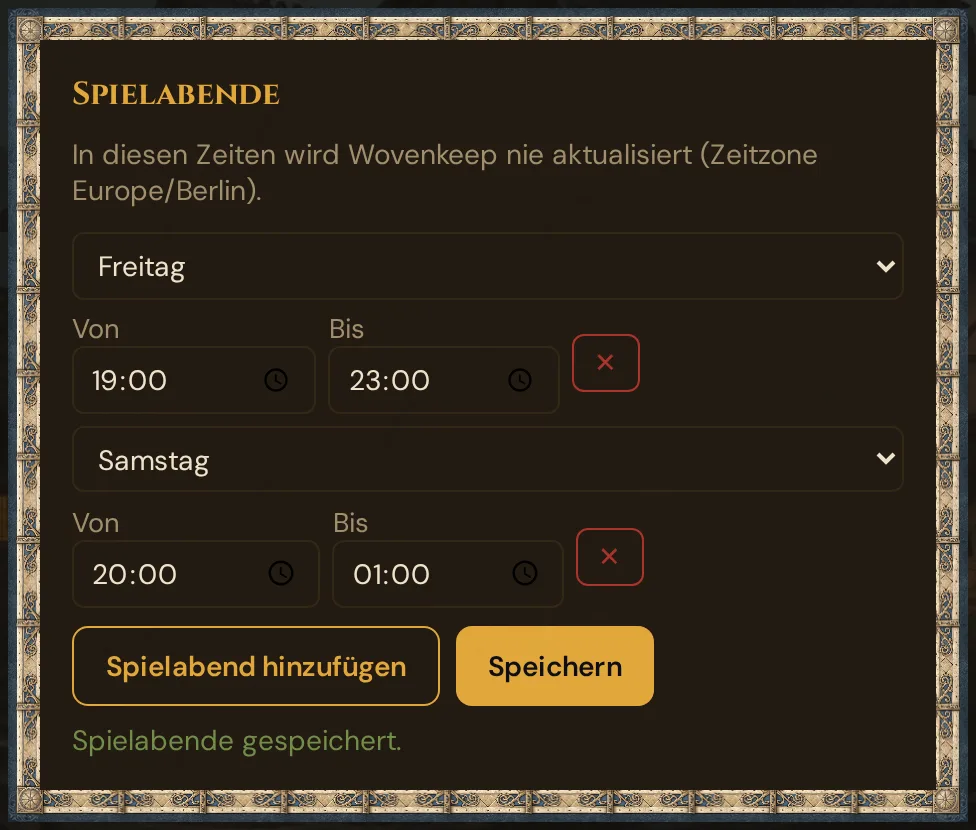
Spielt deine Gruppe an festen Abenden, trag sie ein: In diesen Zeiten wird kein Update installiert, auch bevor jemand beigetreten ist.
- Seitenleiste → ⚙ Einstellungen.
- Klicke in der Karte Spielabende auf Spielabend hinzufügen. Eine neue Zeile erscheint (Freitag, 19:00–23:00).
- Wähle den Wochentag und stelle Von und Bis ein. Liegt das Ende vor dem Beginn, geht der Abend über Mitternacht (z. B. 20:00–01:00).
- Klicke auf Speichern → Spielabende gespeichert.
Mit ✕ entfernst du eine Zeile. Die Zeiten gelten immer in der Zeitzone Europe/Berlin, egal wo du bist. Du kannst bis zu 21 Spielabende eintragen.
Anmeldung
Seitenleiste → ⚙ Einstellungen → Karte Anmeldung.
Im GM-Tool bleibst du auf jedem Gerät bis zu 30 Tage angemeldet (nach 14 Tagen ohne Nutzung endet die Anmeldung früher).
- Abmelden — entfernt die Anmeldung von diesem Gerät und zeigt wieder die Abfrage des GM-Passworts.
- Alle Geräte abmelden — meldet nach einer Rückfrage jedes andere Gerät ab, das im GM-Tool angemeldet ist. Du bleibst hier angemeldet, Spieler sind nicht betroffen.
Gerät verloren oder kennt jemand anderes dein GM-Passwort? Ändere das GM-Passwort im Konto-Dashboard — ein neues GM-Passwort meldet von selbst alle Geräte ab (siehe GM-Passwort).
Benachrichtigungseinstellungen
Seitenleiste → ⚙ Einstellungen → Benachrichtigungen.
Zwei Optionen:
| Einstellung | Optionen |
|---|---|
| E-Mail-Benachrichtigungen | Ein-/Ausschalten — Kampagnen-Digest-E-Mails an deine Konto-Adresse erhalten |
| E-Mail-Häufigkeit | Täglich · Wöchentlich (Standard) · Monatlich |
Es gibt einen E-Mail-Schalter (keine kategoriebezogenen Einzelschalter). Der Digest umfasst Aktivitäten in deinem gesamten Realm. Diese Einstellungen speichern automatisch, wenn du die Checkbox oder das Häufigkeits-Dropdown änderst.
Datenschutz-Schalter
Seitenleiste → ⚙ Einstellungen → Datenschutz.
Drei Schalter, alle DSGVO-relevant und alle mit Autospeicherung bei Änderung:
| Schalter | Auswirkung |
|---|---|
| Analytics-Opt-out | Deaktiviert anonyme Nutzungsanalysen für dein Realm. Wovenkeep erfasst nicht mehr, welche Funktionen du nutzt, Seitenaufrufe usw. |
| KI-Training-Opt-out | Sendet bei jeder KI-Anfrage einen No-Training-Header. Deine Eingaben und Inhalte werden nicht zum Training von Modellen verwendet. |
| Erweiterte Beta-Telemetrie (Klick-Statistiken) | Opt-in, standardmäßig aus. Teile anonyme Klickpfade, um die Beta zu verbessern. Ohne Aktivierung wird nichts Zusätzliches erfasst. |
Die beiden Opt-outs sind standardmäßig deaktiviert (Analytics ein, Training-Beitrag ein), lassen sich aber mit einem Klick aktivieren. Was Wovenkeep misst — und was nie — ist offen dokumentiert unter Was wir messen.
Diese Einstellungen sind unabhängig von Kontolöschung und Datenexport — siehe DSGVO & Datenexport.
Tantu-Einstellungen (KI-Keys)
Seitenleiste → ⚙️ Tantu-Einstellungen (Gruppe Admin). Auf allen Tarifen verfügbar.
Standardmäßig nutzen KI-Funktionen die gebündelten KI-Ressourcen von Wovenkeep und kosten Threads. Wenn du eigene API-Credits hast, konfiguriere hier deine eigenen Keys — dann verwenden KI-Text-Aktionen deinen Key direkt und kosten 0 Threads (Bilder sind nur mit eigenem Google-Gemini-Key kostenlos; Sound kostet immer Threads).
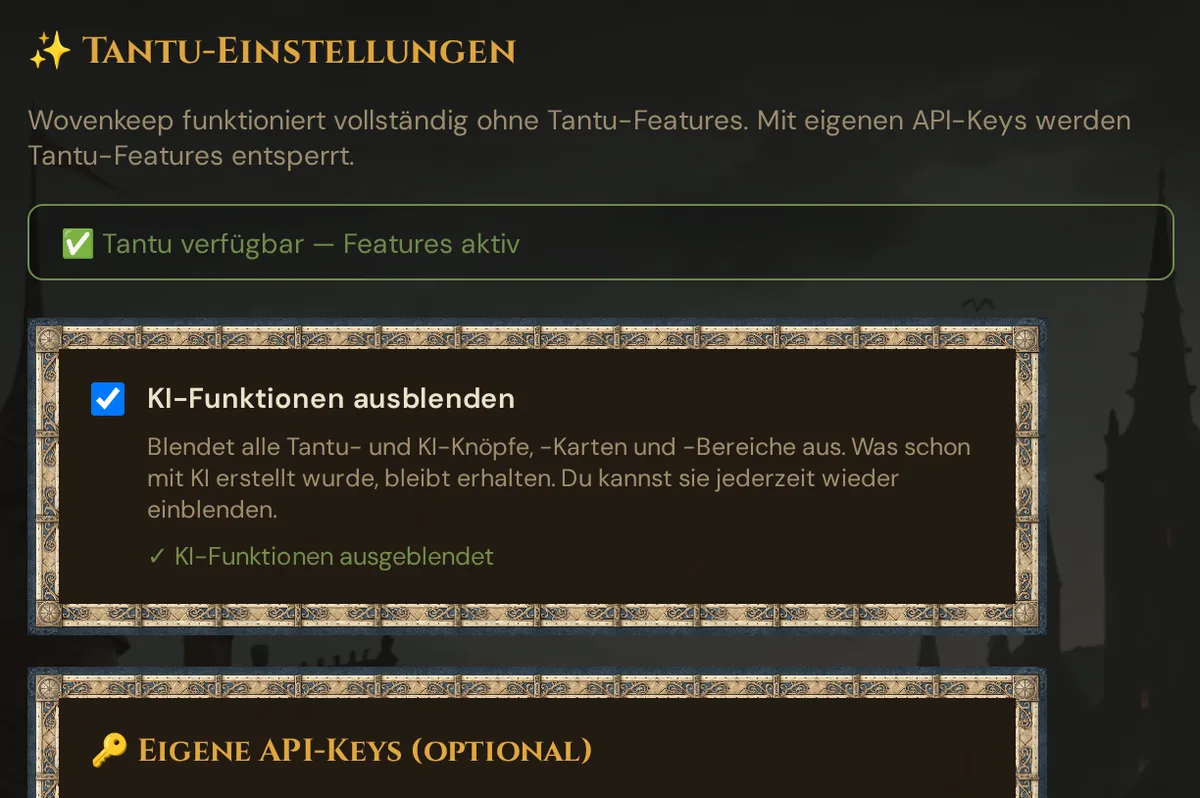
- Die Statuszeile oben zeigt, ob Tantu verfügbar ist (✅ Tantu verfügbar — Features aktiv).
- Direkt darunter die Karte KI-Funktionen ausblenden — siehe unten.
- Gib einen Key für Anthropic, OpenAI oder Gemini ein, mit optionalem Modellnamen für Anthropic und Gemini. Danach wird er nur teilweise maskiert angezeigt (z. B.
***AbCd), sodass er in der Oberfläche nicht ausgelesen werden kann. - OpenAI-kompatibel ist eine vierte Option für jede Adresse, die die OpenAI-API spricht — Mistral, DeepSeek, OpenRouter, IONOS oder selbst gehostet. Gib die Adresse und den Modellnamen ein; der API-Key ist optional. Nur
https://-Adressen werden akzeptiert — interne/private Netz-Adressen werden abgelehnt. - Verbindung testen (für jeden Anbieter) prüft deinen Key bzw. deine Adresse sofort, ohne Threads zu verbrauchen oder auf eine fehlschlagende echte Anfrage zu warten.
- Provider-Präferenz —
Autoprobiert OpenAI-kompatibel, dann Anthropic, dann OpenAI, dann Gemini; oder erzwinge einen bestimmten Anbieter. - × (Entfernen-Button) löscht den gespeicherten Key sofort.
Ist dein eigener Anbieter konfiguriert, hat er Vorrang vor der gebündelten Wovenkeep-KI:
- Text-Anfragen gehen zuerst an deinen Anbieter, abgerechnet vom Anbieter, 0 Threads
- Ist dein Anbieter nicht erreichbar, antwortet die eingebaute Wovenkeep-KI stattdessen (kostet dann wie gewohnt Threads), und du siehst einmal den Hinweis „Eigener KI-Anbieter nicht erreichbar, Wovenkeep-KI genutzt". Danach wird dein eigener Anbieter 5 Minuten lang übersprungen, bevor Wovenkeep ihn erneut versucht
- Lehnt dein eigener Anbieter eine Anfrage ab, geht diese Antwort nicht an die Wovenkeep-KI weiter
Portrait-Generierung verwendet speziell deinen Gemini-Key, wenn gesetzt (es ist eine Gemini-exklusive Funktion). Textfunktionen verwenden deine konfigurierten Anbieter gemäß der Reihenfolge oben.
Die meisten Game Masters lassen dieses Feld leer und nutzen gebündelte Threads — einfacher und bei typischer Nutzung günstiger. Eigene Keys lohnen sich für intensive Nutzer mit vorhandenen Anbieter-Credits. Siehe Threads-Übersicht → eigenen Key mitbringen.
KI-Funktionen ausblenden
Die erste Karte der Seite hat ein Häkchen: KI-Funktionen ausblenden. Darunter steht: Blendet alle Tantu- und KI-Knöpfe, -Karten und -Bereiche aus. Was schon mit KI erstellt wurde, bleibt erhalten. Du kannst sie jederzeit wieder einblenden.
- Setzen oder Entfernen des Häkchens speichert sofort; die Karte bestätigt ✓ KI-Funktionen ausgeblendet oder ✓ KI-Funktionen eingeblendet. Schlägt das Speichern fehl, springt das Kästchen zurück, und du siehst Fehler beim Speichern oder Netzwerkfehler.
- Die Einstellung ist standardmäßig aus und gilt für dein ganzes Realm — jede Kampagne und jede GM-Anmeldung. Andere offene GM-Fenster, Spielerhandys und Einladungsseiten übernehmen sie, wenn sie neu laden.
- Sie blendet nur aus: Deine Keys, die Einstellung zum Spieler-Tantu-Zugang und alles, was schon erstellt wurde, bleiben, wie sie sind.
Was verschwindet und was bleibt: Optionale KI-Hilfen → KI-Funktionen ausblenden.
Spielern erlauben, Tantu auf deine Threads zu nutzen
Weiter unten auf der Seite folgt die Karte 🎮 Spieler-Tantu-Zugang:
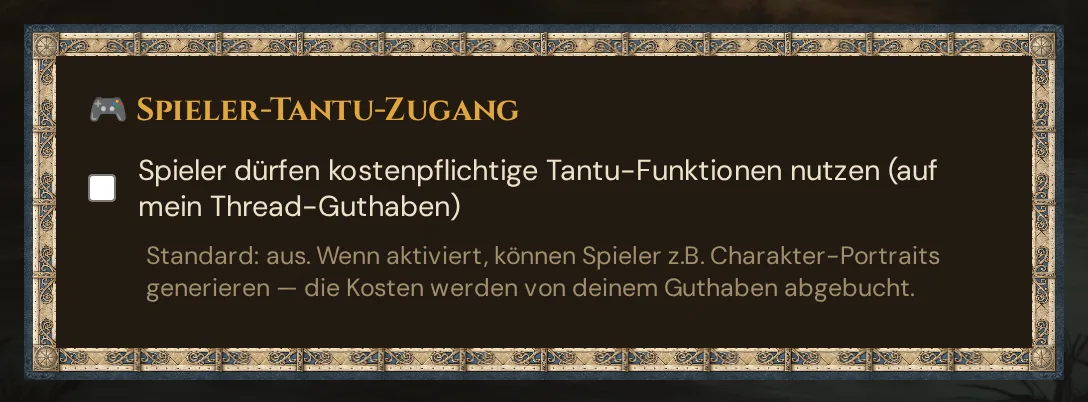
Aktiviere Spieler dürfen kostenpflichtige Tantu-Funktionen nutzen (auf mein Thread-Guthaben), um deinen Spielern Zugang zu kostenpflichtigen Funktionen (wie der Portrait-Generierung) in deinem Realm zu geben. Thread-Kosten werden von deinem Guthaben abgezogen, nicht von ihrem. Standard: deaktiviert.
Discord-Webhooks
Seitenleiste → 🎮 Discord.
Sende Session-Inhalte parallel zu den Telefonen der Spieler an einen Discord-Server. Nützlich für Hybridspiele (manche Spieler sind remote auf Discord) oder um abwesenden Spielern das Spielgeschehen zu zeigen.
Drei Webhook-Slots
| Slot | Sendet |
|---|---|
| Szenen & NPCs | Szenen-Pushes (Bild + Titel + Beschreibung), Handouts an alle, NPC-Dialoge |
| Würfel & Initiative | Deine Würfe als Game Master und die Initiative: pro Kampf eine neue Nachricht, die bei jedem Zug aktualisiert wird; Monster erscheinen wie in der Spieleransicht, ohne Trefferpunkte. Spielerwürfe nur, wenn du Würfe der Spieler auch an Discord senden einschaltest (siehe Optionen). |
| Ankündigungen | Den Termin eurer nächsten Sitzung, sobald du ihn in der Sitzungsplanung setzt oder änderst |
Jeder Slot ist eine unabhängige Discord-Webhook-URL. Konfiguriere die gewünschten Slots; lass die anderen leer.
Einen Slot konfigurieren
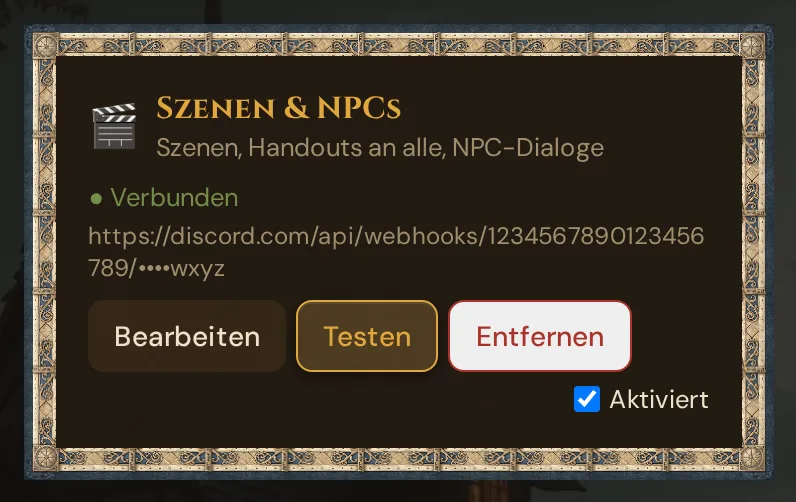
- In Discord: Server-Einstellungen → Integrationen → Webhooks → Neuer Webhook → URL kopieren
- In Wovenkeep: beim Slot auf + Konfigurieren klicken, URL einfügen, Speichern
- Optional Anzeigename + Avatar-URL festlegen. Namen mit „Discord" oder „Clyde" lässt Discord nicht zu; Wovenkeep lässt den Namen dann weg.
- Testen sendet eine Beispielnachricht
- Aktiviert schaltet den Slot sofort aus und wieder ein
Nach dem Speichern zeigt Wovenkeep die Webhook-URL nur noch gekürzt an. Behandle sie wie ein Passwort: Wer sie hat, kann in deinen Kanal schreiben. Ist sie in falsche Hände geraten, lösche den Webhook in Discord und lege einen neuen an.
Optionen
- Würfe der Spieler auch an Discord senden — standardmäßig aus. In Wovenkeep siehst nur du die Würfe deiner Spieler; schalte es ein, wenn deine Runde offen würfelt.
- Sprache der Discord-Nachrichten — Szenen, Würfe und Ankündigungen erscheinen in dieser Sprache. Beim ersten Webhook übernimmt Wovenkeep deine Oberflächensprache.
Discord-Push während einer Session nutzen
Szenen, Handouts und NPC-Dialoge haben neben ihrem Senden-Knopf je einen 🎮 Discord-Schalter. Jeder Schalter merkt sich seinen letzten Zustand auf dem Gerät, das du gerade nutzt. Handouts an einen einzelnen Spieler gehen nie an Discord.
Meldet Discord zu viele Anfragen, wartet Wovenkeep so lange wie verlangt und versucht es bis zu dreimal. Ist Discord nicht erreichbar oder der Webhook gelöscht, wird der Push nicht wiederholt: Die Slot-Karte zeigt den Fehler, und das Sitzungsprotokoll vermerkt ihn.
Siehe Szenen-Push → Discord und Handouts → Discord.
Was hier automatisch gespeichert wird
| Einstellung | Speicherverhalten |
|---|---|
| Theme-Auswahl | Sofort (Klick auf Auswahl) |
| Datenschutz-Checkboxen | Sofort (Checkbox-Änderung) |
| KI-Funktionen ausblenden | Sofort (Checkbox-Änderung) |
| Benachrichtigungs-Schalter + Häufigkeit | Sofort (Checkbox-/Dropdown-Änderung) |
| KI-Key-Felder | Expliziter Speichern-Button (Keys sind sensibel) |
| Discord-Slots | Speichern im Slot-Dialog; Aktiviert und die Optionen wirken sofort |
| Benutzerdefinierter Theme-Editor | Expliziter Speichern-Button im Editor |
| Spielabende | Expliziter Speichern-Button in der Karte Spielabende |
Fehlerbehebung
| Symptom | Ursache | Lösung |
|---|---|---|
| Theme-Änderung bleibt nach Neuladen nicht erhalten | Benutzerdefiniertes Theme-CSS nicht geladen | Browser-Cache leeren; Theme erneut auswählen |
| KI-Key zeigt „ungültig" nach dem Speichern | Key wurde mit führenden/nachfolgenden Leerzeichen eingefügt | Key entfernen, erneut sorgfältig einfügen |
| „Insufficient Threads" beim Verwenden eines eigenen Keys | Anbieter-Key ist gültig, aber das Kontingent beim Anbieter ist erschöpft | Anbieterkonto aufladen oder Wovenkeep auf gebündelte Threads zurückfallen lassen |
| Discord Test gibt einen Fehler zurück | Webhook-URL in Discord gelöscht oder neu generiert | Webhook in den Discord-Server-Einstellungen neu erstellen und die neue URL einfügen |
| Discord-Nachrichten kommen mitten in der Session nicht mehr an | Discord-Ausfall, Ratenlimit oder Webhook in Discord gelöscht | Fehler auf der Slot-Karte prüfen. Wovenkeep wiederholt nur bei Ratenlimit; ist der Webhook gelöscht, neuen anlegen und die neue URL einfügen. |
| Spielerwürfe erscheinen nicht in Discord | Würfe der Spieler auch an Discord senden ist aus (Standard) | Unter 🎮 Discord → Optionen einschalten |
| Spieler-Tantu-Zugang ist ein, aber Spieler sehen „Funktion gesperrt" | Das Gerät des Spielers wurde nach der Schalter-Änderung nicht aktualisiert | Spieler bitten, die Spieleransicht neu zu laden |
| Spieler sehen noch KI-Knöpfe, nachdem du KI-Funktionen ausblenden angehakt hast | Die Spieleransicht liest die Einstellung beim Laden | Spieler bitten, die Spieleransicht neu zu laden |
| Die Update-Leiste steht seit Tagen da | Das Update wurde verschoben, oder bei jedem Versuch wurde gerade gespielt, Wovenkeep war in den letzten 15 Minuten in Benutzung oder es lief ein Spielabend | Eine Pause abwarten oder Jetzt installieren (ca. 1 Minute Pause) klicken, wenn niemand spielt |
| Bitte prüfe die Zeiten: Beginn und Ende müssen sich unterscheiden. beim Speichern der Spielabende | Eine Zeile hat gleichen Beginn und gleiches Ende, oder es sind mehr als 21 Zeilen | Zeiten korrigieren und erneut Speichern klicken |
Verwandte Artikel
- 💾 Speicher & Dateien — Kontingent-Verwaltung und Speicher-Aufstockung
- 🔒 DSGVO & Datenexport — vollständiger Datenexport und Kontolöschung
- 🧵 Threads & Kosten — KI-Keys vs. gebündelte Threads erklärt
- 🖼️ Szenen-Push — Discord-Push im Einsatz während Live-Sessions
- 🎨 Themes — Autosave-Verhalten im gesamten Tool