🌱 Vorausdeutung
👤 Für: Game Masters · 💳 Plan: Alle Pakete · 🔄 Aktualisiert 2026-10-17
Vorausdeutung ist die stille Geheimwaffe des Game Masters. Ein kleines Detail in Session 2, das in Session 11 zum entscheidenden Hinweis wird. Eine beiläufige NPC-Zeile, die sich nachträglich als Prophezeiung entpuppt. Mit dem Foreshadowing-Tracker von Wovenkeep säst du Hinweise, verknüpfst sie mit den NPCs, Orten, Handlungssträngen und Szenen, zu denen sie gehören, markierst sie als von den Spielern gefunden und erntest sie, wenn sie sich auszahlen — damit nichts in Vergessenheit gerät.
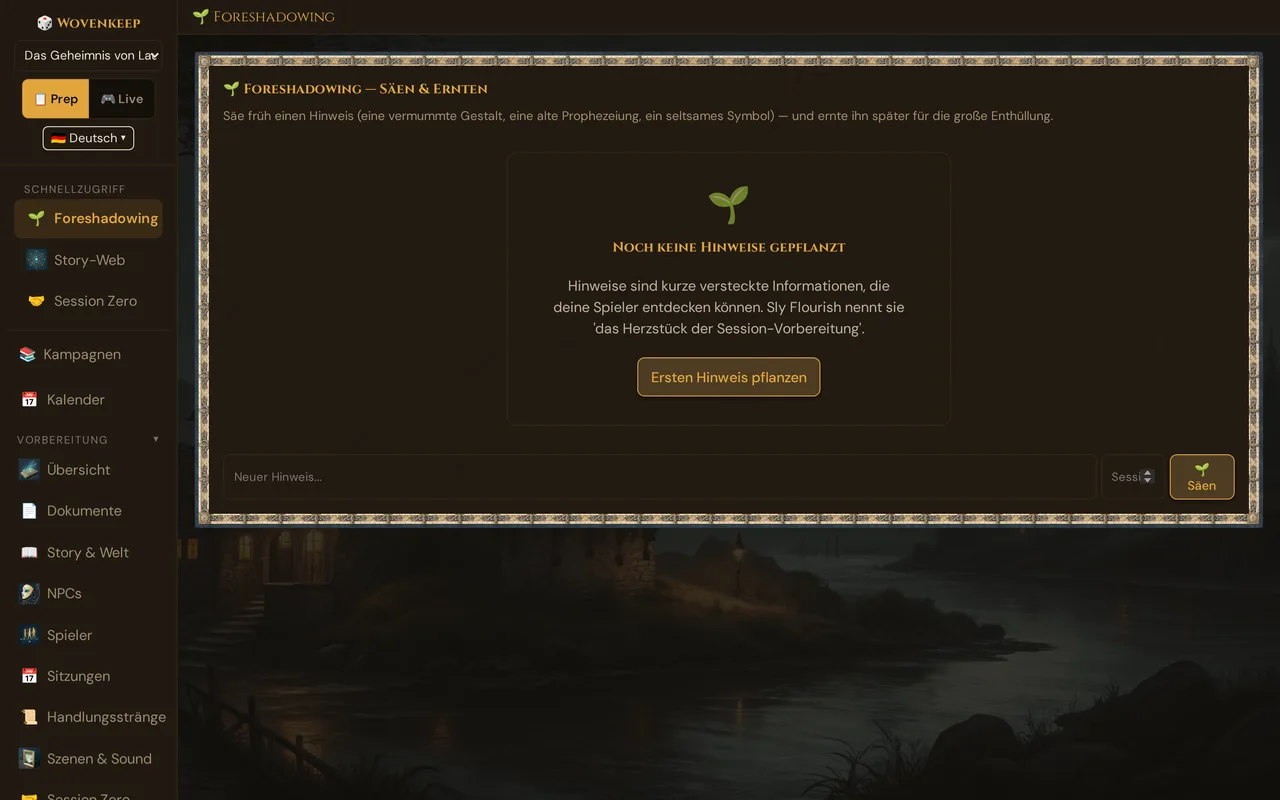
Was es macht
Der Tracker führt eine laufende Liste aller Hinweise, die du gesät hast, mit Sessionnummer und vollständigem Text. Jeder Hinweis hat einen von drei Zuständen, lässt sich mit allem in deiner Kampagne verknüpfen und taucht live auf, sobald du eine Szene sendest, zu der er gehört. Kommt die Auflösung, erntest du den Hinweis und hältst fest, was passiert ist — ein dauerhafter Nachweis von Aufbau und Auflösung in deiner Kampagne.
Wann nutzen
Öffne Foreshadowing, wenn du eine Session vorbereitest und prüfen möchtest, welche Samen noch in der Erde stecken — oder direkt nach einer Session, um den subtilen Hinweis zu säen, den du gerade eingestreut hast, bevor du ihn vergisst.
Wo es zu finden ist
Seitenleiste → Story & Tantu → 🌱 Foreshadowing.
Die drei Zustände
Jeder Hinweis ist in einem von drei Zuständen:
- 🌱 Gesät — du hast ihn eingestreut oder hast es vor. Der Samen steckt in der Erde.
- 🔍 Von Spielern gefunden — die Spieler haben ihn bemerkt, aber die Punkte noch nicht verbunden.
- 🌾 Geerntet — die Auflösung ist eingetreten.
Hinweise bleiben so lange gesät, wie du möchtest — manchmal ein paar Sessions, manchmal die gesamte Kampagne. Jeden Zustand kannst du im Bearbeiten-Dialog von Hand setzen; 🌾 erntet einen Hinweis mit seinem Ernte-Text, und ✓ Gefunden in der Live-Karte der Hinweise markiert ihn als gefunden.
Schritt für Schritt
Einen Hinweis säen
- Öffne den Bereich Foreshadowing in der Seitenleiste.
- Gib deinen Hinweis unter der Liste in das Feld Neuer Hinweis… ein.
- Trage die Sessionnummer in das Feld Session-Nr. ein.
- Klicke auf 🌱 Säen.
Der Hinweis erscheint sofort in der Liste.
| Feld | Pflicht | Zweck |
|---|---|---|
| Neuer Hinweis… | Ja | Der Hinweis, den du säst. Schreibe ihn so, wie er im Spiel erscheinen würde — konkret und spezifisch. |
| Session-Nr. | Optional | In welcher Session er fällt. Bleibt das Feld leer, zeigt die Liste #?. |
Beispiel-Hinweise:
Das Medaillon von Hauptmann Morr fängt das Feuerlicht ungewöhnlich ein — Lena bemerkt, dass das Symbol zu dem auf dem Banner ihres alten Ordens passt.
Der Wirt erwähnt einen Fremden, der zwei Tage vor der Ankunft der Gruppe nach dem Medaillon gefragt hat.
In den Tempelruinen eine entstellte Inschrift. Die Spieler bemerken, dass die Entstellung frisch ist — das ursprüngliche Wort ist noch halb lesbar, und es lautet „Vaerin“.
Jeder Hinweis ist ein einziger konkreter Moment, kein vages Thema.
Einen Hinweis bearbeiten und verknüpfen
Klicke bei einem Hinweis auf ✏️, um ✏️ Hinweis bearbeiten zu öffnen:
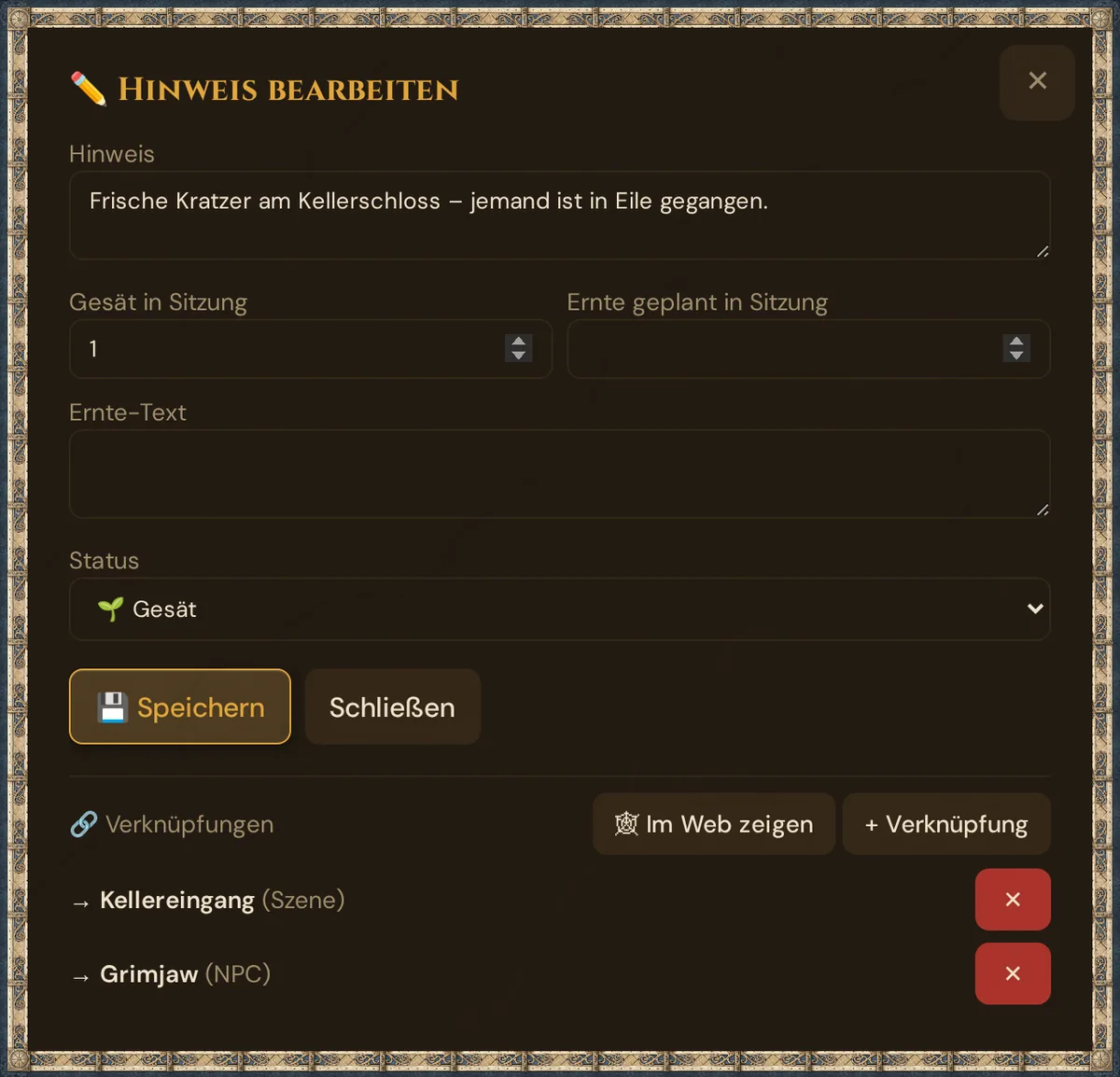
| Feld | Zweck |
|---|---|
| Hinweis | Der Text des Hinweises — er darf nicht leer sein |
| Gesät in Sitzung | Die Nummer der Session, in der er fällt (leer = unbekannt) |
| Ernte geplant in Sitzung | Wann du die Auflösung planst — deine Erinnerung |
| Ernte-Text | Wie er sich ausgezahlt hat |
| Status | 🌱 Gesät, 🔍 Von Spielern gefunden oder 🌾 Geerntet |
💾 Speichern speichert die Felder; Schließen schließt den Dialog, ohne sie zu speichern.
Darunter verbindet das Panel 🔗 Verknüpfungen den Hinweis mit dem Rest deiner Kampagne: Klicke auf + Verknüpfung, wähle, womit du ihn verknüpfen willst — einen NPC, eine Szene, einen Ort, eine Plotline, einen Spielercharakter, einen Gegenstand, ein Monster, eine Gottheit, ein Welt-Ereignis oder einen anderen Hinweis —, wähle den Eintrag, beschreibe optional die Beziehung und klicke auf + Verknüpfung. Verknüpfungen werden sofort gespeichert; ✕ entfernt eine. 🕸 Im Web zeigen öffnet den Hinweis in einem neuen Browser-Tab im Story Web, wo verknüpfte Hinweise als 🔍-Knoten erscheinen.
- Verknüpfe einen Hinweis mit der Szene, in der er auftaucht — dann erscheint er live, wenn du diese Szene sendest (siehe Hinweise während der Session).
- NPCs, Orte, Handlungsstränge und Szenen haben dasselbe Panel 🔗 Verknüpfungen, in dem Hinweis eine der Möglichkeiten ist — bei einer Szene ganz unten in ✏️ Szene bearbeiten.
Die Zahl bei 🔗 in der Liste zeigt, wie viele Verknüpfungen ein Hinweis hat.
Einen Hinweis ernten
Wenn das vorausgedeutete Ereignis eintritt:
- Finde den Hinweis in der Liste.
- Klicke auf den 🌾-Button in der Zeile des Hinweises.
- Das Fenster 🌾 Foreshadowing ernten fragt Wie hat es sich ausgezahlt?
- Schreibe eine kurze Beschreibung der Auflösung und klicke auf 🌾 Ernten.
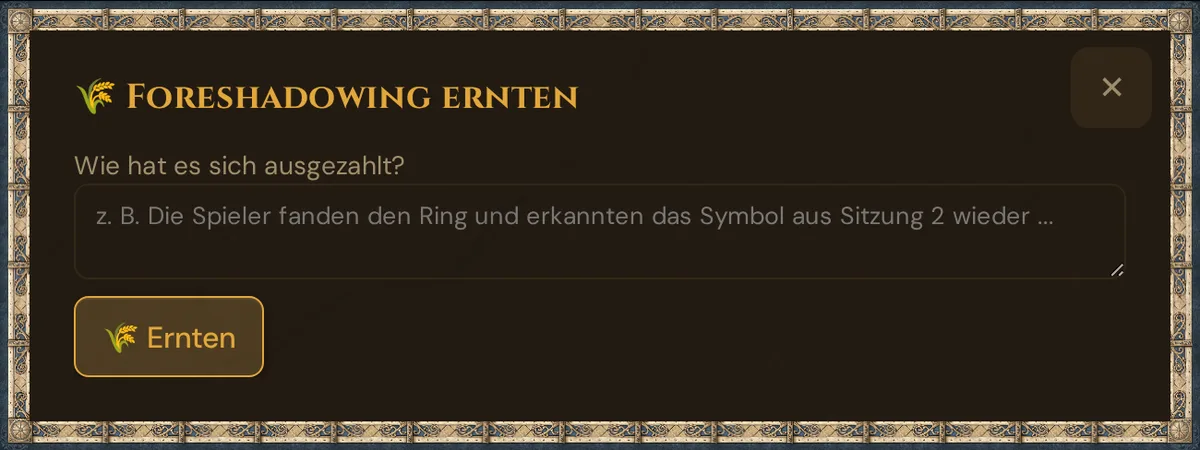
Beispiel-Auflösung: „In Session 6 konfrontiert Lena Morr direkt — ‚Du gehörst zu Vaerins altem Orden.‘ Morr gibt es zu. Das Medaillon-Symbol aus Session 3 war die Vorausdeutung.“
Nach dem Ernten bleibt der Hinweis in der Liste, mit dem Ernte-Text grün darunter — ein dauerhafter Nachweis dessen, was funktioniert hat. War die Auflösung nur eine teilweise Enthüllung, setze den Status mit ✏️ zurück.
Einen Hinweis löschen
🗑 fragt in einem Browserfenster Diesen Hinweis samt Verknüpfungen in den Papierkorb (30 Tage) legen? Der Hinweis und seine Verknüpfungen warten 30 Tage im 🗑️ Papierkorb, aufgeführt als Hinweis; ↩️ Wiederherstellen holt den Hinweis samt Verknüpfungen zurück.
Die Hinweisliste
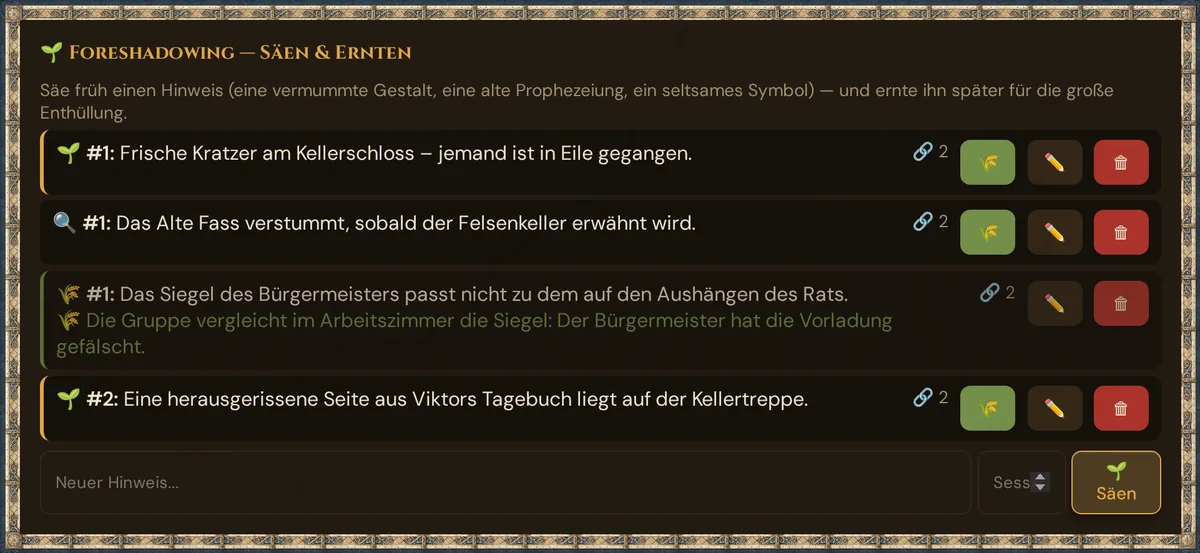
Jede Zeile zeigt das Symbol des Zustands, die Sessionnummer (#? ohne Nummer), den Hinweis und — bei geernteten Hinweisen — die Auflösung in Grün. Daneben: 🔗 mit der Zahl der Verknüpfungen, 🌾 (außer bei geernteten Hinweisen), ✏️ und 🗑. Die Liste ist nach Sessionnummer sortiert.
Hinweise während der Session
Wenn du in 🎮 Live eine vorbereitete Szene sendest (Karte 📋 Vorbereitete Szenen), erscheint in 🎬 Szenen & Sound die Karte 🔍 Hinweise dieser Szene — mit jedem Hinweis, der mit dieser Szene verknüpft ist:
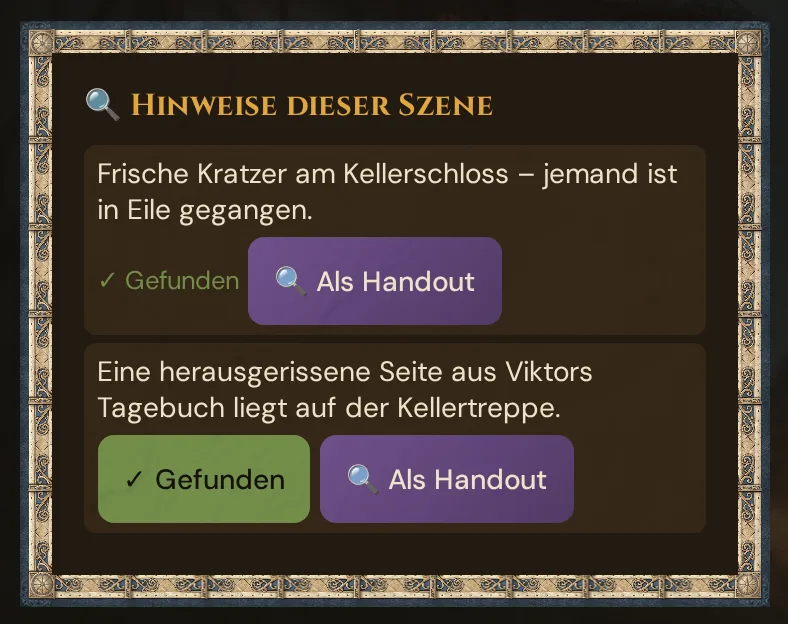
- Jeder Hinweis zeigt seinen Zustand. Ein Hinweis, der nur gesät ist, hat den Knopf ✓ Gefunden; ein schon gefundener Hinweis zeigt ✓ Gefunden als einfachen Text, ein geernteter 🌾 Geerntet.
- ✓ Gefunden setzt den Hinweis auf 🔍 Von Spielern gefunden und vermerkt das im 📋 Protokoll. Die Spieler sehen nichts. Vor dem Speichern prüft Wovenkeep den gespeicherten Zustand noch einmal — ein Hinweis, der inzwischen gefunden oder geerntet wurde, wird nie zurückgesetzt.
- 🔍 Als Handout sendet den Text des Hinweises an alle Spieler, als Dokument mit dem Titel Hinweis und dem Icon 🔍. Sein Zustand ändert sich nicht.
Die Karte erscheint nur bei vorbereiteten Szenen mit verknüpften Hinweisen — nicht bei einer Szene, die du in 🎬 Szene pushen eintippst, und nicht bei Hinweisen, die nur mit dem NPC oder dem Ort der Szene verknüpft sind. Sie verschwindet, wenn du einen anderen Live-Bereich öffnest, bis du die nächste Szene sendest.
Handwerkliche Muster
Die Dreier-Regel — wichtige Enthüllungen wirken am besten mit drei gesäten Hinweisen vor der Auflösung. Ein Hinweis wirkt willkürlich; drei wirken unvermeidlich.
Früh säen, spät ernten — je größer die Lücke zwischen Säen und Ernten, desto befriedigender die Enthüllung. In Session 2 säen, in Session 8 ernten → Spieler fühlen sich wie Genies.
Im Moment der Relevanz säen — säe nicht 17 Hinweise im Voraus und vergiss sie dann. Säe 1–2 pro Session, nur wenn es einen natürlichen Moment gibt, sie einzubringen — und verknüpfe sie mit dieser Szene.
Auch die ungeplanten festhalten — einige deiner besten Vorausdeutungen passieren aus Versehen. Wenn sich die beiläufige Theorie eines Spielers als richtig herausstellt, säe sie rückwirkend: „Lena vermutete in Session 3, dass der Hauptmann etwas verbirgt — das gilt jetzt als Vorausdeutung.“
Öffentlich ernten — wenn du einen Hinweis erntest, teile es mit deinen Spielern: „Erinnert ihr euch, als ihr das Symbol auf dem Medaillon in Session 3 bemerkt habt? Das war schon immer Morrs alter Orden.“ Spieler lieben es, die gesäten Samen zu sehen.
Kosten
Der Foreshadowing-Tracker funktioniert in jedem Paket, auch im kostenlosen. Hinweise säen, verknüpfen und ernten ist manuelle Buchführung — es kostet keine Threads.
→ Siehe Pläne & Preise, worin sich die Pakete unterscheiden (monatliche Threads, Kampagnen, Spielerplätze, Speicher, Support).
Fehlerbehebung
| Symptom | Ursache | Lösung |
|---|---|---|
| Ersten Hinweis pflanzen tut nichts | Das Feld Neuer Hinweis… ist leer | Tippe den Hinweis in Neuer Hinweis… und klicke dann auf 🌱 Säen |
| Der 🌾-Button erscheint nicht bei einem Hinweis | Der Hinweis ist schon geerntet | Ändere seinen Zustand mit ✏️ |
| Ernten speichert, aber der Ernte-Text ist leer | Das Feld Wie hat es sich ausgezahlt? war leer — gespeichert wird die Ernte nur mit Text | Gib eine Beschreibung der Auflösung ein, bevor du auf 🌾 Ernten klickst |
| Der Hinweis darf nicht leer sein. | Das Feld Hinweis ist leer | Gib den Hinweis ein und speichere dann |
| Der Hinweis konnte nicht gespeichert werden. | Eine Sessionnummer ist keine ganze Zahl | Nutze ganze Zahlen ab 0 — oder lass das Feld leer |
| Die Zahl bei 🔗 hat sich nach dem Verknüpfen nicht geändert | Die Liste aktualisiert sich, wenn du den Dialog mit Schließen schließt | Schließe den Dialog mit Schließen |
| Keine Karte 🔍 Hinweise dieser Szene in Live | Die gesendete Szene hat keinen verknüpften Hinweis, oder du hast sie über 🎬 Szene pushen statt über 📋 Vorbereitete Szenen gesendet | Verknüpfe den Hinweis über ✏️ → + Verknüpfung → Szene mit der Szene und sende dann die vorbereitete Szene |
| Einen Hinweis versehentlich gelöscht | Gelöschte Hinweise landen im Papierkorb | 🗑️ Papierkorb → ↩️ Wiederherstellen (innerhalb von 30 Tagen) |
Verwandte Artikel
- 📜 Handlungsstränge — Hinweise mit einem Handlungsbogen verknüpfen
- 🎬 Szenen (Vorbereitung) — die Szenen, in denen ein Hinweis auftaucht
- 🖼️ Szene senden — wenn du eine vorbereitete Szene sendest, erscheinen ihre Hinweise
- 📖 Story Coach — Analyse deiner Kampagne (KI); die Vorschläge für die nächste Session können dir helfen zu entscheiden, wann du erntest
- 🕸️ Story Web — verknüpfte Hinweise erscheinen dort als Knoten
- 📊 Spannungsbogen — das Pacing deiner Kampagne im Zeitverlauf sehen