🔧 Paramètres de l'instance
👤 Pour : Game Masters · 💳 Plan : Tous les forfaits · 🔄 Mis à jour le 2026-10-17
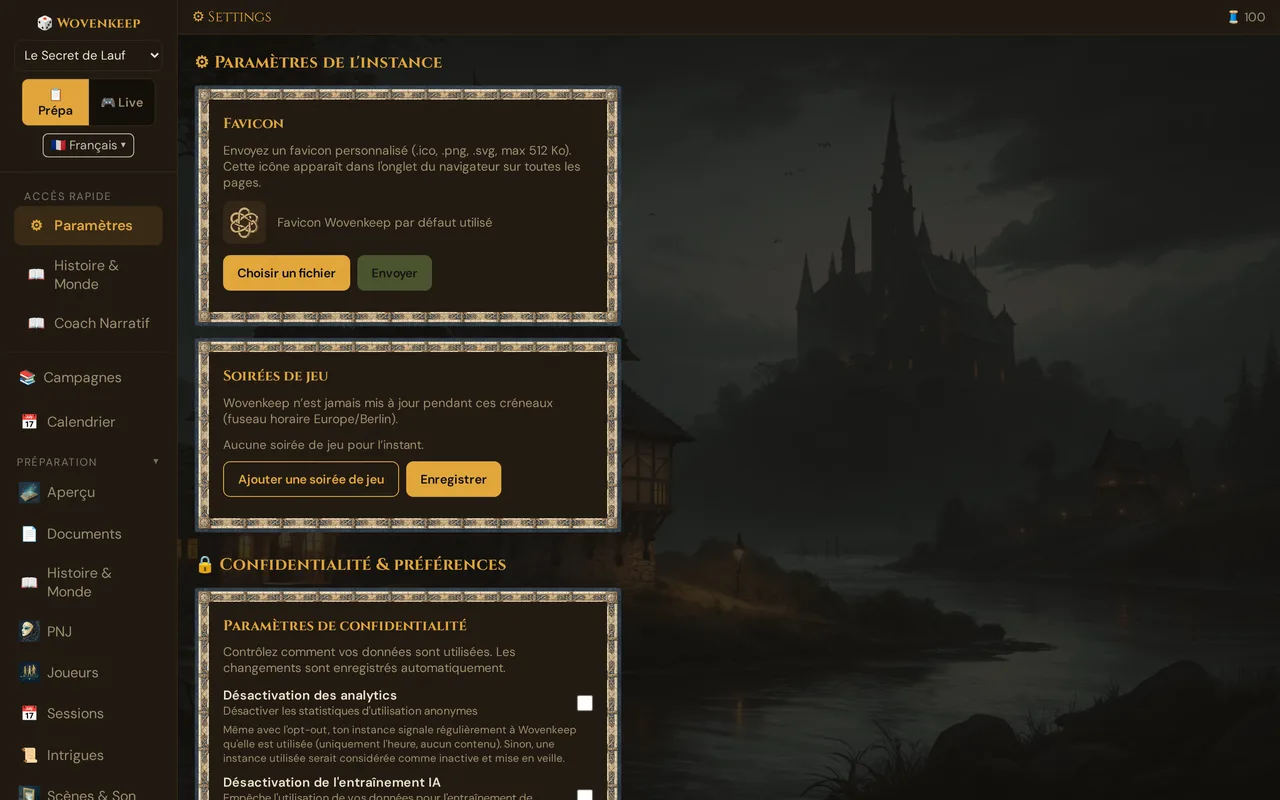
Les paramètres de l'instance constituent le hub de personnalisation et d'intégration de ton Realm : thème visuel, éditeur de thème personnalisé, notifications, bascules de confidentialité, tes propres clés IA, le masquage des aides IA et webhooks Discord. Plusieurs entrées de la barre latérale (Thème, Paramètres, Paramètres Tantu, Discord) s'y rattachent toutes logiquement — cette page les couvre toutes.
Ce que ça fait
Chaque option ici est limitée à ton Realm uniquement — les modifications affectent ta vue Game Master (et, quand c'est précisé, la vue joueur) mais rien en dehors de ton instance. La plupart des champs sauvegardent instantanément ; les champs de clé IA et de slot Discord sauvegardent via un bouton Enregistrer explicite.
Quand l'utiliser
- Ta première session : choisis un thème, télécharge éventuellement un favicon, connecte Discord.
- Avant de passer en direct avec les joueurs : vérifie les préférences de confidentialité.
- Beaucoup d'aides IA ? Avec ta propre clé API, les suggestions de texte ne coûtent aucun Thread.
- Pas d'IA à ta table ? Masque les aides IA pour tout le Realm avec une seule case à cocher.
- Parties hybrides ou à distance : configure des webhooks Discord pour que les joueurs absents puissent suivre le déroulement.
Thème
Barre latérale → 🎨 Thème.
Quatre thèmes visuels intégrés pour l'interface Game Master :
| Thème | Apparence |
|---|---|
| Wovenkeep Classic (par défaut) | Fond sombre, accents ambrés — le look signature |
| Dark Forest | Verts foncés terreux, tons naturels chauds |
| Royal Gold | Bleu marine profond avec de riches accents dorés |
| Secret of Lauf | Caves en grès et héraldique — inspiré de la campagne de démonstration |
Clique sur une carte de thème — il s'applique instantanément dans tout l'outil Game Master (échange CSS, sans rechargement). Le thème est par Realm et n'affecte que ta vue Game Master ; la vue joueur a son propre thème sombre fixe.
Thèmes personnalisés
Sous la grille intégrée, clique sur + Nouveau thème (dupliquer l'actuel) pour ouvrir l'éditeur de thème. Tu peux :
- Donner un nom à ton thème
- Ajuster les couleurs de fond, de texte et d'accent avec un sélecteur de couleur
- Voir un aperçu en direct au fur et à mesure que tu modifies les valeurs
- Vérifier l'indicateur de contraste WCAG AA intégré (vert = réussi, rouge = échec)
- Enregistrer et appliquer ton thème ; il apparaît aux côtés des thèmes intégrés
Les thèmes personnalisés sont enregistrés par instance via POST /api/instance/themes/custom et peuvent être supprimés depuis la même grille.
Le menu déroulant des thèmes sauvegarde automatiquement (sélection instantanée). La création d'un thème personnalisé se sauvegarde via le bouton Enregistrer explicite dans l'éditeur. Voir Sauvegarde automatique.
Favicon & image de marque
Barre latérale → ⚙ Paramètres.
Icône personnalisée — télécharge une petite image (max ~512 Ko). Elle remplace l'icône de dé Wovenkeep dans l'onglet du navigateur, aussi bien pour ta vue Game Master que pour la vue téléphone de tes joueurs. Utile si tu veux que ta campagne ait une identité visuelle propre (par ex. « Les Ruines Chuchotantes » avec sa propre icône sur les téléphones des joueurs).
Téléchargement → l'icône de l'onglet se met à jour immédiatement (sans rechargement). Elle est conservée dans ton Realm et occupe presque aucun espace de stockage.
Mises à jour et soirées de jeu
Barre latérale → ⚙ Paramètres → carte Soirées de jeu.
Wovenkeep reçoit régulièrement de nouvelles versions. Ton Realm décide lui-même quand en installer une — et jamais pendant que vous jouez. L'installation entraîne une courte pause d'environ une minute.
Quand une mise à jour attend
Une mise à jour attend tant qu'au moins une de ces conditions est remplie :
- un téléphone de joueur est connecté à une session live en cours,
- toi ou tes joueurs avez utilisé Wovenkeep dans les 15 dernières minutes (par exemple modifié quelque chose, envoyé une scène ou lancé les dés) — un onglet simplement ouvert ne compte pas,
- c'est en ce moment l'une de tes Soirées de jeu (voir plus bas).
Dès qu'aucune de ces conditions n'est remplie, la mise à jour est installée.
La barre de mise à jour
Quand une nouvelle version attend, une barre apparaît en haut de ta vue Game Master. Les joueurs ne la voient pas.
- Nouvelle version prête – elle sera installée automatiquement dès qu’aucune session n’est en cours.
- Installer maintenant (env. 1 minute de pause) — installe dans les prochaines minutes, même si une session est en cours. À utiliser seulement quand personne ne joue.
- Reporter → 1 jour, 3 jours ou 7 jours. Une mise à jour normale peut être reportée au plus jusqu'à 7 jours après son annonce ; ensuite elle est installée à la prochaine pause — mais toujours jamais pendant une session.
- Nouveautés — affiche les notes de version, s'il y en a.
Après la mise à jour, la barre affiche une fois Wovenkeep a été mis à jour. — clique sur OK.
Mises à jour de sécurité
La barre les signale : **Mise à jour de sécurité – elle sera installée au plus tard après le [date], jamais pendant une session.** Elles ne peuvent être reportées que de 1 jour au maximum. Une fois ce délai écoulé, seul un téléphone de joueur connecté à une session live en cours retient la mise à jour — les soirées de jeu et l'activité récente ne comptent plus.
Saisir tes soirées de jeu
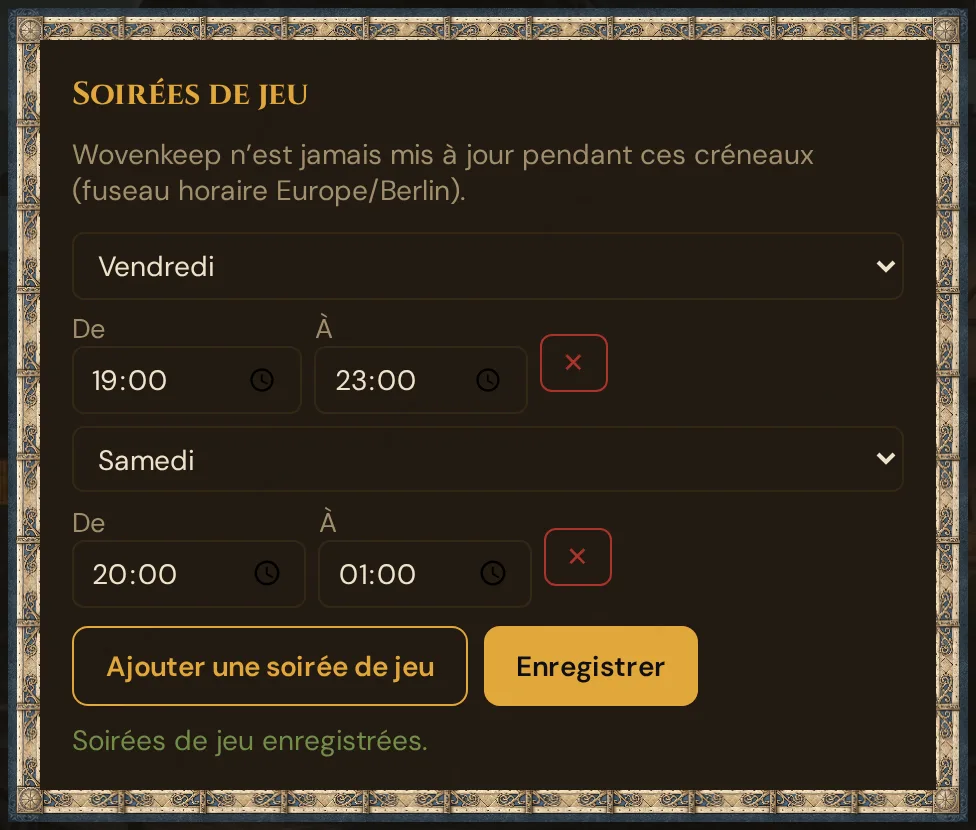
Si ton groupe joue à des soirs fixes, saisis-les : pendant ces créneaux, aucune mise à jour n'est installée, même avant que quelqu'un ait rejoint.
- Barre latérale → ⚙ Paramètres.
- Dans la carte Soirées de jeu, clique sur Ajouter une soirée de jeu. Une nouvelle ligne apparaît (vendredi, 19:00–23:00).
- Choisis le jour et règle De et À. Si la fin est avant le début, la soirée passe minuit (p. ex. 20:00–01:00).
- Clique sur Enregistrer → Soirées de jeu enregistrées.
Supprime une ligne avec ✕. Les horaires utilisent toujours le fuseau horaire Europe/Berlin, où que tu sois. Tu peux saisir jusqu'à 21 soirées de jeu.
Connexion
Barre latérale → ⚙ Paramètres → carte Connexion.
Dans l'outil GM, tu restes connecté sur chaque appareil jusqu'à 30 jours (après 14 jours sans utilisation, la connexion prend fin plus tôt).
- Se déconnecter — retire la connexion de cet appareil et affiche à nouveau la demande du mot de passe GM.
- Déconnecter tous les appareils — après confirmation, déconnecte tous les autres appareils connectés à l'outil GM. Tu restes connecté ici, et les joueurs ne sont pas concernés.
Appareil perdu, ou quelqu'un d'autre connaît ton mot de passe GM ? Change le mot de passe GM dans le tableau de bord de ton compte — un nouveau mot de passe GM déconnecte à lui seul tous les appareils (voir Mot de passe GM).
Préférences de notification
Barre latérale → ⚙ Paramètres → Notifications.
Deux paramètres :
| Paramètre | Options |
|---|---|
| Notifications par e-mail | Activer/désactiver — recevoir des e-mails de synthèse de campagne à l'adresse de ton compte |
| Fréquence des e-mails | Quotidienne · Hebdomadaire (par défaut) · Mensuelle |
Il y a un seul interrupteur e-mail (pas de bascules par catégorie). La synthèse couvre l'activité de tout ton Realm. Ces paramètres sauvegardent automatiquement lorsque tu modifies la case à cocher ou le menu déroulant de fréquence.
Bascules de confidentialité
Barre latérale → ⚙ Paramètres → Confidentialité.
Trois bascules, toutes relatives au RGPD et toutes sauvegardées automatiquement au changement :
| Bascule | Effet |
|---|---|
| Opt-out analytique | Désactive les analyses d'utilisation anonymes pour ton Realm. Wovenkeep cesse de collecter les fonctionnalités que tu utilises, les pages vues, etc. |
| Opt-out entraînement IA | Envoie un en-tête de non-entraînement avec chaque requête IA. Tes invites et contenus ne sont pas utilisés pour entraîner des modèles. |
| Télémétrie bêta étendue (statistiques de clics) | Opt-in, désactivé par défaut. Partage des parcours de clics anonymes pour aider à améliorer la bêta. Rien de plus n'est collecté tant que tu ne l'actives pas. |
Les deux opt-outs sont désactivés par défaut (analytique activé, contribution à l'entraînement activée) mais s'activent en un clic. Ce que Wovenkeep mesure — et ce qu'il ne mesure jamais — est documenté ouvertement sur Ce que nous mesurons.
Ces paramètres sont distincts de la suppression de compte et de l'export de données — voir RGPD & Export de données.
Paramètres Tantu (Clés IA)
Barre latérale → ⚙️ Paramètres Tantu (groupe Admin). Disponible sur tous les plans.
Par défaut, les fonctionnalités IA utilisent l'IA groupée de Wovenkeep et coûtent des Threads. Si tu as tes propres crédits API, configure tes propres clés ici — les actions IA de texte utiliseront alors ta clé directement et coûteront 0 Threads (les images ne sont gratuites qu'avec ta propre clé Google Gemini ; le son coûte toujours des Threads).
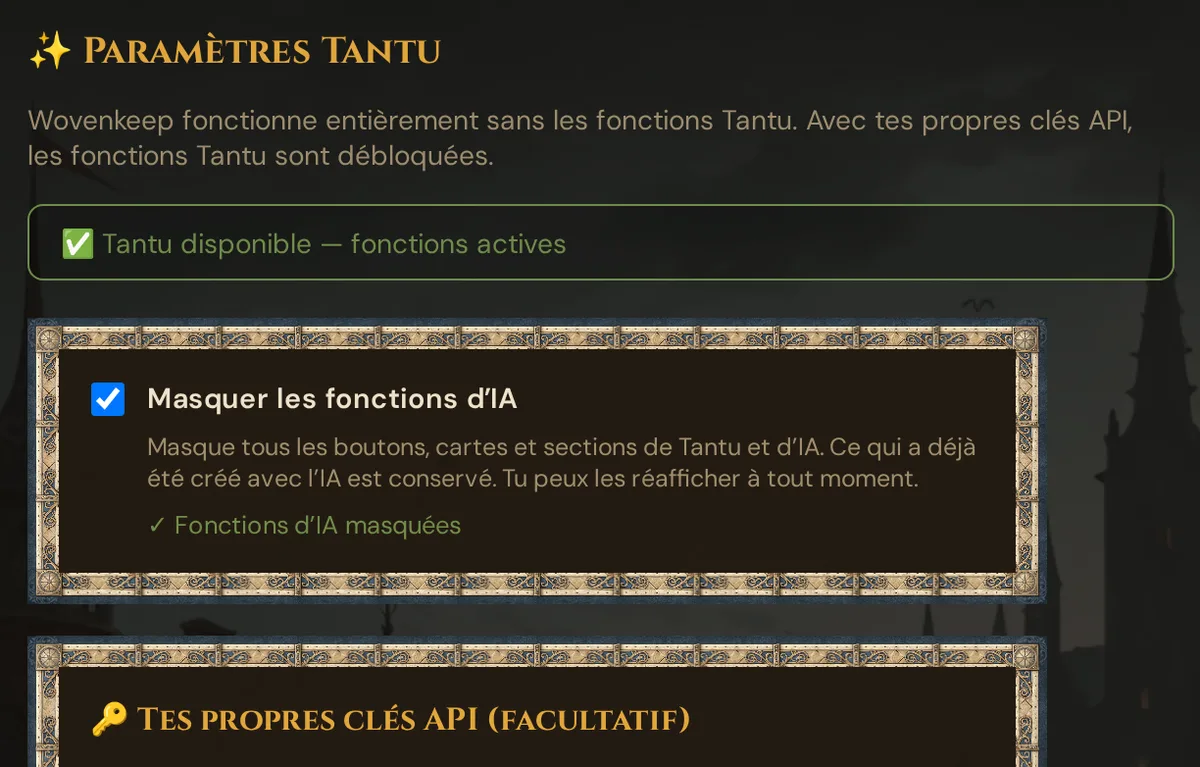
- La ligne d'état en haut indique si Tantu est disponible (✅ Tantu disponible — fonctions actives).
- Juste en dessous, la carte Masquer les fonctions d’IA — voir plus bas.
- Saisis une clé pour Anthropic, OpenAI ou Gemini, avec un nom de modèle optionnel pour Anthropic et Gemini. Elle n'est ensuite affichée que partiellement masquée (comme
***AbCd), donc elle ne peut pas être relue dans l'interface. - Compatible OpenAI est une quatrième option pour toute adresse parlant l'API OpenAI — Mistral, DeepSeek, OpenRouter, IONOS, ou auto-hébergée. Saisis l'adresse et le nom de modèle ; la clé API est optionnelle. Seules les adresses
https://sont acceptées — les adresses de réseau interne/privé sont refusées. - Tester la connexion (pour chaque fournisseur) vérifie immédiatement ta clé ou ton adresse, sans dépenser de Threads ni attendre l'échec d'une vraie requête.
- Préférence de fournisseur —
Autoessaie compatible OpenAI, puis Anthropic, puis OpenAI, puis Gemini ; ou force un fournisseur spécifique. - × (bouton supprimer) efface la clé stockée immédiatement.
Quand ton propre fournisseur est configuré, il est prioritaire sur l'IA groupée de Wovenkeep :
- Les requêtes de texte vont d'abord à ton fournisseur, facturées par le fournisseur, 0 Threads
- Si ton fournisseur est inaccessible, l'IA intégrée de Wovenkeep répond à la place (coûte alors des Threads comme d'habitude), et tu vois une fois la notification indiquant que ton propre fournisseur était inaccessible et que l'IA de Wovenkeep a été utilisée. Ton propre fournisseur est ensuite ignoré pendant 5 minutes avant que Wovenkeep ne le retente
- Si ton propre fournisseur refuse une requête, cette réponse n'est pas renvoyée vers l'IA de Wovenkeep
La génération de portrait utilise spécifiquement ta clé Gemini si elle est configurée (c'est une fonctionnalité exclusivement Gemini). Les fonctionnalités texte utilisent tes fournisseurs configurés selon l'ordre de préférence ci-dessus.
La plupart des Game Masters laissent ce champ vide et utilisent les Threads groupés — plus simple, et moins cher pour une utilisation typique. Les clés personnalisées sont avantageuses pour les utilisateurs intensifs disposant de crédits fournisseur existants. Voir Vue d'ensemble des Threads → apporter sa propre clé.
Masquer les fonctions d’IA
La première carte de la page a une seule case à cocher : Masquer les fonctions d’IA. En dessous : Masque tous les boutons, cartes et sections de Tantu et d’IA. Ce qui a déjà été créé avec l’IA est conservé. Tu peux les réafficher à tout moment.
- Cocher ou décocher enregistre aussitôt ; la carte confirme ✓ Fonctions d’IA masquées ou ✓ Fonctions d’IA affichées. Si l'enregistrement échoue, la case revient en arrière et tu vois Erreur lors de l'enregistrement ou Erreur réseau.
- Le réglage est désactivé par défaut et s'applique à tout ton Realm — chaque campagne et chaque connexion de Game Master. Les autres fenêtres Game Master ouvertes, les téléphones des joueurs et les pages d'invitation le prennent en compte quand ils se rechargent.
- Il ne fait que masquer : tes clés, le réglage Accès Tantu pour les joueurs et tout ce qui a déjà été créé restent tels quels.
Ce qui disparaît et ce qui reste : Aides IA optionnelles → Masquer les fonctions d’IA.
Autoriser les joueurs à utiliser Tantu sur tes Threads
Plus bas sur la page, la carte 🎮 Accès Tantu pour les joueurs :
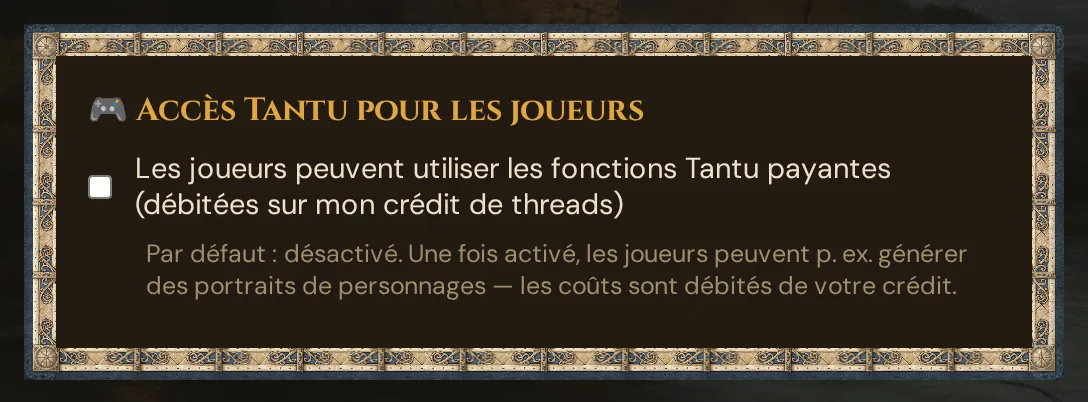
Active Les joueurs peuvent utiliser les fonctions Tantu payantes (débitées sur mon crédit de Threads) pour permettre à tes joueurs d'accéder aux fonctions payantes (comme la génération de portrait) dans ton Realm. Les coûts en Threads sont déduits de ton solde, pas du leur. Par défaut : désactivé.
Webhooks Discord
Barre latérale → 🎮 Discord.
Envoie le contenu de la session vers un serveur Discord en parallèle des téléphones des joueurs. Utile pour les parties hybrides (certains joueurs à distance sur Discord) ou pour partager le déroulement avec des joueurs absents.
Trois slots de webhook
| Slot | Envoie |
|---|---|
| Scènes & PNJ | Envois de scènes (image + titre + description), documents envoyés à tous, dialogues de PNJ |
| Dés & Initiative | Tes jets en tant que Game Master et l'ordre d'initiative : un nouveau message par combat, mis à jour à chaque tour ; les monstres apparaissent comme dans la vue joueur, sans points de vie. Les jets des joueurs seulement si tu actives Envoyer aussi les jets des joueurs sur Discord (voir Réglages). |
| Annonces | La date de ta prochaine session, dès que tu la définis ou la modifies dans la planification des sessions |
Chaque slot est une URL de webhook Discord indépendante. Configure ceux que tu veux ; laisse les autres vides.
Configurer un slot
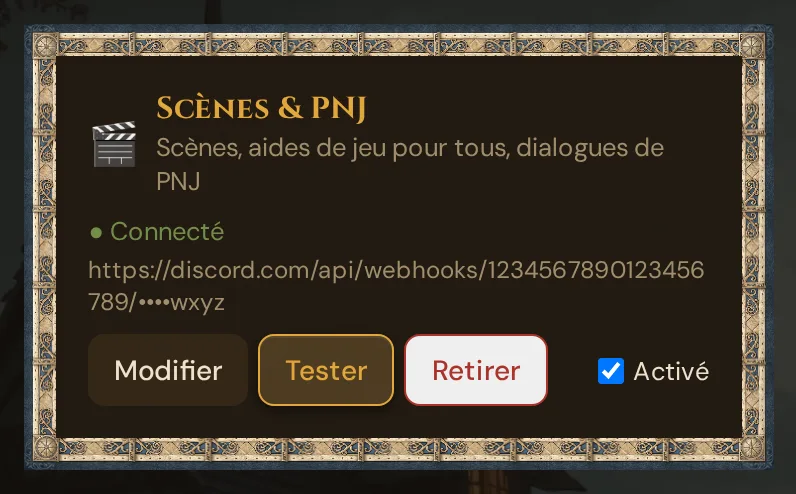
- Dans Discord : Paramètres du serveur → Intégrations → Webhooks → Nouveau webhook → copier l'URL
- Dans Wovenkeep : clique sur + Configurer au niveau du slot, colle l'URL, clique sur Enregistrer
- Définis éventuellement un Nom d'affichage + une URL d'avatar. Discord n'autorise pas les noms contenant « Discord » ou « Clyde » ; Wovenkeep omet alors le nom.
- Tester envoie un message d'exemple
- Activé désactive et réactive le slot immédiatement
Une fois enregistrée, Wovenkeep n'affiche plus qu'une version raccourcie de l'URL du webhook. Traite-la comme un mot de passe : quiconque la détient peut publier dans ton canal. Si elle a fuité, supprime le webhook dans Discord et crées-en un nouveau.
Réglages
- Envoyer aussi les jets des joueurs sur Discord — désactivé par défaut. Dans Wovenkeep, seul toi vois les jets de tes joueurs ; active ceci si ton groupe lance les dés ouvertement.
- Langue des messages Discord — les scènes, les jets et les annonces sont publiés dans cette langue. Quand tu connectes ton premier webhook, elle démarre avec la langue de ton interface.
Utiliser l'envoi Discord pendant une session
Les scènes, les documents à distribuer et les dialogues de PNJ ont chacun un bouton bascule 🎮 Discord à côté de leur bouton d'envoi. Chaque bouton bascule mémorise son dernier état sur l'appareil que tu utilises. Les documents envoyés à un seul joueur ne sont jamais publiés sur Discord.
Si Discord signale trop de requêtes, Wovenkeep attend le temps que Discord demande et réessaie jusqu'à trois fois. Si Discord est inaccessible ou si le webhook a été supprimé, l'envoi n'est pas répété : la carte du slot affiche l'erreur, et le journal de session le note.
Voir Envoi de scène → Discord et Documents à distribuer → Discord.
Ce qui sauvegarde automatiquement ici
| Paramètre | Comportement de sauvegarde |
|---|---|
| Sélection du thème | Instantané (clic de sélection) |
| Cases à cocher de confidentialité | Instantané (changement de case à cocher) |
| Masquer les fonctions d’IA | Instantané (changement de case à cocher) |
| Bascule de notification + fréquence | Instantané (changement de case à cocher / menu déroulant) |
| Champs de clé IA | Bouton Enregistrer explicite (les clés sont sensibles) |
| Slots Discord | Enregistrer dans la boîte de dialogue du slot ; Activé et les réglages s'appliquent immédiatement |
| Éditeur de thème personnalisé | Bouton Enregistrer explicite dans l'éditeur |
| Soirées de jeu | Bouton Enregistrer explicite dans la carte Soirées de jeu |
Résolution des problèmes
| Symptôme | Cause | Solution |
|---|---|---|
| La modification de thème ne persiste pas après rechargement | CSS du thème personnalisé non chargé | Vider le cache du navigateur ; resélectionner le thème |
| La clé IA affiche « invalide » après l'enregistrement | Clé collée avec des espaces en début/fin | Supprimer la clé, recoller soigneusement |
| « Insufficient Threads » lors de l'utilisation d'une clé personnalisée | La clé du fournisseur est valide mais le quota est épuisé chez le fournisseur | Recharger ton compte fournisseur ou laisser Wovenkeep basculer vers les Threads groupés |
| Discord Test retourne une erreur | URL du webhook supprimée ou régénérée dans Discord | Recréer le webhook dans les paramètres du serveur Discord et coller la nouvelle URL |
| Les messages Discord cessent d'arriver en cours de session | Panne Discord, limite de débit, ou le webhook a été supprimé dans Discord | Vérifie l'erreur sur la carte du slot. Wovenkeep ne réessaie qu'en cas de limite de débit ; si le webhook a été supprimé, crées-en un nouveau et colle la nouvelle URL. |
| Les jets des joueurs n'apparaissent pas sur Discord | Envoyer aussi les jets des joueurs sur Discord est désactivé (par défaut) | Active-le sous 🎮 Discord → Réglages |
| La bascule Accès Tantu pour les joueurs est activée mais les joueurs voient « fonctionnalité verrouillée » | L'appareil du joueur n'a pas été actualisé après le changement de bascule | Demander au joueur de recharger la vue joueur |
| Les joueurs voient encore des boutons IA après que tu as coché Masquer les fonctions d’IA | La vue joueur lit le réglage au chargement | Demander aux joueurs de recharger la vue joueur |
| La barre de mise à jour reste affichée depuis des jours | La mise à jour a été reportée, ou à chaque tentative quelqu'un jouait, Wovenkeep avait été utilisé dans les 15 dernières minutes, ou c'était une soirée de jeu | Attends une pause, ou clique sur Installer maintenant (env. 1 minute de pause) quand personne ne joue |
| Vérifie les horaires : le début et la fin doivent être différents. à l'enregistrement des soirées de jeu | Une ligne a le même début et la même fin, ou il y a plus de 21 lignes | Corrige les horaires et clique à nouveau sur Enregistrer |
Articles connexes
- 💾 Stockage & fichiers — gestion du quota et recharge de stockage
- 🔒 RGPD & Export de données — export complet des données et suppression du compte
- 🧵 Threads et coûts — clés IA vs. Threads groupés expliqués
- 🖼️ Envoi de scène — envoi Discord en action lors de sessions en direct
- 🎨 Thèmes — comportement de sauvegarde automatique dans l'outil