🕸️ Story Web
👤 Für: Game Masters · 💳 Plan: Alle Pakete · 🧵 Story-Generierung 4 · 🔄 Aktualisiert 2026-10-17
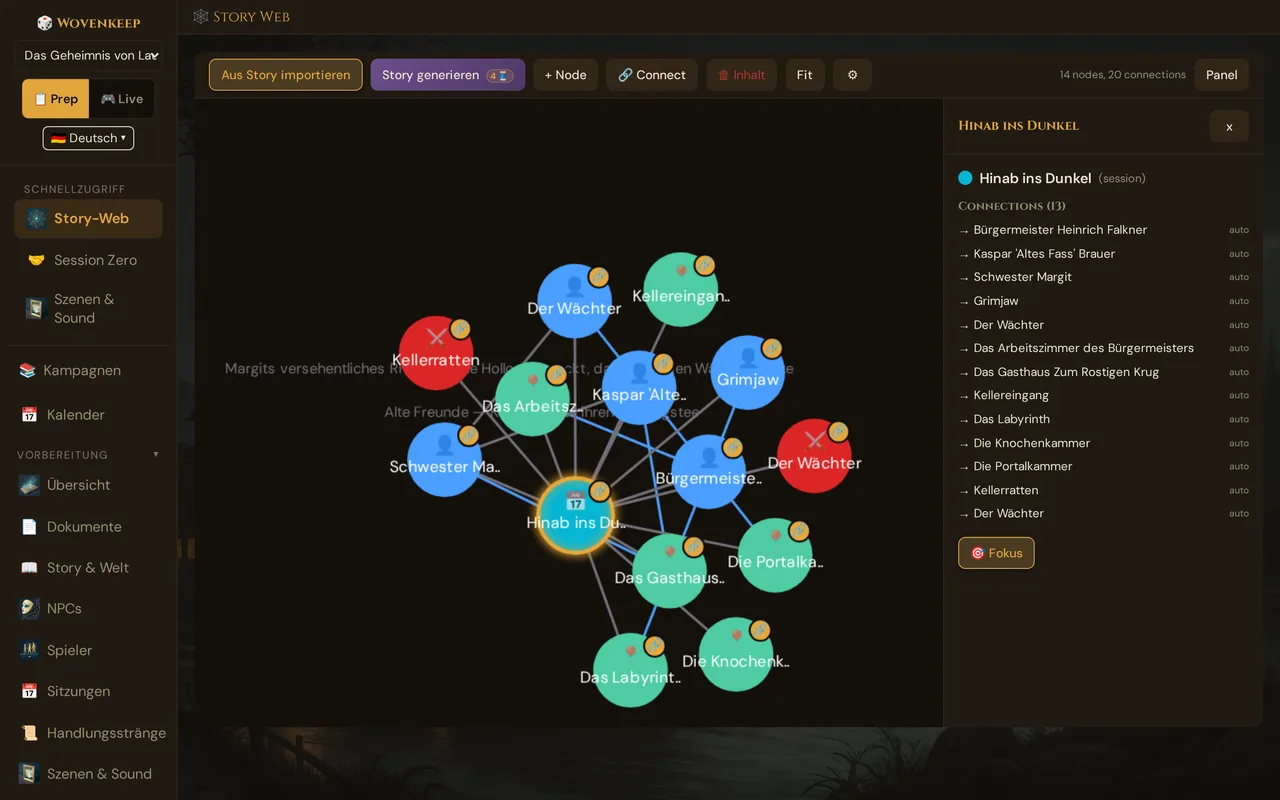
Das Story Web ist ein live aktualisierter visueller Graph von allem, was in deiner Kampagne miteinander verbunden ist. Jeder NPC, jeder Ort, jede Fraktion, Szene, Handlungsstrang und jedes Item ist ein Knoten; jede Beziehung ist eine Kante. Neue Verknüpfungen, die du anderswo in Wovenkeep erstellst, erscheinen hier automatisch — kein erneuter Import nötig.
Was es macht
Das Story Web leitet seinen Graphen live aus den Verbindungen ab, die du quer durch das Tool aufbaust — NPC-Beziehungen, Handlungsstrang-Verknüpfungen, Szenen-Referenzen und mehr. Manuell hinzugefügte Knoten und Kanten legen sich über den abgeleiteten Graphen. Wechsle zwischen einer fokussierten Lokal-Ansicht (die unmittelbare Umgebung einer Entität) und dem Voll-Graphen, um auch große Kampagnen übersichtlich zu halten.
Wann du es nutzt
- Du willst vor einer Session auf einen Blick sehen, wer mit wem verbunden ist
- Du planst einen Fraktionskonflikt und musst fehlende Verbindungen entdecken
- Ein Spieler fragt „wen kennen wir in dieser Stadt?" und du willst das schnell visualisieren
- Du musst von einem Charakter zu einer verwandten Szene navigieren, ohne deinen Platz zu verlieren
Schritt für Schritt
- Öffne Story-Web über die Seitenleiste (in der Gruppe Story & Tantu) — es öffnet sich eingebettet im GM-Tool und nutzt deine aktuelle Kampagne.
- Lieber Vollbild? Eine Standalone-Version liegt unter
/gm/story-web.html(die eingebettete Ansicht verlinkt auf kleinen Bildschirmen darauf). Die Standalone-Seite hat ein Kampagnen-Dropdown in der Toolbar. - Der Graph lädt automatisch in der Lokal-Ansicht — zentriert auf den am stärksten vernetzten Knoten deiner Kampagne.
- Klicke auf einen beliebigen Knoten, um sein Detailpanel auf der rechten Seite zu öffnen.
- Nutze 🎯 Fokus im Detailpanel, um diesen Knoten zum Mittelpunkt der Lokal-Ansicht zu machen.
- Wechsle auf der Standalone-Seite in der Toolbar zu Voll-Graph, um alle Knoten auf einmal zu sehen.
💡 Tipp: Doppelklicke auf eine leere Fläche der Zeichenfläche, um direkt einen neuen Knoten zu erstellen — ohne den Toolbar-Dialog zu öffnen.
Die Oberfläche
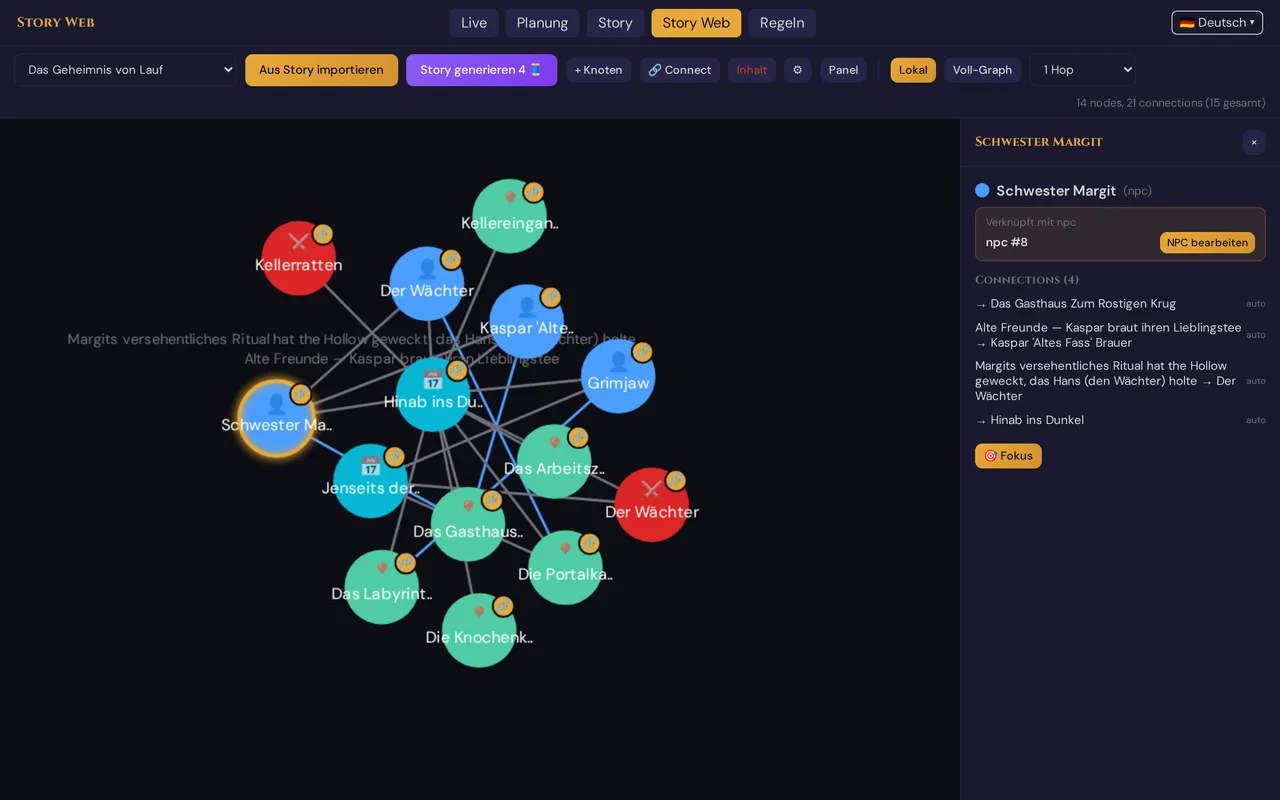
Die Zeichenfläche nimmt den größten Teil der Seite ein. Die Toolbar oben enthält die wichtigsten Aktionen. Das Seitenpanel (ein- und ausblendbar mit Panel) zeigt Details des ausgewählten Knotens oder der ausgewählten Kante.
Lokal-Ansicht vs. Voll-Graph
| Modus | Was du siehst | Am besten geeignet für |
|---|---|---|
| Lokal (Local) | Knoten innerhalb von 1–2 Hops um den Fokus-Knoten | Große Kampagnen, Session-Vorbereitung |
| Voll-Graph (Full) | Alle Knoten der Kampagne | Kleine Kampagnen, Überblick |
Wechsle mit den Buttons Lokal / Voll-Graph in der Toolbar der Standalone-Seite (/gm/story-web.html). Nutze den 1 Hop / 2 Hops-Selektor, um einzustellen, wie weit die Lokal-Ansicht reicht. Die eingebettete Ansicht im GM-Tool öffnet in der Lokal-Ansicht — navigiere mit 🎯 Fokus, oder öffne die Standalone-Seite für den Voll-Graph-Umschalter.
Fokus wechseln: Klicke auf einen Knoten → klicke im Detailpanel auf 🎯 Fokus, um diesen Knoten zum Mittelpunkt der Lokal-Ansicht zu machen.
Deep Links: Das Panel 🔗 Verknüpfungen von NPCs, Orten, Handlungssträngen, Hinweisen und Szenen hat einen Button 🕸 Im Web zeigen. Ein Klick darauf öffnet das Story Web in einem neuen Browser-Tab mit dieser Entität bereits im Fokus — das GM-Tool bleibt, wo du warst.
Live-Ableitung — Verbindungen erscheinen automatisch
Wenn du Entitäten anderswo in Wovenkeep verknüpfst (einen NPC zu einer Szene hinzufügst, zwei Handlungsstränge verbindest, einen Hinweis mit einem NPC oder einer Szene verknüpfst), erscheinen diese Verbindungen beim nächsten Laden sofort im Story Web. Du musst nicht neu importieren. Verknüpfte Hinweise erscheinen als 🔍-Knoten.
Akte und Kapitel sind die Ausnahme: Sie kommen nur über Aus Story importieren ins Web — mit Kanten Teil von vom Kapitel zum Akt und von der Szene zum Kapitel — und werden danach nicht aktualisiert. Benennst du sie später um oder gliederst sie neu, behält das Web den importierten Stand.
Automatisch abgeleitete Kanten sind im Detailpanel mit auto beschriftet und können nicht direkt gelöscht werden — sie spiegeln deine tatsächlichen Kampagnendaten wider. Manuelle Kanten (die du selbst zeichnest) zeigen einen Löschen-Button.
Aus deiner Kampagne importieren
Klicke auf Aus Story importieren, um Knoten für Entitäten hinzuzufügen, die noch nicht im Web sind.
Ein Dialog lässt dich auswählen, welche Kategorien importiert werden sollen:
☑ NPCs              ☑ Szenen        ☑ Orte
☑ Akte              ☑ Kapitel       ☑ Handlungsstränge
☑ Foreshadowing     ☑ Begegnungen   ☑ Handouts
☑ Sitzungen         ☑ Spielercharaktere
☑ Gegenstände       ☑ Monster
Alle dreizehn sind anfangs angehakt. Wähle unter Position ein Layout — Baum (hierarchisch) oder Raster — und klicke auf Importieren. Bereits vorhandene Knoten werden nicht dupliziert; im Baum bilden die Akte die erste Reihe und die Kapitel die zweite.
Knotentypen
Fünfzehn Standard-Typen sind verfügbar. Farbe und Icon werden auf der Zeichenfläche angezeigt:
| Typ | Farbe | Icon | Typische Verwendung |
|---|---|---|---|
| NPC | Blau | 👤 | Nicht-spielbarer Charakter |
| Ort | Türkis | 📍 | Stadt, Verlies, Region |
| Fraktion | Bernstein | ⚔️ | Gilde, Armee, Kult |
| Gegenstand | Rot | 💎 | Artefakt, Schlüsselobjekt |
| Ereignis | Lila | ⚡ | Kampf, Ritual, Verrat |
| Handlungsstrang | Lila | 📜 | Ein Handlungsstrang |
| Hinweis | Bernstein | 🔍 | Foreshadowing oder Hinweis |
| Akt | Rot | 🎭 | Akt der Geschichte |
| Kapitel | Orange | 📖 | Kapitel innerhalb eines Akts |
| Sitzung | Cyan | 📅 | Eine gespielte Session |
| Begegnung | Dunkelrot | ⚔️ | Kampf oder Fertigkeitsprobe |
| Handout | Grün | 📝 | Dokument für Spieler |
| Spielercharakter | Blau | 🧙 | Ein Spielercharakter |
| Monster | Dunkelrot | 🐲 | Eigenes oder SRD-Wesen |
| Eigene | Grau | 🔮 | Alles andere |
Du kannst auch eigene Typen erstellen — siehe Eigene Typen.
Kantentypen
Neun Standard-Kantentypen sind verfügbar:
| Typ | Farbe | Bedeutung |
|---|---|---|
| Verbindung | Grau | Generische Beziehung |
| Verbündeter | Türkis | Freundschaftliche Verbindung |
| Feind | Rot | Feindliche Beziehung |
| Familie | Bernstein | Bluts- oder Ehebindung |
| Orts-Verknüpfung | Türkis | „X befindet sich an Ort Y" |
| Quest-Verknüpfung | Lila | Mit einem Handlungsstrang verbunden |
| Teil von | Grau | Strukturelle Hierarchie |
| Auftritt in | Blau | Entität tritt in einer anderen auf |
| Vorausdeutung | Bernstein | Narratives Foreshadowing |
Knoten hinzufügen
Aus der Kampagne importieren (empfohlen)
Klicke auf Aus Story importieren und wähle die zu importierenden Kategorien aus. Bereits vorhandene Knoten werden übersprungen.
Manuell — + Knoten
Klicke auf + Knoten. Ein Formular öffnet sich im Seitenpanel:
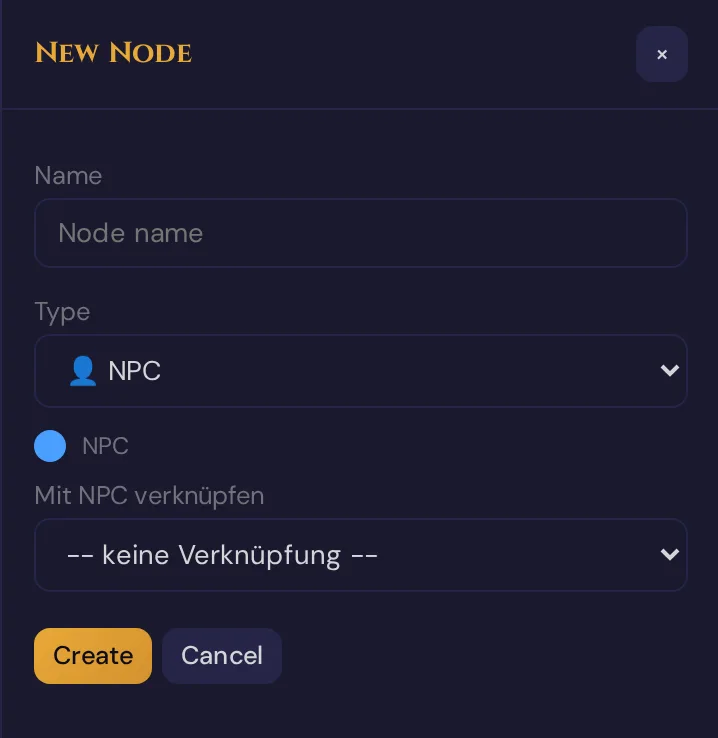
Der Knoten erscheint in der Mitte der Zeichenfläche. Ziehe ihn an die gewünschte Position.
Wenn du einen NPC- oder Ortsknoten erstellst, kannst du ihn direkt mit einem vorhandenen NPC oder einer Szene aus dem Dropdown verknüpfen — dadurch entsteht eine Live-Entitätsverknüpfung, sodass Änderungen automatisch übernommen werden.
Kanten hinzufügen
Klicke auf 🔗 Verbinden, um den Verbindungsmodus zu aktivieren — der Button wird hervorgehoben, um zu zeigen, dass er aktiv ist.
Im Verbindungsmodus:
- Klicke auf einen Quell-Knoten
- Klicke auf einen Ziel-Knoten
- Ein Formular öffnet sich im Seitenpanel — wähle den Kantentyp und ein optionales Label
- Klicke auf Save
Um den Verbindungsmodus zu beenden, drücke Escape oder klicke erneut auf 🔗 Verbinden.
Du kannst auch Shift + Ziehen von einem beliebigen Knoten aus, um eine Verbindung zu starten, ohne den Modus zu wechseln.
Bearbeiten und Löschen
| Aktion | So geht's |
|---|---|
| Knotendetails öffnen | Einfachklick auf einen Knoten |
| Knoten bearbeiten (Name, Typ, Notizen) | Doppelklick auf einen Knoten, oder Einfachklick → Edit im Panel |
| Knoten neu positionieren | Ziehen |
| Manuellen Knoten löschen | Rechtsklick → Löschen, oder Einfachklick → Löschen im Panel |
| Manuelle Kante löschen | Auf die Kante klicken → Löschen im Panel |
| Alle Inhalte löschen | 🗑 Inhalt in der Toolbar (Bestätigung erforderlich; eigene Typdefinitionen bleiben erhalten) |
Hinweis: Abgeleitete Knoten (automatisch aus Kampagnen-Entitäten generiert) können im Story Web nicht gelöscht werden. Entferne die zugrundeliegende Verknüpfung in der Entität selbst.
Alle Änderungen werden automatisch gespeichert.
Das Seitenpanel
Ein- und ausblenden mit Panel in der Toolbar.
Knoten ausgewählt:
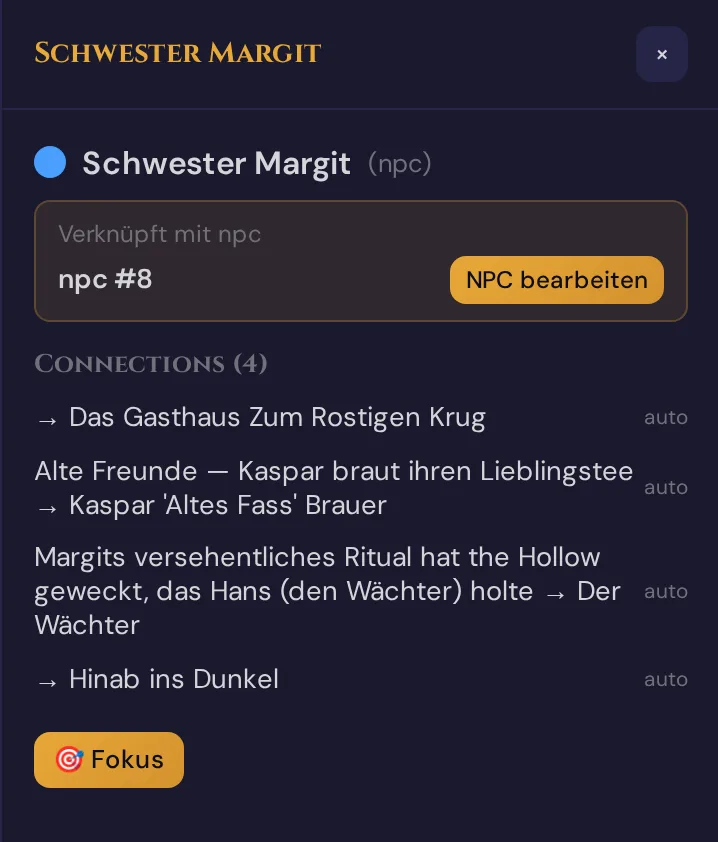
Abgeleitete Kanten zeigen auto — sie können hier nicht gelöscht werden. Manuelle Kanten zeigen [x].
Der NPC bearbeiten / Szene öffnen-Schnelllink springt direkt zum Editor dieser Entität.
Eigene Typen
Klicke auf ⚙ in der Toolbar, um die Typ-Einstellungen zu öffnen.
Tab „Knotentypen"
Füge einen neuen Typ mit + Type hinzu (Schlüssel, Label, Farbe, Icon). Bestehende Knoten können neuen Typen zugewiesen werden.
Tab „Kantentypen"
Gleiche Struktur für Kantenstile (Linienfarbe, Label). Eigene Kantentypen erscheinen neben den Standard-Typen, wenn du eine Verbindung zeichnest.
Navigation und Layout
| Steuerung | Aktion |
|---|---|
| Fit-Button in der Toolbar | Passt die Ansicht automatisch an, sodass alle sichtbaren Knoten angezeigt werden |
| Verschieben | Klick-Ziehen auf leerer Zeichenfläche |
| Zoom | Mausrad |
| D3 Force-Layout | Läuft automatisch; verbundene Knoten driften zusammen |
| Manuelle Position | Ziehe einen Knoten, um ihn zu fixieren; andere passen sich an |
Performance-Hinweise
- Die D3 Force-Simulation läuft flüssig bis ~100 Knoten in der Ansicht
- 100–300 Knoten: spürbar, aber akzeptabel
- 300+ Knoten: Das Layout kann beim Ziehen ruckeln
Bleibe bei großen Kampagnen in der Lokal-Ansicht mit 1 Hop, um die Anzahl sichtbarer Knoten niedrig zu halten. Nutze 🎯 Fokus, um session-für-session zu navigieren, statt den ganzen Graphen zu laden.
Wann du das Story Web nutzt
| Anwendungsfall | Wirksamkeit |
|---|---|
| Beziehungen in einer 5-NPC-Kampagne verfolgen | Gering — überdimensioniert |
| Beziehungen in einer 25-NPC-Kampagne verfolgen | Hoch — unverzichtbar |
| Einen Fraktionskrieg visualisieren (drei Fraktionen) | Hoch |
| Einen Raubzug mit vielen vernetzten NPCs planen | Hoch |
| Von einer Entität zu verwandten Entitäten navigieren | Hoch (Lokal-Ansicht + 🎯 Fokus nutzen) |
| Session-für-Session Story-Planung | Gering — nutze stattdessen den Story Coach |
Fehlerbehebung
| Symptom | Ursache | Lösung |
|---|---|---|
| Eine woanders erstellte Verbindung wird nicht angezeigt | Graph nicht neu geladen | Kampagne im Dropdown erneut auswählen (Standalone-Seite) oder die Story-Web-Sektion verlassen und wieder öffnen (eingebettet) |
| Knoten erscheint, hat aber keine Kanten | Entität wurde importiert, aber nirgendwo verknüpft | Über die Detailseite der Entität verknüpfen; die Kante erscheint automatisch |
| Toast „Abgeleitete Knoten können nicht gelöscht werden" | Du hast versucht, einen abgeleiteten (auto) Knoten zu löschen | Entferne die zugrundeliegende Verknüpfung im NPC, in der Szene oder der Entität selbst |
| Zeichenfläche ist leer nach dem Kampagnenwechsel | D3-Simulation läuft; großer Graph braucht einen Moment | 2–3 Sekunden warten; Fit verwenden, wenn Knoten außerhalb des Bildschirms sind |
| Lokal-Ansicht zeigt nur einen Knoten | Fokus-Knoten hat noch keine Kanten | Eine Verbindung zeichnen, oder zu Voll-Graph wechseln, um alle Knoten zu sehen |
Optional: Story-Vorschlag aus deinem Netz (KI)
Alles oben funktioniert ohne KI. Wenn du magst, macht der Button Story generieren aus deinem Netz Erzählmaterial. Er schickt deine aktuellen Knoten und Kanten an Tantu und liefert im Seitenpanel zurück:
- eine Story-Zusammenfassung, die deine verbundenen Entitäten zu einer kohärenten Erzählung verwebt,
- eine Liste von Plot-Ideen auf Basis der Beziehungen im Graphen,
- vorgeschlagene Knoten — Entitäten, die laut Tantu fehlen, jeweils mit Begründung und einem + Hinzufügen-Button, der sie mit einem Klick ins Netz aufnimmt.
Tantu antwortet mit Hilfe von KI. Du brauchst mindestens 2 Knoten im Netz, bevor du generieren kannst. Der Button trägt ein 4-🧵-Badge (lange Textaktion; 0 🧵 mit eigenem KI-Schlüssel), und vor dem Abbuchen erscheint ein Bestätigungsdialog mit Kosten und Guthaben. Die Stimme, die du unter 🪶 Tantu: Name & Stimme eingestellt hast, prägt das Ergebnis.
Verwandte Artikel
- 👤 NPCs — die primäre Quelle für NPC-Knoten
- 📜 Plotlines — Handlungsstrang-Knoten erscheinen automatisch, wenn sie verknüpft werden
- 📖 Story Coach — Analyse deiner Kampagne für die narrative Vorbereitung (KI)
- 🪶 Tantu: Name & Stimme — Name und Ton von Tantu für Story generieren
- 💎 Threads & Kosten — was optionale KI-Hilfen kosten