📅 Sessions
👤 Für: Game Masters · 💳 Plan: Alle Pakete · 🔄 Aktualisiert 2026-10-17
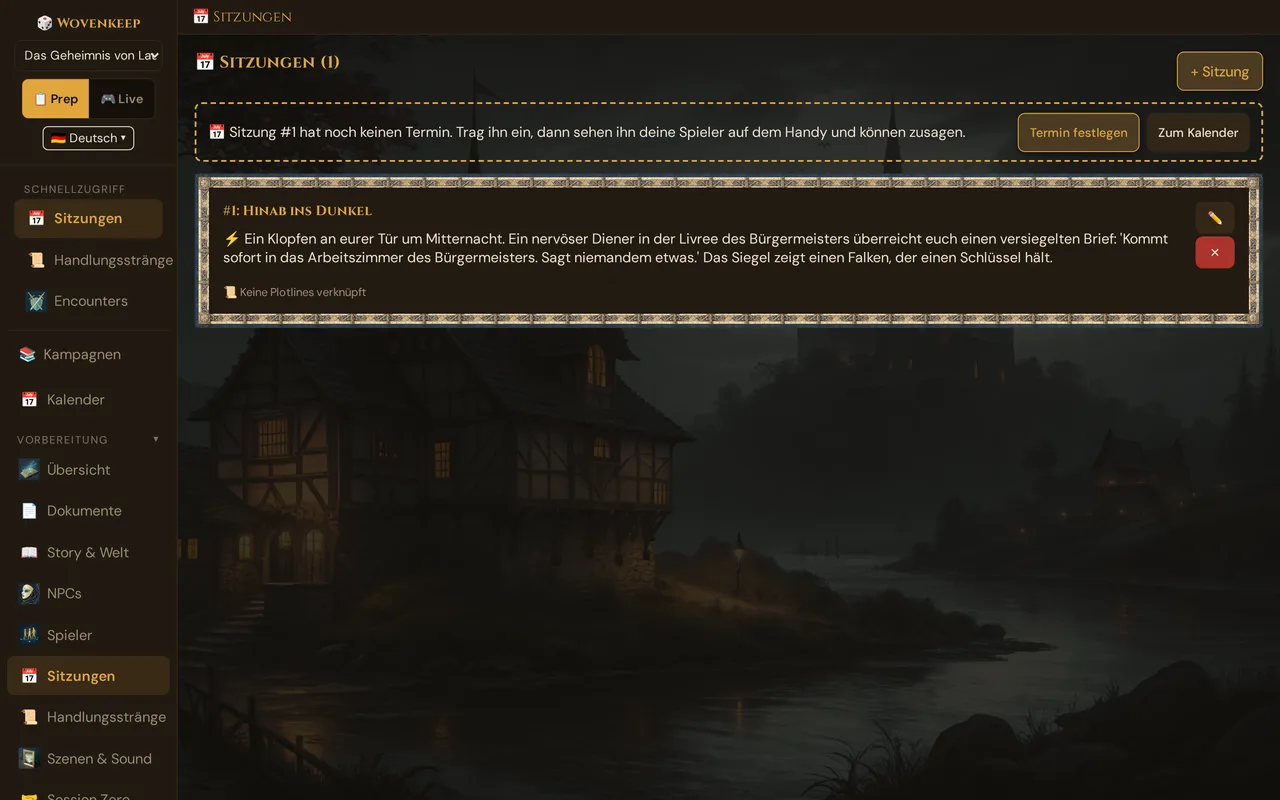
Eine Session in Wovenkeep ist ein Spielabend — vergangen, laufend oder geplant. Im Bereich Sessions entwirfst du, was heute Abend passiert (Strong Start, Zusammenfassung, GM-Notizen), verlinkst die relevanten NPCs und Szenen und schaust danach zurück, was tatsächlich passiert ist.
Das ist die Vorbereitungsseite. Für die Live-Seite — was du während des Spiels auf die Handys der Spieler sendest — siehe Eine Live-Session leiten.
Was es macht
Sessions sind das Rückgrat deiner Kampagnen-Timeline. Jede Session-Karte speichert deinen Vorbereitungstext, verlinkt die NPCs und Szenen, die du einsetzen möchtest, und lädt automatisch ein Panel, das zeigt, welche Handlungsstränge und Quests gerade aktiv sind. Nach der Session enthält dieselbe Karte die Zusammenfassung und verlinkt auf das vollständige Ereignisprotokoll.
Wann du es verwendest
Nutze Sessions, um:
- deinen Strong Start vor dem Spielabend zu entwerfen
- eine laufende Zusammenfassung für die nächste Session zu pflegen
- die Szenen, NPCs und Begegnungen zu verknüpfen, die du einsetzen möchtest — sie erscheinen im Story-Web als Verbindungen der Session
- offene Handlungsstränge von einer Session zur nächsten zu verfolgen und weiterzutragen
- zurückzublicken, was in vergangenen Sessions passiert ist
Schritt für Schritt
- Öffne die Seitenleiste → 📅 Sessions (in der Gruppe Vorbereitung).
- Klicke auf + Session. Ein Dialog öffnet sich:
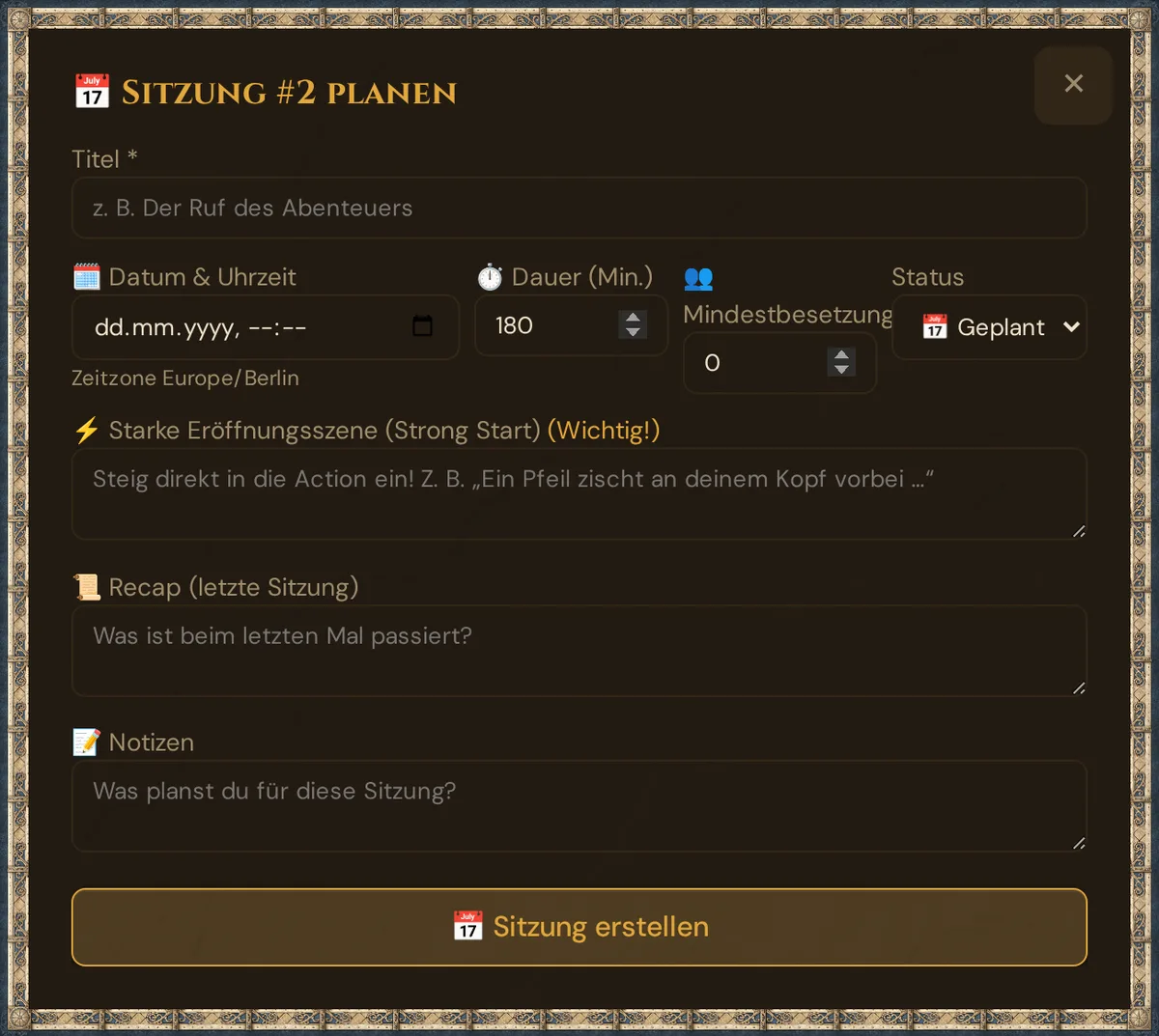
| Feld | Pflicht | Wofür |
|---|---|---|
| Session # | Automatisch | Wird automatisch vergeben und steht in der Überschrift, z. B. 📅 Sitzung #2 planen |
| Titel | Ja | Der Name der Session (z. B. „Der Hinterhalt am Kreuzweg") |
| ⚡ Starke Eröffnungsszene (Strong Start) | Empfohlen | Die Eröffnungsszene — wirf die Spieler sofort ins Geschehen |
| 📜 Recap (letzte Sitzung) | Optional | Was in der letzten Session passiert ist (genutzt für den Zusammenfassungs-Push) |
| 📝 Notizen | Optional | Deine Vorbereitungsnotizen, Dinge zum Merken, Szenen zum Pushen |
| 🗓️ Datum & Uhrzeit, ⏱️ Dauer (Min.), 👥 Mindestbesetzung, Status | Optional | Siehe Terminplanung unten |
- Klicke auf 📅 Sitzung erstellen. Die Session wird gespeichert und erscheint oben in der Liste.
💡 Tipp: Schreibe den Strong Start als bereits laufende Aktion — „Ein Pfeil pfeift an Lenas Ohr vorbei und bohrt sich in den Tisch" ist besser als „Die Gruppe sitzt in der Taverne und berät sich."
Die Session-Liste
Jede Session erscheint als Karte, neueste oben:
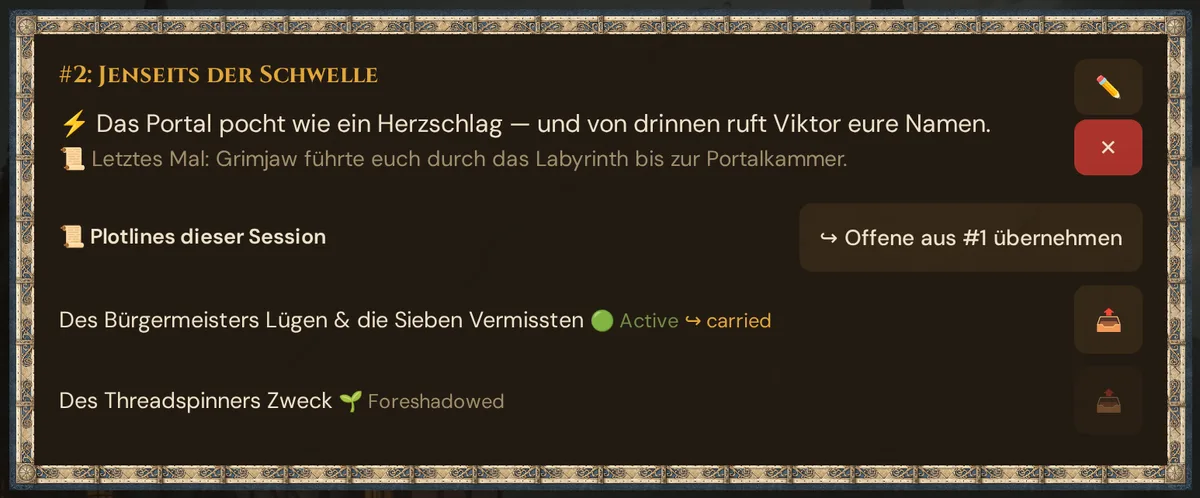
Jede Karte zeigt Nummer und Titel, Datum und Zusagen (sobald die Session einen Termin hat), bei einer gespielten Sitzung ✅ Gespielt am … · N Min., Strong Start und Recap sowie das Panel 📜 Plotlines dieser Session mit den Handlungssträngen, die mit dieser Session verknüpft sind.
Eine Session bearbeiten
Klicke auf ✏️ auf einer Session-Karte, um den Inline-Editor zu öffnen:
- Alle Textfelder (Titel, Strong Start, Zusammenfassung, Notizen) sind bearbeitbar und speichern automatisch, sobald du aufhörst zu tippen.
- Im Abschnitt Verknüpfungen kannst du NPCs, Szenen und Begegnungen mit dieser Session verbinden.
- Auch 🗓️ Datum & Uhrzeit, ⏱️ Dauer (Min.), 👥 Mindestbesetzung und Status änderst du hier — siehe Terminplanung weiter unten.
- ✅ Gespielt am und ⏱️ Gespielte Dauer (Min.) enthalten den Tag und die tatsächlich gespielten Minuten. Der Sitzungsabschluss trägt sie ein, wenn du die Live-Sitzung beendest; hier kannst du sie korrigieren.
- Unter 📜 Recap (letzte Sitzung) schlägt dir Tantu mit ✨ Rückblick vorschlagen (KI) einen Rückblick auf das Gespielte vor (siehe Das Zusammenfassungsfeld).
- Gespeicherte Werte erscheinen sofort in der Liste und im Editor. Schließen, ✕, Esc oder ein Klick neben das Fenster schließen es; die Antworten und die Terminumfrage laden sich alle 20 Sekunden neu, solange es offen ist.
NPCs, Szenen und Begegnungen verknüpfen
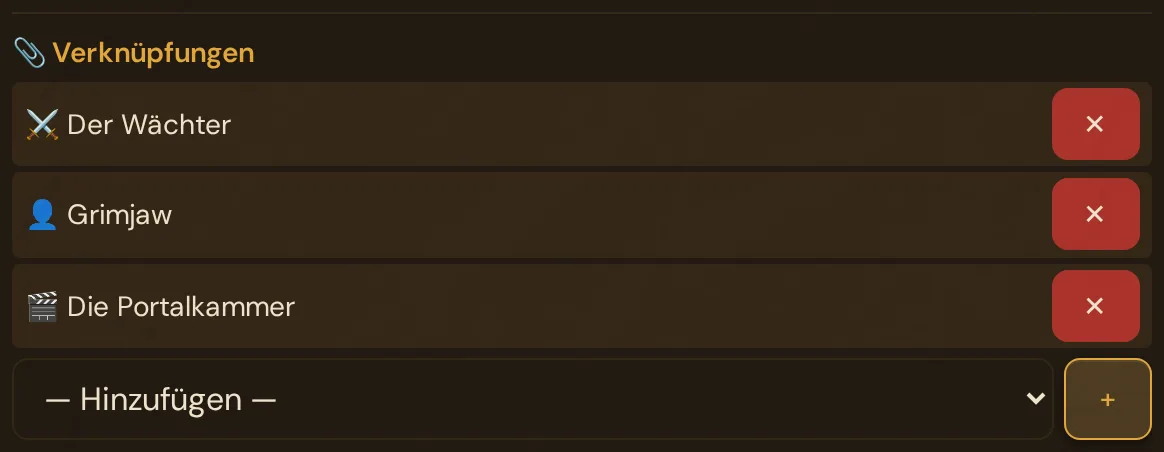
Die Liste — Hinzufügen — bietet 👤 NPCs, 🎬 Szenen und ⚔️ Begegnungen.
Wähle in der Liste — Hinzufügen — einen Eintrag und klicke auf + — er erscheint in der Liste darüber. ✕ löst die Verknüpfung (die Entität bleibt in der Kampagne, ist nur von dieser Session getrennt).
Warum verknüpfen? Verknüpfte NPCs, Szenen und Begegnungen erscheinen im Story-Web als Verbindungen der Session — so siehst du auf einen Blick, worum es an dem Abend geht.
Terminplanung — Datum, Zusagen, Mindestbesetzung
Gib einer Sitzung einen Termin, und Wovenkeep übernimmt die Organisation: Die Spieler sehen die nächste Sitzung auf dem Handy, tragen sie in ihren Kalender ein und sagen zu oder ab. Du siehst auf einen Blick, wer dabei ist — und ob genug Leute kommen.
Termin setzen
- Öffne 📅 Sitzungen und klicke auf + Sitzung — oder auf ✏️ bei einer bestehenden Sitzung.
- Trage 🗓️ Datum & Uhrzeit ein. Die Uhrzeit gilt in deiner eigenen Zeitzone (steht darunter, z. B. Zeitzone Europe/Berlin).
- Optional: ⏱️ Dauer (Min.) (Standard 180) und 👥 Mindestbesetzung (0 = keine Mindestbesetzung, höchstens 20).
- Klicke auf Sitzung erstellen. Im Bearbeiten-Dialog speichern Änderungen automatisch.
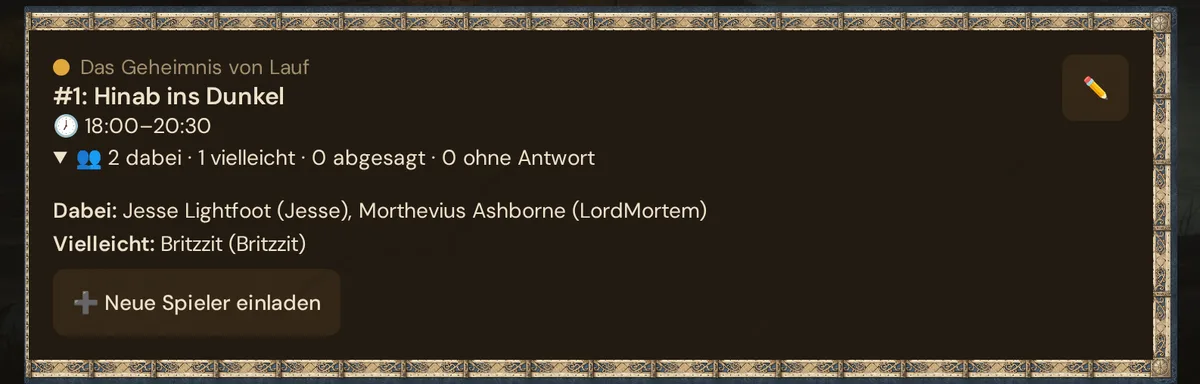
Die Sitzungskarte zeigt jetzt den Termin und darunter den Stand der Antworten, z. B. 2 dabei · 1 vielleicht · 0 abgesagt · 1 ohne Antwort. Auch die Übersicht zeigt den nächsten Termin in ihrer Willkommenskarte (📅 Nächste: Titel · Datum) — siehe GM-Dashboard.
Als „nächste Sitzung" gilt die früheste Sitzung mit Termin, deren Status nicht ✅ Gespielt ist und die noch nicht vorbei ist (Beginn + Dauer). Nach dem Spielabend wird die Sitzung ✅ Gespielt, wenn du die Live-Sitzung beendest und im Fenster ✅ Sitzung abschließen den Haken Als gespielt markieren gesetzt lässt (siehe Session beenden) — oder du setzt den Status selbst. Dann rückt die folgende Sitzung nach.
Was die Spieler sehen
Auf dem Handy, unter yourname.wovenkeep.com/player/, sehen die Spieler im Beitritts-Bildschirm über dem Code-Feld die Karte 📅 Nächste Sitzung: Kampagne, Sitzungsnummer, Datum und Uhrzeit in ihrer Ortszeit. Deine Vorbereitung (Titel, Strong Start, Notizen) erscheint dort nie.
- 🗓️ In den Kalender eintragen lädt eine Kalenderdatei (
.ics) für diese Sitzung, mit einer Erinnerung einen Tag vorher. Das ist eine einmalige Datei, kein Abo: Verschiebst du den Termin, laden die Spieler sie neu. - Deine Antwort: ✅ Ich bin dabei, ❔ Vielleicht oder ❌ Diesmal nicht. Die Spieler können ihre Antwort ändern, bis die Sitzung vorbei ist.
Die Karte erscheint nur auf einem Handy, auf dem der Charakter des Spielers gespeichert ist — also nachdem er ihn in einer Live-Sitzung oder über einen Einladungslink angelegt hat.
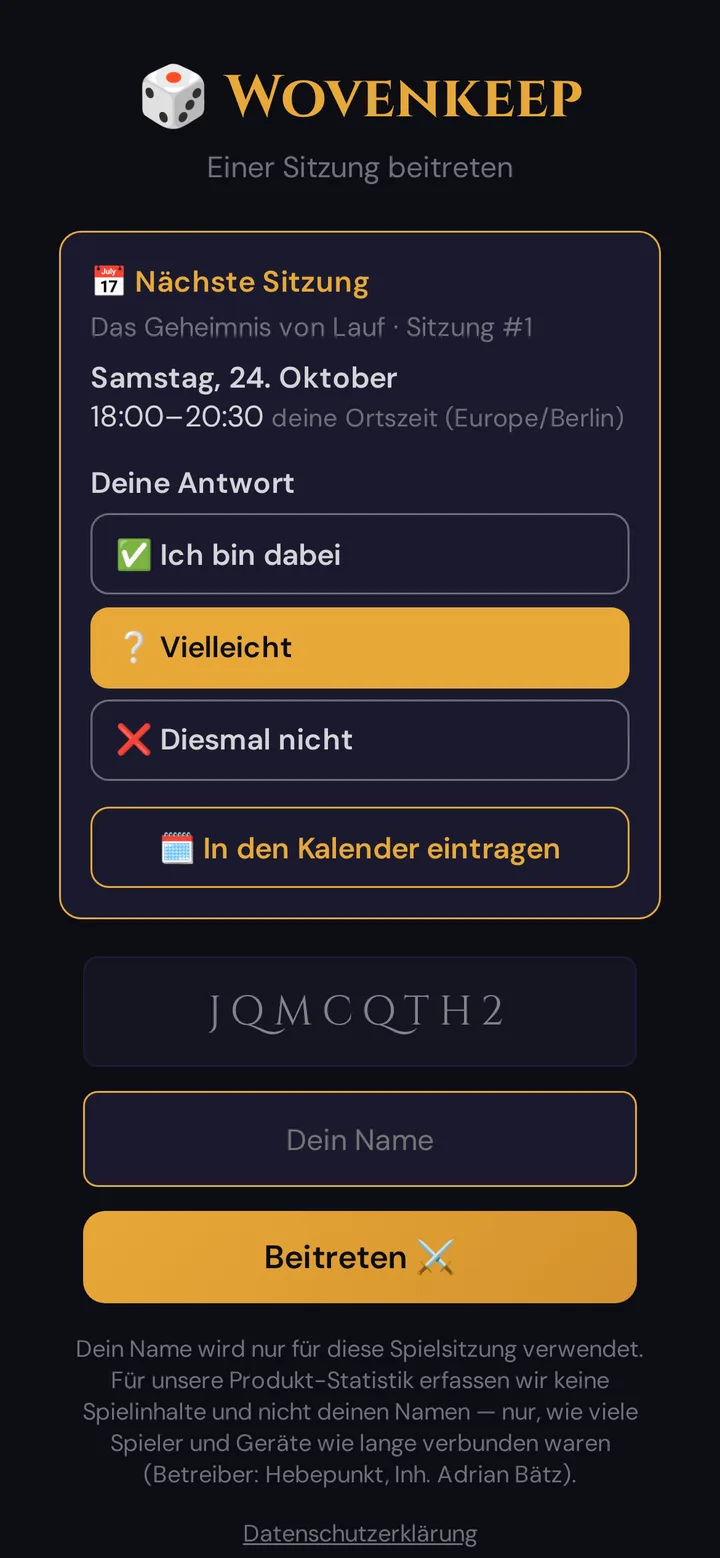
💡 Tipp: Klicke unter den Antworten auf 📤 Termin teilen. Wovenkeep schreibt einen kurzen Text mit Datum, Zeitzone und dem Link zur Spieleransicht — für WhatsApp, Signal oder Discord. Hat dein Gerät ein Teilen-Menü, öffnet es sich; sonst wird der Text kopiert (Kopiert. Füg es in euren Gruppenchat ein., und der Knopf zeigt kurz ✓ Kopiert). Namen stehen nicht darin.
Antworten für Spieler eintragen
Nicht jeder antwortet in der App — mancher sagt am Tisch oder im Gruppenchat „bin dabei". Im Bearbeiten-Dialog (✏️) hat jeder Spielercharakter eine Auswahl: Noch keine Antwort, Ich bin dabei, Vielleicht, Diesmal nicht. Antworten, die du eingetragen hast, sind mit von dir eingetragen markiert.
Verschiebst du den Termin um mehr als zwei Stunden, gelten frühere Antworten wieder als offen. Die Spieler sehen Der Termin hat sich geändert. Bitte antworte neu., und in deiner Liste sind alte Antworten mit Antwort galt dem alten Termin markiert.
Mindestbesetzung
Ist 👥 Mindestbesetzung größer als 0, zeigt die Sitzung ein Abzeichen — auf der Sitzungskarte, im Bearbeiten-Dialog und neben 📅 Nächste: in der Übersicht:
| Abzeichen | Bedeutung |
|---|---|
| ✅ Termin steht (3/3) | Mindestens so viele „Ich bin dabei" wie deine Mindestbesetzung |
| ⚠️ Termin wackelt (2/3) | Noch nicht genug Zusagen |
| · Mindestbesetzung nicht mehr erreichbar | Selbst wenn alle ohne Antwort oder mit „Vielleicht" zusagen, reicht es nicht |
| 👥 Noch keine Spieler – Mindestbesetzung 3 | Die Kampagne hat noch keine Spielercharaktere — ein neutraler Hinweis, keine Warnung |
Die Spieler sehen das Ergebnis ohne Namen: ✅ Der Termin steht. oder wie viele Zusagen noch fehlen. Ist die Mindestbesetzung nicht mehr erreichbar, steht auf ihrem Handy nur ⏳ Mindestbesetzung 3 nicht erreichbar. Das Abzeichen ist nur eine Anzeige — Wovenkeep sagt die Sitzung nicht von selbst ab und verschiebt sie nicht.
Erinnerung über Discord (optional)
Ist unter 🎮 Discord der Slot Ankündigungen verbunden, postet Wovenkeep dort zusätzlich: eine Erinnerung etwa 24 Stunden vor der Sitzung und — bei gesetzter Mindestbesetzung — eine Meldung, sobald der Termin steht, und erneut, wenn er wieder wackelt. Solange die Kampagne keine Spielercharaktere hat, bleiben die Meldungen zu „steht“ und „wackelt“ aus; die Erinnerung kommt trotzdem. Gepostet werden nur Zahlen, nie Namen.
Termin unklar? Lass deine Spieler abstimmen
Hat eine Sitzung noch keinen Termin, schlag ein paar Termine vor und lass deine Spieler am Handy abstimmen — ohne Hin und Her im Gruppenchat.
- Öffne die Sitzung mit ✏️ — oder klicke auf der Seite 📅 Kalender auf 🗳️ Termine vorschlagen.
- Klicke unter 🗳️ Terminumfrage auf Termine zur Abstimmung stellen.
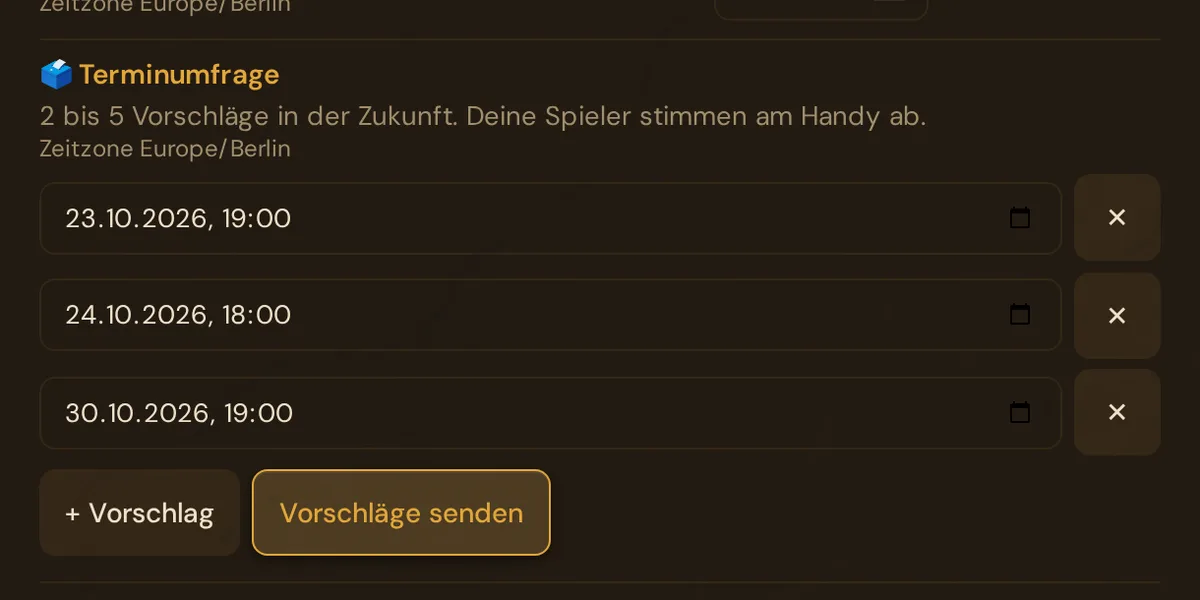
- Trage 2 bis 5 Termine in der Zukunft ein. + Vorschlag fügt eine Zeile hinzu, ✕ entfernt eine. Die Uhrzeiten gelten in deiner Zeitzone.
- Klicke auf Vorschläge senden.
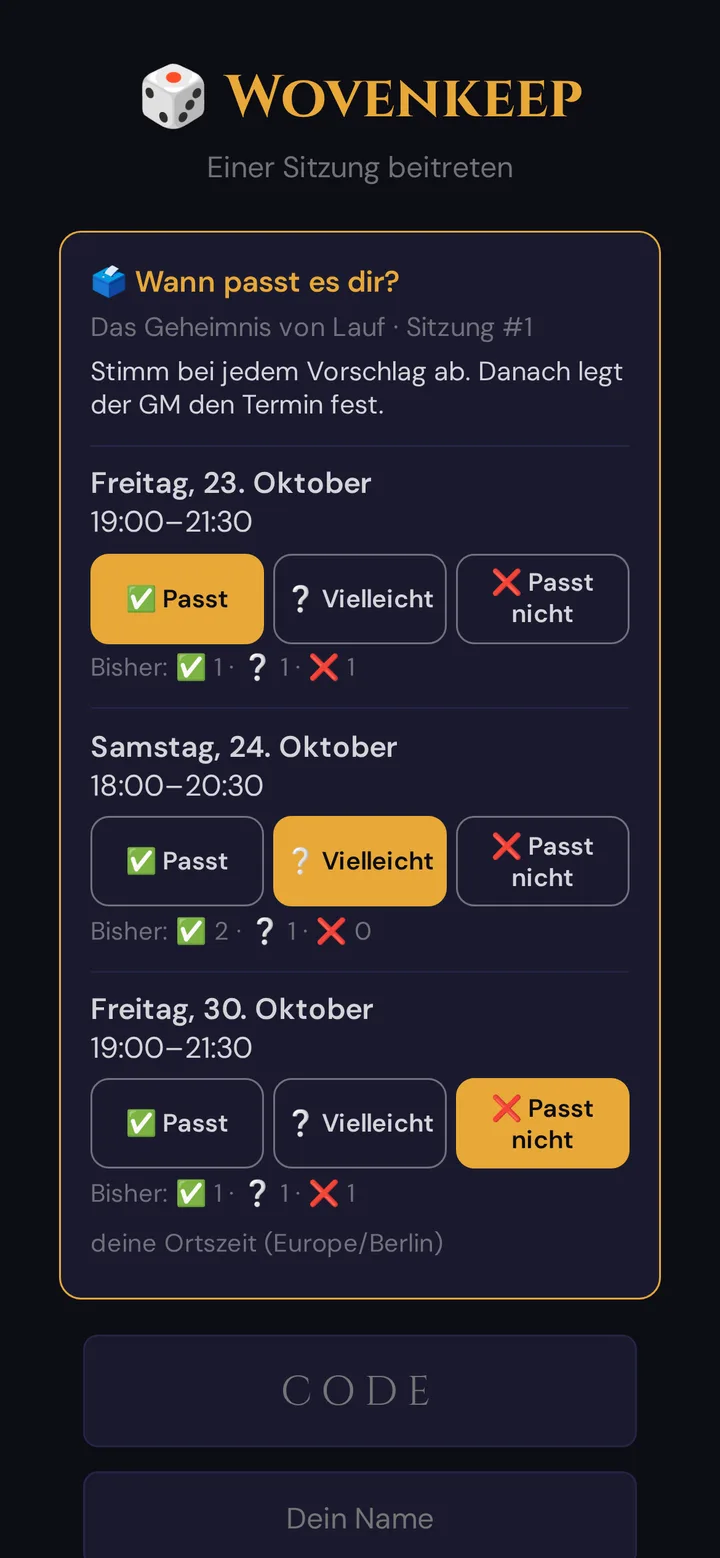
Die Spieler finden die Karte 🗳️ Wann passt es dir? im Beitritts-Bildschirm ihrer Spieleransicht und beantworten jeden Termin mit ✅ Passt, ❔ Vielleicht oder ❌ Passt nicht. Unter jedem Termin sehen sie, wie die Gruppe bisher abgestimmt hat — ohne Namen.
Im Bearbeiten-Dialog siehst du die Stimmen pro Termin, z. B. 2 passt · 1 vielleicht · 0 passt nicht · 0 offen. Klapp einen Termin auf (▸), um zu sehen, wer wie abgestimmt hat.
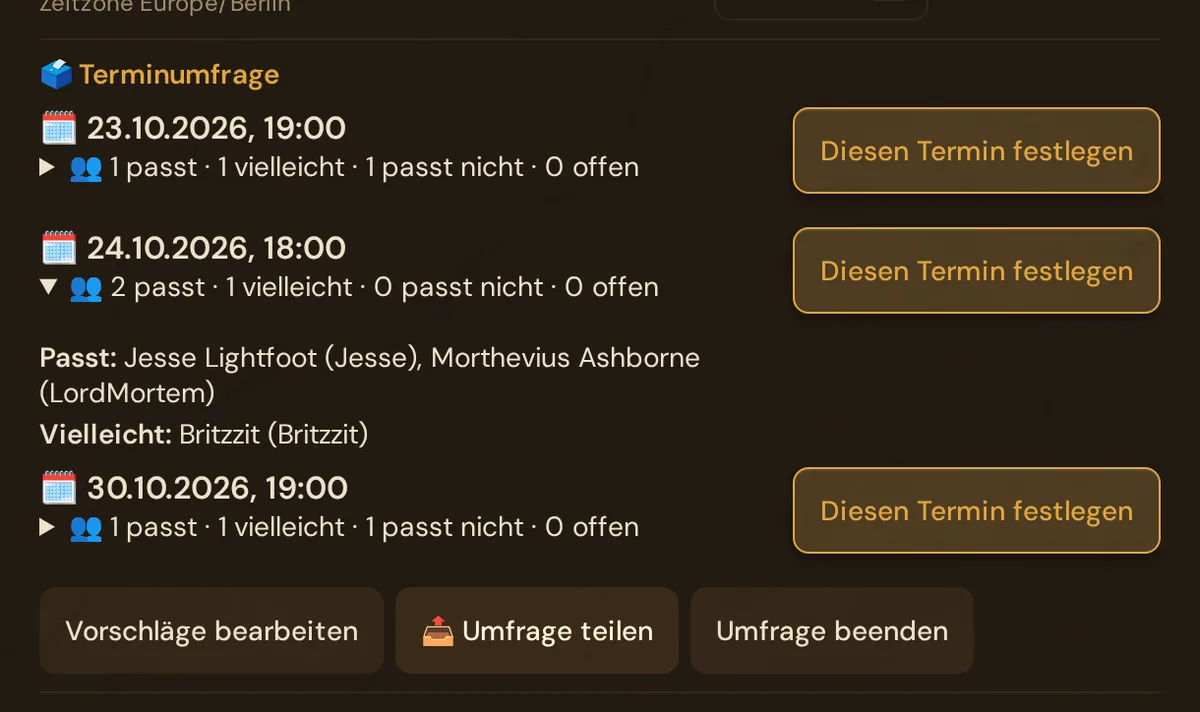
- Diesen Termin festlegen setzt den Termin der Sitzung. Die Stimmen gelten dann als Antworten (aus Passt wird Ich bin dabei), und die Spieler sehen die normale Karte 📅 Nächste Sitzung.
- Vorschläge bearbeiten ändert die Liste. Termine, die du behältst, behalten ihre Stimmen.
- 📤 Umfrage teilen schreibt einen kurzen Text mit allen Terminen und dem Link zur Spieleransicht — für WhatsApp, Signal oder Discord.
- Umfrage beenden löscht alle Vorschläge und Stimmen.
Gut zu wissen:
- Eine Umfrage funktioniert nur bei einer Sitzung, die noch keinen Termin hat und nicht vorbei ist. Über Termine in der Vergangenheit kann nicht mehr abgestimmt werden.
- Wie bei der Karte 📅 Nächste Sitzung muss der Charakter des Spielers auf dem Handy gespeichert sein.
- Ist der Discord-Slot Ankündigungen verbunden, postet Wovenkeep dort einen kurzen Hinweis, sobald du die Umfrage startest.
Neue Spieler zu einer Sitzung einladen
Jemand Neues stößt zur Gruppe? Anstehende Sitzungen mit Termin haben den Knopf ➕ Neue Spieler einladen — im Sitzungs-Editor unter den Antworten und auf der Karte der Sitzung im 📅 Kalender.
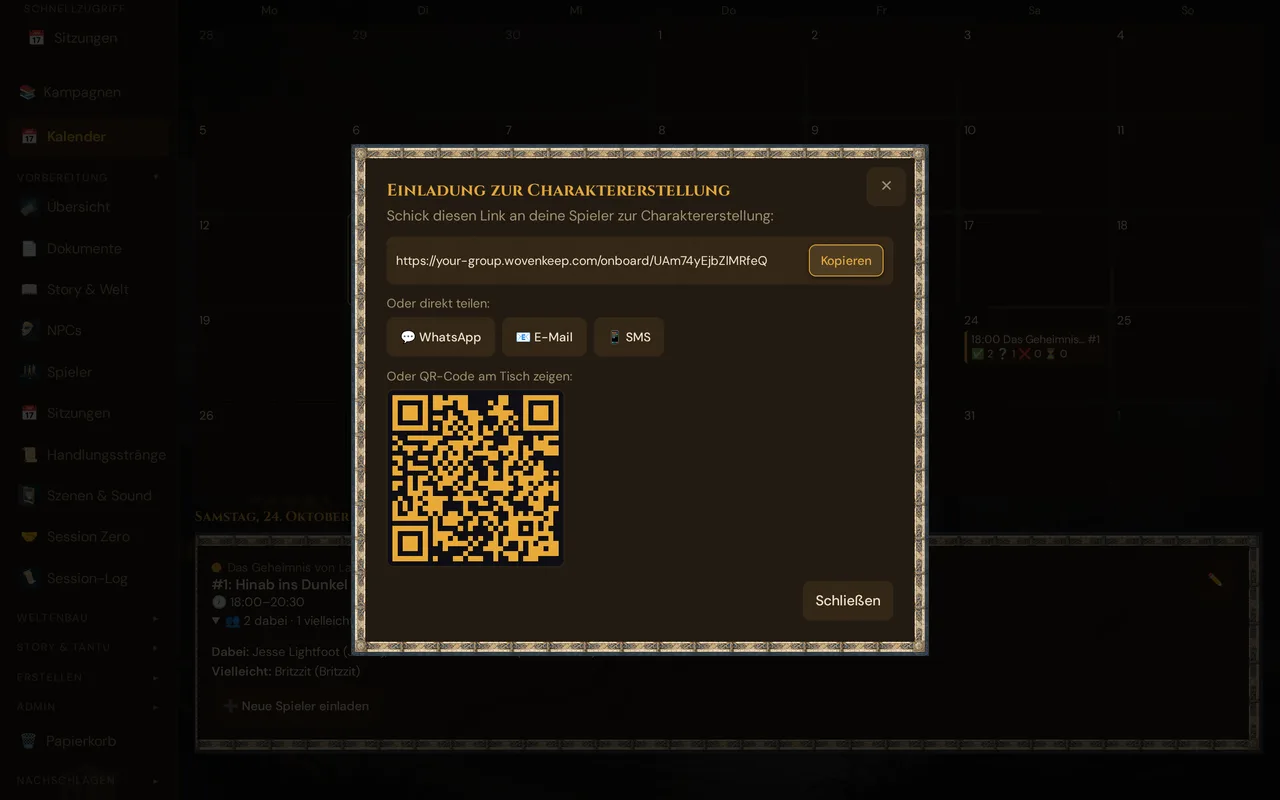
Der Knopf öffnet die Einladung zur Charaktererstellung: Kopiere den Link, schicke ihn per WhatsApp, E-Mail oder SMS, oder zeige den QR-Code am Tisch. Der neue Spieler legt seinen Charakter vor dem Spielabend an und erscheint danach bei den Antworten der Sitzung.
Teilst du den Termin mit 📤 Termin teilen, kannst du zusätzlich ein Häkchen bei Einladung für Neue anhängen setzen und bei Wie viele Neue? die Anzahl wählen. Der geteilte Text endet dann mit Neu dabei? Erstelle hier deinen Charakter: …
Mehr zu Einladungslinks: Spieler-Onboarding-Einladungen.
Kalender — Monatsübersicht über alle Kampagnen
Die Seite 📅 Kalender in der Seitenleiste zeigt alle Sitzungen aller Kampagnen deines Realms auf einen Blick.
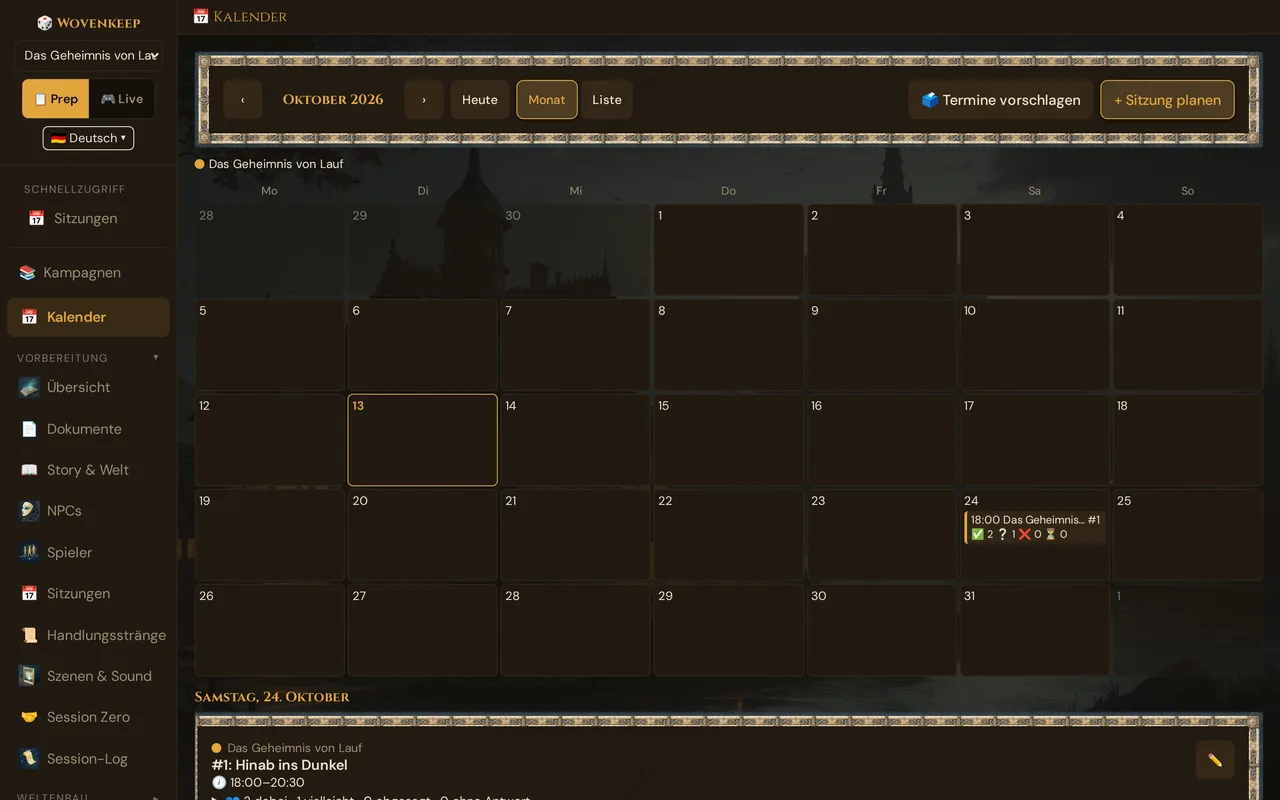
- Monatsansicht am Desktop; auf dem Handy eine scrollbare Listenansicht, nach Tag gruppiert.
- Anstehende Sitzungen zeigen die Zusagen (dabei, vielleicht, abgesagt) und, falls eine Mindestbesetzung gesetzt ist, dasselbe Mindestbesetzungs-Abzeichen wie im Sitzungs-Editor.
- Klick auf einen Tag öffnet eine neue Sitzung mit diesem Datum vorausgefüllt — oder nutze + Sitzung planen.
- 🗳️ Termine vorschlagen startet eine Terminumfrage für die erste Sitzung ohne Termin — oder, wenn es keine gibt, für eine neue Sitzung Sitzung #n. Schließt du diese neue Sitzung, ohne Vorschläge zu senden oder etwas zu ändern, wird sie wieder entfernt; sobald du etwas geändert hast, bleibt sie (Sitzung behalten (ohne Termin)).
- Steht keine Sitzung an, erscheint ein gestrichelter Hinweiskasten auf die nächste Sitzung ohne Termin.
Das Lazy-DM-Strong-Start-Muster
Das Feld Strong Start ist nach Mike Sheas Lazy-DM-Methode benannt. Das Prinzip: Jede Session sollte in Bewegung beginnen, nicht in Exposition.
Schlechter Strong Start:
Die Gruppe sitzt in der Taverne und berät, was sie als Nächstes tun soll.
Guter Strong Start:
Ein Pfeil pfeift an Lenas Ohr vorbei und bohrt sich zentimetergenau neben ihrer Hand in den Tisch. Die Taverne verstummt. Die verhüllte Gestalt an der Tür lässt den zweiten Pfeil fallen und geht hinaus.
Ein Strong Start gibt den Spielern sofort eine Entscheidung. Keine Vorgeschichte, kein „wie war deine Woche" — nur ein Ereignis, auf das sie reagieren müssen.
Ein Muster, das viele Game Masters verwenden:
- Vorbereitung: Session vorbereiten — Strong Start schreiben, relevante NPCs und Szenen verknüpfen
- Aufbau: Eine einzige vorbereitete Szene namens „Session N Strong Start" mit Bild und Umgebungsgeräuschen anlegen
- Zur Session-Zeit die Szene in 📋 Vorbereitete Szenen (Live → Szenen & Sound) anklicken, um den Strong Start auszuliefern
- Von dort aus improvisieren
Das bedeutet, die Vorbereitung am Spielabend reduziert sich auf: „Habe ich eine Strong-Start-Szene bereit?" — alles andere kann improvisiert werden.
Das Zusammenfassungsfeld
Schreib den Rückblick selbst oder lass dir optional einen vorschlagen (KI).
Manuell — schreibe 2–4 Sätze, die zusammenfassen, was in der letzten Session passiert ist. Sende sie zu Beginn der nächsten Session per Zusammenfassungs-Push auf die Handys der Spieler.
Vorschlag von Tantu — ✨ Rückblick vorschlagen (KI) unter diesem Feld (und in Live neben dem Zusammenfassungs-Push) fasst zusammen, was tatsächlich gespielt wurde: das Sitzungsprotokoll und deine Live-Notizen des zuletzt gespielten Abends. War das eine andere Sitzung, nennt die Statuszeile sie, zum Beispiel Rückblick auf Sitzung #1. Ein leeres Feld übernimmt den Vorschlag und speichert ihn; sonst wartet der Vorschlag in der Versionsliste. Wurde noch nichts gespielt und gibt es keine Live-Notizen, wird nichts vorgeschlagen und nichts abgebucht. Das kostet 1 Thread (0 mit eigenem KI-Schlüssel).
Nach der Session — wenn du die Live-Sitzung beendest, zeigt das Fenster ✅ Sitzung abschließen den Rückblick aus diesem Feld; Zuletzt gesendeten Rückblick übernehmen kopiert den Rückblick, den du mit 📜 Senden geschickt hast, hinein, und Speichern legt deine Änderungen hier ab. Ein leeres Feld dort löscht den Rückblick nie (siehe Session beenden).
Handlungsstränge in Sessions (Session-Statuspanel)
Jede Session-Karte lädt automatisch ein Handlungsstrang-Panel, das die Quests und Handlungsstränge zeigt, die mit dieser Session verbunden sind. Das ist der Session-spezifische Schnappschuss der Erzählfäden deiner Kampagne.
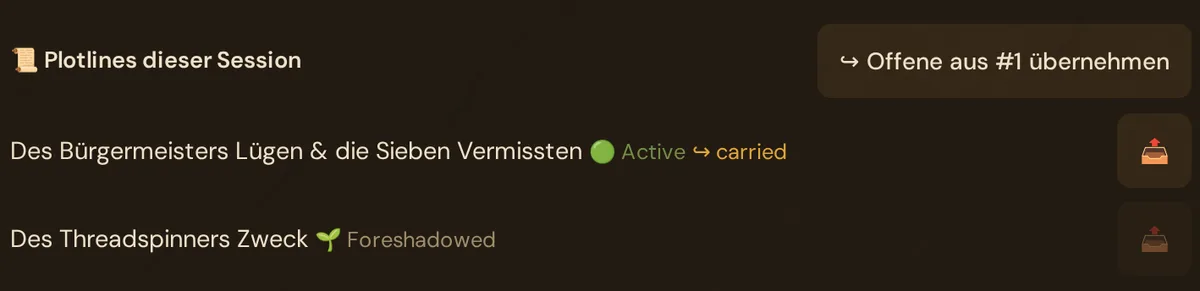
Jede Zeile zeigt den Titel des Handlungsstrangs und seinen Status in dieser Session — den Status am Ende der Session, wenn einer festgehalten wurde, sonst den aktuellen (🟢 Active, ⏸️ On Hold, ✅ Resolved, ❌ Abandoned, 🤝 Completed by Other oder 🌱 Foreshadowed). Ein aus der vorherigen Session übernommener Handlungsstrang ist mit ↪ carried markiert (siehe unten).
Weitertragen: offene Handlungsstränge aus der letzten Session übernehmen
Klicke oben im Handlungsstrang-Panel auf ↪ Offene aus #N übernehmen, um alle active und on_hold Handlungsstränge der vorherigen Session (#N) in die aktuelle zu übernehmen. Ein Bestätigungsdialog listet die übernommenen Handlungsstränge auf. Jeder übernommene Handlungsstrang erhält das Badge ↪ carried, damit du weißt, welche Fäden laufend sind und welche neu eingeführt wurden.
Nutze das zu Beginn der Sessionvorbereitung, um sofort zu sehen, welche ungelösten Erzählfäden du noch offen gelassen hast.
Eine Quest an Spieler pushen
Handlungsstränge, die als 👁️ Für Spieler sichtbar markiert sind, haben einen aktiven 📤-Button (bei den anderen ist er ausgegraut). Klicke ihn, um den Handlungsstrang während einer Live-Session auf die Handys aller Spieler zu senden — sie sehen ihn als Quest-Update. Der Push setzt eine laufende Live-Session voraus.
💡 Tipp: Markiere einen Handlungsstrang als sichtbar und pushe ihn zu Beginn der Session, um die Spieler an die aktiven Quests für heute Abend zu erinnern — ohne einen Textblock vorlesen zu müssen.
Session-Status
Sessions haben ein Status-Feld mit zwei relevanten Werten:
| Status | Bedeutung |
|---|---|
| 📅 Geplant | Standard. Die Session steht bevor oder ist im Entwurf. |
| ✅ Gespielt | Die Session wurde gespielt — gesetzt durch Als gespielt markieren, wenn du die Live-Sitzung abschließt (eine mit Als neue Sitzung #n speichern gespeicherte Sitzung ist sofort gespielt), oder manuell über Status im Editor. Danach zählt sie nicht mehr als nächste Sitzung. |
Es gibt keinen „abgesagten" Status — wenn du eine Session erstellt hast, die du nicht gespielt hast, lass sie einfach auf planned oder lösche sie.
Rückblick auf vergangene Sessions
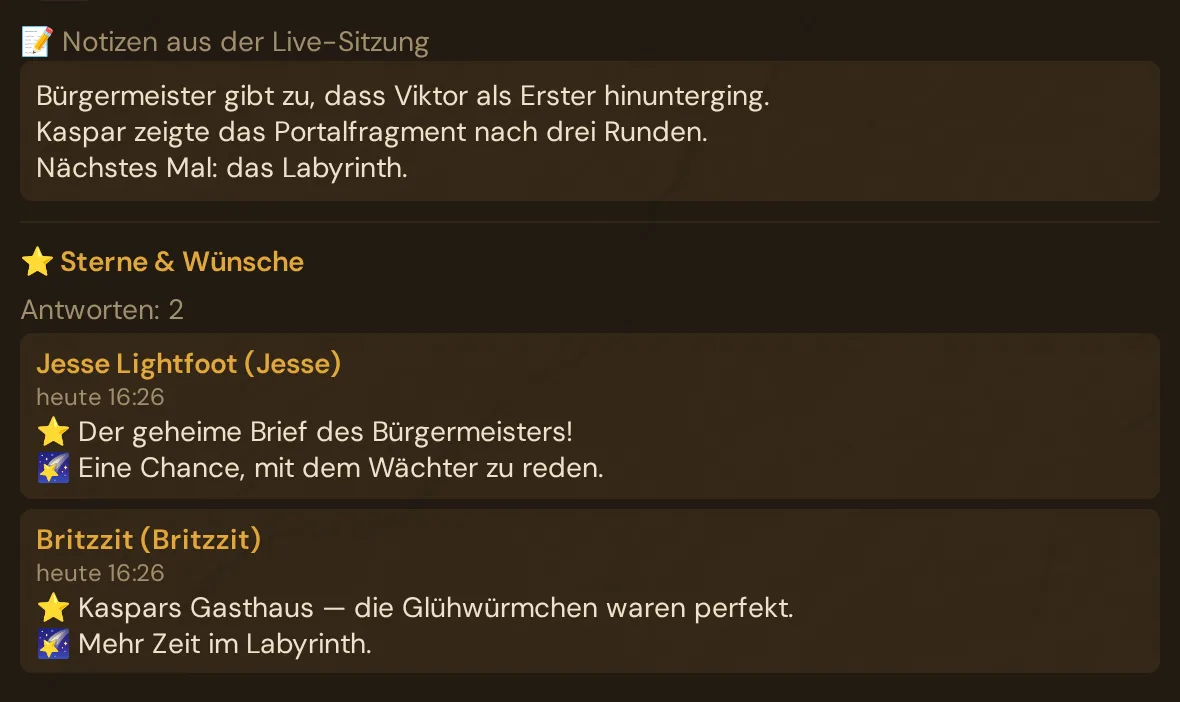
Klicke bei einer gespielten Session auf ✏️: Unter deiner Vorbereitung zeigt der Editor 📝 Notizen aus der Live-Sitzung und die ⭐ Sterne & Wünsche deiner Spieler (siehe Session-Rückblick):
Zahlen wie gesendete Szenen oder Würfelwürfe findest du auf der Seite Session-Protokoll & Analysen — wähle dort die Session über ihren Code aus.
Eine Session löschen
Klicke auf ✕ auf einer Session-Karte → bestätige die Abfrage. Die Session-Zeile und das daran geknüpfte Ereignisprotokoll werden gelöscht. Das kann nicht rückgängig gemacht werden — exportiere das Session-Protokoll zuerst, wenn du es behalten möchtest.
Verknüpfte Entitäten (NPCs, Szenen, Begegnungen) werden nicht gelöscht — nur die Session-Zeile und ihre Verknüpfungen.
Fehlerbehebung
| Symptom | Ursache | Lösung |
|---|---|---|
| Das Handlungsstrang-Panel zeigt „⏳ Plotlines…" und aktualisiert sich nicht | Netzwerkfehler beim Laden von /api/sessions/:id/plotlines |
Seite neu laden; Verbindung prüfen |
| Der 📤-Push-Button ist ausgegraut oder zeigt eine Meldung | Keine aktive Live-Session läuft | Gehe zum Tab Live und starte zuerst eine Session |
| Der ↪-Dialog zum Weitertragen zeigt „No open plotlines in previous session" | Die vorherige Session hat keine Handlungsstränge mit Status active oder on_hold |
Handlungsstränge manuell über Handlungsstränge in der Seitenleiste mit der vorherigen Session verknüpfen |
| Ein über + verknüpftes Element erscheint nicht sofort | Autosave ist asynchron | Kurz warten oder auf Schließen klicken und die Session erneut öffnen |
| Die Session-Nummer ist nicht die erwartete | Nummern werden automatisch vergeben (höchste vorhandene Nummer + 1) | Die Nummer lässt sich im Editor nicht ändern — benenne die Session über den Titel so, wie du sie brauchst |
| Ein Spieler sieht die Karte 📅 Nächste Sitzung nicht | Keine anstehende Sitzung hat einen Termin, oder der Charakter des Spielers ist auf diesem Handy nicht gespeichert | 🗓️ Datum & Uhrzeit bei der Sitzung setzen; den Spieler die Spieleransicht auf dem Handy öffnen lassen, auf dem er seinen Charakter angelegt hat |
| Antworten stehen plötzlich wieder auf offen | Du hast den Termin um mehr als zwei Stunden verschoben | Die Spieler antworten neu — oder du trägst ihre Antworten im Bearbeiten-Dialog (✏️) ein |
Verwandte Artikel
- 📜 Handlungsstränge — Haupt-, Neben- und persönliche Handlungsstränge erstellen und verwalten
- 🎬 Szenen (Vorbereitung) — Szenen vorbauen für den Live-Push per Knopfdruck
- 📡 Eine Live-Session leiten — was passiert, wenn du auf ▶ Session starten klickst
- 📊 Session-Protokoll & Analysen — Ereignis-Timeline und Statistiken für vergangene Sessions
- 📜 Zusammenfassung pushen — eine Zusammenfassung zu Beginn der nächsten Session senden